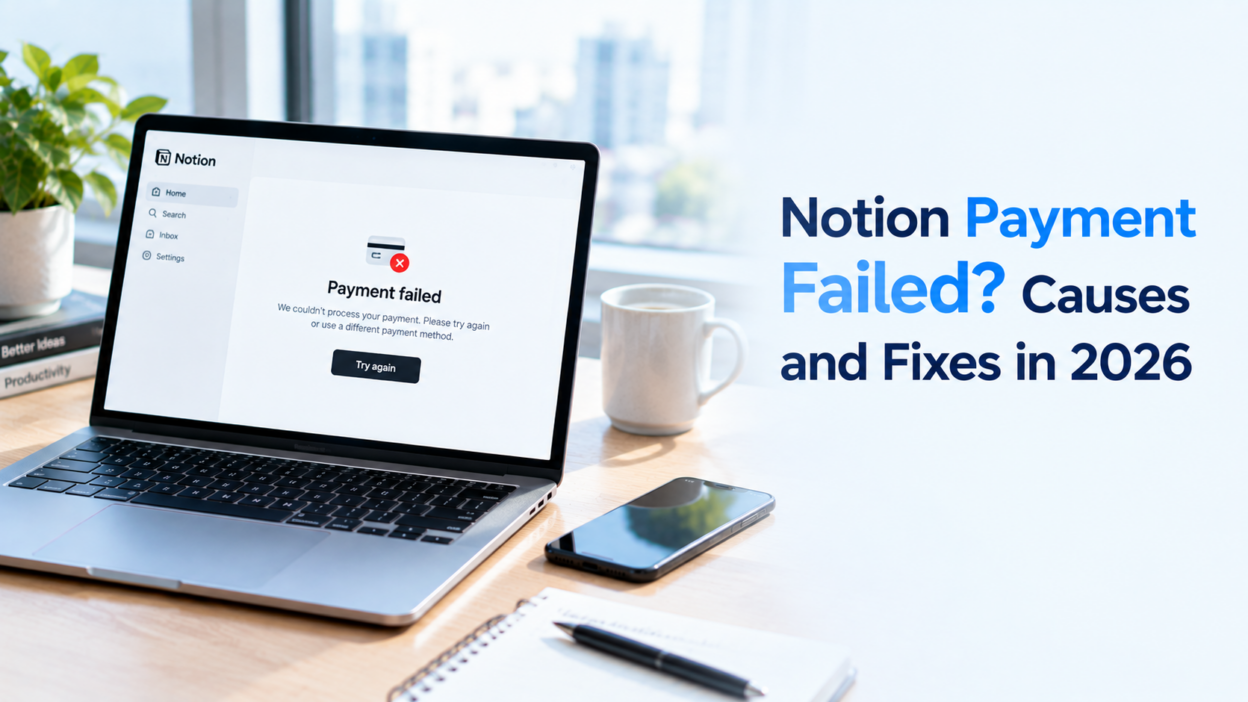
Если при обновлении тарифа Notion или продлении подписки ваш платёж не прошёл, причиной может быть истёкший срок действия карты, неверные платёжные данные, недостаток средств или отклонение транзакции банком-эмитентом карты. В некоторых случаях повторные неудачные попытки оплаты также могут привести к ограничению доступа к платному рабочему пространству или переходу на бесплатный тариф Free.
Способ решения зависит от текущего статуса оплаты и причины отклонения транзакции. В этом руководстве мы пошагово разберём, как проверить платёжные данные рабочего пространства, обновить способ оплаты, погасить неоплаченные счета и восстановить доступ к платным функциям.
Не проходит платёж в Notion? Распространённые причины
Неудачный платёж не обязательно означает, что проблема связана непосредственно с вашей учётной записью Notion. Причиной может быть истёкшая карта или неверно указанные платёжные данные. Также возможны ограничения со стороны банка-эмитента или платформы, через которую вы оформили подписку.
Недостаточно средств или истёк срок действия карты
Notion может не суметь списать оплату, если срок действия карты истёк, на ней недостаточно доступных средств или банк либо поставщик карточных услуг заблокировал её.
Перед повторной попыткой проверьте сумму к оплате и доступный баланс, учитывая незавершённые транзакции, применимые налоги и другие сборы, указанные в платёжных данных. Если вы недавно получили перевыпущенную карту, помните, что её новые реквизиты могли не сохраниться автоматически. Поэтому проверьте, не использует ли Notion старые данные карты.
Неверные данные карты или платёжная информация
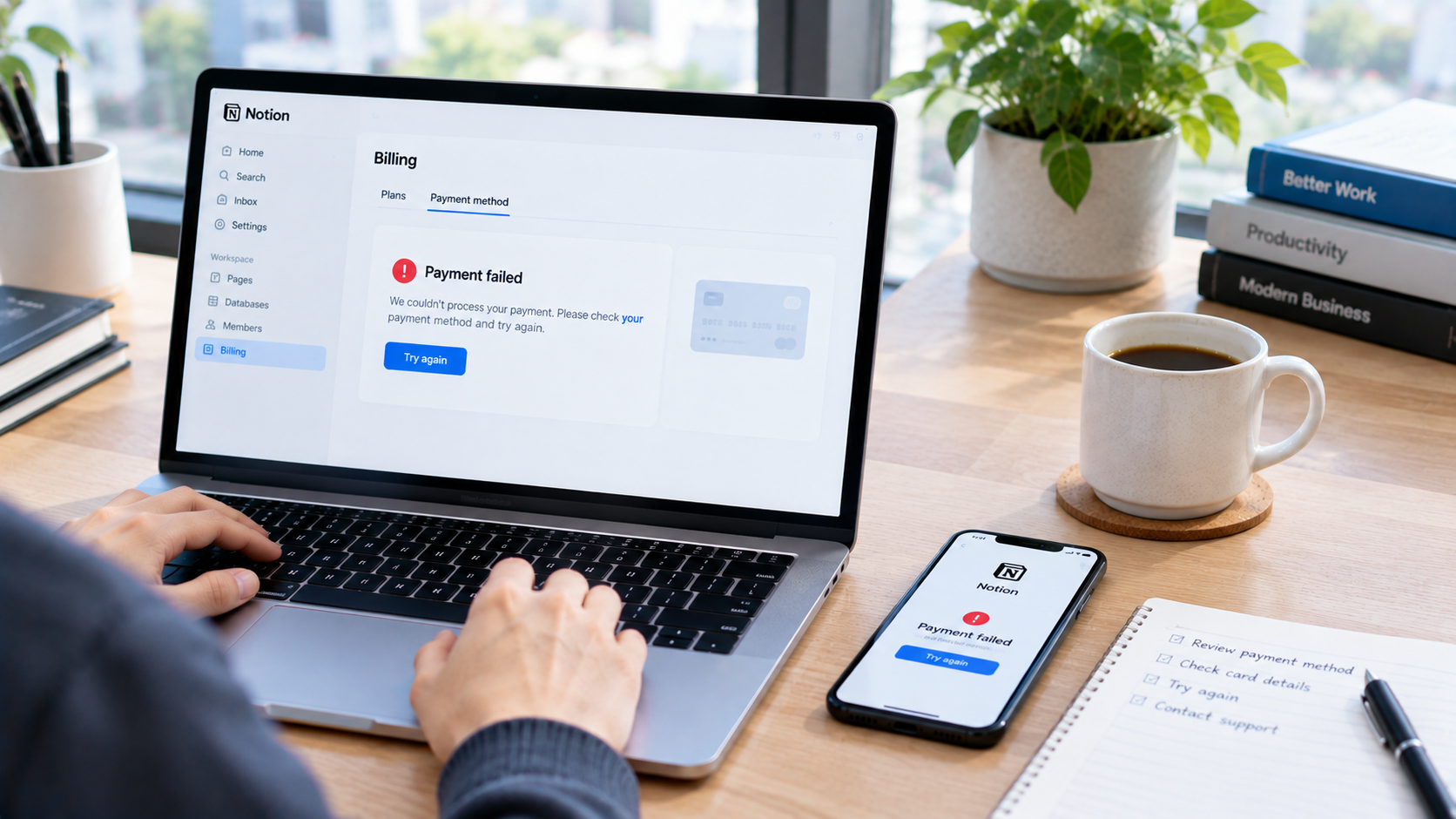
Опечатка в номере карты, сроке действия, защитном коде или платёжном адресе может помешать авторизации платежа, даже если карта активна и на ней достаточно средств.
Откройте настройки оплаты и внимательно проверьте сохранённые платёжные данные. Убедитесь, что они соответствуют требованиям банка-эмитента и продавца. Если вы недавно переехали или обновили карту, проверьте, нужно ли исправить платёжные данные перед следующей попыткой оплаты.
Банк или эмитент карты отклонил транзакцию
Иногда все данные указаны правильно, но транзакция всё равно отклоняется. Это может произойти, если эмитент ограничил онлайн-платежи или международные операции, запросил дополнительное подтверждение либо пометил транзакцию для проверки безопасности.
Проверьте уведомления в банковском приложении или карточном счёте, чтобы выяснить причину отказа. Если она неясна, обратитесь к эмитенту карты. Повторная отправка одного и того же платежа без устранения действующего ограничения вряд ли поможет и может привести к появлению нескольких ожидающих подтверждения операций, которые придётся отдельно проверять.
Используется другой способ оплаты или канал оформления подписки
Процесс управления платежами в Notion зависит от того, где вы изначально оформили подписку. Поэтому важно различать подписки, приобретённые через веб-сайт, и подписки, которыми управляют через Apple App Store или Google Play.
Если подписка оформлена на сайте, способ оплаты можно изменить в платёжных настройках Notion. Если же подписка приобретена через мобильный магазин приложений, управлять ею нужно в платёжной системе соответствующего магазина. Также убедитесь, что открыли правильное рабочее пространство: тарифы Notion оплачиваются на уровне рабочего пространства, поэтому у разных пространств одной учётной записи могут быть разные статусы подписки.
Как исправить ошибки оплаты Notion: пошаговая инструкция
После того как вы определили вероятную причину, выполните следующие действия по порядку. Сначала проверьте статус оплаты и историю платежей, а уже затем меняйте способ оплаты или повторяйте списание.
Шаг 1. Проверьте статус платежей в Notion
Для начала выясните, отображает ли Notion неудачный платёж, неоплаченный счёт или подписку, которая уже была переведена на более дешёвый тариф. В каждом из этих случаев дальнейшие действия могут отличаться.
- Войдите в Notion через браузер на компьютере.
- Откройте рабочее пространство, к которому относится подписка.
- Нажмите Settings на боковой панели, затем выберите Billing в окне настроек.
- Проверьте текущий тариф, период оплаты, дату следующего продления и доступную платёжную информацию.
- Найдите неоплаченный счёт, уведомление о неудачном платеже или другое сообщение, связанное с оплатой.
Notion управляет подписками на уровне рабочего пространства. Просматривать и изменять сведения о тарифе и оплате могут только владельцы рабочих пространств. Если у вас нет доступа к платёжной информации, попросите владельца рабочего пространства проверить счёт или обновить способ оплаты.
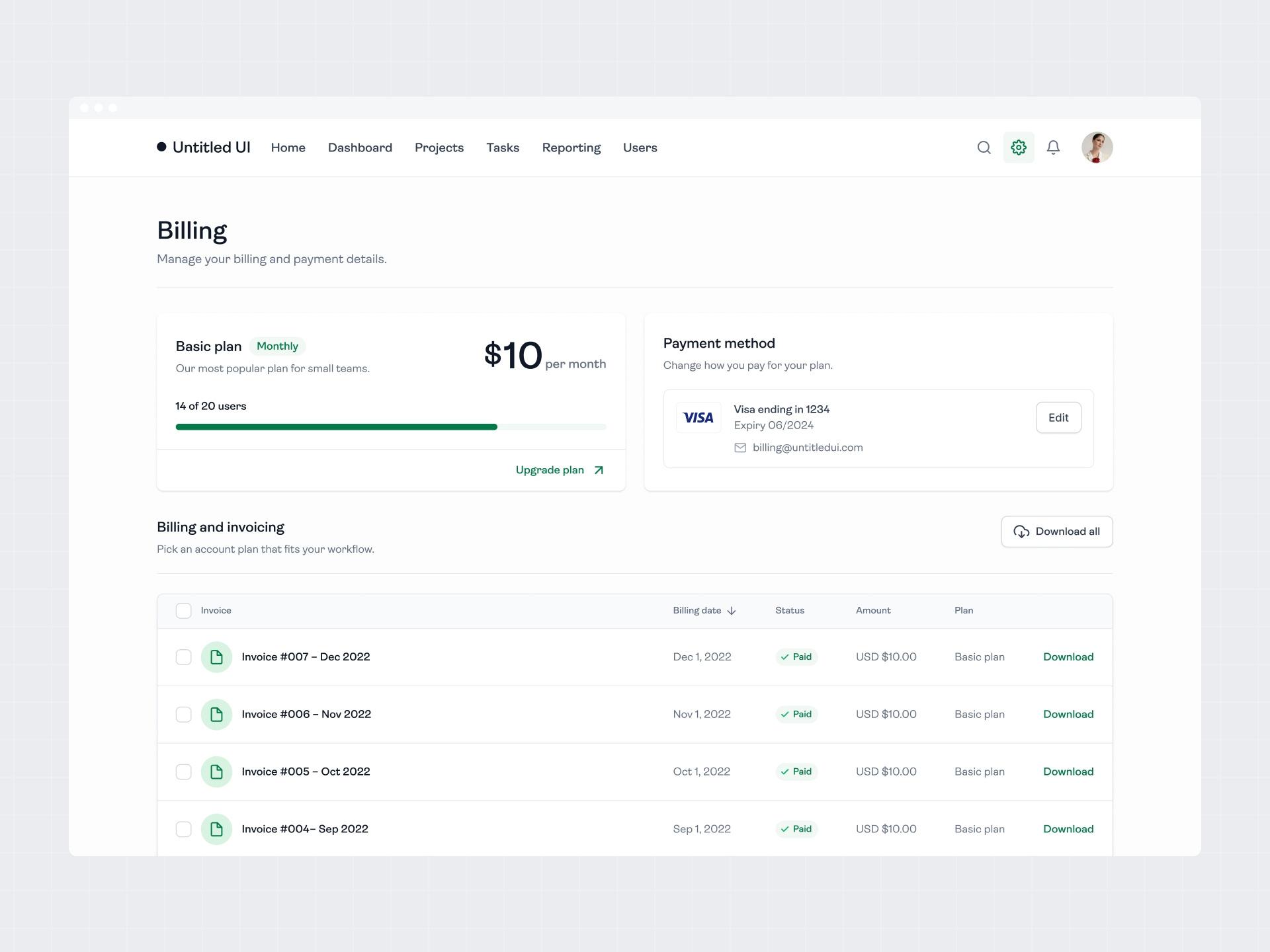
Если вы управляете несколькими рабочими пространствами, убедитесь, что проверяете именно то, к которому относится списание, а не предполагаете, что у всех пространств одинаковый статус подписки.
Шаг 2. Проверьте данные карты и доступный баланс
Прежде чем менять способ оплаты, проверьте, можно ли по-прежнему использовать текущую карту для этой транзакции. Это особенно важно, если Notion сообщил об отклонении платежа, но не указал точную причину.
Убедитесь, что срок действия карты не истёк, она не заблокирована, на ней достаточно средств для покрытия полной суммы, а платёжные данные в Notion соответствуют информации, запрошенной эмитентом карты. Если сумма выше ожидаемой, изучите детализацию счёта, а не предполагайте, что с карты списали неправильную сумму.
Это особенно важно для командных рабочих пространств. Поскольку Notion рассчитывает стоимость подписки исходя из количества участников, добавление новых участников в течение расчётного периода может привести к начислению пропорциональной доплаты. На итоговую сумму также могут повлиять применимые налоги и изменения подписки. Поэтому перед повторной попыткой оплаты внимательно проверьте счёт.
Шаг 3. Обновите способ оплаты в Notion
Если срок действия сохранённой карты истёк, её данные указаны неверно или вы хотите перейти на другой способ оплаты, Notion позволяет обновить платёжную информацию непосредственно в настройках оплаты.
- Откройте Settings на боковой панели Notion.
- В окне настроек выберите Billing.
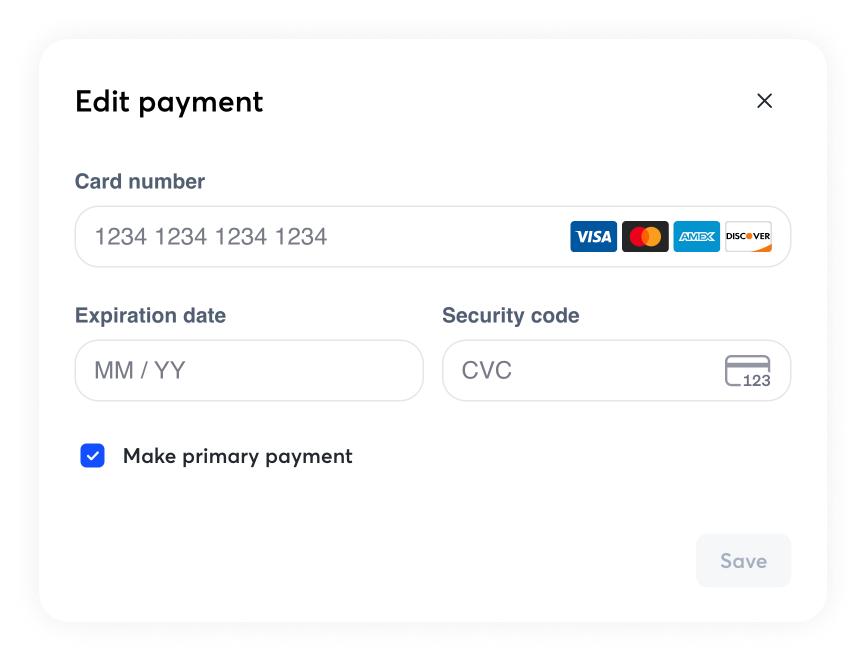
- Найдите сохранённый способ оплаты и нажмите Edit method.
- Введите обновлённые платёжные данные, которые запрашивает Notion.
- Нажмите Update, чтобы сохранить изменения.
Затем вернитесь на страницу оплаты и убедитесь, что новый способ оплаты отображается правильно. При использовании Notion в браузере доступные способы оплаты могут включать дебетовые и кредитные карты, Apple Pay и Stripe Link, если они доступны в вашем регионе. Если подписка оформлена через мобильный магазин приложений, обновлять платёжные данные нужно в соответствующем магазине.
Если интерфейс или доступные способы оплаты отличаются от описанных выше, обратитесь к официальному руководству Notion: Способы оплаты.
Шаг 4. Обратитесь к эмитенту карты, если платёж по-прежнему отклоняется
Если вы исправили платёжные данные и убедились, что средств достаточно, свяжитесь с эмитентом карты. Уточните, отклонил ли он транзакцию и нужно ли устранить какие-либо ограничения перед следующей попыткой оплаты.
Спросите об ограничениях на онлайн-платежи и международные операции, требованиях к авторизации и ограничениях, связанных с конкретными продавцами, которые могут повлиять на оплату подписки Notion. Если вы используете предоплаченную или виртуальную карту, дополнительно проверьте, поддерживает ли она нужный тип транзакции и не распространяются ли на неё ограничения по расходам или категориям продавцов.
Если эмитент подтвердит, что карта подходит для такой оплаты, но не сможет объяснить причину отказа, проверьте список принимаемых Notion способов оплаты и рассмотрите другой поддерживаемый вариант вместо многократной отправки одной и той же транзакции.
Шаг 5. Повторите платёж и проверьте статус подписки
После устранения основной проблемы вернитесь в платёжные настройки Notion и следуйте инструкциям, отображаемым для неоплаченного счёта или платежа по подписке.
После отправки платежа проверьте, обновился ли статус счёта в Notion, и убедитесь, что рабочее пространство по-прежнему использует нужный тариф. Отображение транзакции в банковском приложении — полезное подтверждение, но оно не обязательно означает, что Notion завершил обработку платежа или восстановил доступ к рабочему пространству.
Если платёж отображается как завершённый, но тариф остаётся неактивным, сначала проверьте счёт и статус подписки. Если данные по-прежнему не совпадают, обратитесь в службу поддержки Notion и приложите подтверждение оплаты, вместо того чтобы повторно отправлять тот же платёж.
Не проходит платёж в Notion? Как восстановить рабочее пространство после перехода на бесплатный тариф
Неудачная оплата подписки может повлиять не только на процесс оформления платежа. Согласно документации Notion по управлению тарифами, повторные неудачные попытки списания могут привести к ограничению доступа к платному рабочему пространству, после чего оно может быть переведено на бесплатный тариф Free.
По информации Notion, в течение следующего месяца система может повторять попытки списания до восьми раз. Поэтому важно как можно раньше устранить проблему с оплатой, особенно если вы ежедневно используете платные функции для работы или совместной работы команды.
Проверьте неоплаченные счета
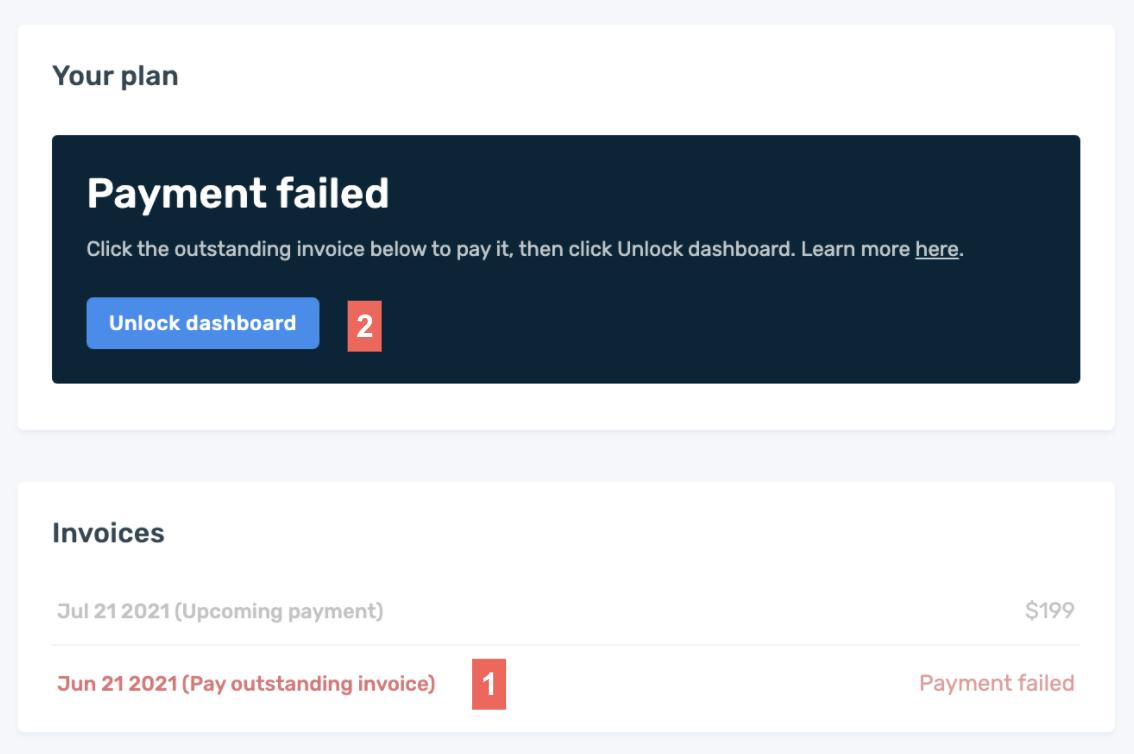
Откройте Settings → Billing в затронутом рабочем пространстве и найдите неоплаченный счёт или уведомление с объяснением причины последнего неудачного платежа.
Если рабочее пространство уже переведено на бесплатный тариф, перед повторной оплатой убедитесь, что проверяете правильную учётную запись и нужное рабочее пространство. Даже после обновления карты неоплаченный счёт может оставаться открытым. Поэтому проверьте сумму задолженности и следуйте инструкциям Notion для её погашения.
Обновите способ оплаты перед повторной попыткой
Если срок действия исходной карты истёк, на ней недостаточно средств или эмитент отклонил транзакцию, устраните эту проблему до попытки погасить задолженность.
Для подписки, оформленной на сайте, перейдите в Settings → Billing → Edit method, обновите платёжные данные и сохраните изменения. Если подпиской управляет Apple или Google, воспользуйтесь платёжными настройками соответствующего магазина приложений, а не пытайтесь изменить ту же подписку через веб-интерфейс оплаты Notion.
Восстановите платный тариф и проверьте доступ
Если рабочее пространство уже переведено на бесплатный тариф, в документации Notion указано, что можно снова повысить тариф через опцию Upgrade в настройках и погасить там неоплаченные счета.
После оплаты вернитесь в платёжные настройки рабочего пространства и убедитесь, что активен нужный тариф и доступны ожидаемые функции. Если счёт отмечен как оплаченный, но доступ к рабочему пространству по-прежнему ограничен или отображается тариф Free, обратитесь в службу поддержки Notion. Укажите сведения о соответствующем рабочем пространстве и приложите подтверждение оплаты, вместо того чтобы повторно оплачивать тот же счёт.
Может ли виртуальная карта помочь решить проблемы с оплатой Notion?
Виртуальную карту стоит рассмотреть, если ограничение текущего способа оплаты можно устранить, сменив карту, или если вы хотите отделить расходы на подписки на программное обеспечение от повседневных покупок. Она может стать альтернативным способом оплаты, но не решает все проблемы с выставлением счетов, особенно если причина связана с неоплаченным счётом, правами доступа к рабочему пространству или подпиской, оформленной через магазин приложений.
В каких случаях может пригодиться виртуальная карта
Виртуальная карта может быть полезна, если вам нужен другой поддерживаемый способ онлайн-оплаты или вы хотите отдельно учитывать расходы на подписки.
Перед переходом на другую карту проверьте, принимает ли Notion карты соответствующего типа и региона выпуска, разрешены ли онлайн-транзакции и достаточно ли средств для покрытия фактической суммы списания. Выбор другого региона BIN не гарантирует принятия карты. Поэтому указывайте достоверные платёжные данные и соблюдайте требования Notion, а не пытайтесь обходить региональные ограничения.
Использование BUVEI в качестве альтернативного способа оплаты
BUVEI предлагает выпуск виртуальных карт и управление ими для поддерживаемых онлайн-платежей. Это ещё один вариант, который можно рассмотреть, если текущий способ оплаты не работает. Если вы решите попробовать карту BUVEI, процесс настройки будет достаточно простым, однако перед использованием карты для подписки обязательно проверьте, принимает ли Notion конкретную карту.
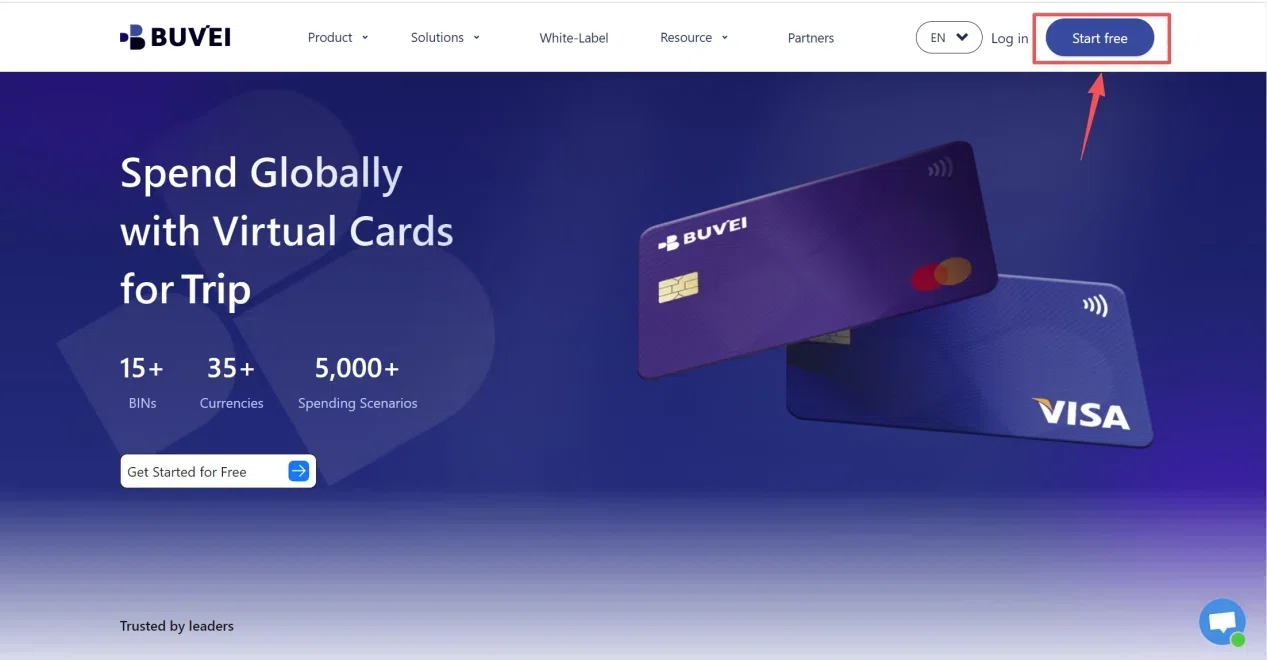
- Зарегистрируйте аккаунт BUVEI. Перейдите на BUVEI.com, создайте аккаунт с помощью доступных вариантов регистрации, подтвердите адрес электронной почты и войдите в панель управления.
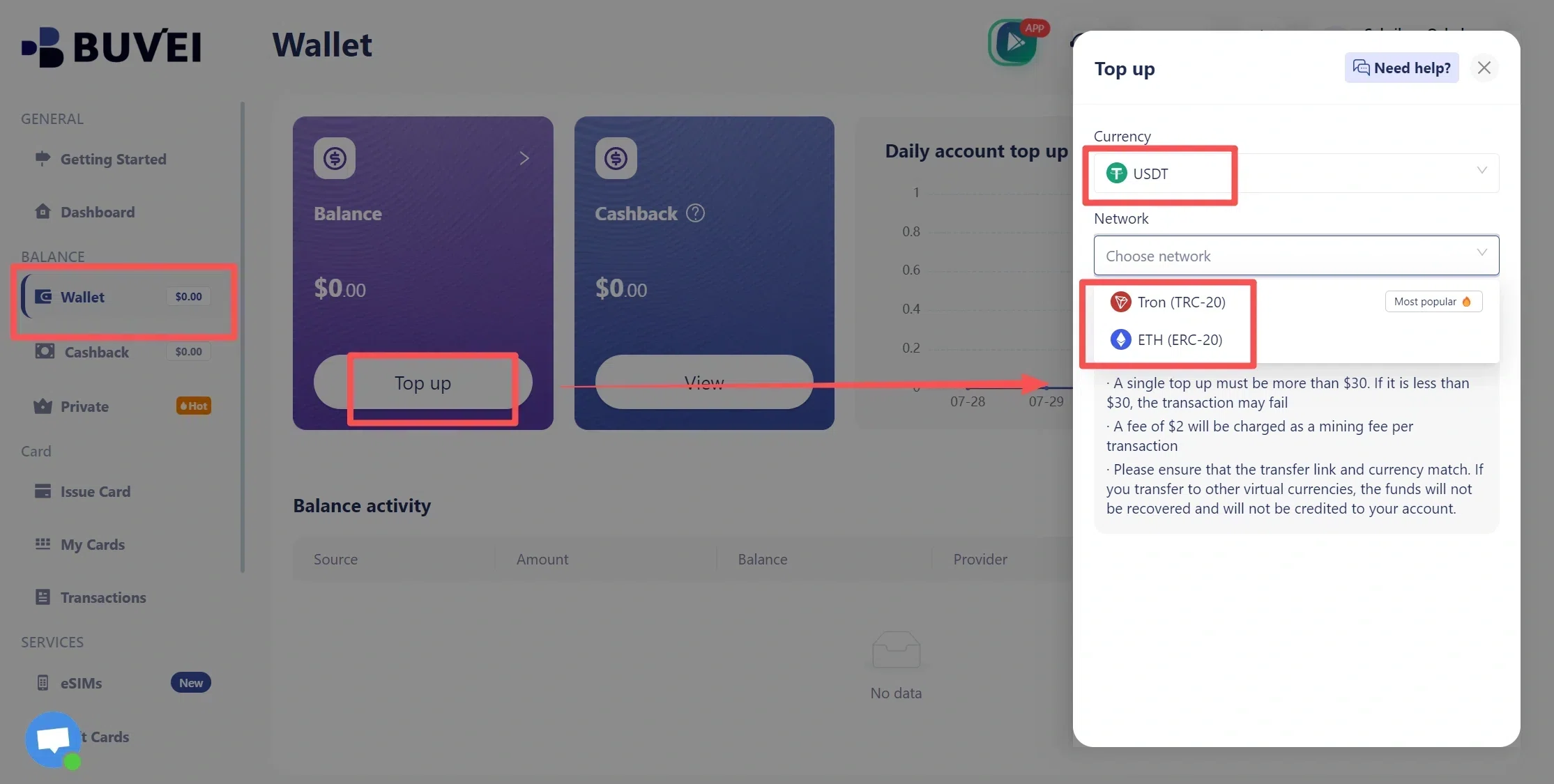
- Пополните кошелёк. Откройте раздел Wallet, выберите доступный способ пополнения, например USDT через TRC20 или ERC20, и убедитесь, что сети отправки и получения совпадают. Переведите средства, дождитесь подтверждения транзакции и проверьте баланс кошелька перед продолжением.
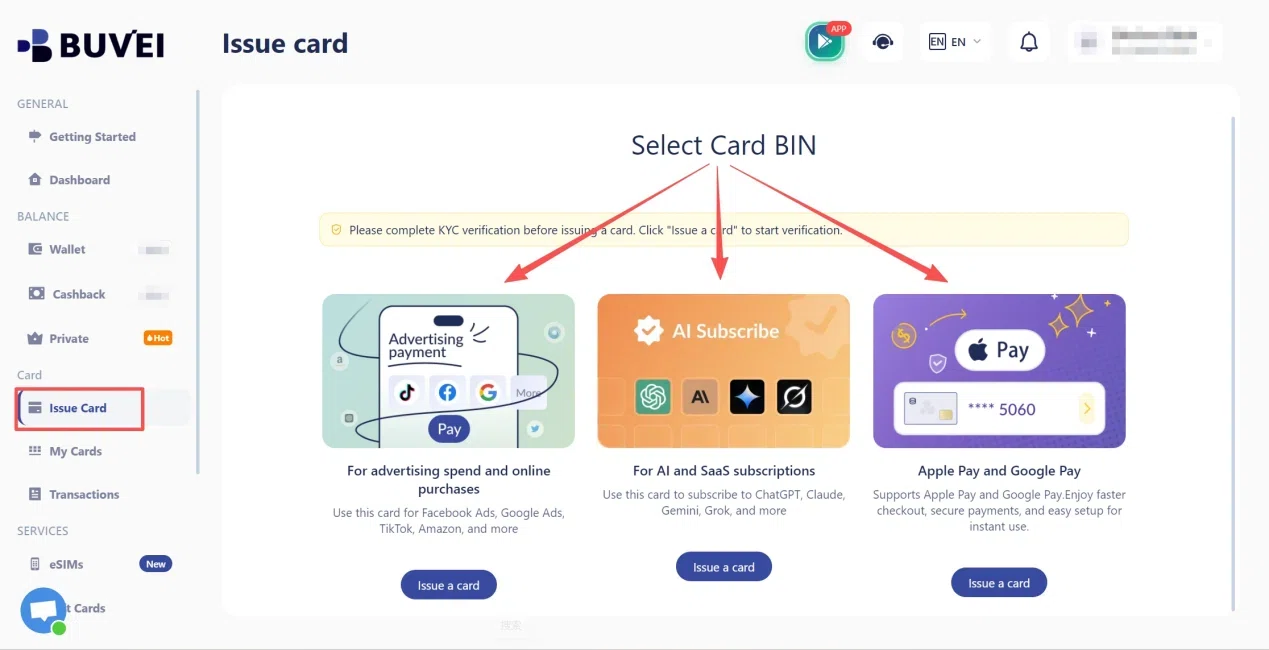
- Создайте виртуальную карту. Откройте раздел Cards, выберите доступный регион BIN и тип карты, введите необходимые данные и отправьте запрос на выпуск. BIN США можно рассмотреть, если он соответствует требованиям продавца, однако это не гарантирует, что Notion примет карту.
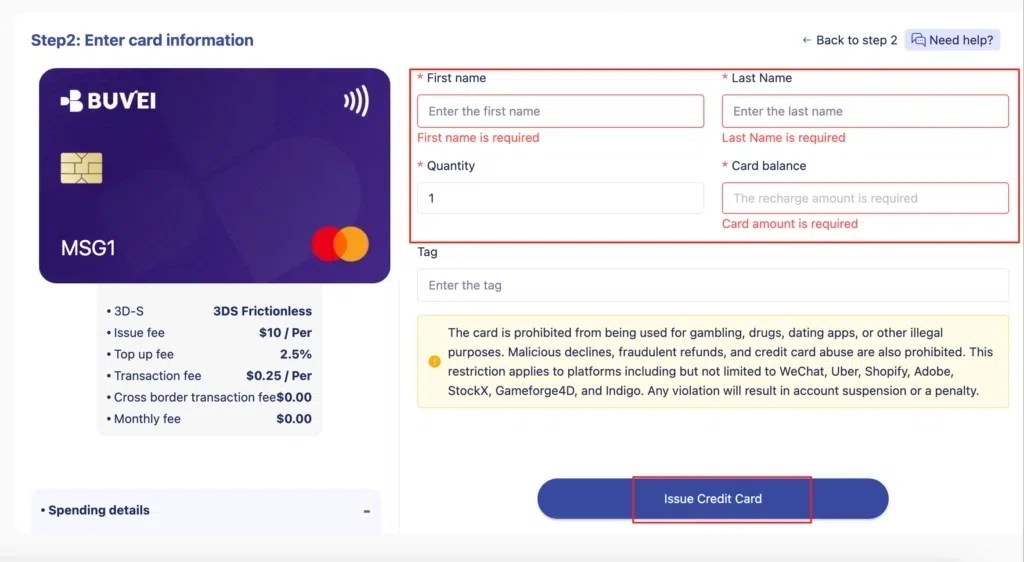
- Добавьте карту, если Notion её поддерживает. Откройте раздел My Cards, проверьте статус и данные карты, затем вернитесь в Notion на страницу Settings → Billing → Edit method и введите новые платёжные данные, если Notion принимает эту карту.
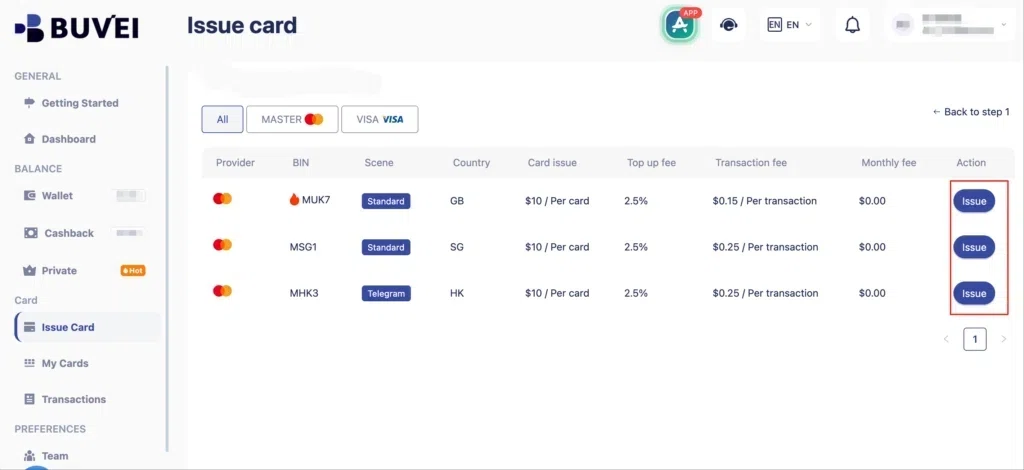
После смены способа оплаты проверьте счёт Notion и статус рабочего пространства, чтобы убедиться в результате. Если нужно выяснить, была ли обработана попытка платежа, изучите историю транзакций BUVEI. Это поможет сосредоточиться на устранении реальной проблемы с оплатой, а не предполагать, что смена карты автоматически восстановит подписку.
Распространённые ошибки, которых следует избегать после неудачного платежа в Notion
Несколько простых ошибок могут усложнить решение проблемы с оплатой, особенно если вы пытаетесь восстановить доступ к платному рабочему пространству:
- Многократное повторение неудачной транзакции без устранения причины: перед повторной отправкой проверьте, находится ли платёж в обработке, отклонён или уже завершён. Повторные попытки могут запутать ситуацию с блокировками средств при авторизации или дублирующимися списаниями.
- Игнорирование неоплаченных счетов: обновление карты не обязательно погашает существующую задолженность. Убедитесь, что необходимая сумма действительно оплачена.
- Проверка не того рабочего пространства: поскольку подписки Notion оплачиваются на уровне рабочего пространства, убедитесь, что проверяете пространство, к которому относится списание.
- Изменение способа оплаты не в той системе: подписками, оформленными через Apple или Google, необходимо управлять в соответствующем магазине приложений.
- Использование недостоверных платёжных данных: указывайте сведения, которые запрашивает продавец и поддерживает эмитент вашей карты, вместо того чтобы пытаться обойти платёжное ограничение с помощью неверного адреса.
- Предположение, что успешное списание автоматически восстанавливает тариф: прежде чем считать проблему решённой, проверьте статус счёта и подписки непосредственно в Notion.
Часто задаваемые вопросы
Почему Notion постоянно отклоняет мою карту?
Notion может отклонять карту из-за недостатка средств, истёкшего срока действия, неверных платёжных данных или ограничений со стороны эмитента карты. Проверьте статус оплаты в нужном рабочем пространстве, убедитесь в правильности сохранённых данных карты и обратитесь к эмитенту, если причина отказа остаётся неясной.
Будет ли Notion повторно пытаться списать оплату за неудачную подписку?
В актуальной документации Notion указано, что в течение следующего месяца система может повторять попытки списания до восьми раз. Если получить оплату так и не удастся, доступ к рабочему пространству может быть ограничен, а затем тариф может быть изменён на бесплатный Free. Проверяйте уведомления и платёжный статус аккаунта, а не полагайтесь на конкретную дату повторного списания.
Что делать, если Notion списал деньги, но мой тариф по-прежнему неактивен?
Сначала убедитесь, что платёж действительно завершён, и проверьте счёт и статус рабочего пространства в Notion. Убедитесь, что открыто именно то пространство, для которого была приобретена подписка. Если счёт оплачен, но тариф остаётся неактивным, обратитесь в службу поддержки Notion и приложите подтверждение платежа, вместо того чтобы отправлять ещё один платёж.
Заключение
Если вы видите сообщение «Не удалось выполнить платёж в Notion», начните с проверки нужного рабочего пространства, статуса оплаты, данных карты и доступного баланса. Только после этого обновляйте способ оплаты или повторяйте транзакцию. Если повторные неудачные списания привели к ограничению доступа или переходу на бесплатный тариф, погасите задолженность и убедитесь, что платный доступ восстановлен. Не считайте проблему решённой только потому, что деньги списаны с карты.
Виртуальная карта может стать альтернативным способом оплаты, если Notion принимает её и соблюдены все платёжные требования. BUVEI предлагает создание виртуальных карт и управление транзакциями для поддерживаемых онлайн-платежей, однако окончательное решение о принятии платежа зависит от правил Notion и авторизации со стороны эмитента карты.