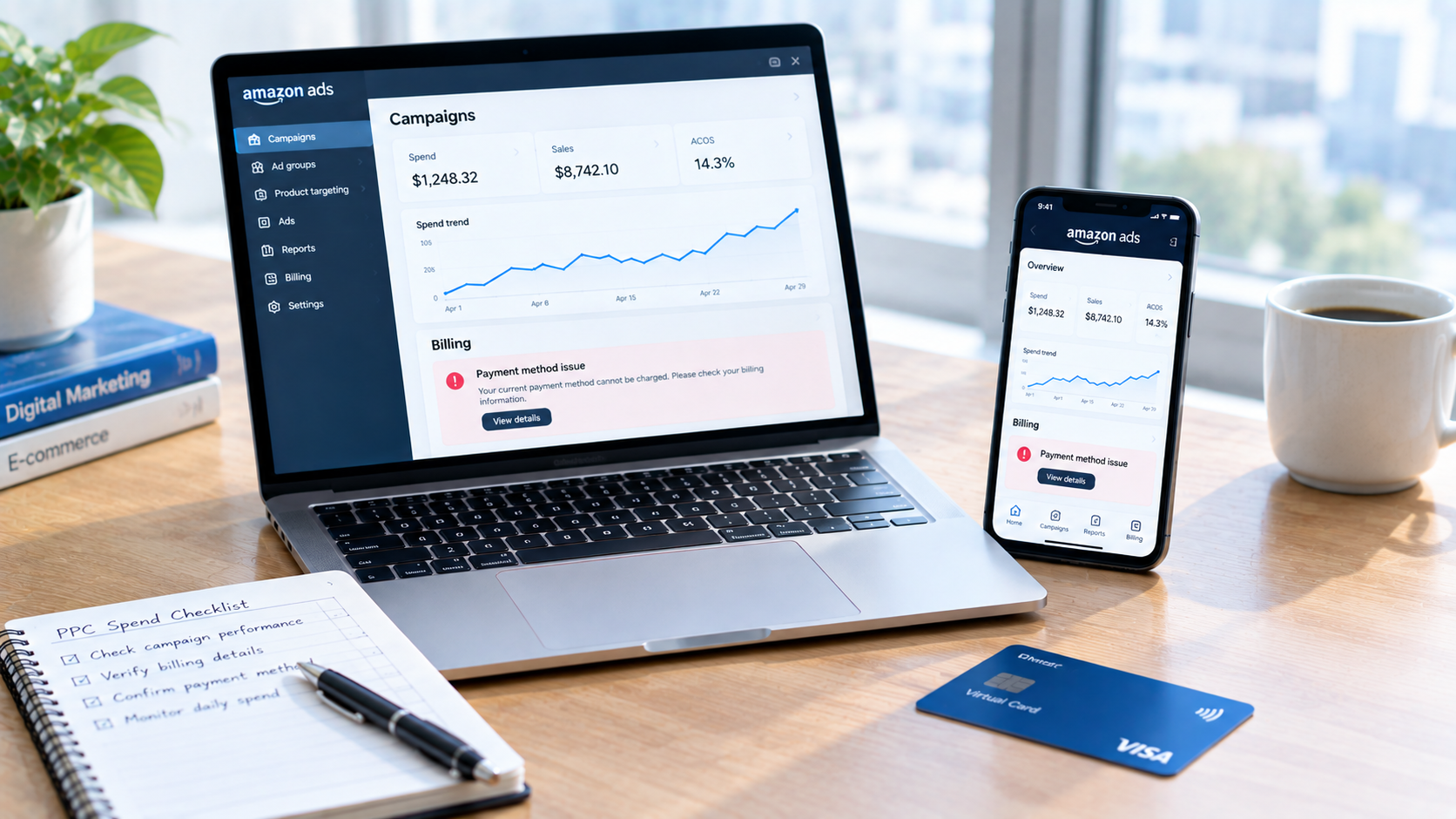
Amazon Ads может списывать накопленные расходы на рекламу, когда аккаунт достигает установленного порога выставления счетов, либо взимать всю накопленную сумму в соответствии с ежемесячным графиком расчётов. В результате расходы кампаний, итоговые суммы счетов и операции по карте могут относиться к разным периодам или учитывать разные корректировки.
В этом руководстве вы узнаете, как сопоставлять отчёты Amazon Ads, счета и платёжные записи, определять причины расхождений и точнее отслеживать расходы на PPC-рекламу. Также мы расскажем, как отдельная виртуальная карта может помочь упорядочить рекламные платежи, не заменяя собственные отчёты Amazon о выставлении счетов.
Почему расходы на Amazon Ads не совпадают с суммами списаний
Разница между расходами рекламной кампании и списанием с карты не обязательно означает ошибку в выставлении счетов. Суммы могут относиться к разным периодам, включать различные корректировки или отражать способ оплаты, который вы не ожидали увидеть.
В Amazon Ads используется система расчётов с порогом списания
Для Sponsored Ads Amazon определяет расчётный цикл на основе кредитного лимита вашего аккаунта. Когда накопленные расходы на рекламу достигают этого лимита, Amazon выставляет счёт, и расчётный цикл завершается. После успешной оплаты начинается новый цикл.
Если ваш аккаунт не достигает кредитного лимита, согласно руководству Amazon по расчётным циклам, накопленная сумма списывается во второй день следующего месяца. Это означает, что ежедневные расходы кампаний могут накапливаться в течение нескольких дней или недель, прежде чем появятся в виде списания с выбранного способа оплаты.
Например, предположим, что за несколько недель ваши объявления накопили расходы в размере 320 долларов. Amazon может списать эту сумму после достижения аккаунтом порога выставления счетов, а не взимать отдельную плату за рекламную активность каждого дня.
Таким образом, сумма и время проведения транзакций зависят от расчётного цикла и истории платежей аккаунта, а не только от диапазона дат, выбранного в панели рекламной отчётности.
Отчётный период отличается от расчётного периода
Отчёты Amazon Ads обобщают рекламную активность за выбранный вами диапазон дат, тогда как счёт отражает начисления и корректировки, связанные с конкретным расчётным циклом.
Например, отчёт за период с 1 по 30 сентября может показывать расходы, накопленные за это время, тогда как списание с карты, проведённое в сентябре, может относиться к счёту, выставленному ранее, или к достижению порога списания в середине месяца. Аналогично, часть расходов за сентябрь может быть списана только в октябре.
Поэтому прямое сравнение ежедневного или ежемесячного отчёта по кампаниям с одной банковской транзакцией может привести к ошибочным выводам. Чтобы правильно сверить суммы, необходимо определить, какой счёт связан с транзакцией, и сравнить соответствующие расчётные периоды.
Используемый способ оплаты может отличаться от ожидаемого
Amazon Ads поддерживает разные варианты оплаты в зависимости от типа аккаунта и соответствия требованиям. Среди них — кредитные и дебетовые карты, списания с доступных средств аккаунта Seller или Vendor, а также оплата на основании счетов.
Для аккаунтов, использующих баланс Seller, Amazon списывает рекламные расходы из средств, обозначенных как Funds Available («Доступные средства»), а не из общего баланса аккаунта. Если доступных средств недостаточно, платёж может не пройти, даже когда общий баланс аккаунта положительный. Amazon также позволяет подходящим аккаунтам настроить резервную карту на случай, если основной способ оплаты не сможет покрыть списание.
Amazon объявила об изменении способов оплаты для небольшой группы рекламодателей, которым были направлены персональные уведомления. Вступление изменения в силу перенесли на 1 августа 2026 года. Для этих рекламодателей основным способом оплаты может стать баланс аккаунта Seller или Vendor либо оплата по счёту, а существующая карта останется резервным вариантом. Это изменение распространяется не на все рекламные аккаунты, поэтому проверьте собственный платёжный профиль и уведомления от Amazon, а не предполагайте, что настройки уже изменились.
Если выписка по карте больше не соответствует ожидаемой схеме оплаты, одним из первых шагов должна стать проверка текущего платёжного профиля.
Налоги, кредиты, корректировки и валюта могут влиять на сравнение
Итоговая сумма счёта может отличаться от расходов на рекламу в отчёте кампании, поскольку в счёт могут включаться кредиты, корректировки или применимые налоги — в зависимости от вашего аккаунта и маркетплейса.
Валюта — ещё один важный фактор. Списания Amazon Ads обрабатываются в валюте маркетплейса, на котором были созданы объявления. Рекламодатели, работающие в нескольких странах, могут получать отдельные счета или сводные выписки по разным рынкам.
Прежде чем считать списание ошибочным, убедитесь, что вы сравниваете данные в одной валюте и по одному маркетплейсу. Также изучите детализацию счёта, а не ориентируйтесь исключительно на общую сумму в транзакции по карте.
Как сверить расчёты Amazon Ads: пошаговая инструкция
Самый надёжный способ разобраться в расхождениях при выставлении счетов Amazon Ads — сопоставить отчёт рекламной кампании, соответствующий счёт и фактическую запись о платеже. Выполняйте следующие шаги по порядку и по возможности используйте одинаковые диапазоны дат и валюту.
Шаг 1. Проверьте диапазон дат в отчёте
Начните с просмотра рекламного отчёта по кампаниям, которые вы проверяете.
- Войдите в Amazon Ads Console.
- Откройте раздел отчётов по кампаниям и выберите нужную кампанию или несколько кампаний.
- Установите диапазон дат, за который требуется выполнить сверку.
- Запишите указанные расходы и валюту.
- Экспортируйте отчёт, если необходимо сравнить цифры в электронной таблице.
Убедитесь, что отчёт охватывает тот же период, который вы собираетесь проверить. Например, если вы анализируете банковское списание от 15 сентября, не следует считать, что оно отражает всю рекламную активность только за этот день. Списание может относиться к более раннему расчётному циклу или к накопленным расходам.
Если вы работаете с несколькими маркетплейсами, перед переходом к платёжным документам проверьте, к какому маркетплейсу относится отчёт.
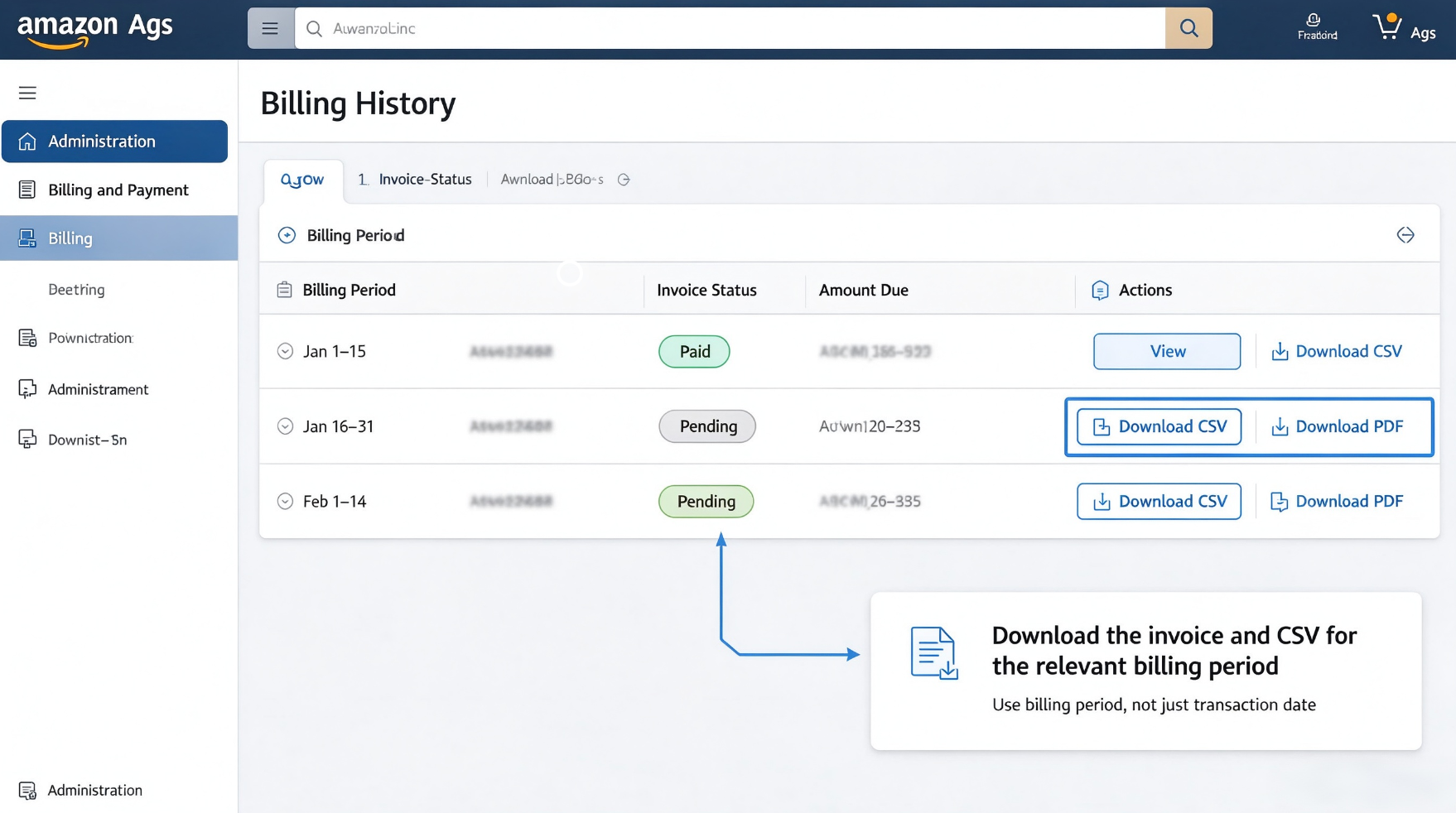
Шаг 2. Откройте историю выставления счетов и скачайте нужный документ
Определив соответствующий отчётный период, найдите счёт, связанный со списанием.
В официальной инструкции Amazon по работе со счетами описан следующий порядок просмотра и скачивания счетов за рекламу:
- В Ads Console откройте меню Administration.
- В разделе Billing and Payment выберите Billing.
- Прокрутите страницу до раздела Invoices в блоке Documents.
- Используйте фильтр дат, чтобы найти нужный расчётный период.
- Нажмите на номер счёта, чтобы просмотреть его, или скачайте документ в формате PDF.
- Скачайте версию CSV, если для сверки нужны структурированные данные о начислениях.
Проверьте дату выставления счёта, сумму к оплате, статус и все указанные начисления или кредиты. Если вы не можете найти определённый счёт, убедитесь, что просматриваете нужный аккаунт или юридическое лицо и что выбранный фильтр дат охватывает проверяемый период.
Если вы размещаете рекламу в нескольких странах, глобальные инструменты выставления счетов Amazon помогут получить счета и выписки по разным рынкам из единого интерфейса.
Шаг 3. Сравните итоговую сумму счёта с соответствующими списаниями
Когда отчёт кампании и счёт готовы, сравните их рядом, не предполагая заранее, что суммы должны совпадать.
Используйте простую таблицу сверки, чтобы систематизировать информацию:
| Показатель | Что записать |
|---|---|
| Расходы кампании | Отражённые расходы и точный диапазон дат |
| Счёт Amazon | Номер счёта, расчётный период и итоговая сумма |
| Корректировки | Кредиты, налоги и другие позиции, указанные в счёте |
| Транзакция по карте | Дата проведения, списанная сумма и валюта |
| Статус платежа | Оплачен ли счёт, остаётся ли он неоплаченным или платёж ещё обрабатывается |
Счёт — это ключевое звено между рекламной активностью и оплатой. Отчёт может суммировать расходы за выбранный период, тогда как счёт отражает начисления, собранные в соответствии с графиком расчётов Amazon.
Например, если отчёт кампании показывает расходы в размере 280 долларов за месяц, а в выписке по карте указано списание 350 долларов, не стоит сразу считать дополнительные 70 долларов ошибкой. Проверьте, включены ли в счёт расходы за предыдущий расчётный период, применяются ли какие-либо корректировки или налоги и действительно ли платёж относится к просматриваемому счёту.
Если после сопоставления соответствующих записей разница сохраняется, зафиксируйте необъяснённую сумму в таблице сверки, а не корректируйте цифры только ради совпадения итогов.
Шаг 4. Проверьте фактически использованный способ оплаты
Затем выясните, какой способ оплаты Amazon использовала для списания средств.
- Вернитесь в раздел Billing в Ads Console.
- Откройте настройки платежей или платёжный профиль, доступный для вашего аккаунта.
- Проверьте основной способ оплаты и наличие резервного способа.
- Если аккаунт использует баланс Seller или Vendor, проверьте доступные средства, а не только общий баланс.
- Просмотрите уведомления Amazon об изменении способов оплаты.
Если основным способом оплаты является баланс аккаунта, списание с карты может происходить не при каждом расчётном событии. Если средств на основном балансе недостаточно или платёж не проходит, вместо него может быть использована подходящая резервная карта.
Рекламодателям, получившим уведомление Amazon об изменении способов оплаты в 2026 году, следует особенно внимательно проверить текущие настройки, поскольку их схема оплаты может отличаться от прежней. Остальным рекламодателям следует ориентироваться на способы оплаты, фактически отображаемые в их аккаунтах.
Определив способ оплаты, сопоставьте транзакцию с соответствующим счётом и записью о платеже, а не полагайтесь только на банковскую выписку.
Шаг 5. Изучите все необъяснённые расхождения
Если отчётный период, счёт и способ оплаты выглядят корректно, но суммы по-прежнему не сходятся, систематически проверьте детали, прежде чем обращаться в службу поддержки.
Убедитесь, что счёт и банковская транзакция относятся к одному рекламному аккаунту и маркетплейсу, проверьте совпадение валют и найдите в счёте кредиты, налоги, корректировки или другие начисления. Если платёж ожидает обработки или его статус неясен, проверьте транзакцию у платёжного провайдера, прежде чем считать списание завершённым.
Если ваш аккаунт работает с несколькими маркетплейсами, рассмотрите возможность скачивания доступной глобальной платёжной выписки. Она поможет увидеть, как счета и списания распределяются между странами. Это особенно полезно компаниям, которые управляют кампаниями на нескольких рынках и должны сверять общие расходы по всем направлениям.
Если объяснить расхождение по-прежнему не удаётся, подготовьте отчёт кампании, счёт в формате PDF или CSV, дату и сумму транзакции, валюту и статус платежа перед обращением в службу поддержки Amazon Ads. Чётко опишите проблему: укажите, какой счёт или платёж не совпадает с вашими записями и как вы рассчитали разницу.
Так у службы поддержки будет более конкретная отправная точка, чем при общем сообщении о том, что сумма списания с карты кажется неправильной.
Как отслеживать расходы на Amazon PPC с помощью виртуальных карт
Когда вы понимаете, как Amazon выставляет счета и собирает платежи, можно улучшить внутреннюю организацию этих расходов. Виртуальная карта помогает отделить рекламные платежи от других бизнес-расходов, но не меняет график выставления счетов Amazon и сама по себе не предоставляет данные о расходах на уровне отдельных кампаний.
Выделите отдельную виртуальную карту для расходов на Amazon Ads
Если ваш аккаунт Amazon Ads поддерживает оплату картой, можно использовать отдельную виртуальную карту исключительно для рекламных расходов вместо того, чтобы оплачивать с помощью одного способа подписки на программное обеспечение, закупки товаров и повседневные операционные затраты.
Это упрощает идентификацию карточных транзакций при просмотре банковских выписок или записей по карте. Однако если Amazon объединяет несколько кампаний в один счёт или списывает средства при достижении кредитного лимита, одна транзакция по карте всё равно может охватывать накопленные расходы нескольких кампаний.
Продолжайте использовать отчёты Amazon по кампаниям, чтобы определять, какие кампании сформировали расходы, а транзакцию по карте рассматривайте как подтверждение оплаты, а не замену рекламного отчёта.
Настройте лимиты расходов, не нарушая процесс оплаты
Если ваш провайдер виртуальных карт поддерживает лимиты расходов, установите их с учётом расчётного цикла Amazon. Слишком низкий лимит может помешать оплате корректно выставленного счёта, особенно если накопленные расходы достигли порога списания или включают дополнительные начисления и налоги.
Перед настройкой лимитов изучите типичные суммы счетов, предполагаемые бюджеты кампаний и доступные средства. Если расходы существенно меняются во время рекламной акции или сезонной кампании, пересмотрите лимиты, а не рассчитывайте, что настройки, подходившие в прошлом месяце, останутся достаточными.
Помните, что лимит карты определяет сумму, которую карта может авторизовать. Он не изменяет кредитный лимит Amazon, сроки выставления счетов или фактические расходы на рекламу.
Сопоставляйте транзакции по виртуальной карте с платёжными документами Amazon
Чтобы последовательнее отслеживать расходы на PPC, ведите простой реестр, связывающий каждую транзакцию по карте с соответствующим счётом Amazon и отчётным периодом.
Записывайте дату транзакции, сумму, валюту, способ оплаты, номер счёта и рекламный аккаунт или маркетплейс. Если вы управляете несколькими магазинами или рекламными аккаунтами, ведите отдельные записи для каждого из них, чтобы не отнести расходы к неправильному подразделению бизнеса.
В конце каждого расчётного периода сначала сравнивайте отчёты Amazon со счетами, а затем используйте записи по карте, чтобы подтвердить оплату соответствующих сумм. Такой подход обеспечивает более надёжную сверку, чем попытки определить расходы отдельных кампаний только по карточным транзакциям.
Использование BUVEI для управления расходами на оплату Amazon Ads
BUVEI предлагает функции выпуска и управления виртуальными картами, которые могут помочь организовать поддерживаемые платежи за онлайн-рекламу. Если ваш аккаунт Amazon Ads принимает конкретный тип карты и соответствующую схему оплаты, отдельная карта может упростить идентификацию и проверку таких транзакций.
Чтобы подготовить карту BUVEI:
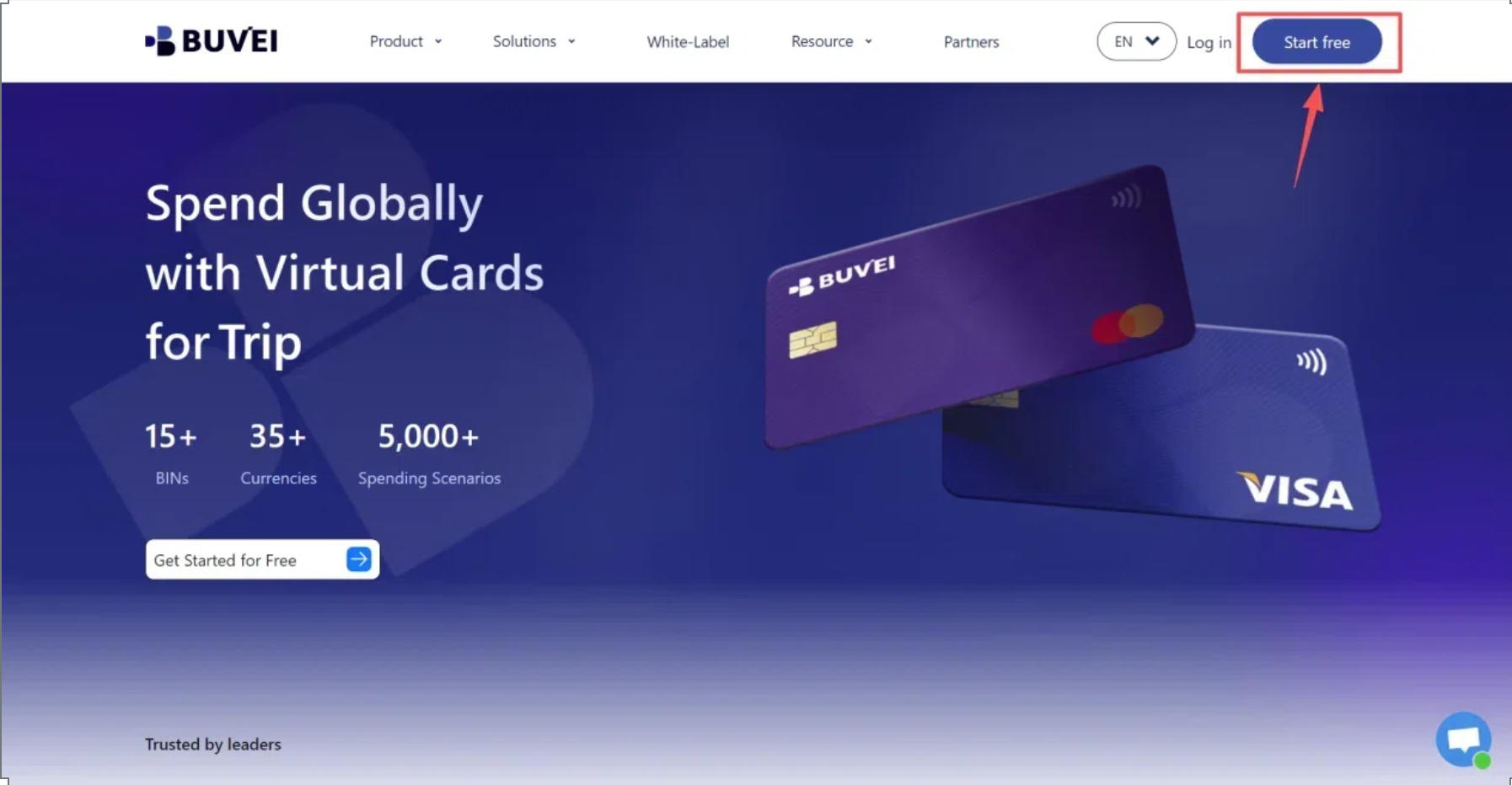
- Зарегистрируйте аккаунт: Перейдите на BUVEI.com, создайте аккаунт, подтвердите адрес электронной почты и войдите в панель управления.
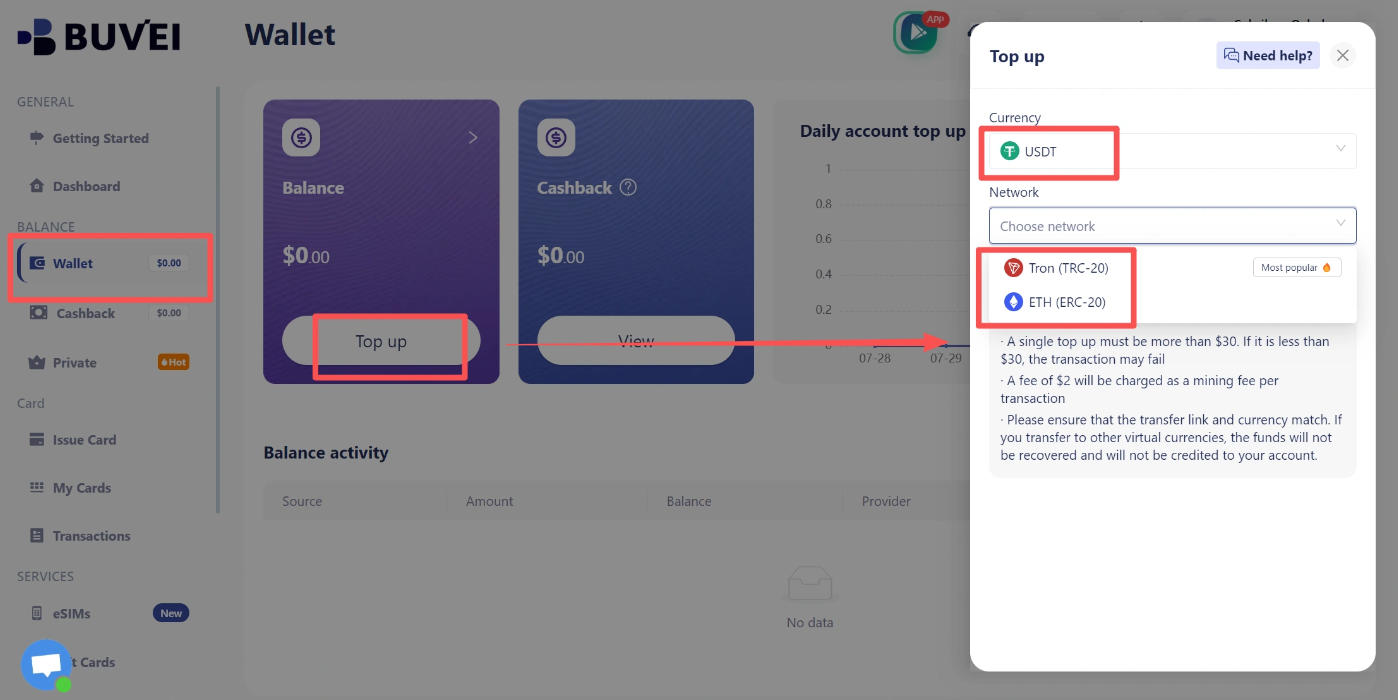
- Пополните кошелёк: Откройте Wallet и выберите доступный способ пополнения, например USDT через TRC20 или ERC20. Скопируйте адрес для депозита, убедитесь, что сети отправки и получения совпадают, переведите средства и дождитесь подтверждения, прежде чем проверять доступный баланс.
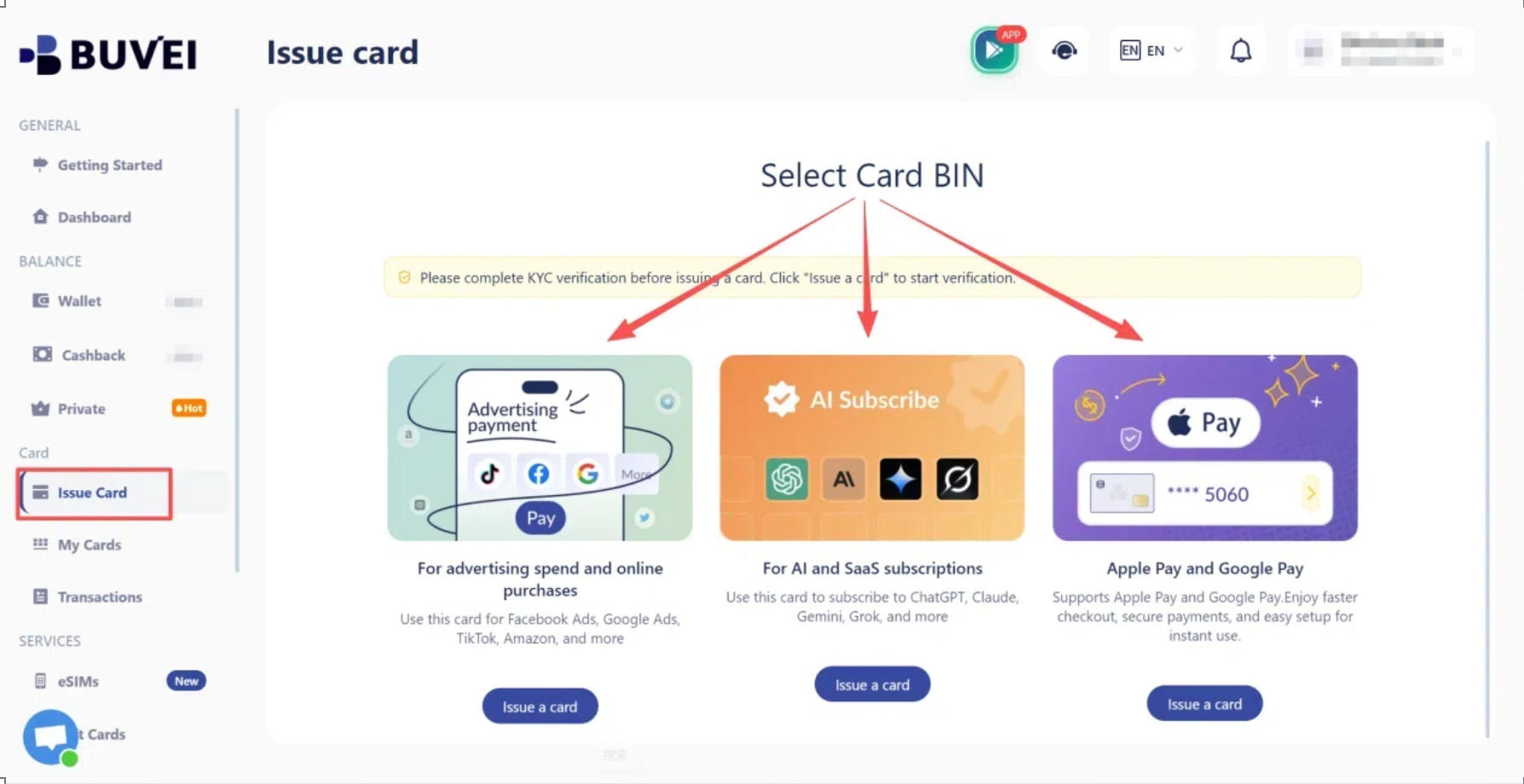
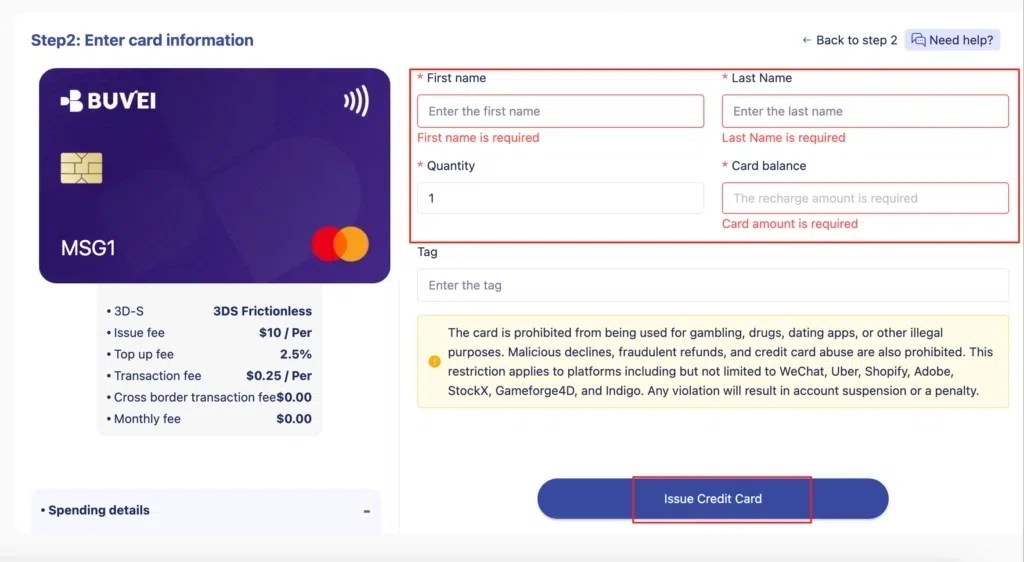
- Создайте виртуальную карту: Откройте Cards, выберите доступный регион BIN и тип карты, подходящие для предполагаемого платежа, затем укажите запрашиваемое название карты, сумму и количество карт перед отправкой заявки на выпуск.
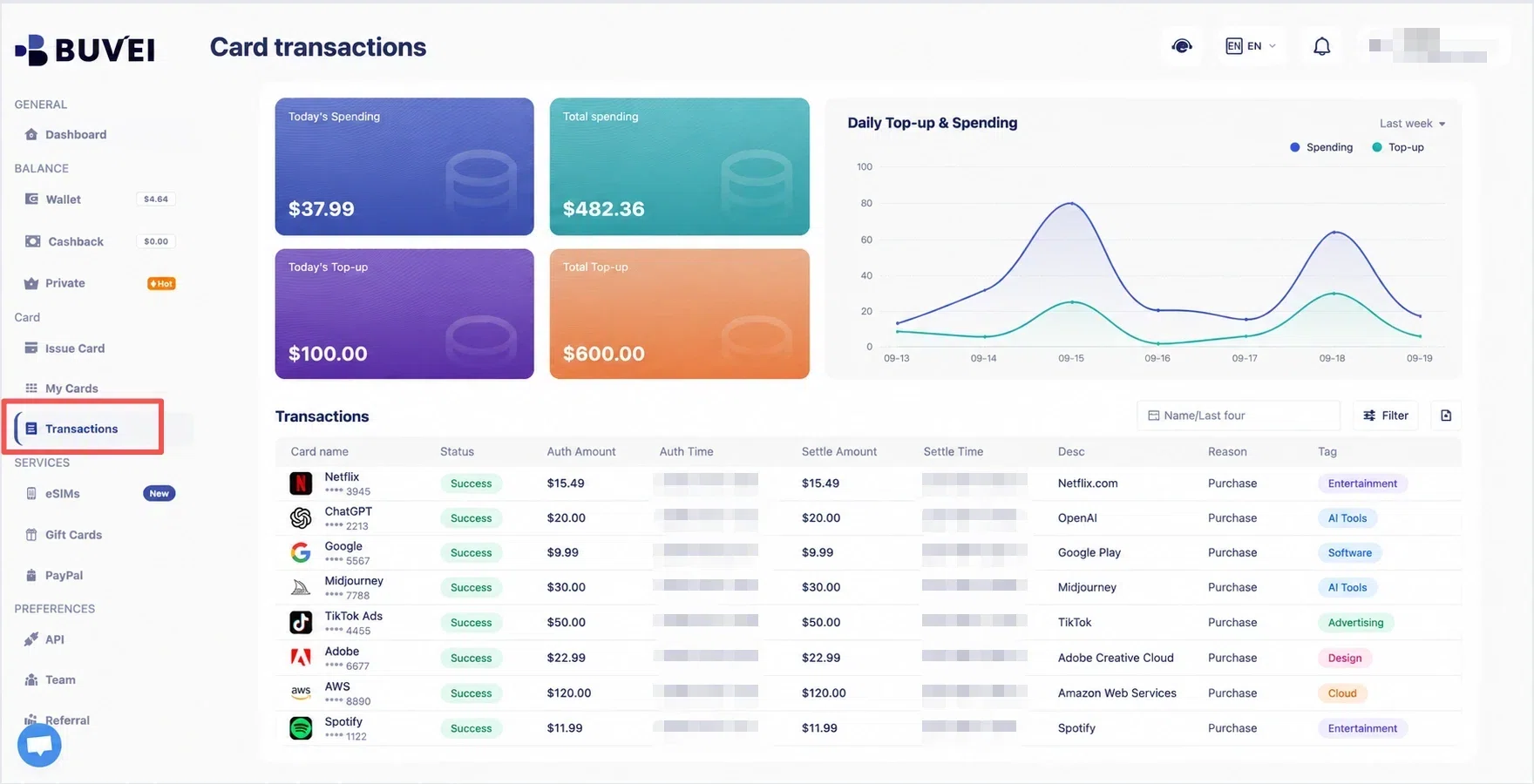
- Проверьте карту и транзакции: Откройте My Cards, чтобы просмотреть данные и статус карты, и используйте доступные записи о транзакциях для отслеживания платёжной активности.
Прежде чем добавлять карту в Amazon Ads, проверьте текущие настройки платежей аккаунта и убедитесь, что соответствующий тип карты принимается. В некоторых аккаунтах в качестве основного способа оплаты может использоваться баланс Seller или Vendor либо оплата по счетам. В таком случае карта может быть доступна только как резервный способ или вообще не применяться для этого аккаунта.
BUVEI помогает организовать выпуск карт и вести записи о платежах, но не может автоматически сверять систему выставления счетов Amazon, определять, какие кампании сформировали конкретное списание, или гарантировать принятие определённой карты Amazon. Для сверки рекламных расходов продолжайте использовать собственные счета и отчёты Amazon по кампаниям как основные источники данных.
Распространённые ошибки при отслеживании расходов на PPC, которых стоит избегать
Даже если процесс выставления счетов работает нормально, несколько распространённых ошибок могут создать впечатление, что обычная сверка связана с проблемой оплаты.
- Сравнение ежедневных расходов с одним списанием по карте: Amazon может списывать накопленные расходы при достижении кредитного лимита или в соответствии с ежемесячным графиком. Поэтому сопоставляйте транзакции с соответствующими счетами.
- Игнорирование фактического способа оплаты: Прежде чем считать, что карточная транзакция отсутствует, проверьте, используется ли карта, баланс Seller или Vendor, оплата по счетам или резервный способ.
- Опора только на банковские записи: Выписка по карте подтверждает факт списания денег, но счета и отчёты Amazon по кампаниям содержат сведения, необходимые для определения расчётного периода и рекламной активности.
- Игнорирование различий в валюте и маркетплейсах: При размещении рекламы в нескольких странах убедитесь, что счёт и транзакция относятся к одному маркетплейсу и одной валюте.
- Использование виртуальной карты как инструмента сверки: Отдельная карта помогает упорядочить платежи, но не заменяет отчёты кампаний и сама по себе не объясняет корректировки в счетах Amazon.
Часто задаваемые вопросы
Почему списание Amazon Ads отличается от моих ежедневных расходов на рекламу?
Amazon Ads может выставлять счёт, когда накопленные расходы достигают кредитного лимита, либо списывать накопленную сумму по ежемесячному графику, если лимит не достигнут. В результате списание по карте может охватывать рекламные расходы за период, отличный от того, который указан в ежедневном отчёте.
Может ли виртуальная карта помочь отслеживать расходы на Amazon PPC?
Отдельная виртуальная карта может облегчить отделение рекламных платежей от других бизнес-расходов, если ваш аккаунт Amazon Ads поддерживает такой способ оплаты. Однако она не заменяет отчёты кампаний и не определяет автоматически отдельные кампании, включённые в сводный счёт.
Что делать, если счёт Amazon Ads по-прежнему не совпадает с моими записями?
Повторно проверьте отчётный период кампании, номер счёта, дату платежа, валюту, способ оплаты, а также кредиты и налоги, указанные в счёте. Если разница остаётся необъяснённой, скачайте соответствующий счёт и отчёт, соберите данные связанной транзакции и обратитесь в службу поддержки Amazon Ads для проверки.
Заключение
Несоответствие в выставлении счетов Amazon Ads не обязательно означает, что с вас списали неправильную сумму. Разница может быть связана с системой порогового списания, несовпадением отчётных периодов и расчётных циклов, изменением способов оплаты или корректировками, которые отражаются в счёте, но не в отчётах кампаний.
Самый надёжный подход — сопоставить рекламный отчёт с правильным счётом, проверить, какой способ оплаты фактически использовала Amazon, а затем сравнить счёт с соответствующей транзакцией по карте или аккаунту. Отдельная виртуальная карта может упростить организацию платежей за PPC, а BUVEI предлагает инструменты управления картами и записи о транзакциях для поддерживаемых способов оплаты. Тем не менее точная сверка по-прежнему зависит от собственных платёжных документов и отчётов Amazon.