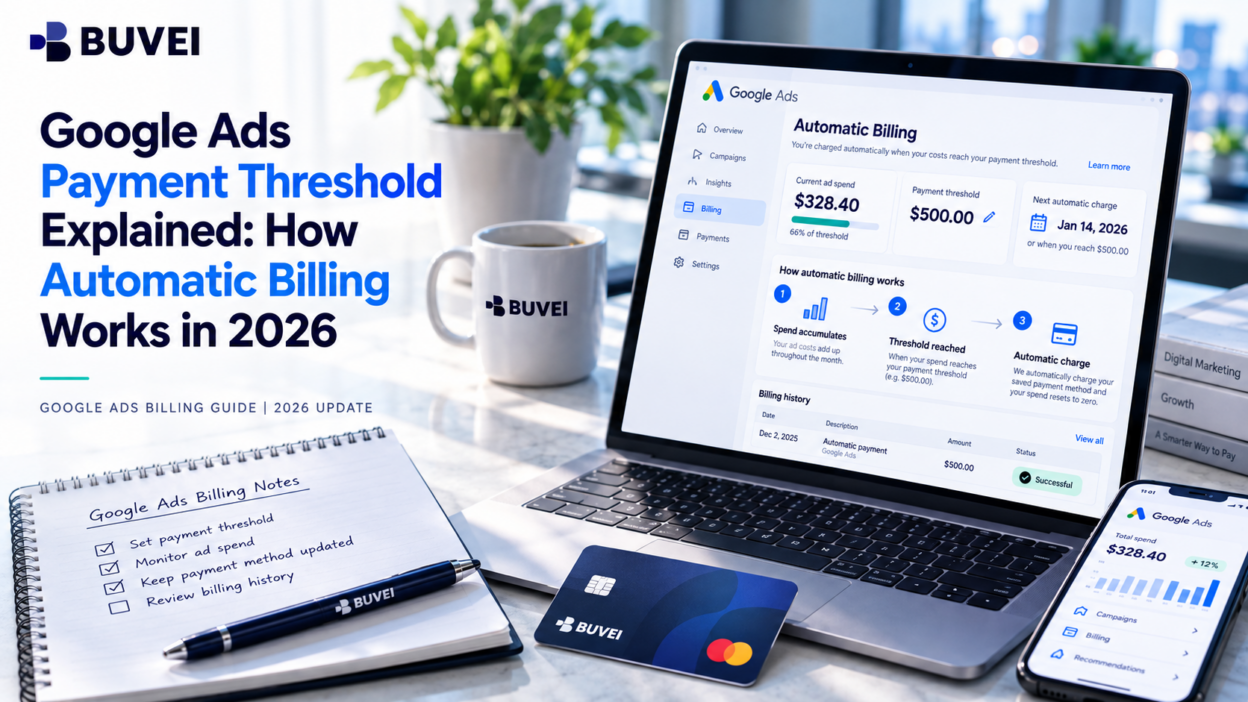
Что такое порог оплаты Google Ads?
Порог оплаты Google Ads — это сумма накопленных рекламных расходов, при достижении которой автоматически инициируется платеж в аккаунте с постоплатной моделью расчетов. Вместо того чтобы платить до показа объявлений, вы накапливаете расходы, а Google списывает средства с основного способа оплаты, когда достигается порог или наступает ежемесячная дата выставления счета.
Порог оплаты Google Ads и дневной бюджет: в чем разница?
Эти настройки выполняют разные функции:
| Настройка | Что она регулирует |
|---|---|
| Порог оплаты | Когда Google автоматически списывает расходы на рекламу |
| Дневной бюджет | Бюджет, используемый для управления расходами рекламной кампании |
| Лимит расходов по карте | Сумму, которую карта может авторизовать в соответствии с собственными условиями |
Например, дневной бюджет вашей кампании может составлять 40 долларов, а порог оплаты — 200 долларов. Бюджет помогает управлять показом объявлений, а порог определяет, когда Google инициирует платеж. Лимит расходов по вашей карте не зависит от этих двух параметров.
Более высокий порог оплаты не увеличивает дневной бюджет и не ограничивает ваши рекламные расходы.
Когда Google Ads списывает деньги с вашей карты?
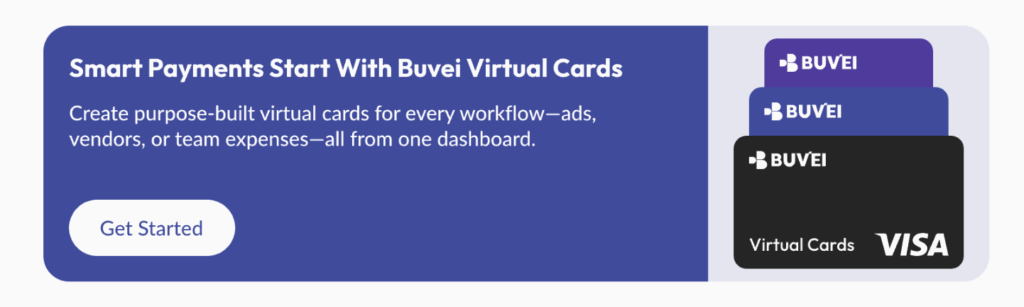
В аккаунтах с автоматической постоплатой Google списывает средства с основного способа оплаты, когда накопленные расходы достигают порога или наступает первое число месяца — в зависимости от того, что произойдет раньше. Именно поэтому с карты могут списывать деньги несколько раз в течение одного месяца.
Когда аккаунт достигает порога оплаты
Google накапливает рекламные расходы по мере работы кампаний. Как только аккаунт достигает установленного порога, инициируется автоматический платеж.
Например, если порог составляет 100 долларов, его достижение может привести к списанию средств без ожидания конца месяца. Фактическая сумма списания может оказаться немного выше, если во время обработки платежа накопятся дополнительные рекламные расходы.
Сумма в 100 долларов приведена только для примера; фактический порог зависит от вашего аккаунта и может меняться со временем.
Когда наступает ежемесячная дата выставления счета
Для списания средств Google не обязательно дожидаться достижения порога. Если накопленные расходы остаются ниже установленного значения, Google все равно может списать непогашенный остаток в первый день месяца.
Например, если порог составляет 200 долларов, а к ежемесячной дате выставления счета в аккаунте накопилось 135 долларов расходов, Google может списать эти 135 долларов, не дожидаясь достижения порога в 200 долларов.
Подробнее об этом можно узнать в официальных правилах Google об автоматических платежах.
Почему порог оплаты Google Ads увеличивается?
Если раньше Google чаще списывал небольшие суммы, а теперь списывает более крупные суммы реже, возможно, порог оплаты был увеличен автоматически.
Google может повышать порог, если аккаунт регулярно достигает текущего значения до наступления следующего запланированного платежа. Например, аккаунт с порогом в 50 долларов, который неоднократно достигает этого значения, может перейти на более высокий порог — например, 200 долларов или больше.
Фактическая сумма зависит от аккаунта, страны и валюты. Google может автоматически корректировать порог, а в некоторых аккаунтах также доступно его ручное увеличение.
Чтобы проверить, можете ли вы изменить порог:
- Откройте Оплата → Настройки в Google Ads.
- Найдите раздел Как вы платите.
- Найдите пункт Изменить порог.
- Если этот пункт доступен, проверьте рекомендуемую сумму и сохраните подходящее вам значение из доступных вариантов.
Если пункт Изменить порог не отображается, возможно, ваш аккаунт не поддерживает ручное изменение. В таком случае Google управляет порогом автоматически.
Более высокий порог обычно означает меньшее количество списаний, но потенциально более крупные суммы. Поэтому перед изменением учитывайте состояние своего денежного потока.
Как проверить порог оплаты Google Ads
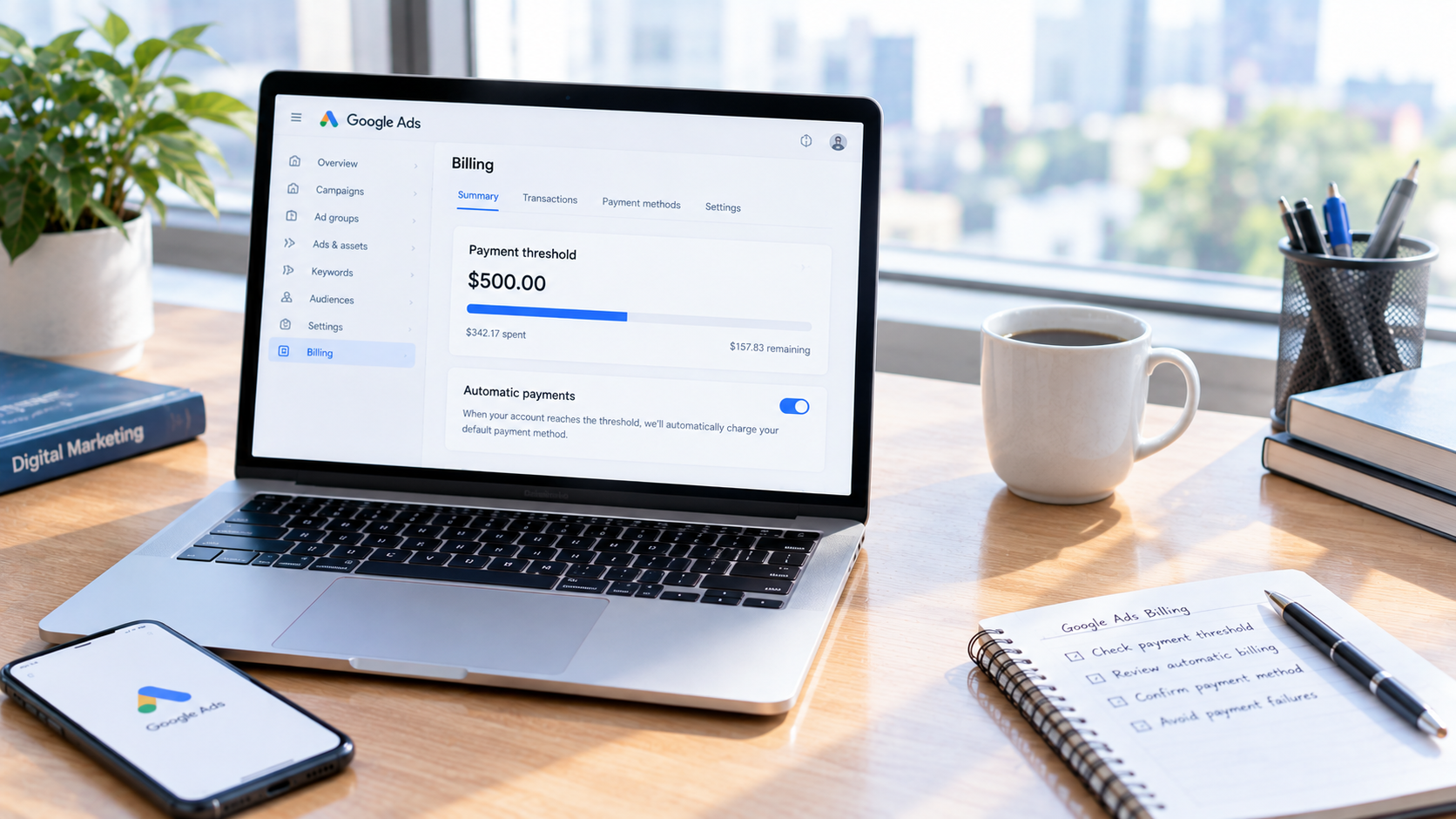
Текущий порог и дату следующего запланированного платежа можно посмотреть непосредственно в Google Ads. Вам не придется рассчитывать их по банковской выписке.
Шаг 1. Откройте сводку платежей
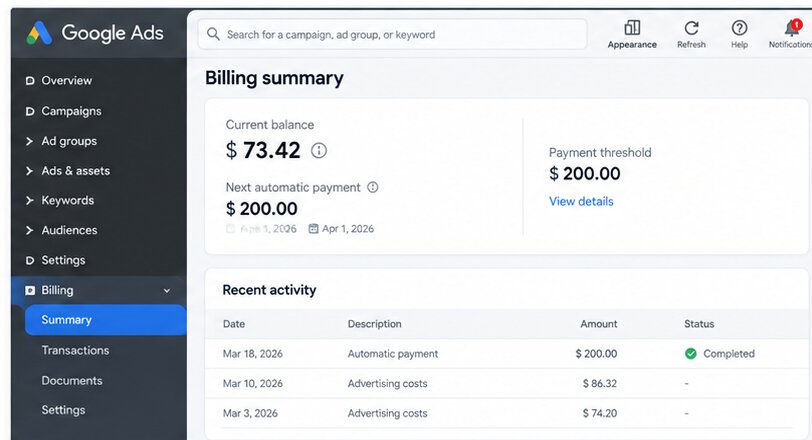
Войдите в Google Ads и выберите Оплата → Сводка.
На странице сводки отображаются текущий баланс аккаунта и подробная информация о платежных операциях. Если вы управляете несколькими рекламными аккаунтами, убедитесь, что открыли нужный.
Шаг 2. Найдите следующий автоматический платеж
Найдите карточку или вкладку Следующий автоматический платеж. В аккаунтах с постоплатой там может отображаться порог оплаты и дата следующего запланированного платежа.
Также проверьте сведения о Последнем платеже, чтобы узнать суммы и даты недавних платежей, а также выяснить, завершена ли транзакция или она еще обрабатывается.
 Шаг 3. Проверьте расходы за текущий месяц
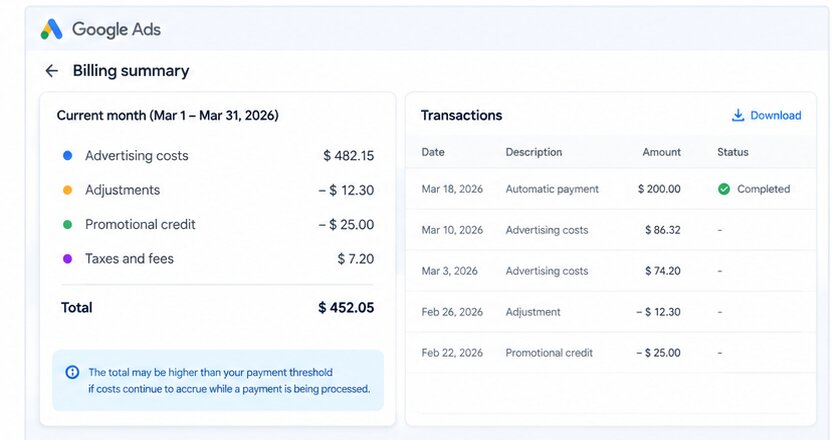
Если сумма списания отличается от ожидаемой, разверните подробную информацию о платежах за текущий месяц. Google Ads может показывать расходы кампаний, платежи, корректировки, рекламные кредиты, а также расчетные налоги и сборы.
Эта разбивка помогает понять, как был рассчитан текущий баланс и связана ли разница с предыдущими остатками, рекламными расходами или корректировками.
Почему списание Google Ads превышает порог оплаты?
Списание суммы, превышающей ожидаемый порог, не обязательно означает, что с вас взяли лишние деньги. Прежде чем предполагать, что возникла проблема, сопоставьте транзакцию с платежными данными аккаунта.
Стоит проверить три момента:
- Расходы, накопившиеся во время обработки платежа: рекламные расходы могут продолжать накапливаться, пока обрабатывается автоматический платеж.
- Дата выставления счета: списание первого числа месяца может включать весь непогашенный остаток, даже если порог не был достигнут.
- Разбивка текущего баланса: на сумму к оплате могут влиять предыдущие остатки, корректировки, кредиты, налоги и сборы.
Чтобы разобраться в списании, откройте Оплата → Сводка, проверьте разбивку за текущий месяц и просмотрите последние платежные операции. Сравните сумму и дату транзакции с соответствующими платежными записями, а не сопоставляйте отдельное списание по карте напрямую с дневными расходами кампании.
Если причина списания по-прежнему неясна, соберите сведения о транзакции и ознакомьтесь со справкой Google по вопросам выставления счетов и платежей, прежде чем обращаться в службу поддержки.
Как планировать платежи Google Ads и избегать отклоненных списаний
Понимание порога помогает прогнозировать, когда Google может списать средства. Однако также необходимо убедиться, что на выбранном для аккаунта способе оплаты достаточно средств для покрытия суммы к оплате.
Поддерживайте достаточный остаток средств
Не рассчитывайте доступные средства только на основании дневного бюджета. Учитывайте текущий порог, скорость накопления рекламных расходов и дату следующего запланированного платежа.
Если вы увеличиваете масштаб рекламных кампаний, чаще пересматривайте ожидаемые платежные потребности, чтобы более крупное или раннее списание не стало неожиданностью.
Можно ли использовать виртуальную карту для автоматических платежей Google Ads?
Отдельная карта помогает отделить рекламные расходы от других деловых затрат, а история транзакций упрощает учет платежей. Однако виртуальная карта не меняет график выставления счетов Google и установленный порог оплаты.
Важно: Google Ads указывает, что предоплаченные карты не принимаются для автоматических платежей при постоплатной модели расчетов. Виртуальная карта не становится автоматически подходящей только потому, что на ней есть логотип Visa или Mastercard.
Прежде чем рассматривать карту BUVEI для Google Ads, уточните у BUVEI классификацию конкретной карты и убедитесь, что она соответствует действующим платежным требованиям Google для вашего аккаунта. Если карта классифицируется как предоплаченная, не используйте ее для постоплатных расчетов в Google Ads.
Если подтверждено, что карта соответствует требованиям, подготовить ее можно через BUVEI:
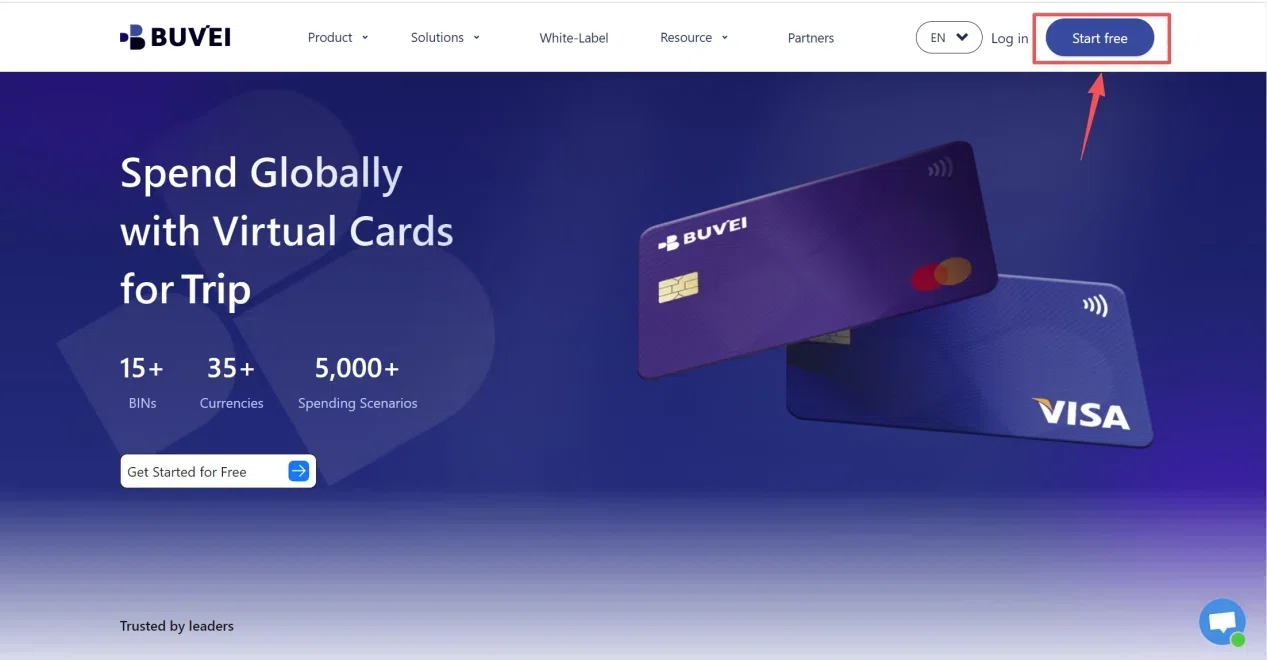
- Перейдите на BUVEI.com, зарегистрируйтесь, подтвердите адрес электронной почты и войдите в аккаунт.
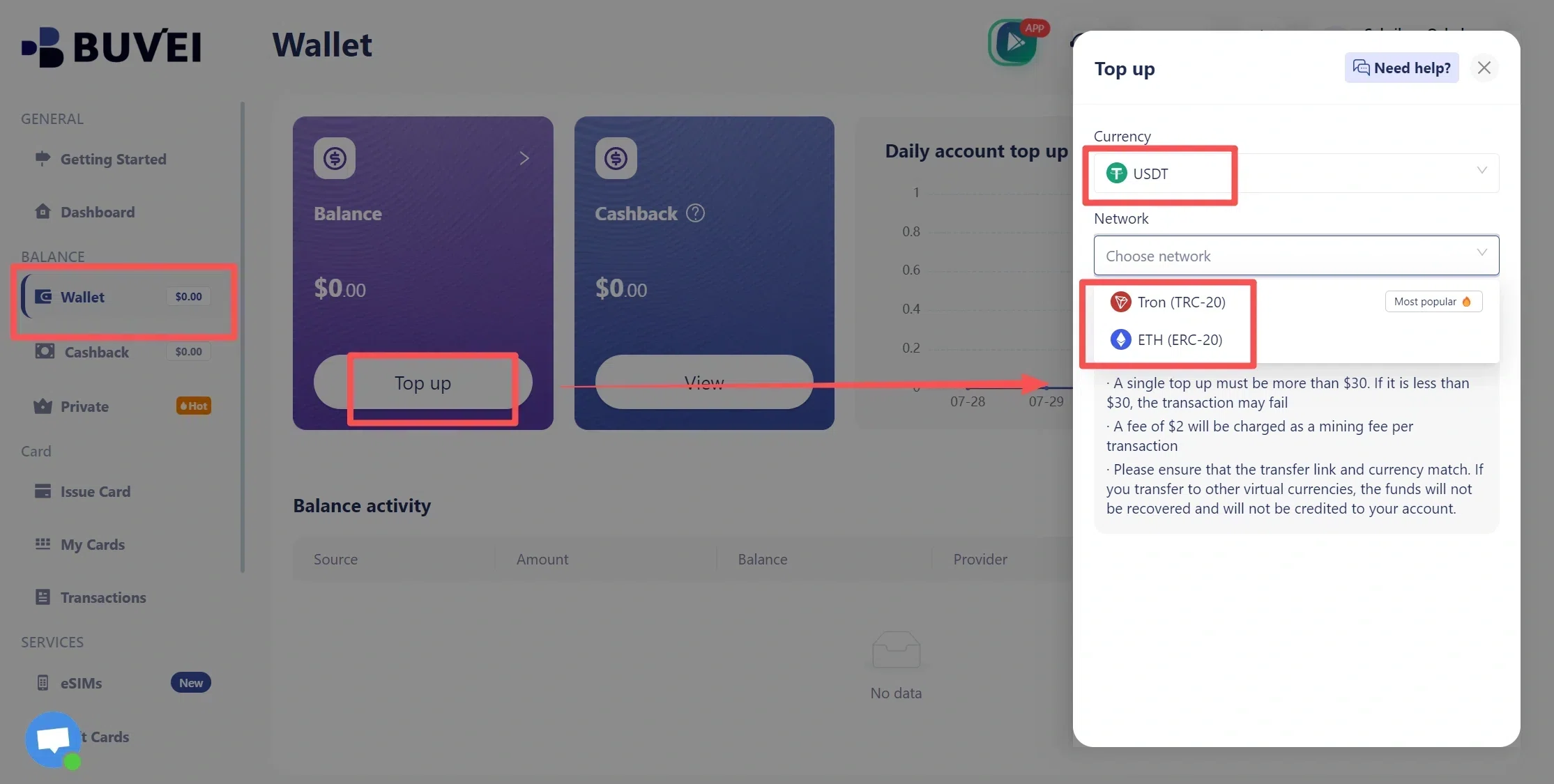
- Откройте Wallet, выберите доступный способ пополнения, например USDT через сеть TRC20 или ERC20, проверьте сеть и убедитесь, что средства поступили.
- Откройте Cards, выберите доступный тип карты и регион выпуска, введите необходимые данные и выпустите карту.
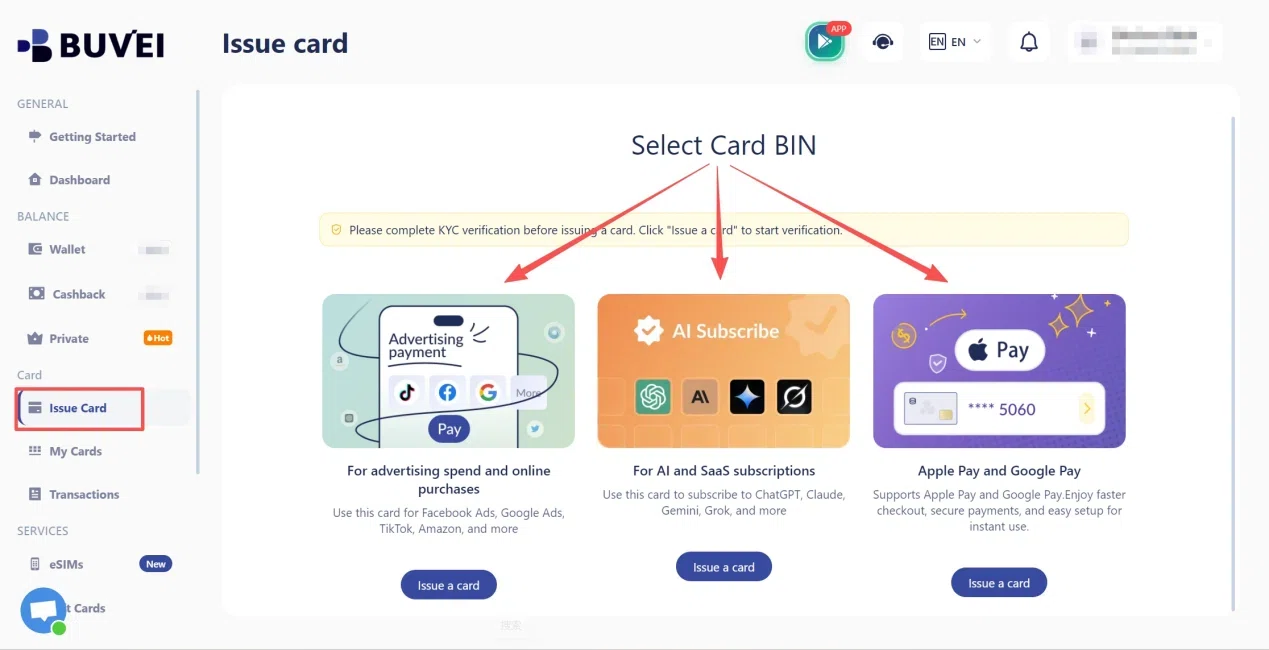
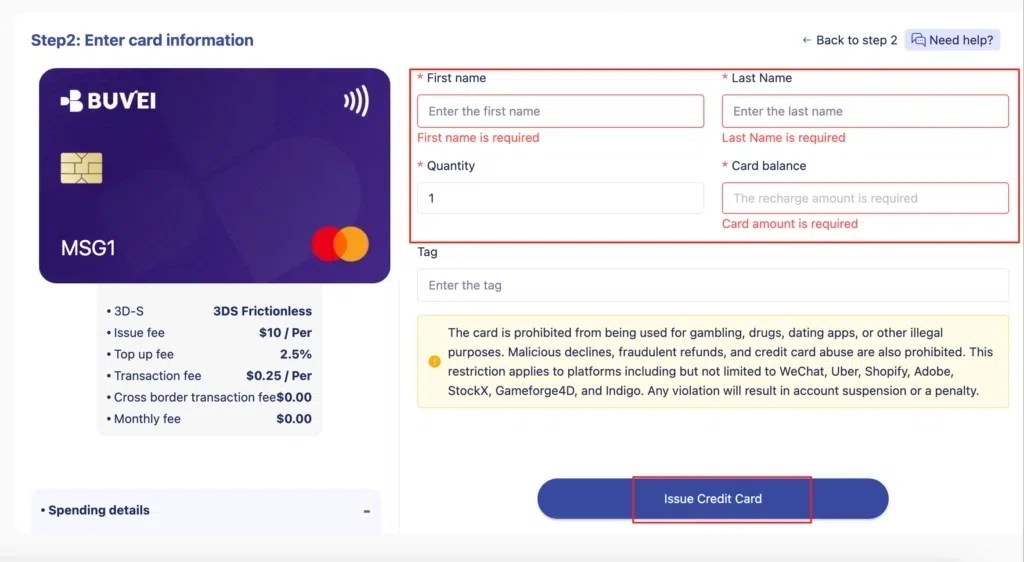
- Откройте My Cards, чтобы проверить статус и данные карты, а затем проверьте настройки оплаты в Google Ads, прежде чем пытаться добавить ее.
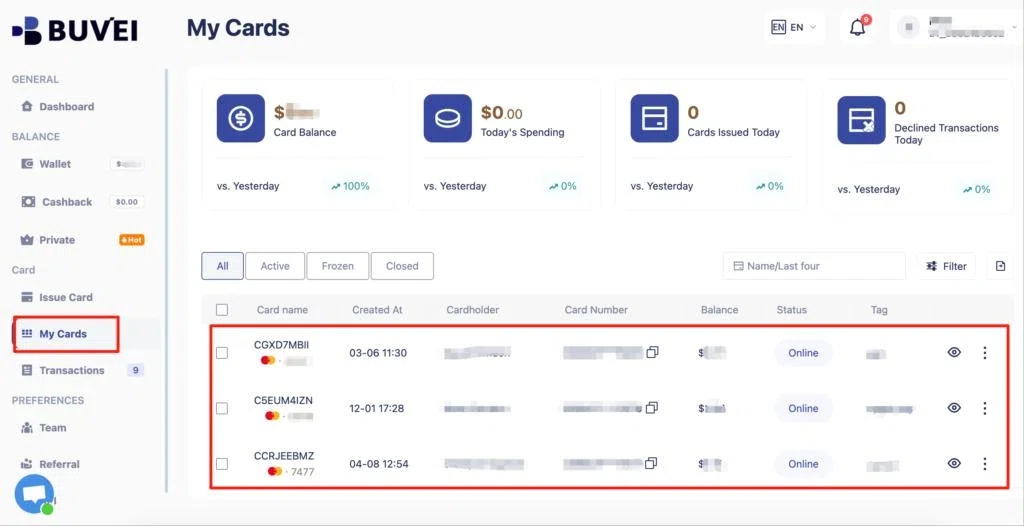
Инструменты управления картами и история транзакций BUVEI помогают организовывать поддерживаемые онлайн-платежи, но не отменяют правила Google относительно допустимых способов оплаты. Для проверки фактических списаний всегда используйте платежные записи Google Ads.
Часто задаваемые вопросы
Одинаков ли порог оплаты Google Ads для всех аккаунтов?
Нет. Порог может различаться в зависимости от аккаунта, страны и валюты. Он также может автоматически повышаться, если аккаунт регулярно достигает текущего значения.
Можно ли увеличить порог оплаты Google Ads?
Некоторые рекламодатели могут изменить порог через Оплата → Настройки → Как вы платите → Изменить порог. Если такой пункт недоступен, Google управляет порогом автоматически.
Почему Google Ads списывает деньги с моей карты дважды за месяц?
Google может списывать деньги каждый раз, когда накопленные расходы достигают порога. Отдельное списание также может произойти в первый день месяца, если остается непогашенный баланс.
Влияет ли порог оплаты на мои ежедневные расходы на рекламу?
Нет. Порог оплаты определяет, когда Google списывает накопившиеся рекламные расходы, а дневной бюджет помогает управлять расходами кампании. Лимит расходов по карте является отдельным ограничением.
Заключение
Порог оплаты Google Ads определяет, когда Google автоматически списывает накопившиеся рекламные расходы, а не сколько могут потратить ваши кампании. При постоплатной модели списание может произойти при достижении порога или в первый день месяца. Кроме того, порог может повышаться, если аккаунт регулярно достигает установленного значения.
Перед расследованием неожиданного списания откройте Оплата → Сводка, чтобы проверить порог, следующий автоматический платеж и разбивку текущего баланса. Виртуальная карта может помочь организовать рекламные расходы, но использовать ее для автоматических платежей следует только в том случае, если она соответствует платежным требованиям Google.