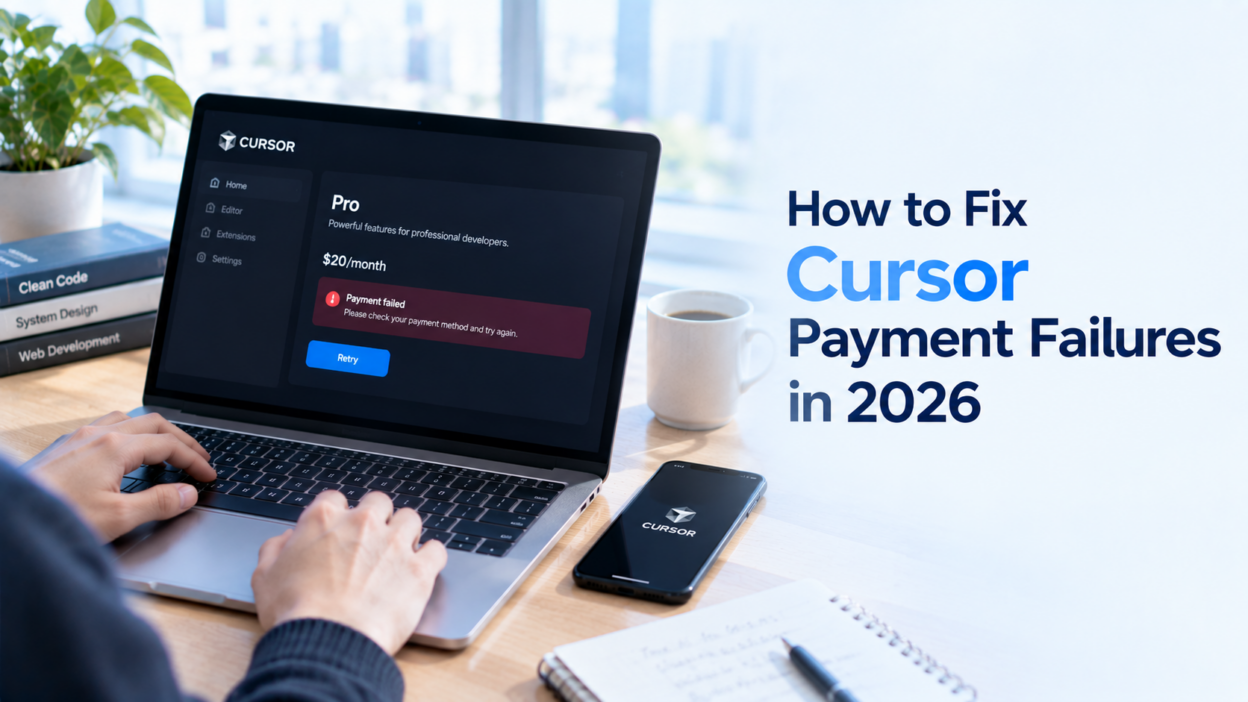
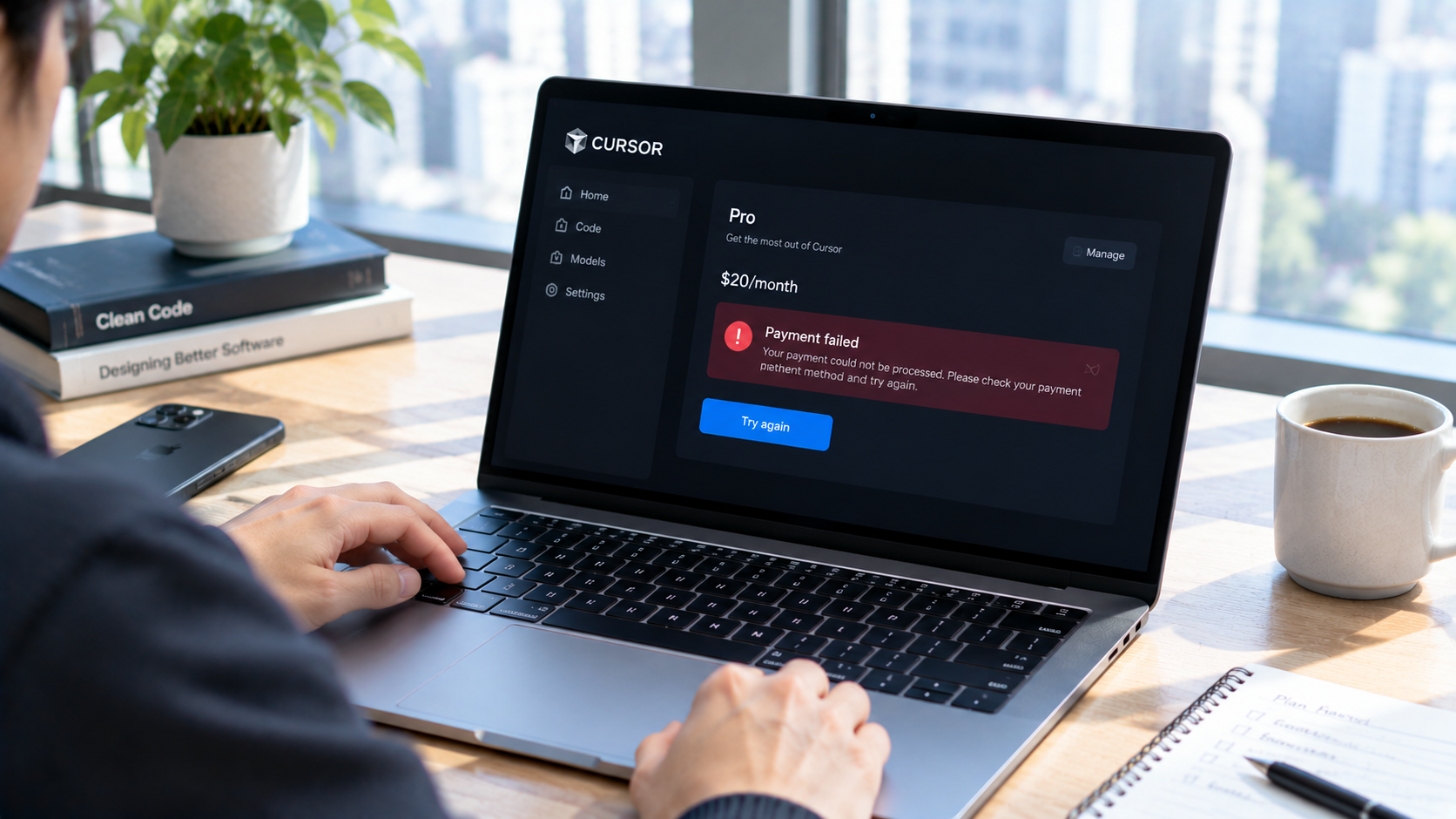
Ошибки оплаты в Cursor могут помешать вам перейти на тариф Pro, продлить подписку или оплатить дополнительное использование. При оформлении заказа карта может быть отклонена, вы можете получить уведомление о неудачном продлении подписки или обнаружить, что платеж прошел, но ваш тариф не изменился.
Для решения этих проблем требуются разные действия. Если транзакция отклонена, обычно необходимо проверить карту или платежные данные. Если платеж успешно завершен, но тариф не активирован, сначала следует проверить подтверждение платежа и статус учетной записи.
В этом руководстве объясняется, как устранить ошибки оплаты в Cursor, обновить способ оплаты, разобраться с неожиданными списаниями за использование и рассмотреть возможность применения виртуальной карты, если текущий способ оплаты не работает.
Почему возникают ошибки оплаты в Cursor?
Прежде чем пробовать другую карту, определите причину проблемы. Тип списания, статус транзакции и сообщение об ошибке помогут сузить круг возможных причин.
Ваша карта была отклонена
Банк-эмитент может отклонить транзакцию, если онлайн-платежи ограничены, требуется дополнительное подтверждение или карта не поддерживает данный тип операции.
Проверьте, есть ли в вашем банковском приложении уведомление об отклонении платежа. Если причина неясна, свяжитесь с эмитентом карты и уточните, блокировал ли он платеж. Страница оформления заказа Cursor может не отображать полную причину отказа.
Платежные данные или доступный баланс указаны неверно
Неправильный номер карты, срок действия, CVC-код или платежный адрес могут помешать авторизации платежа. Аналогичная проблема может возникнуть, если сохраненные данные карты устарели.
Недостаток средств, истекший срок действия карты, заблокированный счет или установленный лимит расходов также могут привести к отказу. Убедитесь, что доступного баланса достаточно для оплаты всей суммы, включая применимые налоги и комиссии.
Если вы используете предоплаченную или виртуальную карту, проверьте, активна ли она и подходит ли для этой транзакции. Достаточный баланс сам по себе не гарантирует одобрение платежа.
Не удалось продлить подписку или списать оплату за дополнительное использование
Не все проблемы с оплатой в Cursor связаны с обычной подпиской.
Подписка продлевается в соответствии с платежным циклом. Дополнительные списания могут возникать, если вы превышаете объем использования, включенный в тариф, а использование по запросу включено. В аккаунтах Teams также могут появляться пропорциональные начисления, если платные места добавляются в течение платежного периода.
Если списание произошло не в обычную дату продления, проверьте счет и историю использования, прежде чем предполагать, что продление подписки не удалось.
Ваш платеж находится в обработке, а не отклонен
Статус «В обработке» не обязательно означает, что платеж был отклонен. Банк-эмитент или платежный процессор все еще может обрабатывать авторизацию, даже если Cursor еще не обновил статус платежа.
Не пытайтесь многократно провести платеж, пока первая транзакция не будет окончательно обработана. Повторные попытки могут усложнить историю платежей и привести к дублирующим запросам на авторизацию или повторным списаниям. Перед отправкой нового платежа проверьте статус предыдущей транзакции.
Как устранить ошибки оплаты в Cursor
Если Cursor сообщает об отклоненном платеже, неоплаченном счете или неудачном продлении подписки, выполните следующие действия по порядку.
Шаг 1. Проверьте панель платежей Cursor
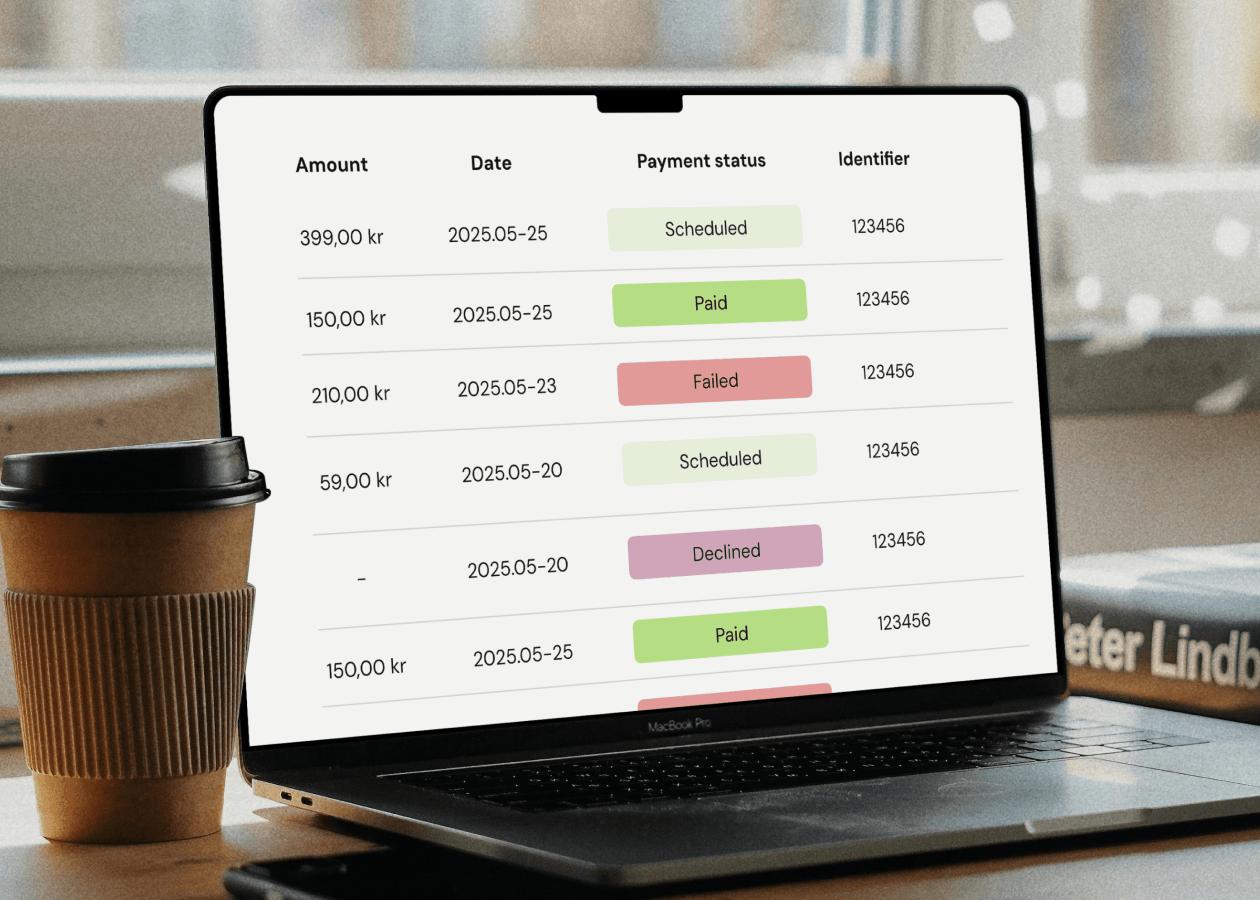
Для начала подтвердите статус платежа и определите, какое именно списание вызвало проблему.
Откройте страницу платежей Cursor.
Войдите в аккаунт, к которому привязана ваша подписка.
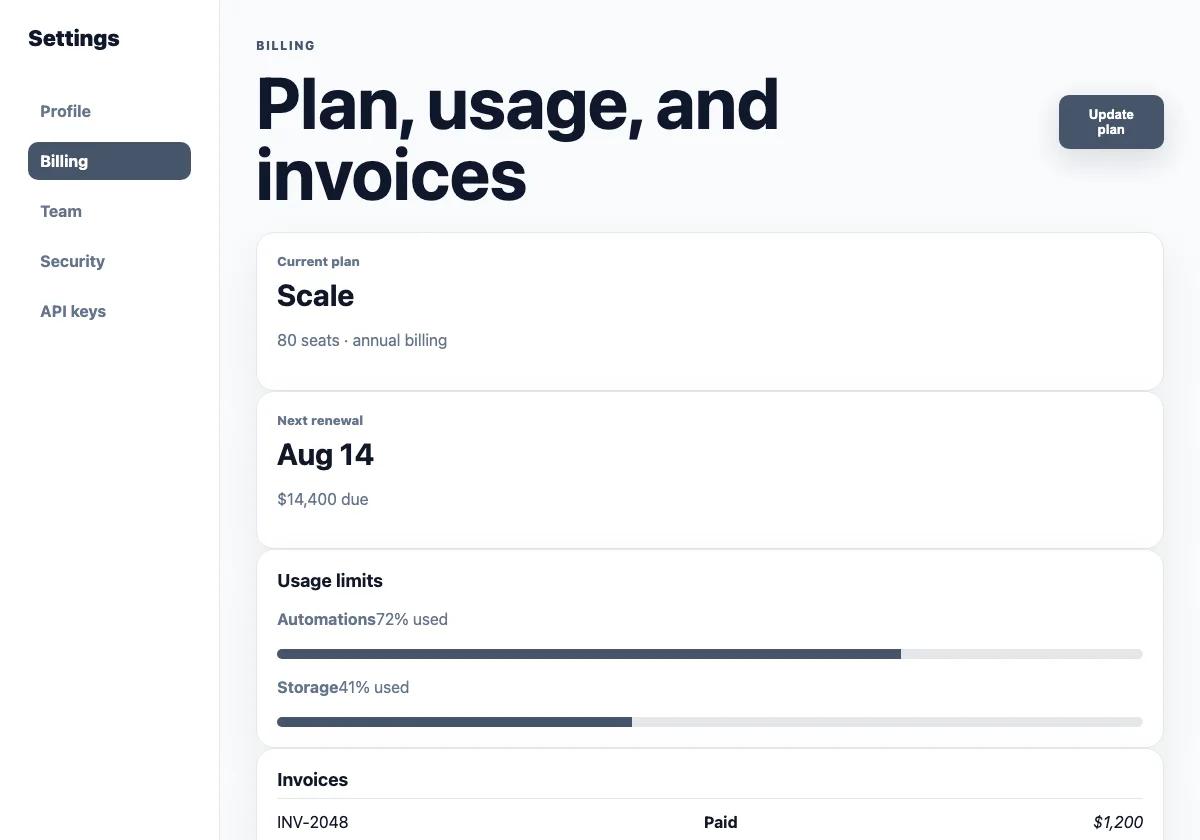
Проверьте текущий тариф и доступные платежные записи.
Найдите отклоненное списание, неоплаченный счет или транзакцию, находящуюся в обработке.
Определите, связано ли списание с подпиской или дополнительным использованием.
Если транзакция находится в обработке, дождитесь прояснения ее статуса, прежде чем повторять платеж. Если платеж не прошел, запишите сумму и дату, чтобы сравнить эти данные с историей транзакций у эмитента карты.
Шаг 2. Проверьте карту и платежные данные
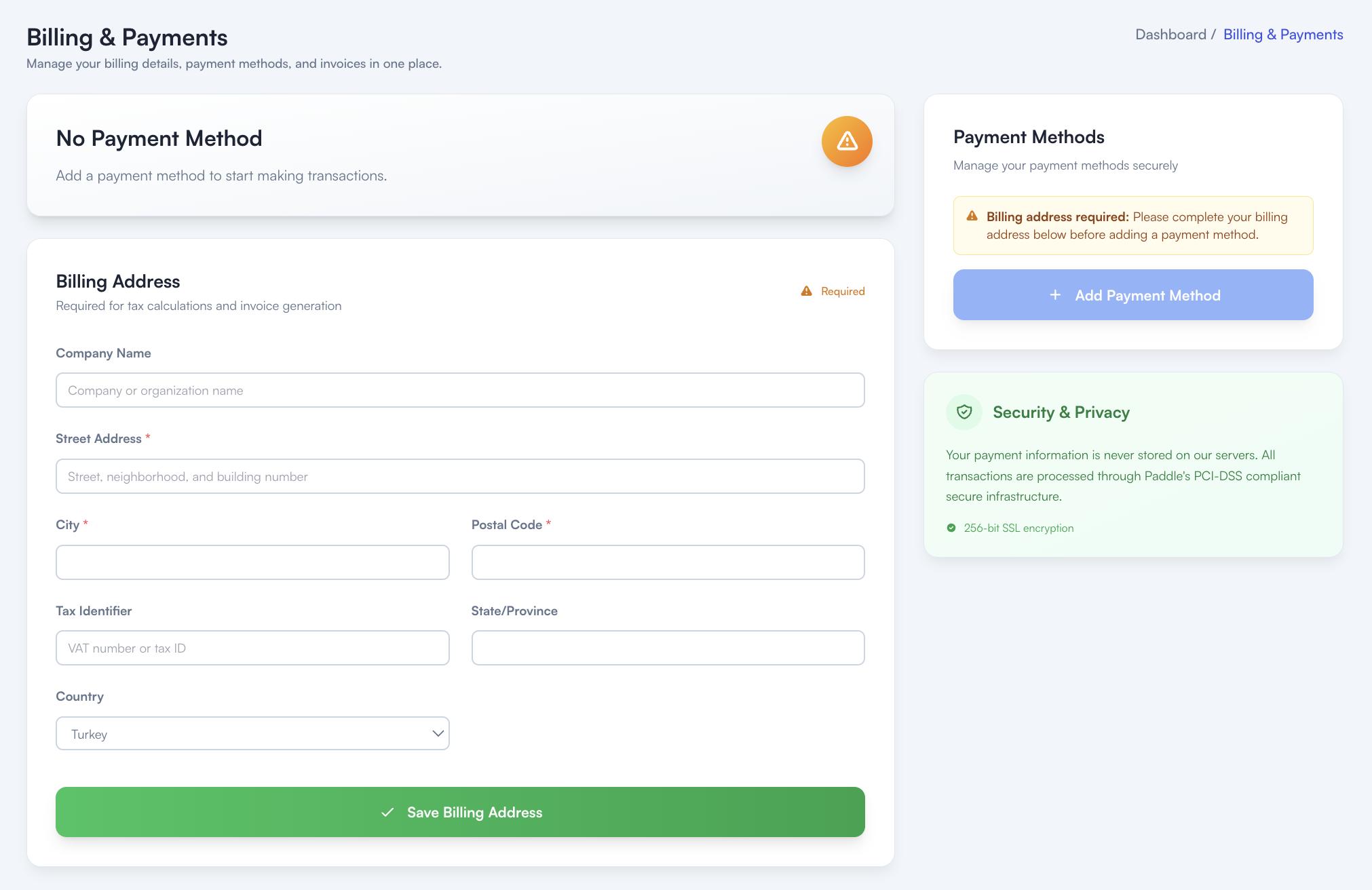
Если Cursor подтверждает, что платеж не прошел, проверьте сохраненный способ оплаты.
На странице платежей нажмите «Управление подпиской» (Manage Subscription), чтобы открыть платежный портал Stripe.
Проверьте номер карты, срок действия, CVC-код и платежный адрес, если они отображаются.
Убедитесь, что карта активна и на ней разрешены онлайн-платежи.
Проверьте, достаточно ли средств для оплаты необходимой суммы.
Исправьте неточные данные перед повторной попыткой.
Используйте платежные данные, запрашиваемые Cursor и поддерживаемые эмитентом вашей карты. Не указывайте другой адрес только потому, что он кажется более подходящим для региона выпуска карты.
Если все данные выглядят правильно, но платеж по-прежнему не проходит, переходите к следующему шагу.
Шаг 3. Свяжитесь с эмитентом карты
Если данные карты указаны правильно и средств достаточно, попросите эмитента проверить отклоненную транзакцию.
Уточните, отклонил ли эмитент платеж и действуют ли ограничения на онлайн-покупки, международные транзакции или конкретный тип операции.
Если вы используете предоплаченную или виртуальную карту, спросите, поддерживает ли она нужный платеж и действуют ли ограничения по расходам или категориям продавцов.
Если эмитент подтверждает, что карта подходит для этой операции, но не может объяснить причину отказа, рассмотрите другой способ оплаты, поддерживаемый Cursor.
Шаг 4. Обновите способ оплаты и повторите попытку
Если текущая карта не позволяет завершить платеж, вы можете обновить ее через платежный портал Stripe.
Вернитесь на страницу платежей Cursor и нажмите «Управление подпиской» (Manage Subscription).
Откройте раздел способов оплаты.
Добавьте подходящую карту или обновите данные существующей.
Если такая возможность доступна, установите нужную карту в качестве способа оплаты по умолчанию.
Вернитесь в Cursor и следуйте инструкциям, чтобы повторить неудачный платеж.
Перед повторной попыткой убедитесь, что предыдущая транзакция действительно не состоялась, а не находится в обработке и не была завершена.
Другая кредитная или дебетовая карта может решить проблему, связанную с вашей текущей картой, однако ее замена не гарантирует одобрения платежа. Новая карта также должна соответствовать требованиям Cursor и успешно пройти авторизацию.
Шаг 5. Проверьте, не связана ли проблема с дополнительным использованием
Если подписка отображается как активная, но вы получили еще одно уведомление о списании, отдельно проверьте использование по запросу.
Откройте панель управления Cursor и выберите «Расходы» (Spending).
Просмотрите историю использования и расходы по запросу.
Проверьте, не исчерпан ли лимит использования, включенный в ваш тариф.
Изучите настройки использования по запросу и месячный лимит расходов.
Откройте раздел «Оплата и счета» (Billing & Invoices) и найдите соответствующее списание или счет.
В индивидуальных тарифах Cursor использование по запросу должно быть включено, прежде чем за дополнительное использование можно будет взимать плату. В тарифах Teams действуют отдельные настройки по умолчанию и административные элементы управления.
Если вы не хотите платить за дополнительное использование, проверьте, можно ли отключить использование по запросу или установить лимит расходов. После отключения этой функции вы можете потерять возможность отправлять новые запросы, когда включенный в тариф лимит будет исчерпан.
Если вы оформили подписку через Apple App Store или Google Play, базовая подписка оплачивается через соответствующую платформу. Дополнительное использование, приобретенное на сайте Cursor, может оплачиваться отдельным способом. Поэтому перед заменой карты определите, какое именно списание не прошло.
Что делать, если платеж в Cursor прошел, но тариф не обновился
Это отдельная проблема, не связанная с отклонением платежа. Если вы получили подтверждение успешной оплаты, не платите повторно сразу же. В официальном руководстве Cursor по устранению неполадок рекомендуется проверить, не возникла ли задержка синхронизации, и убедиться, что платеж связан с нужной учетной записью.
Шаг 1. Подождите несколько минут и обновите панель управления
Откройте панель управления Cursor, подождите несколько минут и обновите страницу.
Иногда подтверждение платежа поступает раньше, чем обновляется статус подписки. После обновления страницы еще раз проверьте свой тариф.
Шаг 2. Проверьте электронное письмо с подтверждением платежа
Найдите подтверждение платежа или квитанцию от Cursor либо Stripe.
Проверьте сумму и дату платежа. Сохраните квитанцию на случай, если потребуется обратиться в службу поддержки.
Если подтверждение найти не удалось, проверьте платежный портал и историю транзакций по карте, чтобы выяснить, действительно ли платеж был завершен. Авторизация, находящаяся в обработке, не обязательно означает, что списание уже состоялось.
Шаг 3. Выйдите из аккаунта и войдите снова
Если ваш тариф по-прежнему не обновился:
Выйдите из аккаунта Cursor.
Войдите снова.
Вернитесь в панель управления.
Еще раз проверьте статус подписки.
Это обновит вашу сессию и может устранить проблему с отображением устаревшего статуса тарифа.
Шаг 4. Убедитесь, что используете правильный аккаунт
Проверьте, соответствует ли адрес электронной почты, который вы используете сейчас, учетной записи, связанной с покупкой.
Если у вас несколько аккаунтов Cursor, сравните адрес электронной почты текущей сессии с адресом, указанным в подтверждении платежа. Успешный платеж в одном аккаунте не обязательно активирует другой аккаунт.
Шаг 5. Обратитесь в службу поддержки Cursor, если тариф остается неактивным
Если вы выполнили все эти проверки, но тариф по-прежнему не активен, обратитесь в службу поддержки Cursor, войдя в затронутый аккаунт.
Укажите адрес электронной почты, связанный с покупкой, сумму и дату платежа, приложите квитанцию или подтверждение, а также снимок экрана с текущим статусом тарифа.
Объясните, что платеж был завершен, но тариф не обновился. Не сообщайте полный номер карты, CVC-код или коды аутентификации.
В этой ситуации сосредоточьтесь на подтверждении платежа и активации аккаунта, а не на ненужной замене карты.
Может ли виртуальная карта помочь при ошибках оплаты в Cursor?
Виртуальную карту стоит рассмотреть, если текущий способ оплаты недоступен или на него распространяется ограничение, которое можно устранить заменой карты. Она также поможет отделить расходы на программное обеспечение от повседневных трат.
Однако виртуальная карта не гарантирует решения проблемы. Cursor и его платежный процессор определяют, какие способы оплаты принимаются. Карта должна соответствовать применимым требованиям и успешно пройти авторизацию.
Когда стоит рассмотреть виртуальную карту?
Сначала определите, почему исходный платеж не прошел. Другая карта может помочь, если проблема связана именно с вашей текущей картой, но она не решит все возможные проблемы с оплатой.
Перед сменой способа оплаты убедитесь, что тип карты и регион ее выпуска соответствуют требованиям продавца, онлайн-транзакции разрешены, а доступного баланса достаточно.
Не предполагайте, что выбор BIN США позволит обойти региональные ограничения. На авторизацию могут влиять регион выпуска карты, правила приема платежей продавцом и указанные платежные данные. Используйте достоверную платежную информацию и проверьте совместимость карты перед повторной попыткой.
Как подготовить виртуальную карту BUVEI для оплаты Cursor
BUVEI предлагает создание виртуальных карт, пополнение кошелька и управление транзакциями для поддерживаемых онлайн-платежей. Если вы хотите попробовать карту BUVEI в качестве альтернативы, сначала подготовьте ее и проверьте актуальные требования Cursor к оплате, прежде чем проводить транзакцию.
Регистрация: Перейдите на сайт BUVEI, создайте аккаунт, пройдите необходимую проверку электронной почты и войдите в панель управления.
Пополнение кошелька: Откройте раздел «Кошелек» (Wallet) и выберите доступный способ пополнения, например USDT через TRC20 или ERC20. Убедитесь, что сети отправки и получения совпадают, затем переведите средства. Дождитесь подтверждения и проверьте баланс.
Создание карты: Откройте раздел «Карты» (Cards), выберите доступный регион BIN и тип карты, введите запрашиваемые данные и отправьте запрос на выпуск. BIN США можно рассмотреть, если он соответствует требованиям продавца, однако это не гарантирует принятия карты.
Добавление карты, если она поддерживается: Откройте раздел «Мои карты» (My Cards), чтобы проверить статус и данные карты. Затем вернитесь в платежный портал Stripe для Cursor и добавьте карту, если Cursor ее принимает. Пройдите необходимые проверки и следуйте инструкциям Cursor для повторной попытки оплаты.
После этого проверьте статус платежа в Cursor и историю транзакций BUVEI. Если платеж будет отклонен, используйте доступные сведения о транзакции, чтобы определить, в службу поддержки Cursor или BUVEI следует обратиться.
Такой подход позволяет оценить еще один способ оплаты, не предполагая, что виртуальная карта будет работать для каждой учетной записи или транзакции.
Что делать, если Cursor по-прежнему отклоняет платеж
Если вы проверили данные карты, связались с эмитентом и безуспешно попробовали другой подходящий способ оплаты, проверьте, не сообщал ли Cursor о проблемах в работе соответствующего сервиса.
Проверьте статус сервиса Cursor
Посетите страницу «Статус Cursor», чтобы проверить текущую доступность сервисов и сведения о зарегистрированных инцидентах.
Если сообщается об инциденте, затрагивающем нужный сервис, дождитесь обновлений, прежде чем многократно менять платежные данные. Если на странице указано, что сервисы работают нормально, продолжите проверку платежа или обратитесь в службу поддержки.
Обратитесь в службу поддержки Cursor
Если платеж по-прежнему не проходит, обратитесь в службу поддержки Cursor, войдя в свой аккаунт.
Укажите адрес электронной почты аккаунта, сумму и дату платежа, номер квитанции или идентификатор транзакции, если они доступны, приложите снимок экрана со статусом платежа и кратко опишите действия, которые вы уже предприняли.
Уточните, в чем заключается проблема: карта отклонена, продление подписки не удалось, возникло дополнительное списание за использование или платеж завершен, но тариф не активирован. Это поможет службе поддержки найти нужную платежную запись.
Никогда не передавайте полные данные карты или коды аутентификации через неофициальные каналы.
Заключение
Ошибки оплаты в Cursor могут возникать из-за отклоненной карты, неправильных платежных данных, неудачного продления подписки или дополнительного списания за использование. Прежде чем менять способ оплаты, проверьте платежные записи и определите, какая именно транзакция вызвала проблему. Если платеж все еще находится в обработке, уточните его статус перед повторной попыткой.
Если платеж прошел, но тариф не обновился, обновите панель управления, проверьте письмо с подтверждением, войдите в аккаунт заново и убедитесь, что используете учетную запись, связанную с платежом. При проблемах с дополнительным использованием отдельно проверьте историю использования и настройки расходов.
Виртуальная карта может стать альтернативным способом оплаты, если она соответствует требованиям Cursor. BUVEI предлагает создание карт, пополнение кошелька и управление транзакциями, помогая организовать поддерживаемые онлайн-платежи. Независимо от выбранного способа оплаты, перед повторным списанием убедитесь в результате предыдущей транзакции и статусе подписки.