


Introdução
O PayPal é uma opção de pagamento comum para compras online e assinaturas digitais. Alguns usuários preferem manter essas despesas separadas do cartão bancário principal, especialmente quando gerenciam pagamentos em vários serviços. Usar um cartão virtual no PayPal é outra maneira de organizar essas transações.
Adicionar um cartão virtual é semelhante a vincular um cartão de débito ou crédito comum. Este guia explica como preparar um cartão virtual BUVEI, adicioná-lo à sua Carteira do PayPal e concluir o processo de verificação, quando necessário.
É possível vincular um cartão virtual ao PayPal?
O PayPal não oferece um formulário separado para cartões virtuais. Cartões virtuais Visa e Mastercard elegíveis podem ser adicionados pela mesma opção usada para cartões de débito e crédito comuns. No entanto, a aceitação depende do emissor do cartão e dos requisitos do PayPal para sua conta.
Vale a pena conferir alguns pontos antes de tentar:
- Bandeira e emissor do cartão: O PayPal aceita grandes bandeiras, como Visa e Mastercard, mas alguns emissores podem restringir determinadas transações.
- Configurações de pagamentos online: O cartão deve estar ativo e habilitado para transações online.
- Informações de cobrança: O endereço informado no PayPal deve corresponder às informações registradas no emissor do cartão.
- Região da conta: Os tipos de cartão e os recursos de pagamento disponíveis variam conforme o país ou a região.
Tenha em mãos o número do cartão, a data de validade, o CVV e as informações de cobrança. Também é recomendável manter saldo suficiente para cobrir qualquer autorização temporária ou cobrança de verificação.
Como preparar um cartão virtual BUVEI
Antes de adicionar um cartão ao PayPal, você precisará de um cartão virtual ativo com saldo suficiente.
Etapa 1: Crie uma conta BUVEI
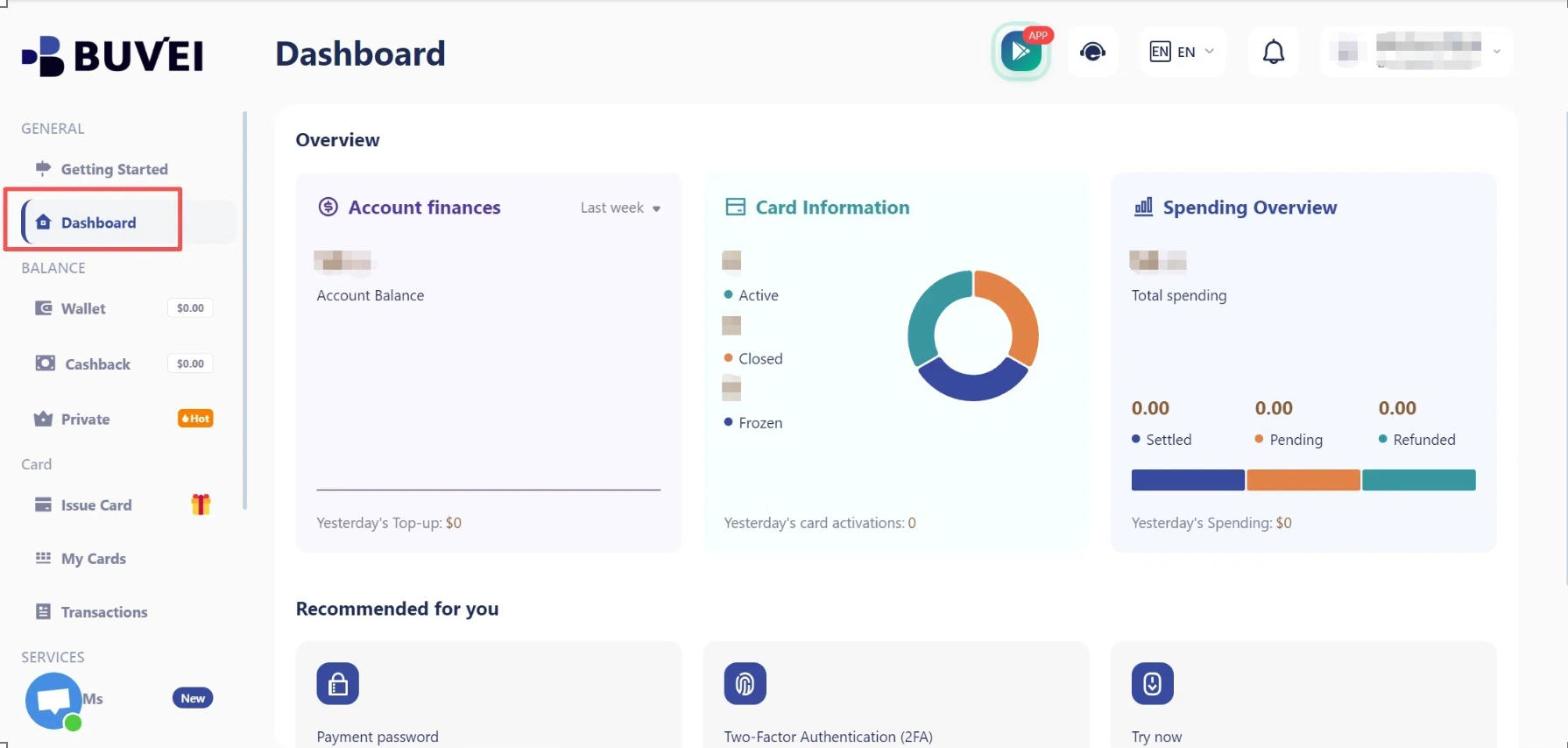
Acesse BUVEI e crie uma conta gratuita usando seu endereço de e-mail.
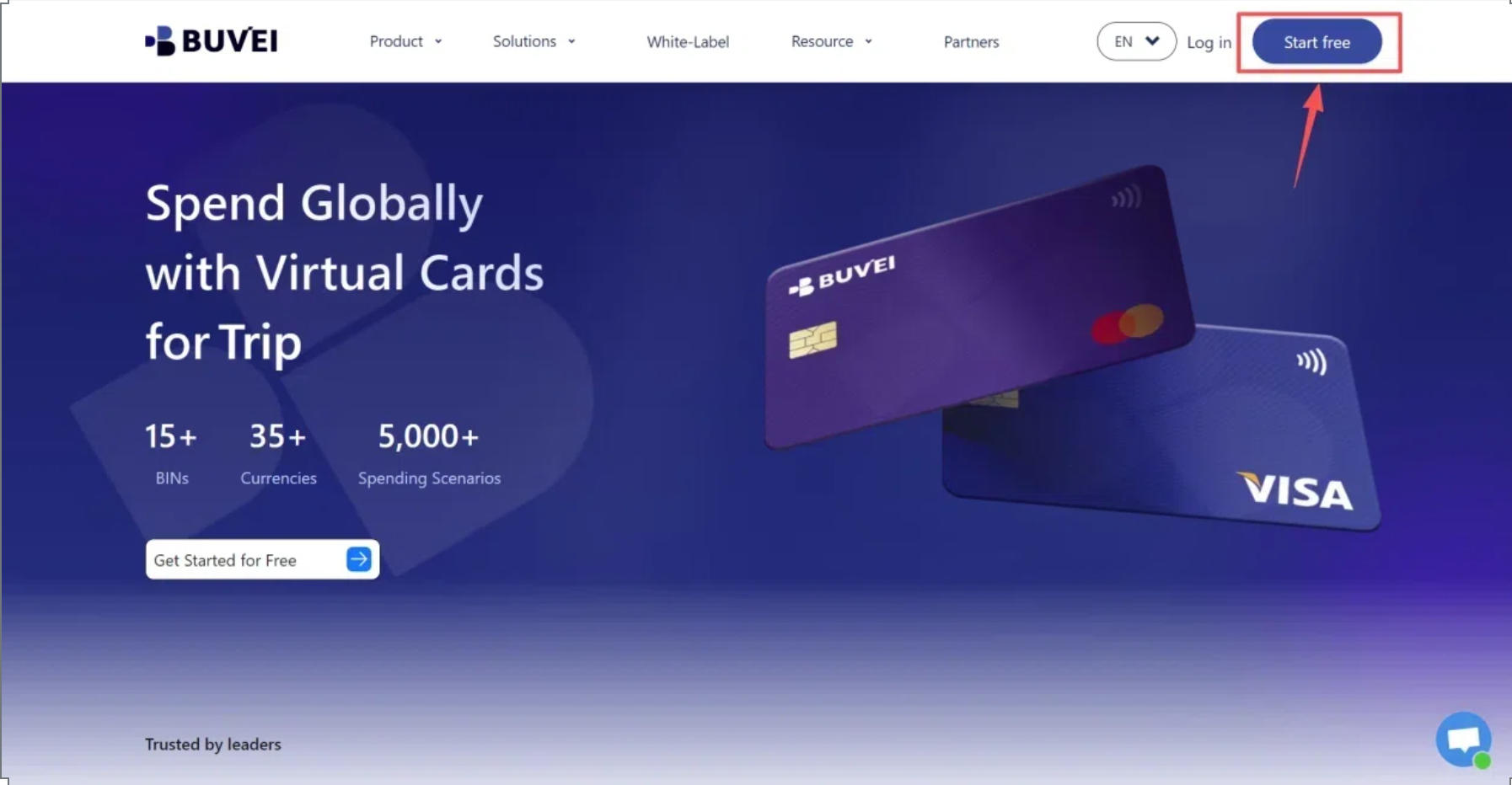
Conclua a verificação do e-mail e entre na sua conta para acessar o painel. Nele, você poderá gerenciar sua carteira e seus cartões virtuais.
Etapa 2: Adicione saldo à sua carteira BUVEI
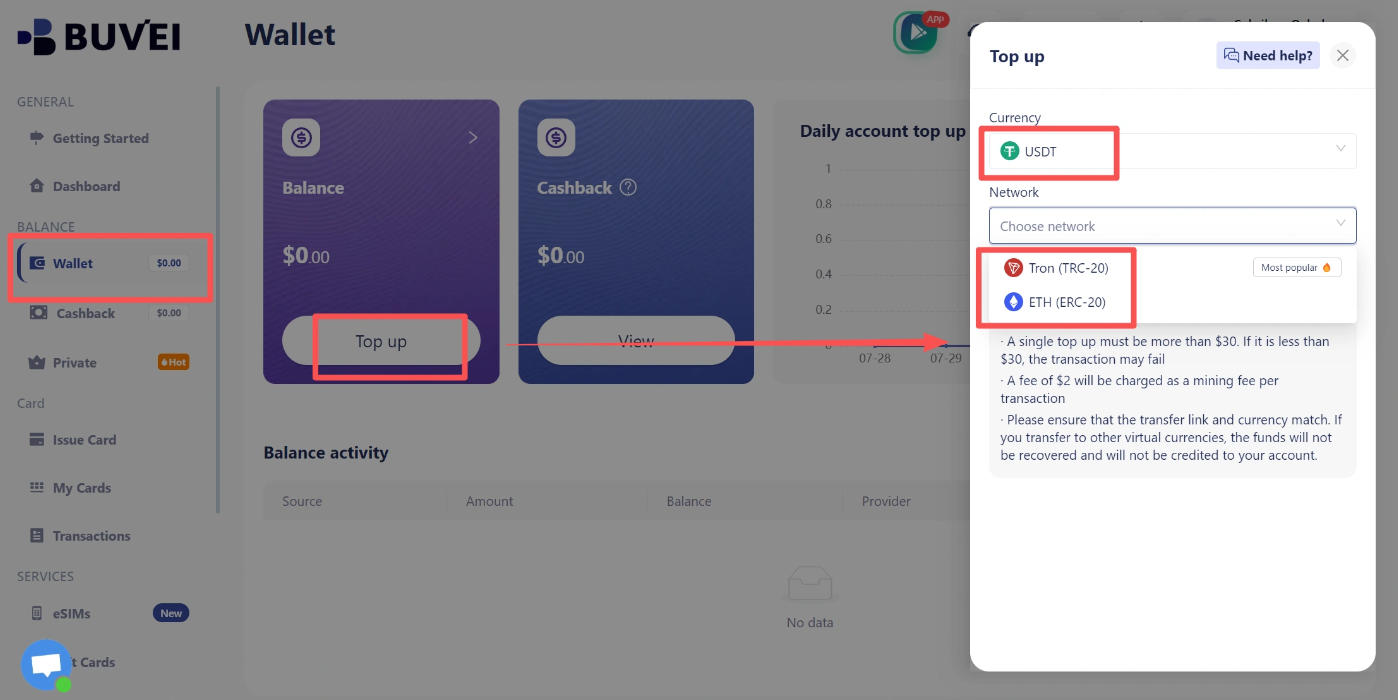
Abra a seção Wallet e selecione USDT como moeda de depósito.
Escolha uma rede disponível, como TRC20 ou ERC20, e copie o endereço de depósito correspondente. Transfira seus USDT usando a mesma rede selecionada na BUVEI.
Assim que a transação for confirmada, o saldo da sua carteira será atualizado.
Confira novamente o endereço de depósito e a rede antes de enviar os fundos. TRC20 e ERC20 são redes diferentes, e usar uma rede incompatível pode resultar em uma transferência malsucedida ou irrecuperável.
Etapa 3: Emita um cartão virtual BUVEI
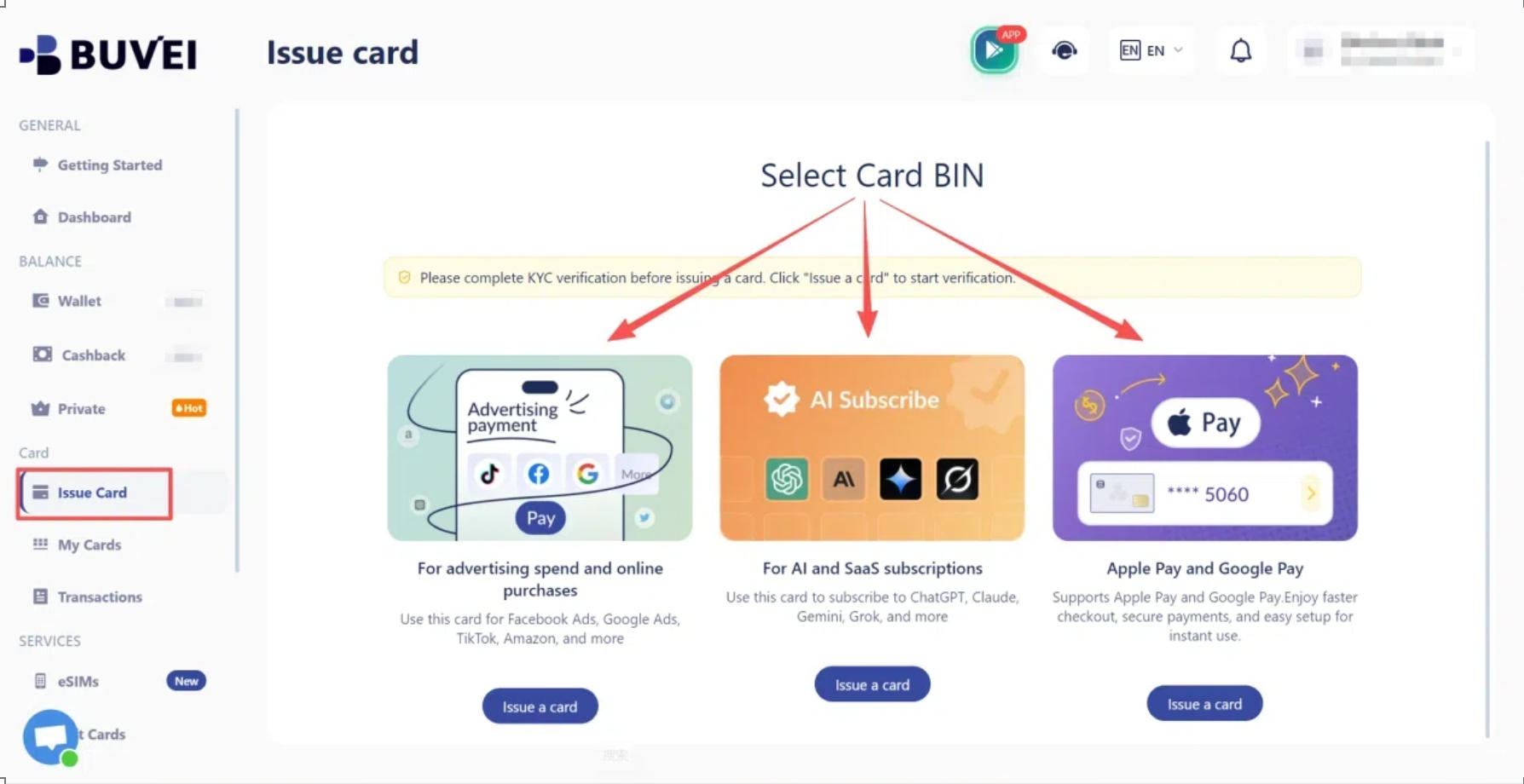
Acesse Cards e escolha uma região BIN e um tipo de cartão disponíveis.
A BUVEI oferece cartões virtuais Visa e Mastercard com várias opções de BIN. Escolha a opção adequada ao uso que pretende fazer do cartão.
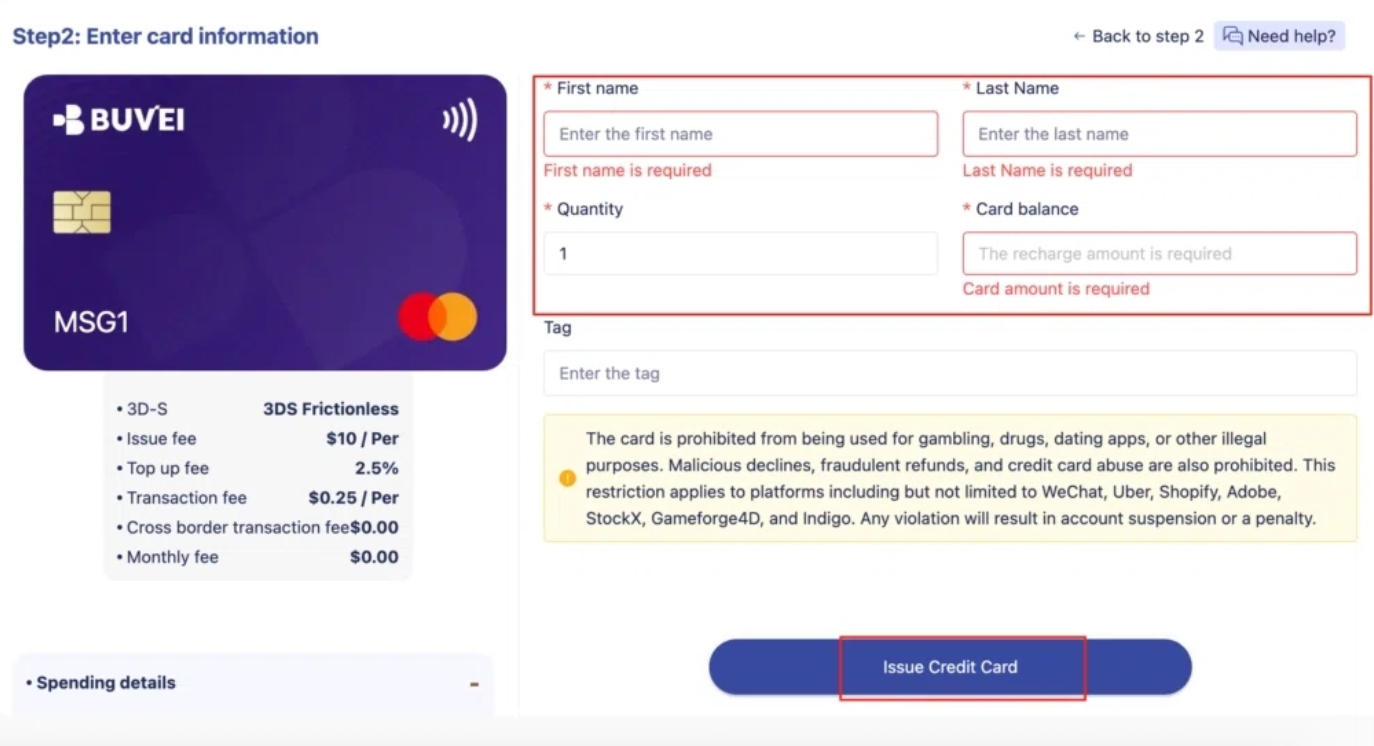
Informe o nome do cartão, o valor e a quantidade de cartões que deseja emitir. Em seguida, clique em Issue Card.
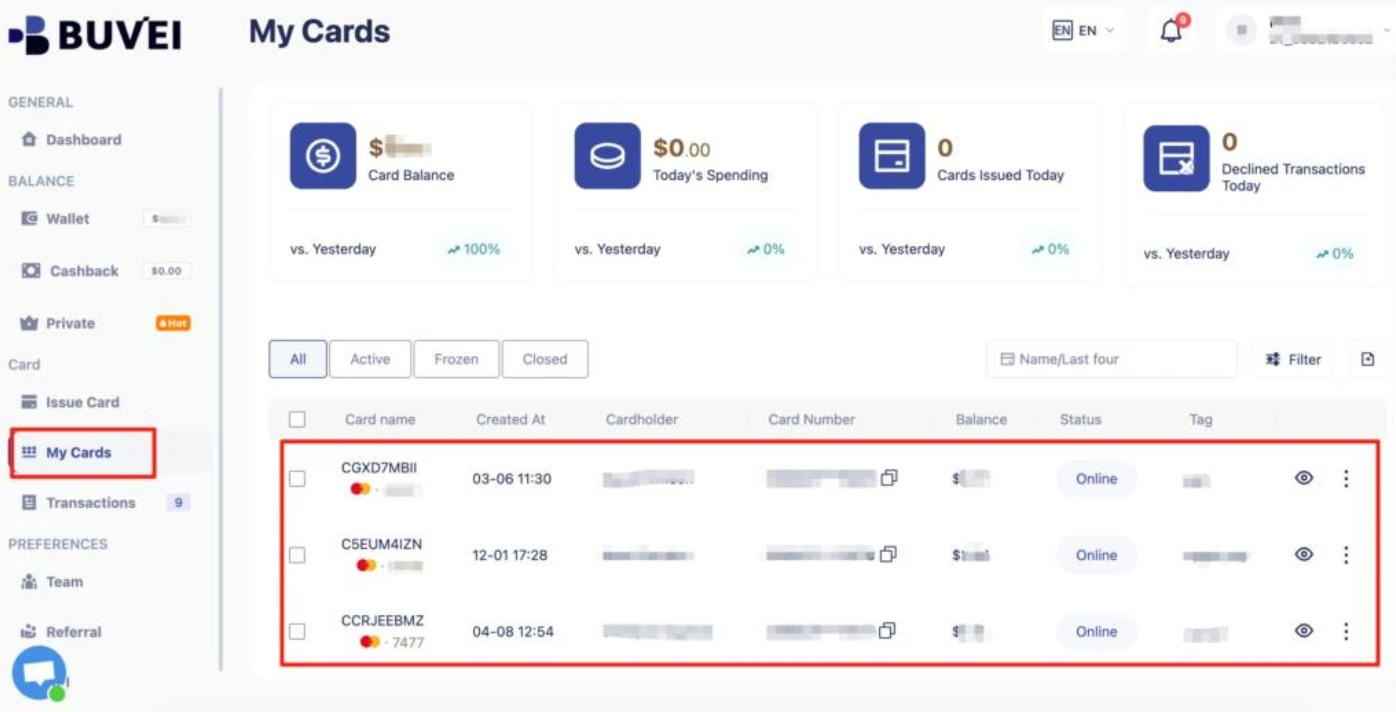
Depois que o cartão for criado, abra My Cards para consultar o número, a data de validade e o CVV. Você precisará desses dados para adicionar o cartão ao PayPal.
Como vincular um cartão virtual ao PayPal
Com o cartão virtual pronto, você pode adicioná-lo à sua conta do PayPal pela seção Wallet.
Etapa 4: Adicione seu cartão virtual à Carteira do PayPal
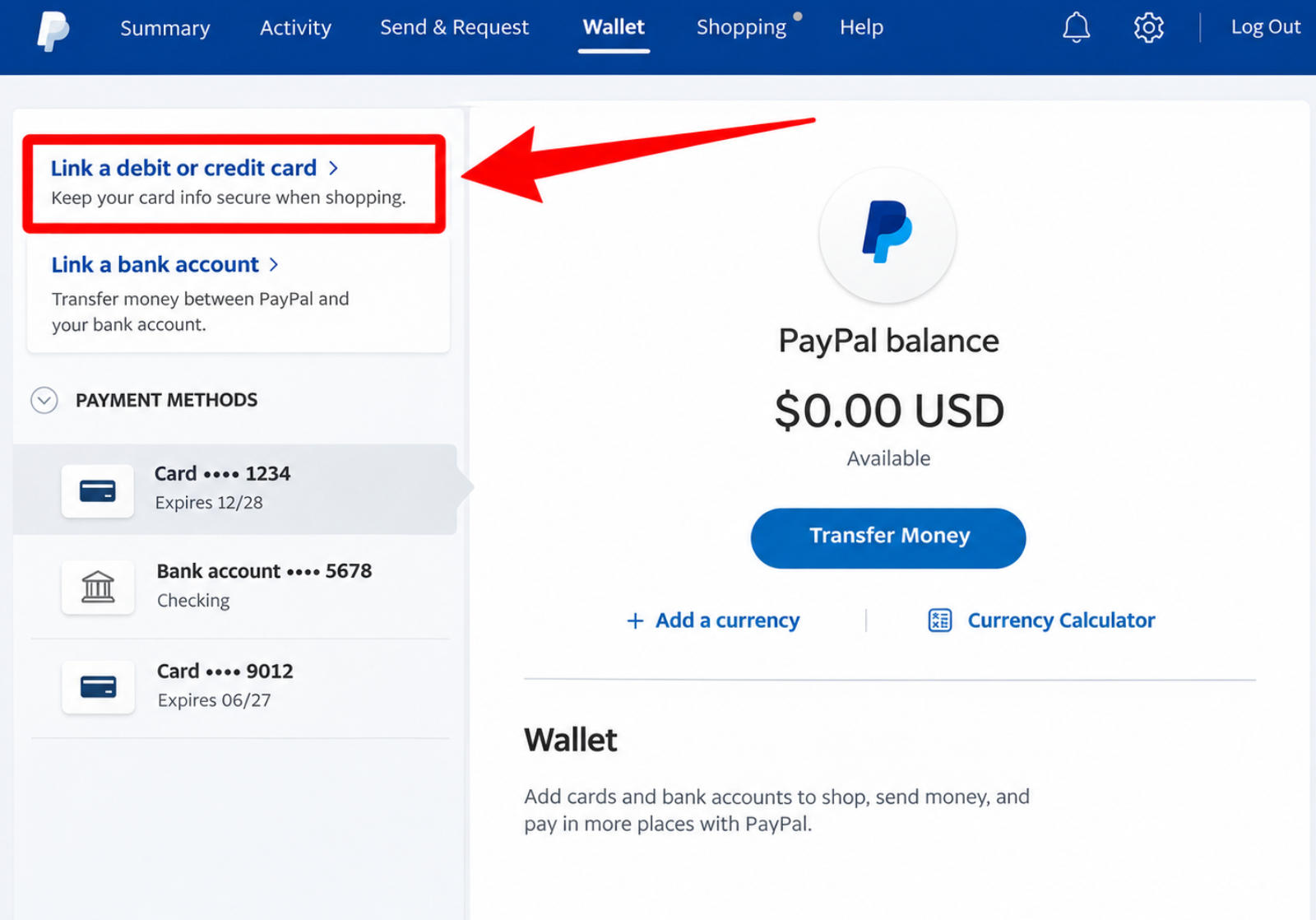
Entre no PayPal e abra Wallet.
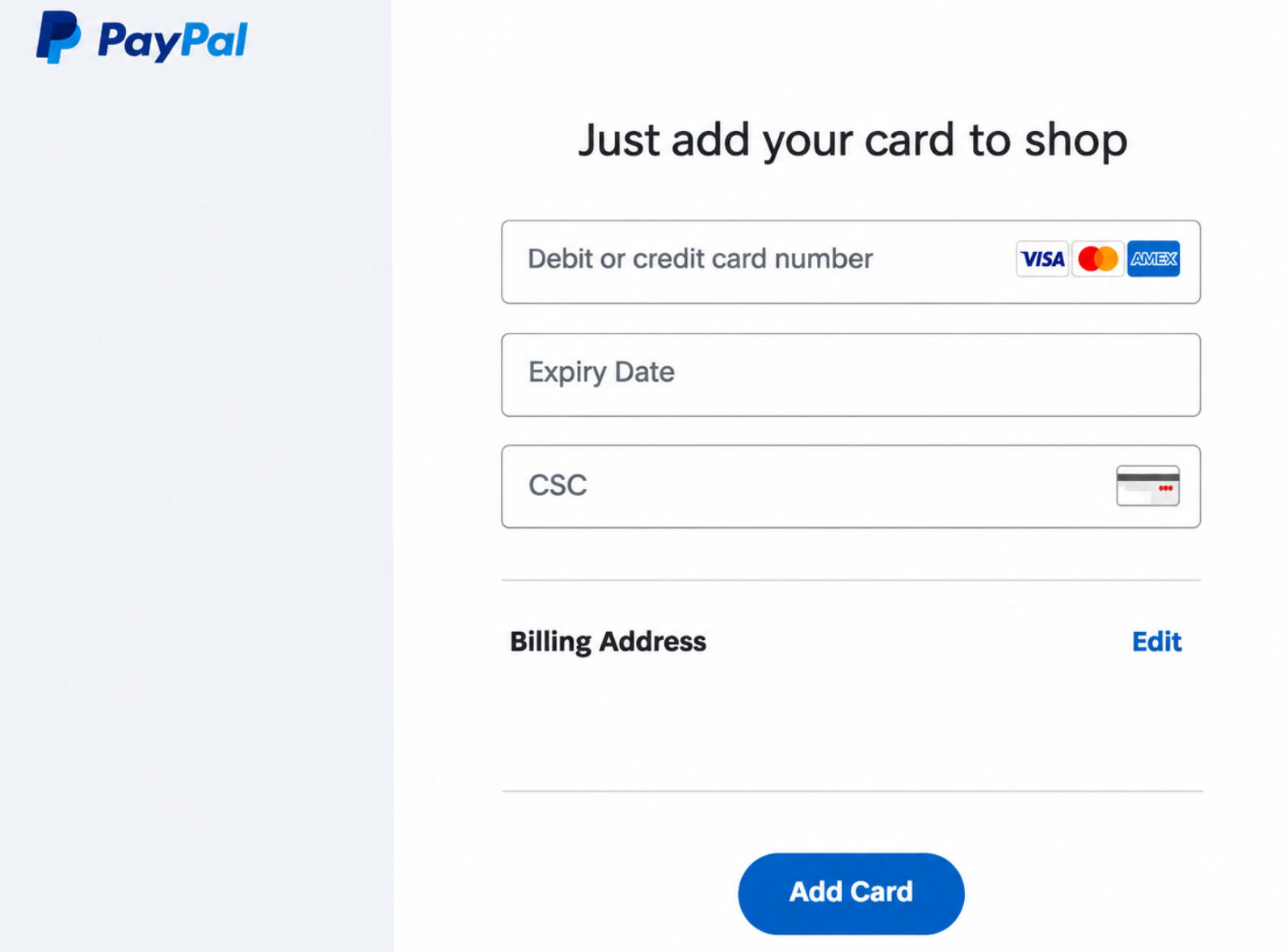
Selecione Link a debit or credit card para abrir o formulário de cadastro do cartão. Informe os dados do seu cartão BUVEI:
- Número do cartão: Informe o número do cartão virtual.
- Data de validade: Informe o mês e o ano exibidos em My Cards.
- Código de segurança: Informe o CVV.
- Endereço de cobrança: Se solicitado, use o endereço registrado no seu cartão.
O PayPal também pode realizar uma pequena autorização temporária quando um cartão é adicionado ou editado. Para contas dos EUA, esse valor pode chegar a US$ 1. O valor aparece como uma transação pendente na atividade do PayPal e não é cobrado pelo PayPal.
Dependendo do emissor do cartão, a autorização pode desaparecer em alguns minutos ou permanecer pendente por até 30 dias. Ela também pode aparecer mesmo que o PayPal acabe não aceitando o cartão.
Se o cartão for aceito, ele deverá aparecer na sua Carteira do PayPal.
Como verificar um cartão virtual no PayPal
Adicionar um cartão não significa que você sempre precisará verificá-lo manualmente. O PayPal pode confirmar alguns cartões automaticamente, enquanto outros exigem uma etapa adicional.
Etapa 5: Verifique se o PayPal exige a confirmação do cartão
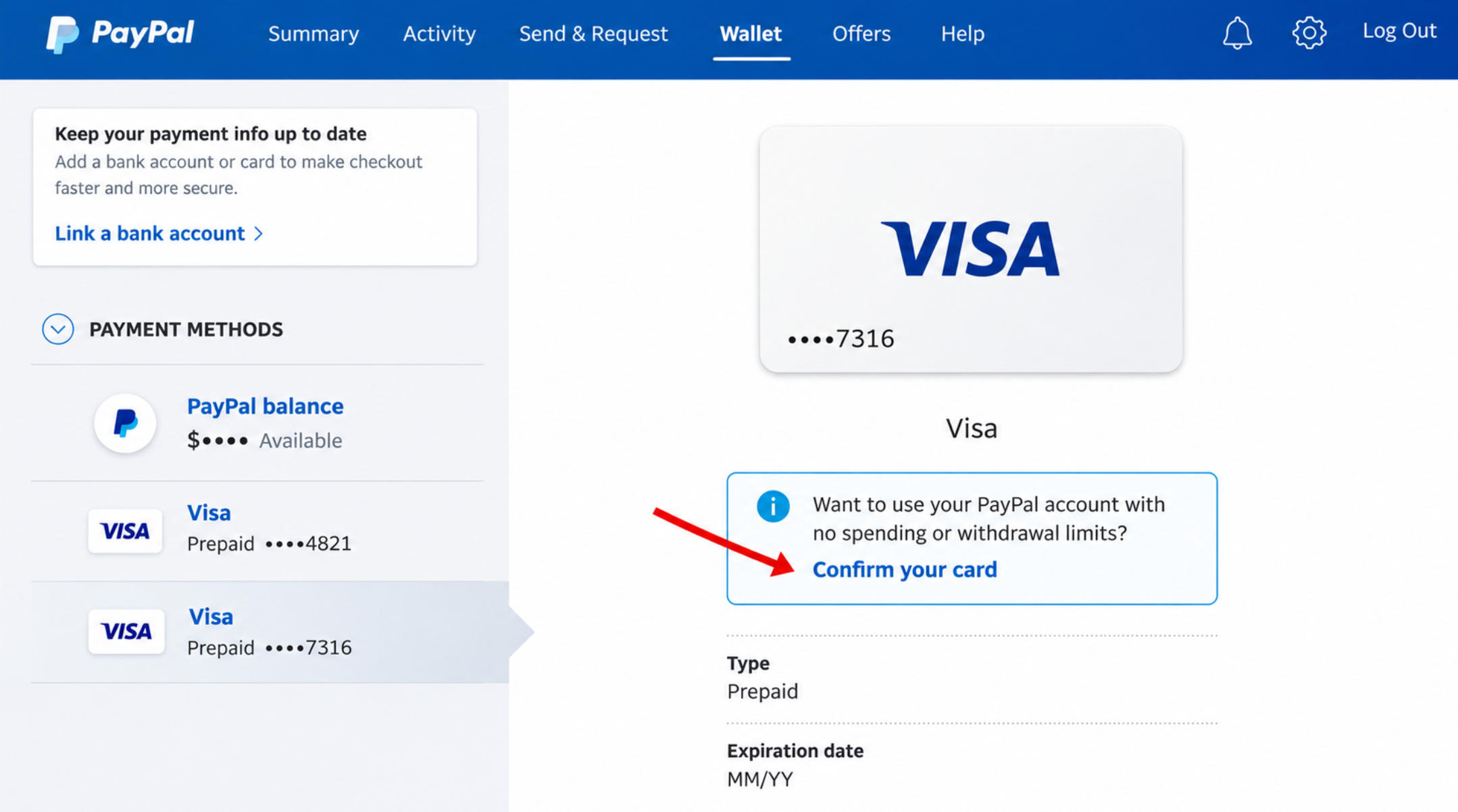
Volte à seção Wallet e selecione o cartão virtual que acabou de adicionar.
Procure a opção Confirm Card ao lado dos dados do cartão.
Se a opção não aparecer, o PayPal pode já ter confirmado o cartão automaticamente. Nesse caso, não é necessário fazer mais nada.
Se Confirm Card aparecer, selecione essa opção e siga as instruções para iniciar a verificação.
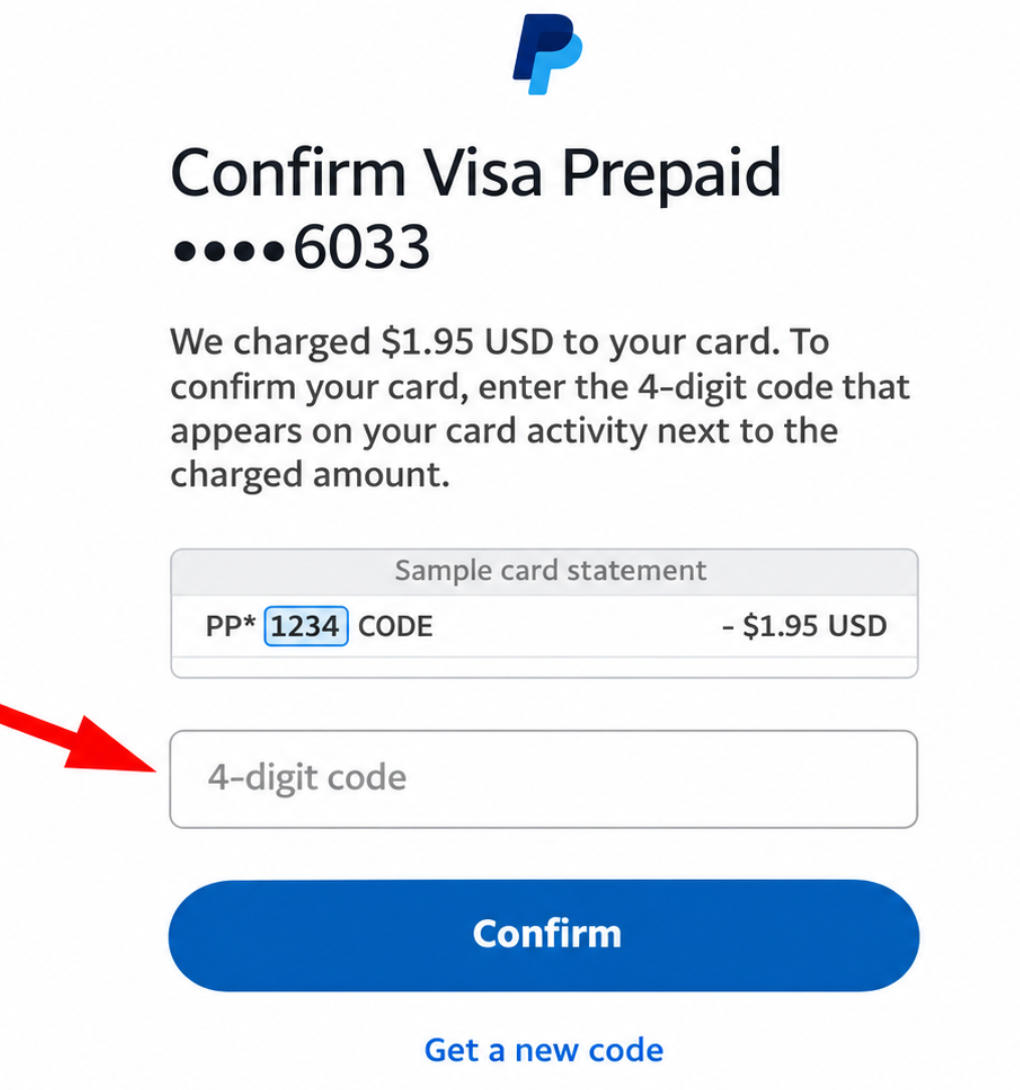
Em seguida, o PayPal fará uma cobrança temporária separada no cartão. Essa cobrança é usada para gerar um código de confirmação de quatro dígitos.
Etapa 6: Encontre seu código de quatro dígitos do PayPal
Depois de solicitar a confirmação do cartão, consulte o histórico de transações ou o extrato do cartão para localizar a cobrança de verificação do PayPal.
O código de quatro dígitos aparece na descrição da transação, junto à cobrança. Ele não faz parte do valor da transação.
Segundo o PayPal, a cobrança e o código geralmente aparecem no extrato do cartão em 2 a 3 dias úteis.
O valor da verificação depende do país e da moeda da conta. Por exemplo, o PayPal informa US$ 1,95 para contas dos EUA e ¥ 200 JPY para o Japão. Outros mercados têm seus próprios valores.
Essa cobrança é diferente da pequena autorização feita quando você adiciona o cartão pela primeira vez. A autorização inicial verifica se o cartão está disponível para pagamentos online, enquanto a cobrança de confirmação gera o código necessário para verificá-lo.
Se você solicitar um novo código, outra cobrança de verificação poderá aparecer. O PayPal permite solicitar um novo código até três vezes. Por isso, confira primeiro a transação original e use o código mais recente para confirmar seu cartão.
Etapa 7: Informe o código e conclua a verificação
Quando tiver o código de quatro dígitos, volte à sua Carteira do PayPal e selecione o cartão que precisa ser confirmado.
Informe o código no campo de verificação e clique em Confirm.
O PayPal verificará o código e atualizará o status do cartão. Após a confirmação, o cartão deverá aparecer como verificado na sua Carteira.
O PayPal inicia imediatamente o reembolso da cobrança de verificação. No entanto, o prazo para o valor aparecer no saldo do cartão depende do emissor e pode chegar a 30 dias.
O que fazer se você não conseguir vincular ou verificar seu cartão virtual
Se o PayPal rejeitar seu cartão ou o processo de verificação não ocorrer como esperado, confira estes problemas comuns antes de tentar novamente.
Autorização do cartão recusada
O PayPal pode não conseguir adicionar um cartão se o emissor recusar a solicitação inicial de autorização.
Verifique se os pagamentos online estão habilitados e se o emissor restringe transações em plataformas de pagamento. Se o cartão estiver ativo, mas a autorização continuar falhando, entre em contato com o emissor para descobrir por que a solicitação foi recusada.
Endereço de cobrança incorreto
Um endereço de cobrança incorreto pode impedir que o PayPal adicione um cartão.
Confira se o país, o código postal e o endereço correspondem às informações registradas no provedor do cartão. Se não souber qual endereço está associado ao cartão virtual, peça os dados corretos ao emissor em vez de tentar endereços diferentes.
Cartão já vinculado a outra conta do PayPal
Em geral, um cartão só pode ser vinculado a uma conta do PayPal por vez.
Se o PayPal informar que o cartão já está em uso, verifique se ele continua conectado a uma conta antiga. Remova-o dessa conta antes de tentar adicioná-lo novamente.
O código de verificação do PayPal não aparece
Segundo o PayPal, o código de verificação geralmente aparece em 2 a 3 dias úteis. Aguarde até que a transação apareça antes de solicitar outro código.
Confira também se o painel do seu cartão exibe a descrição completa da transação. Alguns painéis mostram apenas o nome do estabelecimento e o valor, sem os detalhes adicionais da verificação.
Perguntas frequentes
O PayPal sempre exige a confirmação do cartão?
Não. O PayPal pode confirmar automaticamente um cartão depois que ele é adicionado. Se a opção Confirm Card aparecer ao lado dos dados do cartão, será necessário concluir o processo adicional de verificação.
Quanto tempo demora a verificação de um cartão no PayPal?
O código de quatro dígitos geralmente aparece nos detalhes das transações do cartão em 2 a 3 dias úteis. Após a confirmação bem-sucedida, o PayPal inicia imediatamente um reembolso, embora o emissor do cartão possa levar até 30 dias para refletir o valor no saldo.
Conclusão
Adicionar um cartão virtual ao PayPal envolve inserir os dados do cartão e concluir qualquer confirmação solicitada pelo PayPal. Alguns cartões são verificados automaticamente, enquanto outros exigem um código de quatro dígitos disponível no registro de transações do cartão.
Para usuários que gerenciam vários pagamentos online, a BUVEI oferece cartões virtuais Visa e Mastercard, várias opções de BIN e depósitos em USDT. Esses recursos facilitam a organização dos métodos de pagamento usados em diferentes serviços online.
Antes de adicionar um cartão, confira as configurações de pagamentos online e as informações de cobrança. Se o PayPal solicitar uma confirmação adicional, certifique-se de que você consegue acessar os detalhes completos da transação necessários para concluir o processo.