Google Drive — це популярний сервіс хмарного зберігання даних, який пропонує широкий спектр тарифних планів: від безкоштовного зберігання до платних тарифів з додатковими функціями. Щоб максимально використати Google Drive, вам, можливо, доведеться підписатися на платний план для збільшення простору. Використання віртуальної картки для оплати забезпечує додатковий рівень безпеки та конфіденційності. У цьому посібнику ми проведемо вас через процес використання віртуальної картки Buvei для оплати підписки на Google Drive.
Крок 1: Перейдіть до Google Drive і виберіть тарифний план
-
Відкрийте Google Drive
Перейдіть на Google Drive та увійдіть у свій обліковий запис Google.
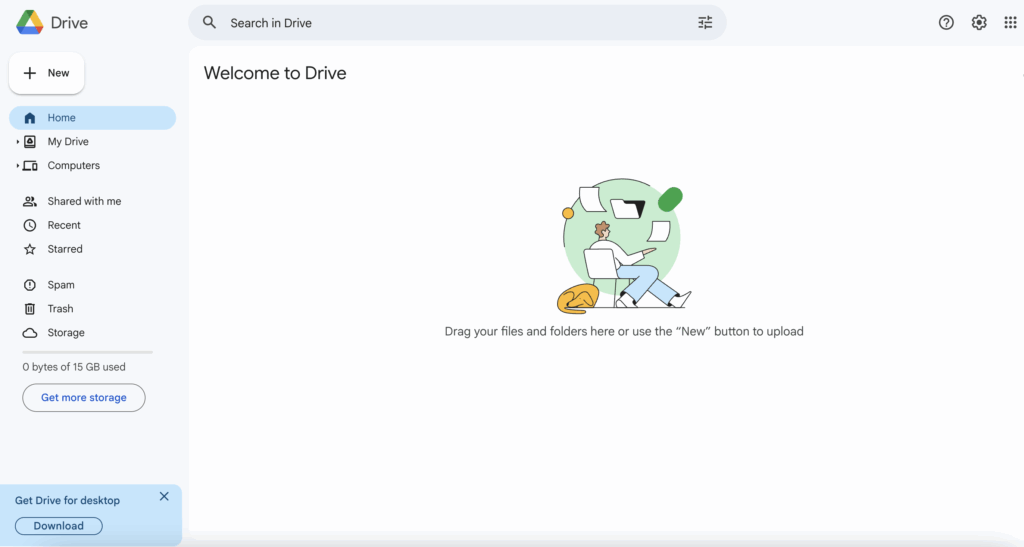
- Перейдіть до Google One
Клікніть на значок налаштувань (коліщатко шестерні) у верхньому правому куті.
У розділі «Сховище» натисніть кнопку «Оновити», щоб відкрити Google One (платний сервіс для додаткового сховища).
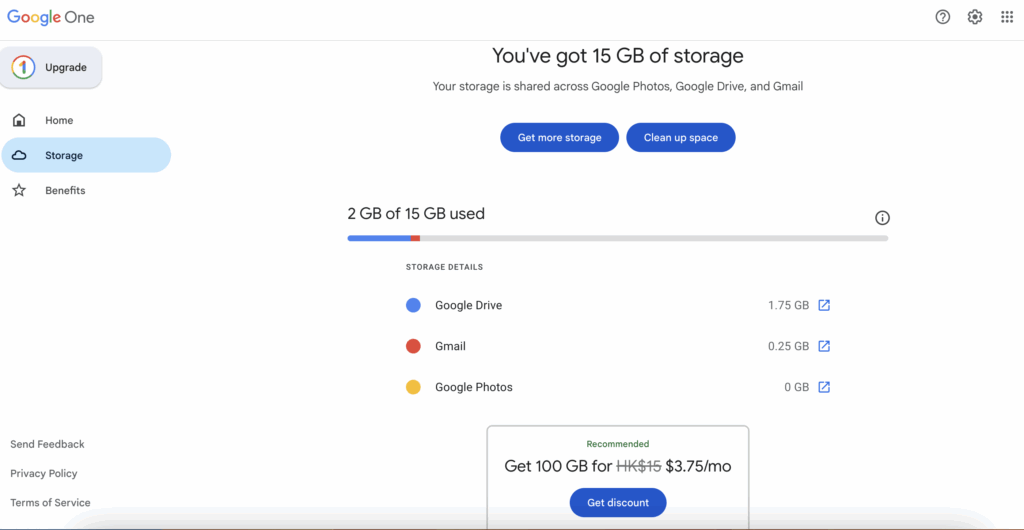
-
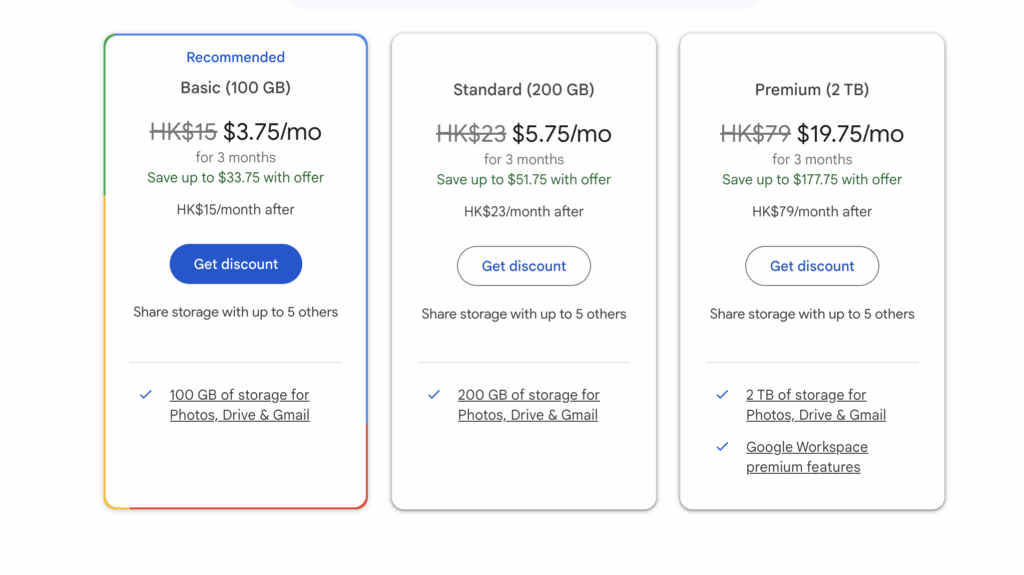
Виберіть тарифний план
Google Drive пропонує кілька варіантів підписки. Виберіть той, що відповідає вашим потребам. Наприклад:-
100 ГБ за низьку місячну плату
-
200 ГБ або 2 ТБ для додаткового сховища
-
-
Натисніть «Підписатися»
Після вибору плану натисніть «Підписатися» або «Отримати знижку».
Крок 2: Додайте вашу віртуальну картку Buvei як метод оплати
-
Сторінка методу оплати
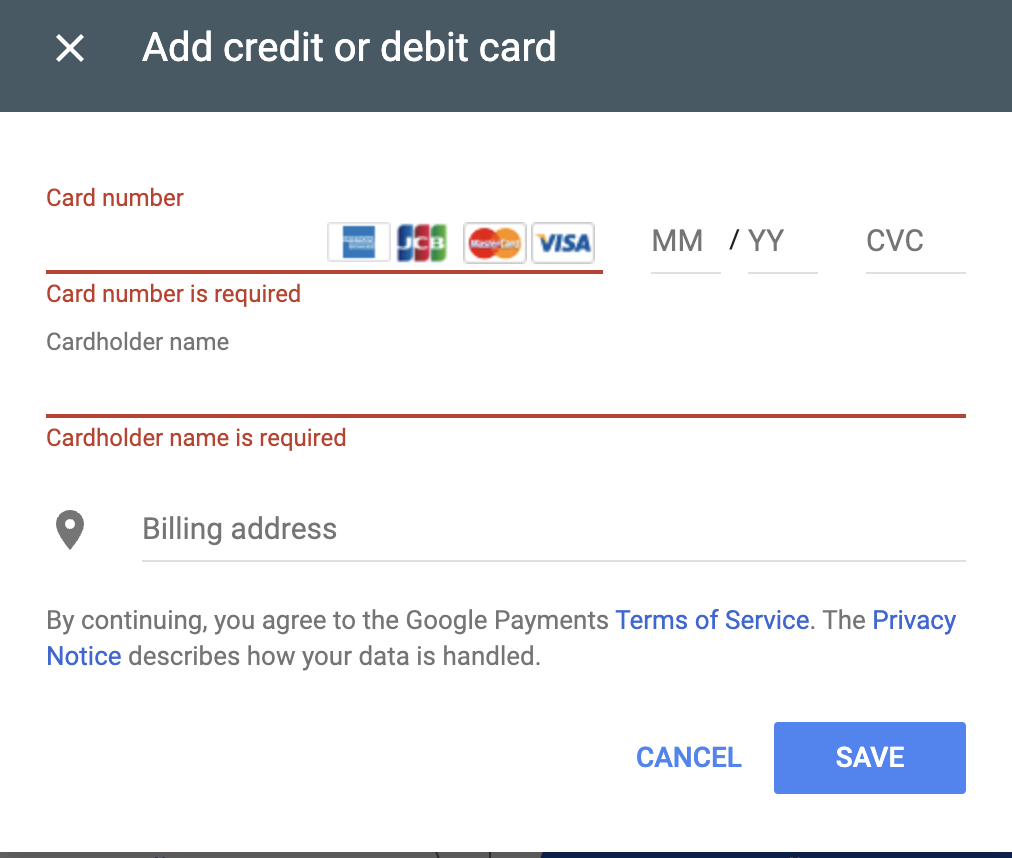
Після того як ви будете готові до оплати, вас перенаправлять на сторінку для введення платіжної інформації.
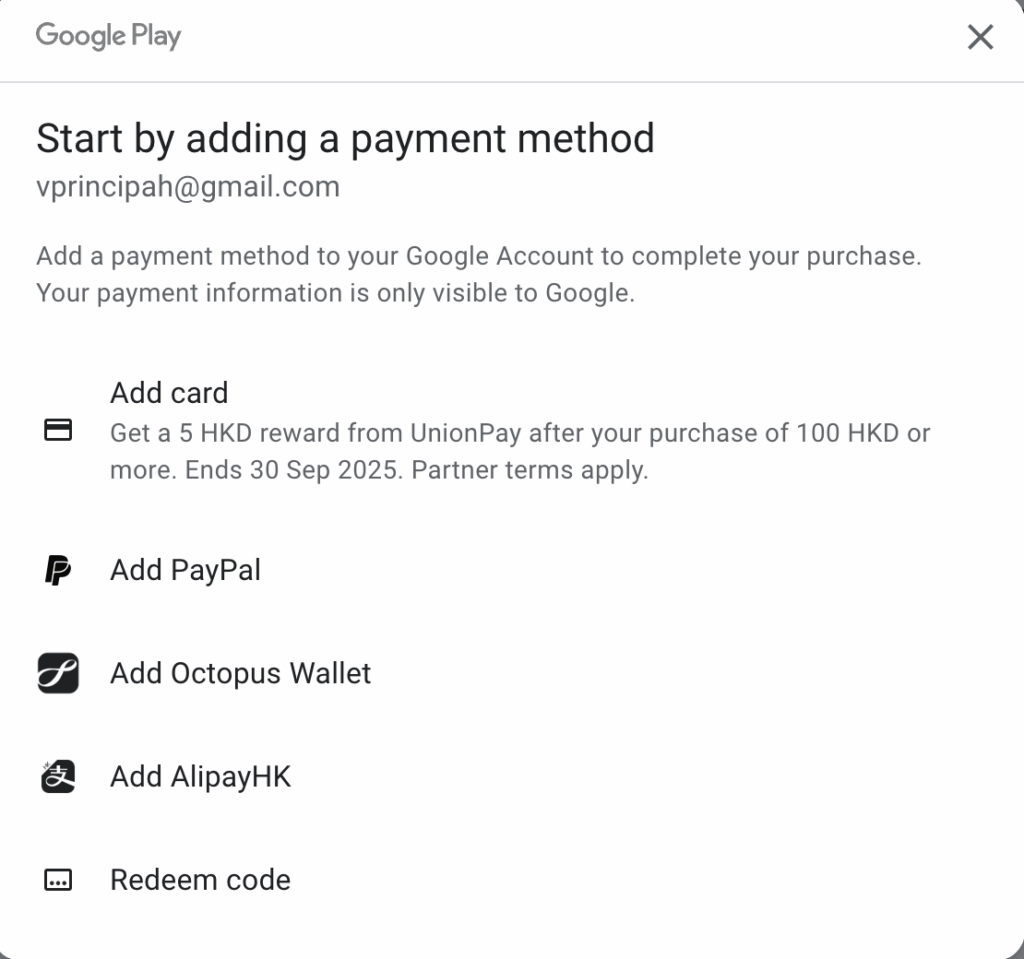
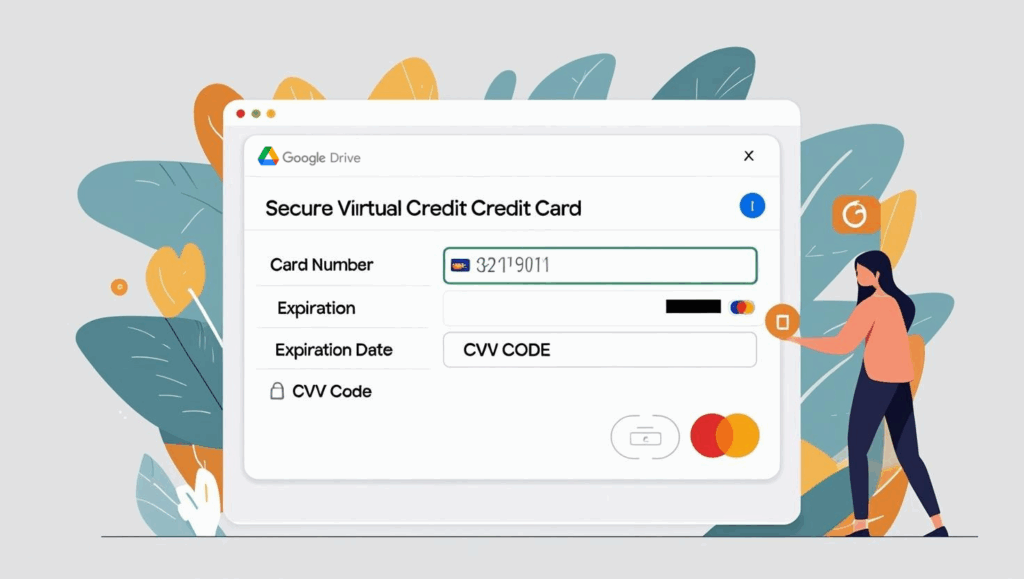
- На сторінці оплати введіть номер віртуальної картки, термін дії та CVV, які ви отримали від Buvei.
Переконайтесь, що всі дані введені правильно, щоб уникнути помилок при оплаті.
3.Завершіть платіж
- Після введення платіжних даних натисніть «Далі» або «Оплатити», щоб завершити транзакцію.
Google перевірить платіж, і ви отримаєте підтвердження на електронну пошту, коли платіж буде успішно оброблений.
Крок 3: Підтвердження підписки та початок використання Google Drive
-
Підтвердьте платіж
Після завершення платежу Google підтвердить вашу нову підписку. Ви повинні побачити оновлений ліміт сховища в налаштуваннях Google Drive. -
Використовуйте своє сховище
Тепер ви можете завантажувати більше файлів, ділитися документами та користуватися Google Drive без побоювань щодо обмежень сховища.
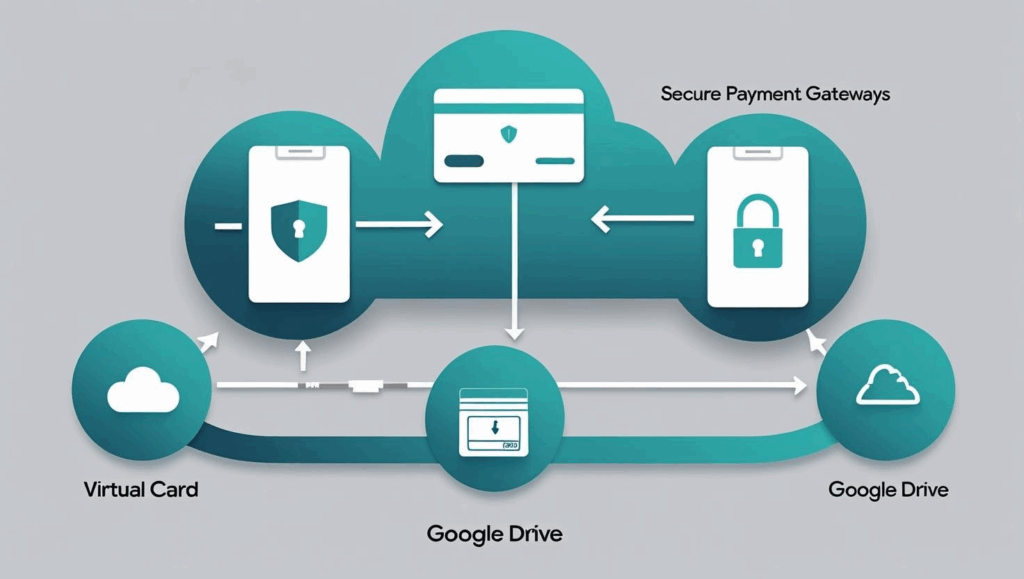
Крок 4: Моніторинг вашого платежу та віртуальної картки
-
Перевірте підписку на Google Drive
Ви можете керувати своєю підпискою через налаштування Google One. Щомісяця ви будете отримувати електронне повідомлення про підтвердження підписки. -
Моніторинг балансу вашої віртуальної картки
Переконайтеся, що на балансі картки достатньо коштів для наступних платежів. Ви можете легко поповнити картку через платформу Buvei.
Якщо у вас ще немає віртуальної кредитної картки Buvei, ці кроки допоможуть швидко створити власну картку.
Крок 5: Підготуйте вашу віртуальну картку Buvei
-
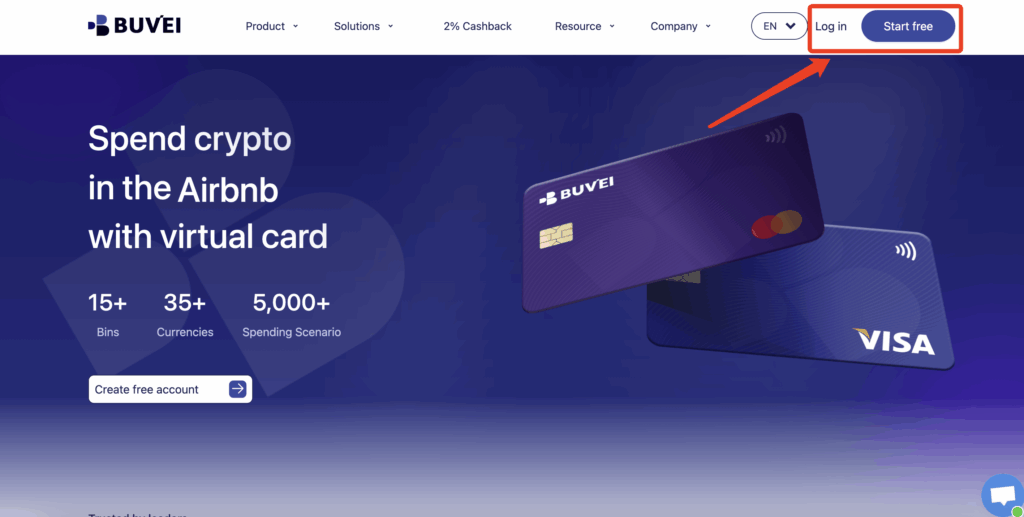
Увійдіть у свій обліковий запис Buvei і відкрийте панель керування.
-
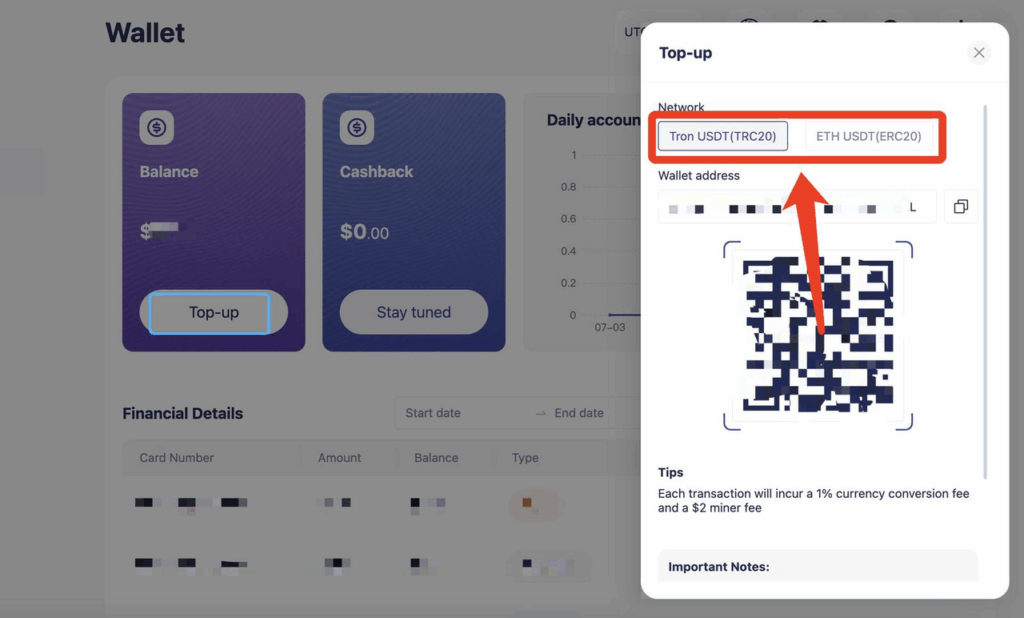
Поповніть свій гаманець
На вкладці «Гаманець» виберіть TRC20 або ERC20 USDT, використовуйте свій криптовалютний гаманець для відправки коштів. -
Очікуйте, поки баланс буде оновлено
Переконайтесь, що мережа відповідає вашому переказу (TRC20 або ERC20).
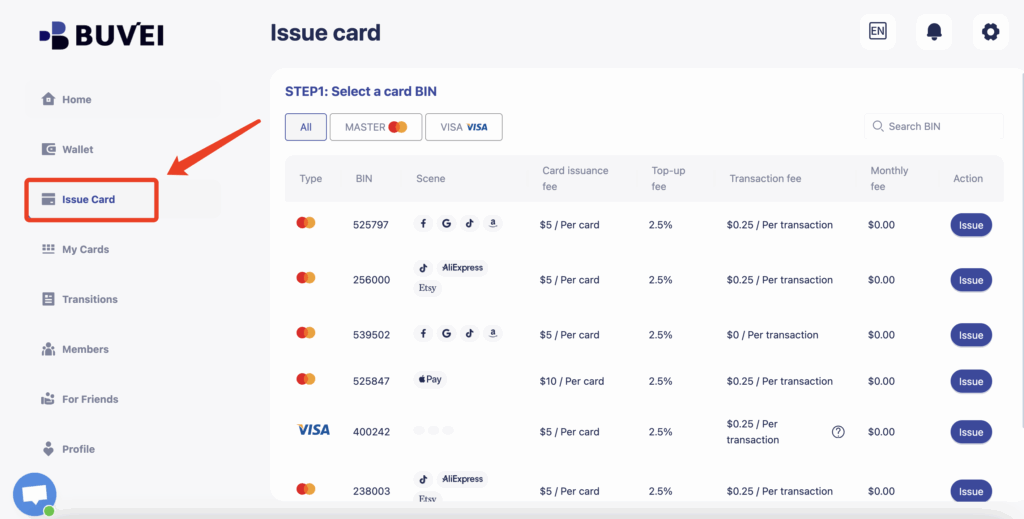
- Введіть дані власника картки
Введіть кількість карток та бажану суму поповнення. - Натисніть «Випустити кредитну картку», щоб згенерувати свою віртуальну картку.
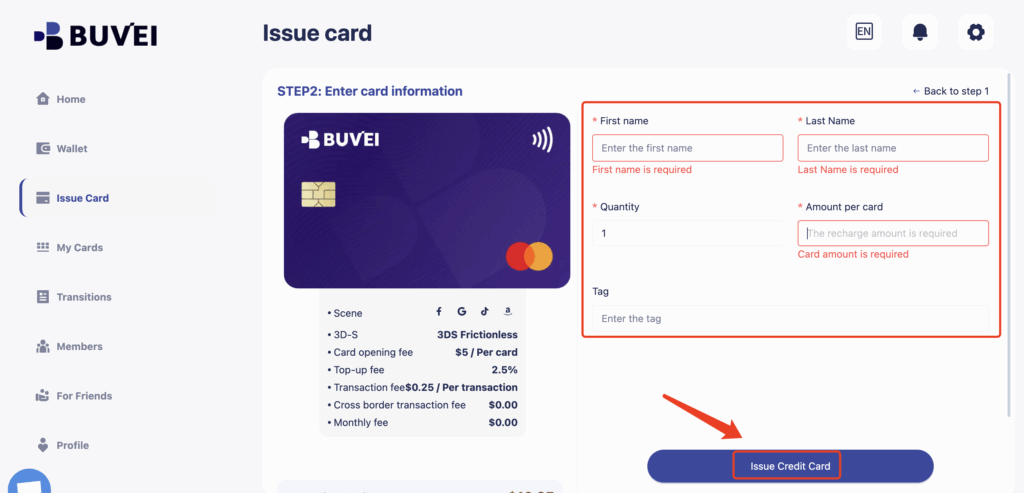
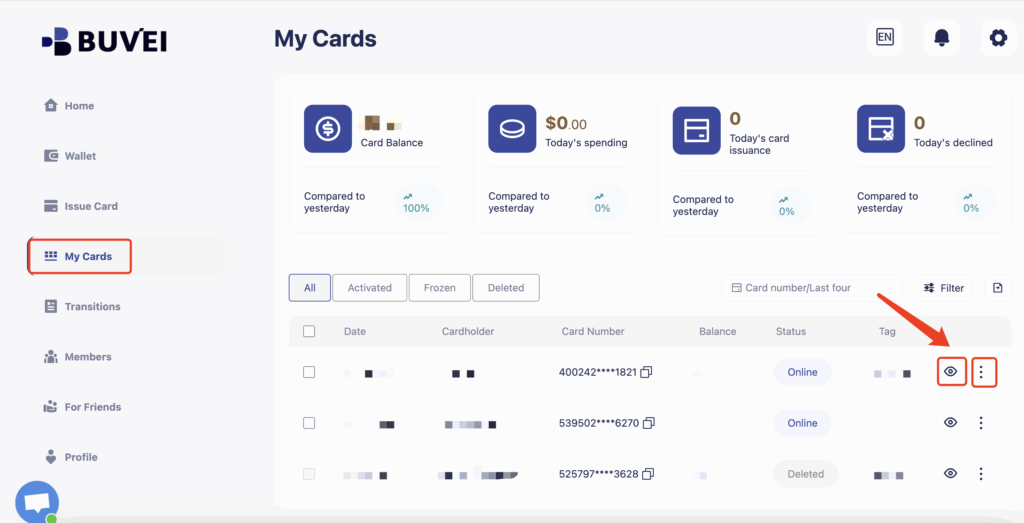
- Перевірте деталі картки на сторінці «Мої картки»
Ви також можете поповнити, зняти кошти або видалити картку в будь-який час.