

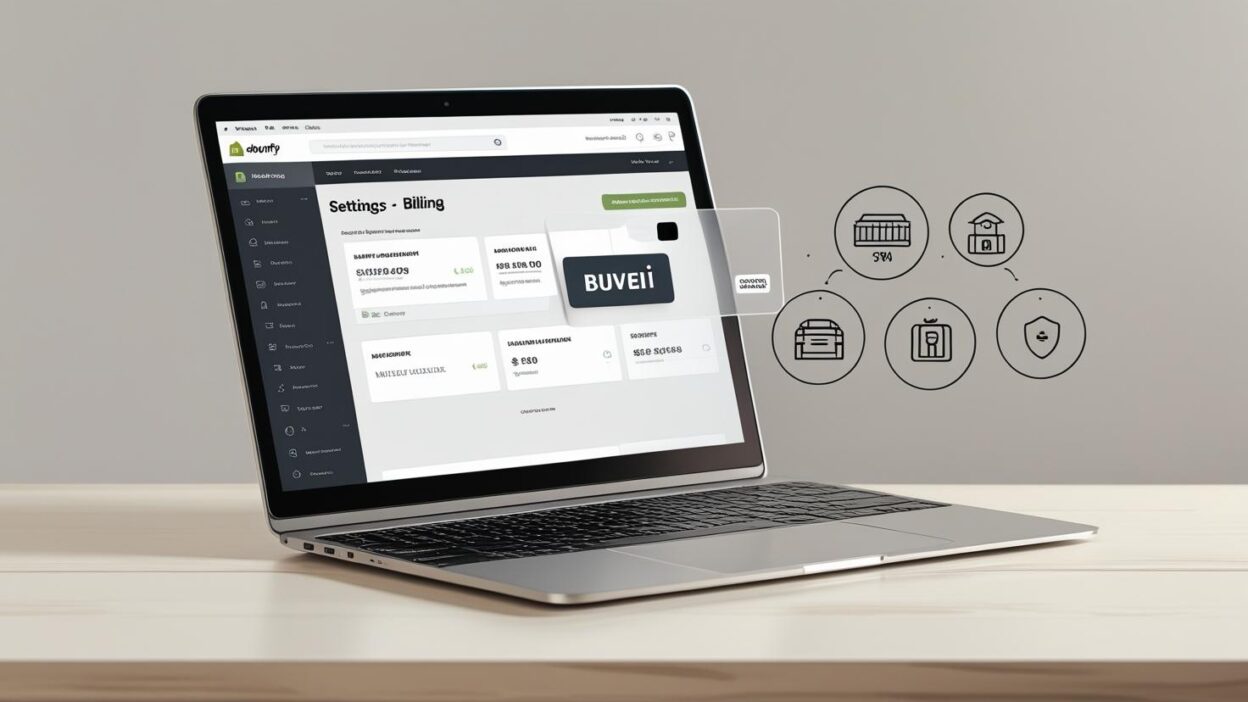
Pour les e-commerçants utilisant Shopify, la gestion des abonnements à des applications, des achats de plugins ou des intégrations SaaS ponctuelles peut vite devenir complexe—surtout si elle repose sur des cartes bancaires personnelles ou partagées. Avec les cartes virtuelles Buvei, les marchands Shopify peuvent rationaliser leurs dépenses, garder le contrôle des budgets et réduire les risques liés à la fraude ou aux erreurs de facturation.
Voici un guide pas à pas pour configurer et utiliser une carte virtuelle sur Shopify.

Pourquoi utiliser une carte virtuelle sur Shopify ?
Les cartes virtuelles offrent plusieurs avantages concrets aux utilisateurs Shopify :
✅ Ne pas exposer les informations de sa carte bancaire réelle
✅ Fixer des plafonds pour éviter les renouvellements automatiques inattendus
✅ Assigner des cartes différentes à chaque application ou équipe
✅ Geler ou supprimer instantanément une carte en cas d’arrêt d’un service
✅ Suivre les dépenses en temps réel par équipe ou département
Idéal pour gérer les coûts sur : Shopify App Store, plugins Shopify Plus, outils emailing, achats de thèmes, campagnes marketing, etc.
🛍 Étape 1 : Ajouter la carte dans Shopify
-
Connectez-vous à votre interface d’administration Shopify.
-
Allez dans Paramètres > Facturation > Moyens de paiement.
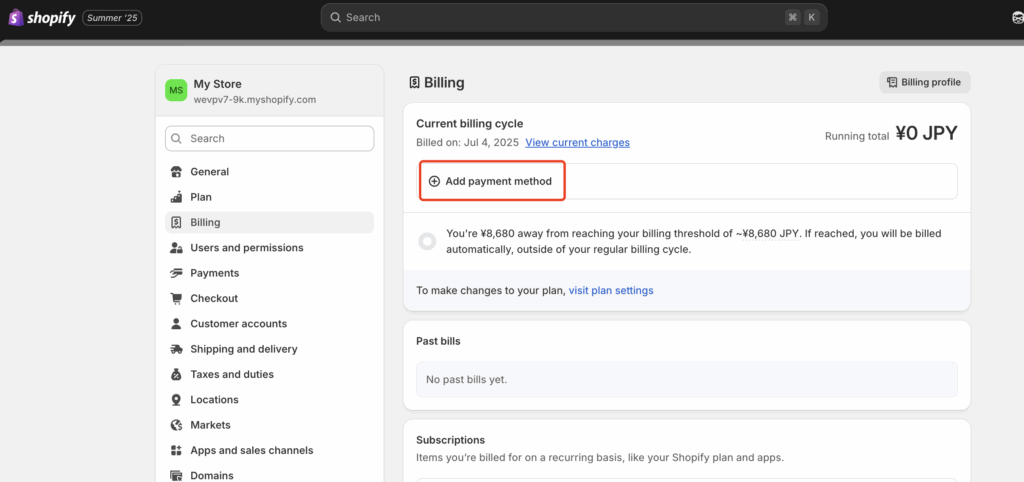
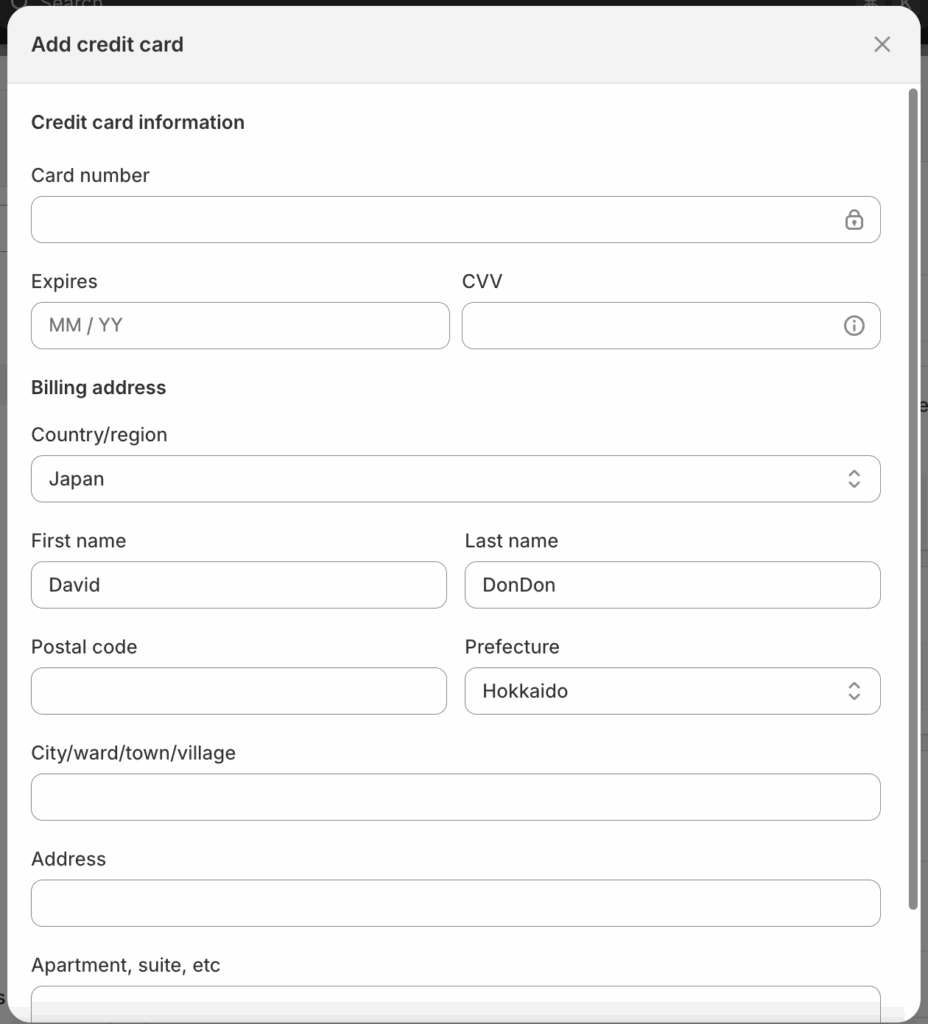
- Cliquez sur Ajouter un mode de paiement, choisissez « Carte de crédit » et saisissez les données de votre carte virtuelle Buvei.
-
Définissez cette carte comme moyen de paiement par défaut pour les abonnements et les achats de thèmes.
-
Et voilà ! Tous les paiements récurrents passeront désormais par cette carte dédiée.
🆕 Nouveau sur Buvei ? Ce guide rapide vous permet de créer un compte en quelques minutes.
🌍 Étape 2 : Créez et alimentez votre compte Buvei
- Rendez-vous sur buvei.com pour créer votre compte.
- Accédez à l’onglet Wallet (Portefeuille) et ajoutez des fonds : Buvei prend en charge USDT (TRC20 / ERC20).
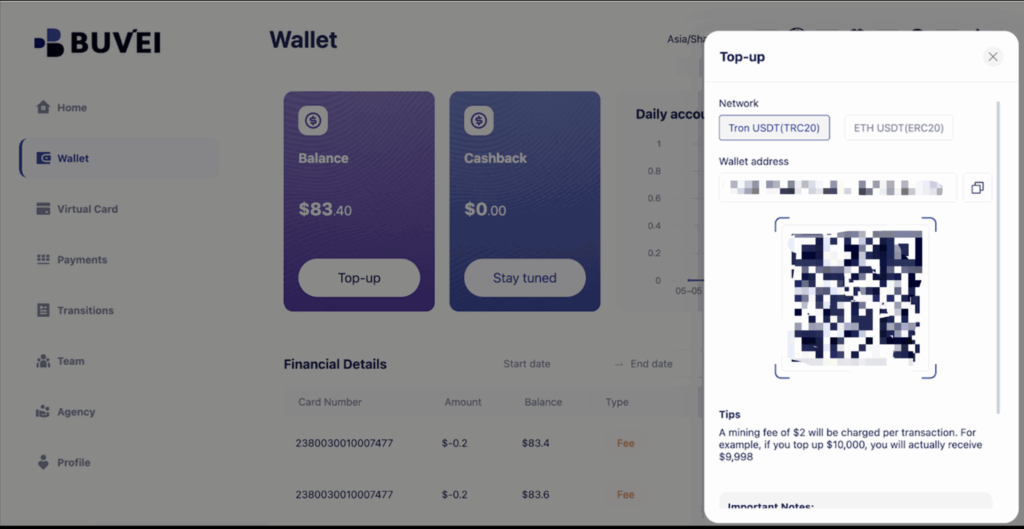
💳 Étape 3 : Générez votre carte virtuelle Shopify
- Dans votre tableau de bord Buvei, accédez à l’onglet Carte virtuelle.
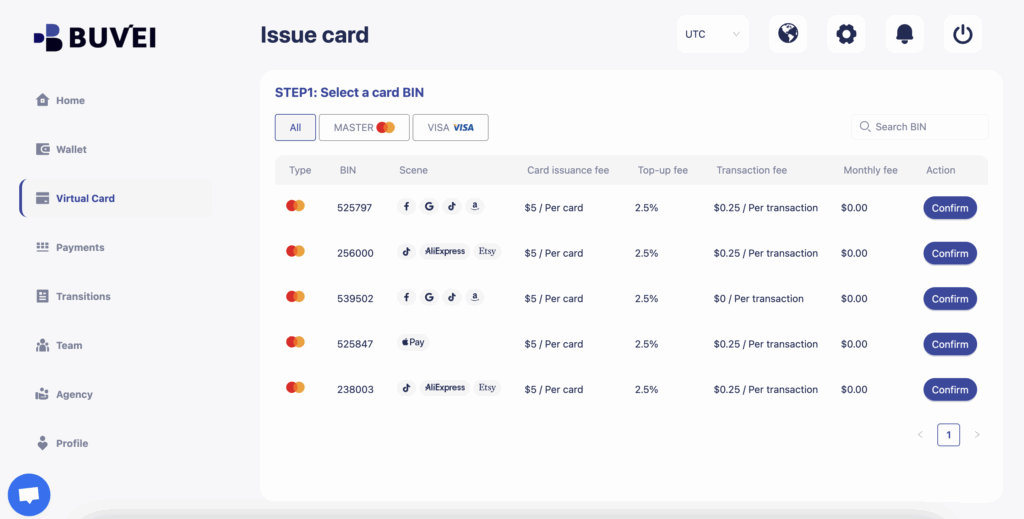
-
Paramétrez la carte :
-
Nom (ex. : « App Email Shopify »)
-
Limite mensuelle ou ponctuelle
-
Tag pour organisation (ex. : « Marketing », « Plugins »)
-
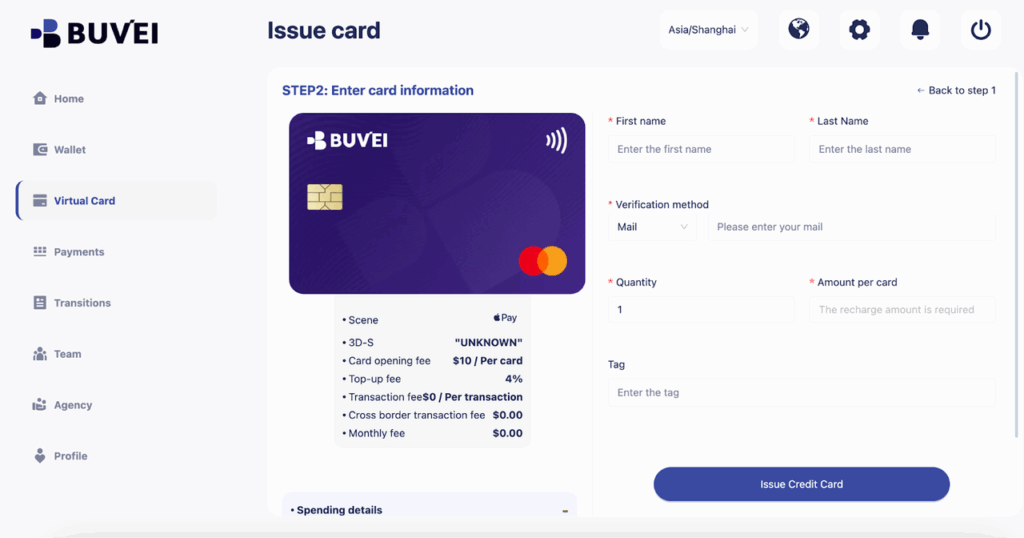
-
Cliquez sur Émettre une carte pour générer une carte virtuelle.
-
Les détails de la carte (numéro, CVV, date d’expiration) seront disponibles dans la section Paiements.
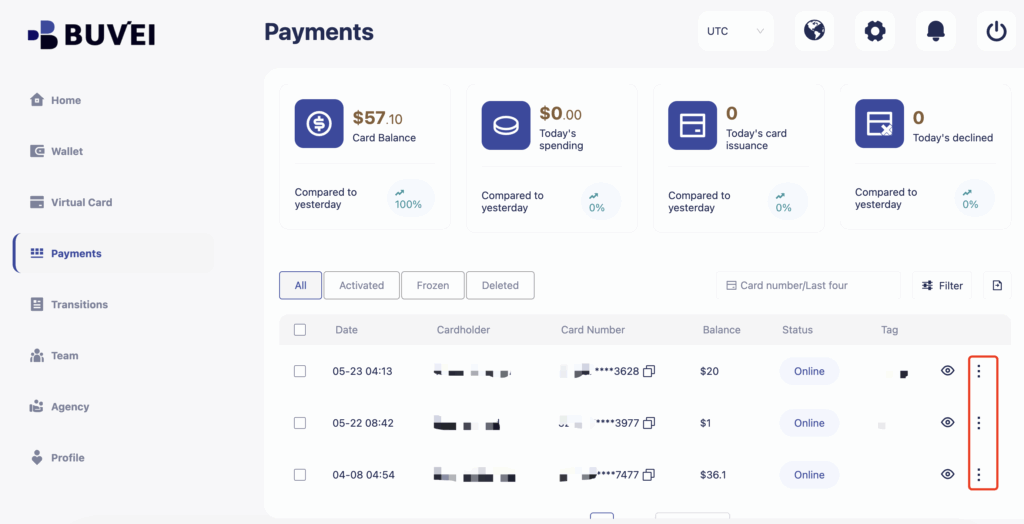
Astuces pour les marchands Shopify
-
Créez une carte par plugin ou fournisseur pour isoler les risques
-
Activez une date d’expiration automatique pour les essais gratuits ou services temporaires
-
Suivez l’utilisation de chaque carte via le tableau de bord Buvei en temps réel
-
Mettez en place des règles budgétaires selon les équipes ou campagnes
Cas d’usage fréquents sur Shopify
Les cartes virtuelles Buvei sont parfaites pour :
🔌 Shopify App Store (SEO, upsell, analytics…)
✉️ Email marketing : Klaviyo, Omnisend, Mailchimp
💳 Environnements de test Shopify Payments
🎨 Achat de thèmes : ThemeForest, licences personnalisées
📊 Campagnes Shopify via Google Ads / Facebook Ads
Prêt à optimiser vos dépenses Shopify ?
Avec Buvei, vous gardez le contrôle total sur vos paiements : sécurité renforcée, budget maîtrisé, abonnements sous surveillance.
👉 Créez votre carte virtuelle Buvei dès maintenant