


Введение
PayPal — распространённый способ оплаты покупок в интернете и цифровых подписок. Некоторые пользователи предпочитают отделять такие расходы от основной банковской карты, особенно если оплачивают услуги на нескольких платформах. Виртуальная карта в PayPal — ещё один способ упорядочить эти платежи.
Добавить виртуальную карту можно так же, как обычную дебетовую или кредитную. В этом руководстве рассказывается, как подготовить виртуальную карту BUVEI, добавить её в кошелёк PayPal и при необходимости пройти проверку.
Можно ли привязать виртуальную карту к PayPal?
В PayPal нет отдельной формы для виртуальных карт. Подходящие виртуальные карты Visa и Mastercard можно добавить через ту же опцию, что и обычные дебетовые и кредитные карты. Однако возможность привязки зависит от эмитента карты и требований PayPal к вашей учётной записи.
Перед попыткой стоит проверить несколько моментов:
- Платёжная система и эмитент карты: PayPal поддерживает крупные платёжные системы, такие как Visa и Mastercard, но отдельные эмитенты могут ограничивать некоторые операции.
- Настройки онлайн-платежей: Карта должна быть активной, а онлайн-платежи — разрешёнными.
- Платёжные данные: Адрес, указанный в PayPal, должен совпадать с данными, зарегистрированными у эмитента карты.
- Регион учётной записи: Доступные типы карт и платёжные функции различаются в зависимости от страны или региона.
Подготовьте номер карты, срок действия, CVV и платёжные данные. Также желательно иметь достаточно средств для временной авторизации или проверочного списания.
Как подготовить виртуальную карту BUVEI
Прежде чем добавлять карту в PayPal, убедитесь, что у вас есть активная виртуальная карта с достаточным балансом.
Шаг 1. Зарегистрируйте аккаунт BUVEI
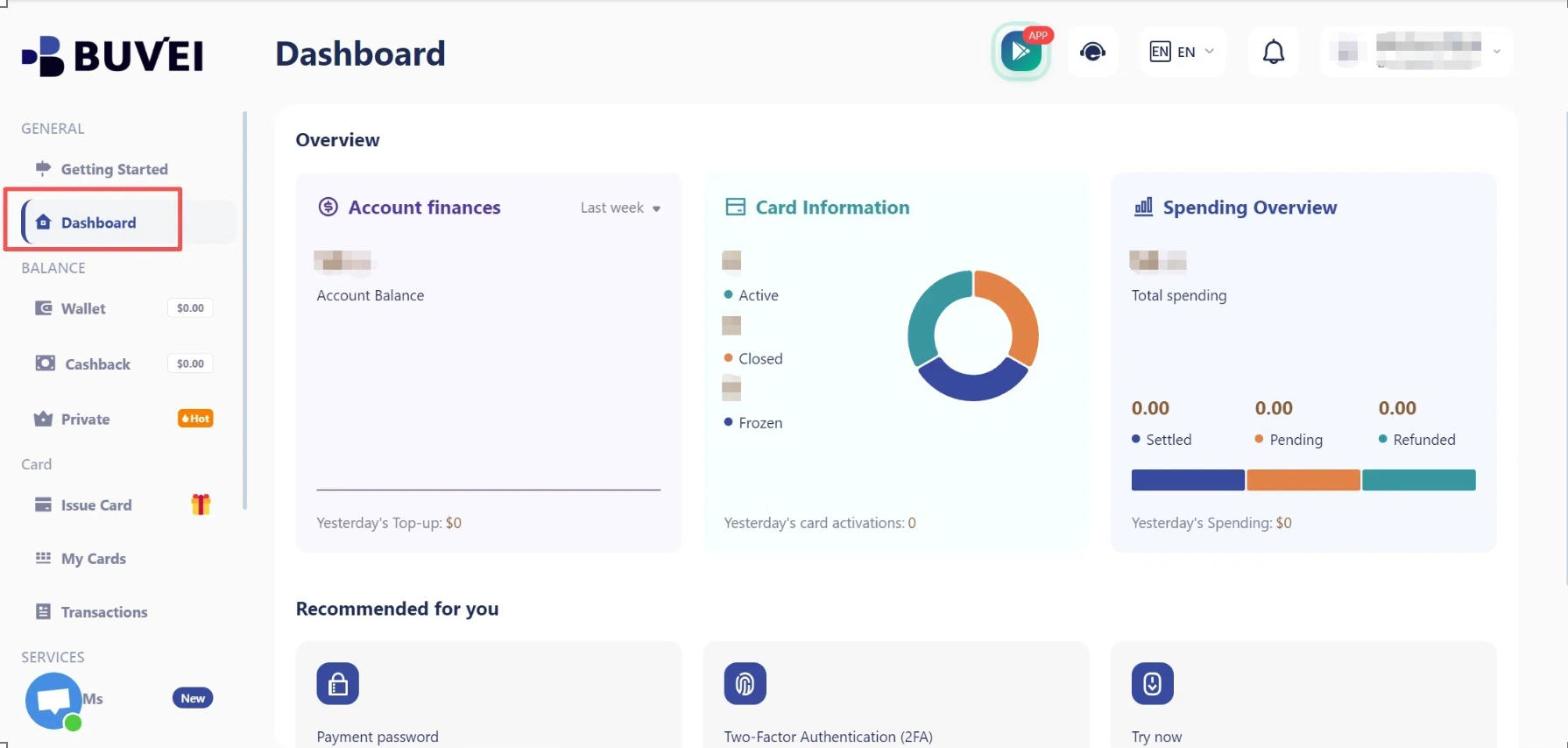
Перейдите на сайт BUVEI и создайте бесплатный аккаунт, указав адрес электронной почты.
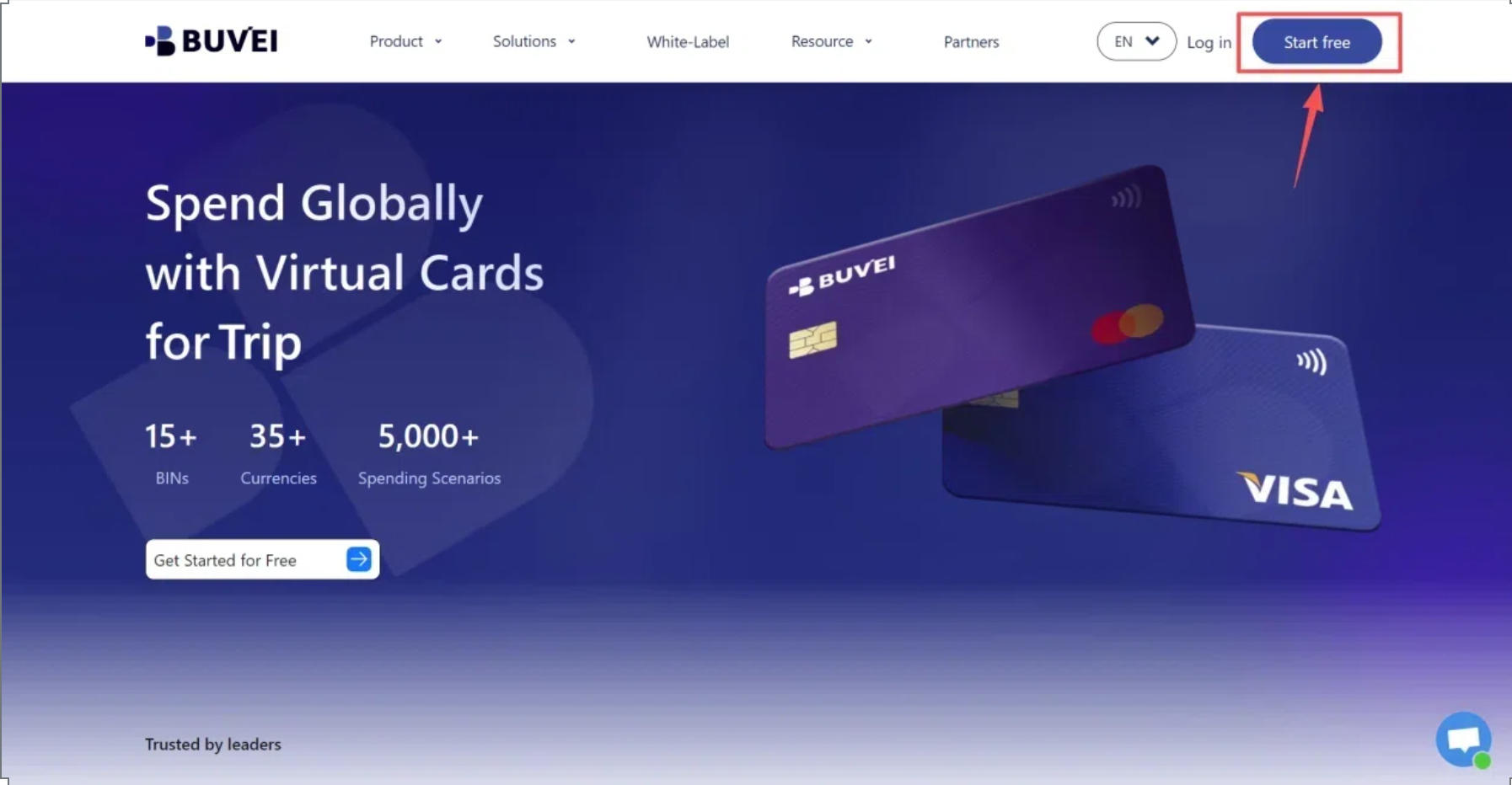
Завершите проверку электронной почты, затем войдите в аккаунт, чтобы открыть панель управления. Там вы сможете управлять кошельком и виртуальными картами.
Шаг 2. Пополните кошелёк BUVEI
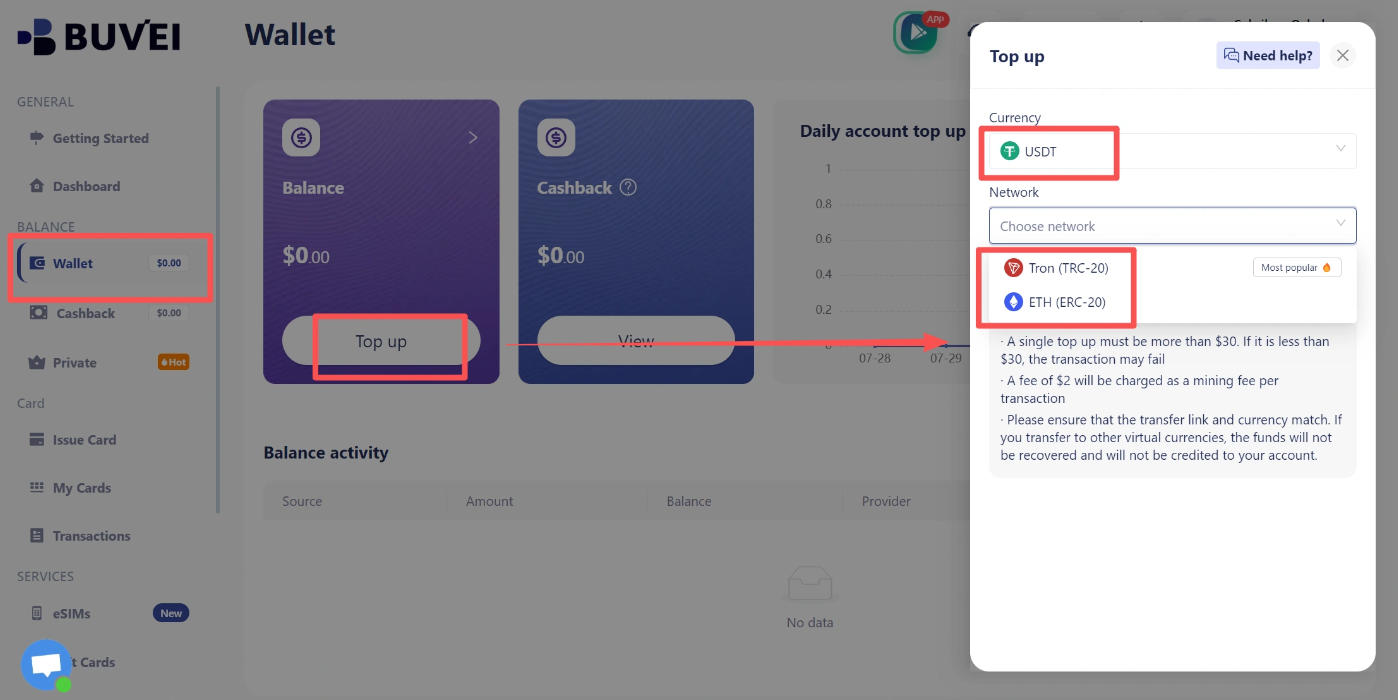
Откройте раздел Wallet и выберите USDT в качестве валюты депозита.
Выберите доступную сеть, например TRC20 или ERC20, и скопируйте соответствующий адрес для пополнения. Переведите USDT через ту же сеть, которую вы выбрали в BUVEI.
После подтверждения транзакции баланс кошелька обновится.
Перед отправкой средств ещё раз проверьте адрес и сеть. TRC20 и ERC20 — разные сети. Перевод через несовместимую сеть может не пройти или привести к безвозвратной потере средств.
Шаг 3. Выпустите виртуальную карту BUVEI
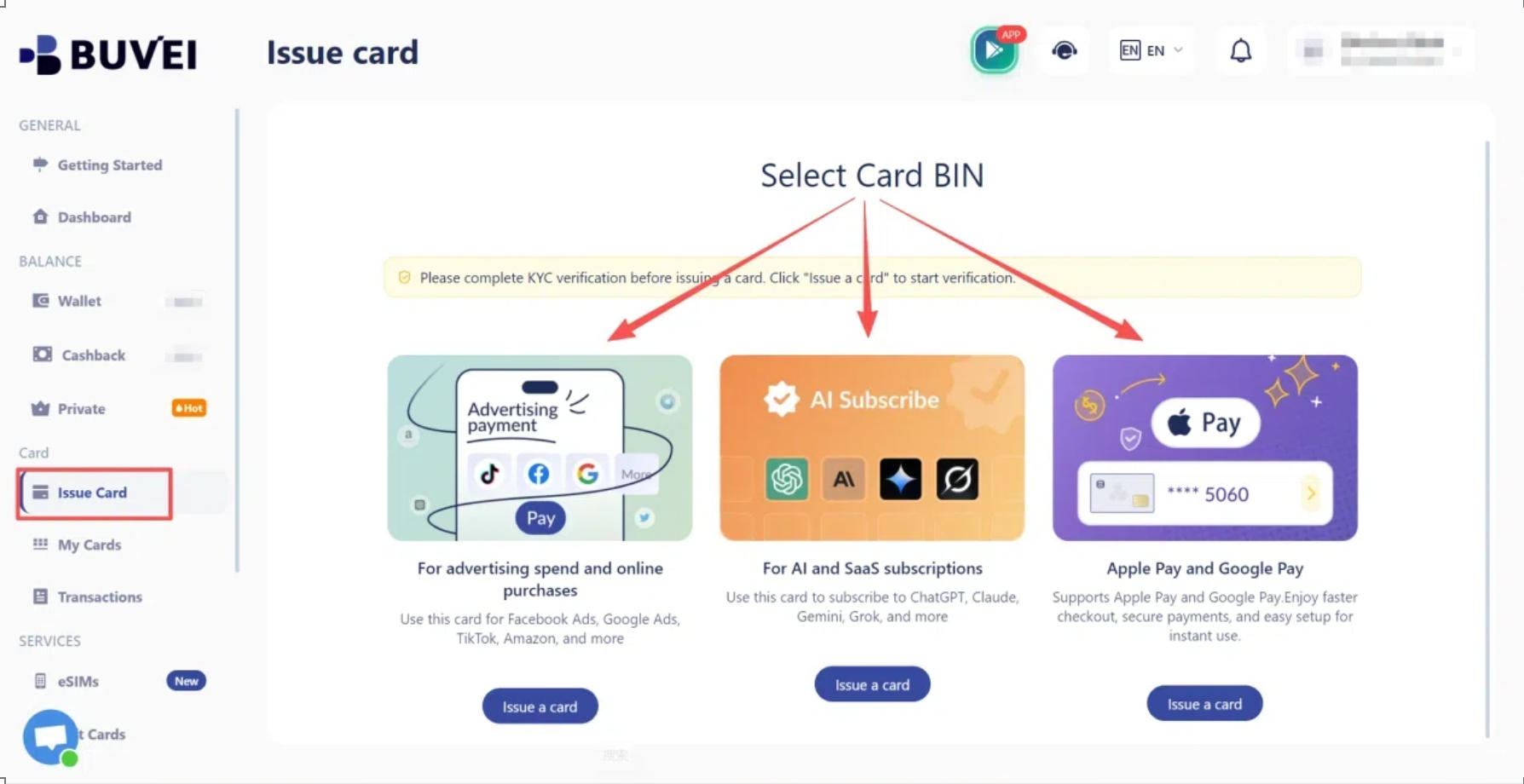
Перейдите в раздел Cards и выберите доступный регион BIN и тип карты.
BUVEI предлагает виртуальные карты Visa и Mastercard с несколькими вариантами BIN. Выберите вариант, подходящий для предполагаемых платежей.
Укажите название карты, сумму и количество карт, которые хотите выпустить, затем нажмите Issue Card.
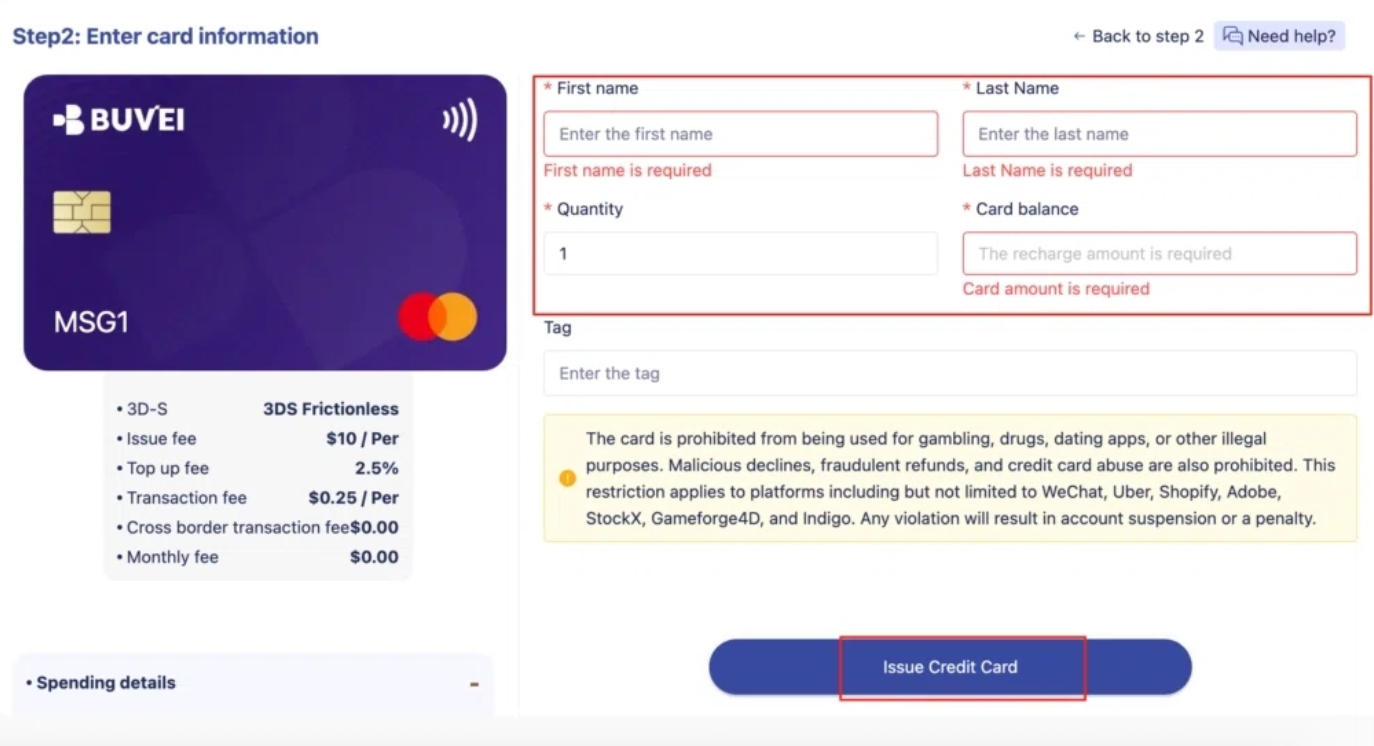
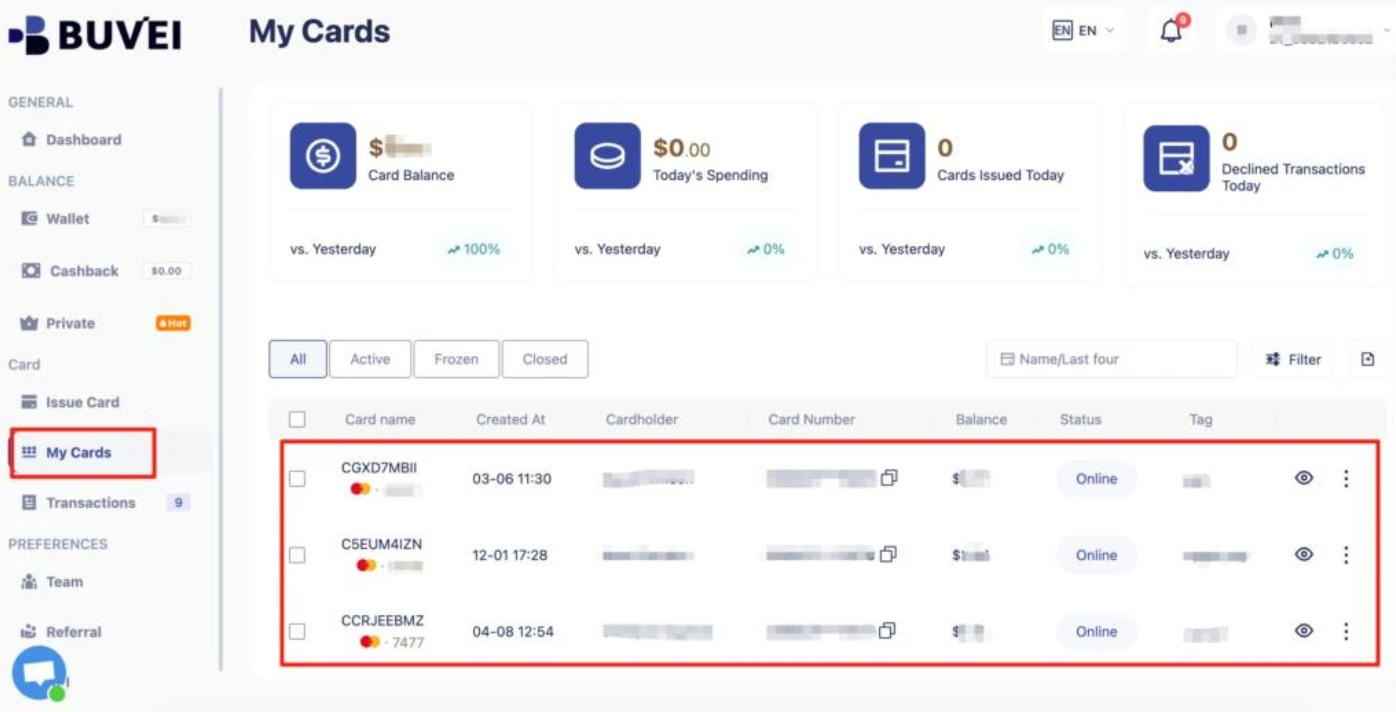
После выпуска карты откройте My Cards, чтобы посмотреть её номер, срок действия и CVV. Эти данные понадобятся при добавлении карты в PayPal.
Как привязать виртуальную карту к PayPal
Когда виртуальная карта будет готова, добавьте её в аккаунт PayPal через раздел Wallet.
Шаг 4. Добавьте виртуальную карту в кошелёк PayPal
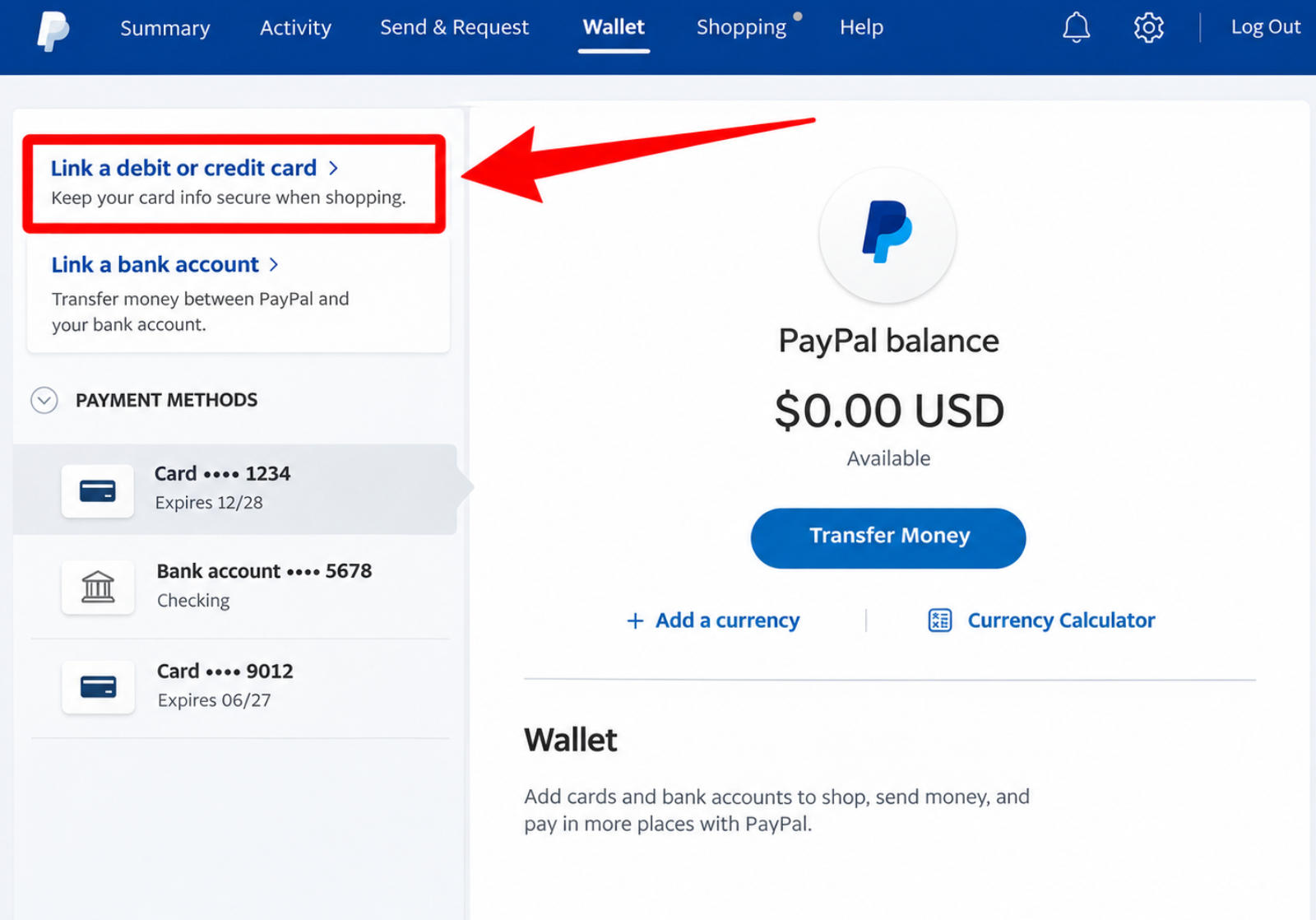
Войдите в PayPal и откройте Wallet.
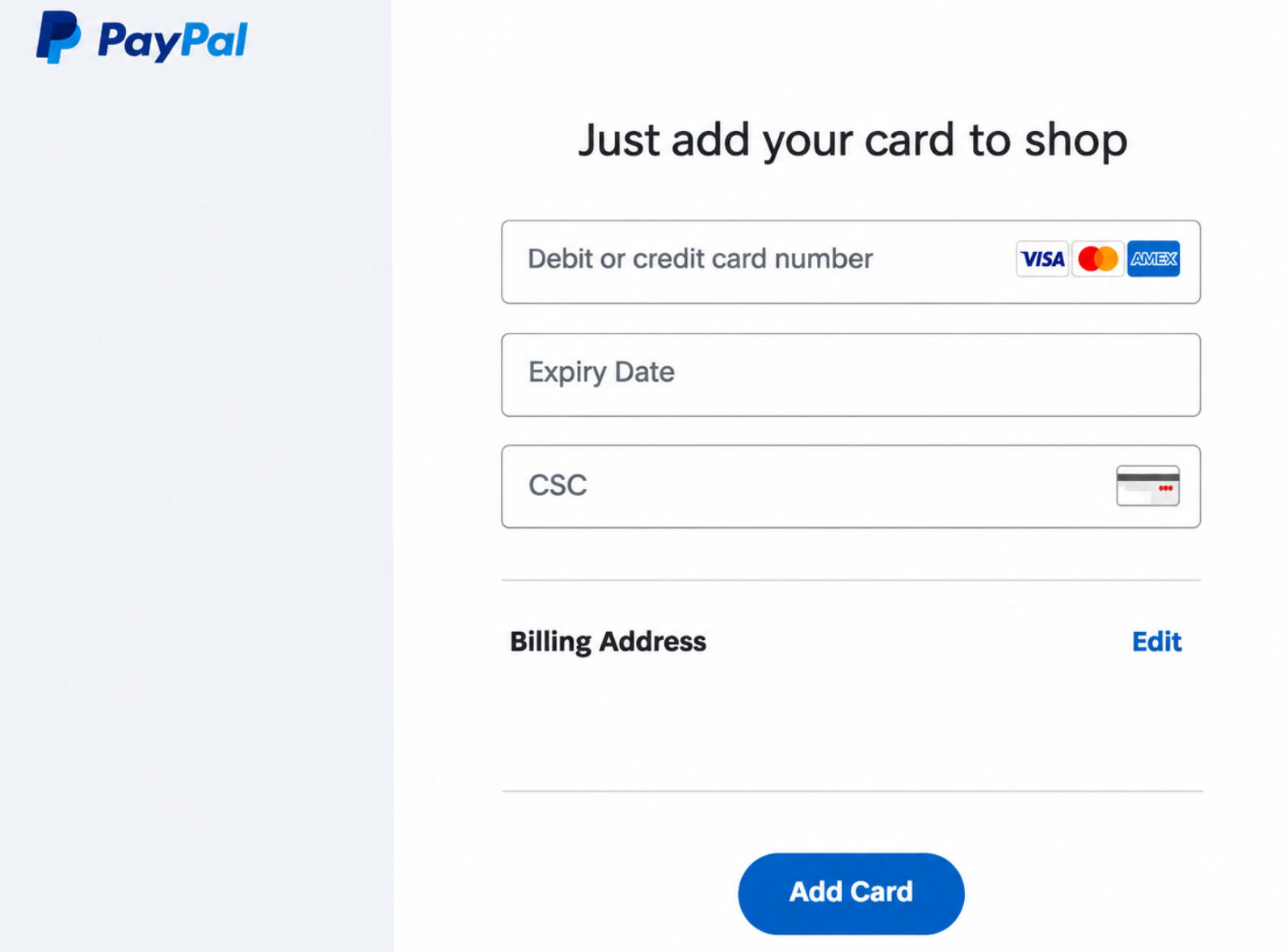
Выберите Link a debit or credit card, чтобы открыть форму добавления карты. Введите данные карты BUVEI:
- Номер карты: Введите номер виртуальной карты.
- Срок действия: Укажите месяц и год, отображаемые в My Cards.
- Код безопасности: Введите CVV.
- Платёжный адрес: При необходимости укажите адрес, зарегистрированный для вашей карты.
При добавлении или редактировании карты PayPal также может провести небольшую временную авторизацию. Для аккаунтов в США её сумма может составлять до 1 доллара США. Она отображается как ожидающая транзакция в истории операций PayPal и не списывается PayPal окончательно.
В зависимости от эмитента карты авторизация может исчезнуть через несколько минут или оставаться в статусе ожидания до 30 дней. Она также может отображаться, даже если в итоге PayPal не примет карту.
Если карта будет принята, она должна появиться в вашем кошельке PayPal.
Как проверить виртуальную карту в PayPal
Добавление карты не всегда означает, что её нужно проверять вручную. PayPal может подтвердить некоторые карты автоматически, а для других требуется дополнительный шаг.
Шаг 5. Проверьте, требует ли PayPal подтверждения карты
Вернитесь в раздел Wallet и выберите только что добавленную виртуальную карту.
Найдите рядом с данными карты опцию Confirm Card.
Если такой опции нет, возможно, PayPal уже подтвердил карту автоматически. В этом случае больше ничего делать не нужно.
Если отображается Confirm Card, выберите эту опцию и следуйте инструкциям, чтобы начать проверку.
Затем PayPal проведёт отдельное временное списание с карты. Оно используется для создания четырёхзначного кода подтверждения.
Шаг 6. Найдите четырёхзначный код PayPal
После запроса подтверждения карты проверьте историю транзакций или выписку по карте и найдите проверочное списание PayPal.
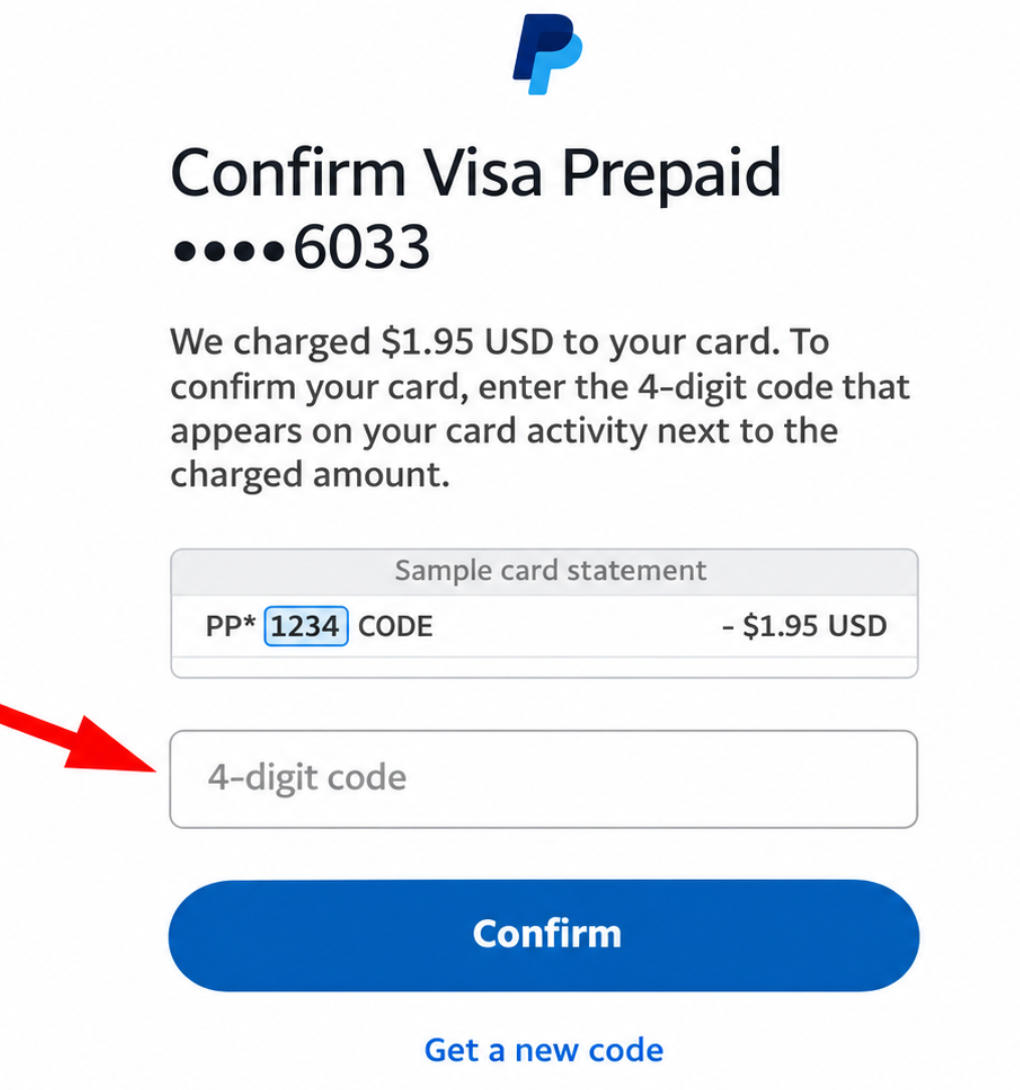
Четырёхзначный код указан в описании транзакции рядом со списанием. Он не является частью суммы операции.
По данным PayPal, списание и код обычно появляются в выписке по карте в течение 2–3 рабочих дней.
Сумма проверки зависит от страны и валюты аккаунта. Например, PayPal указывает 1,95 доллара США для аккаунтов в США и 200 иен (JPY) для Японии. В других странах суммы могут отличаться.
Это списание отличается от небольшой авторизации, которая проводится при первом добавлении карты. Первоначальная авторизация проверяет, доступна ли карта для онлайн-платежей, а списание для подтверждения создаёт код, необходимый для её проверки.
Если вы запросите новый код, может появиться ещё одно проверочное списание. PayPal позволяет запрашивать новый код до трёх раз. Поэтому сначала проверьте исходную транзакцию и при подтверждении карты используйте самый свежий код.
Шаг 7. Введите код и завершите проверку
Получив четырёхзначный код, вернитесь в кошелёк PayPal и выберите карту, которую нужно подтвердить.
Введите код в поле проверки и нажмите Confirm.
PayPal проверит код и обновит статус карты. После завершения подтверждения карта должна отображаться в кошельке как проверенная.
PayPal сразу инициирует возврат проверочного списания. Однако срок зачисления средств обратно на баланс карты зависит от эмитента и может составлять до 30 дней.
Что делать, если не удаётся привязать или проверить виртуальную карту
Если PayPal отклоняет карту или проверка проходит не так, как ожидалось, перед новой попыткой проверьте распространённые причины.
Авторизация карты отклонена
PayPal может не добавить карту, если её эмитент отклонит первоначальный запрос на авторизацию.
Проверьте, разрешены ли онлайн-платежи и не ограничивает ли эмитент операции на платёжных платформах. Если карта активна, но авторизация по-прежнему не проходит, обратитесь к эмитенту и уточните причину отклонения запроса.
Неверный платёжный адрес
Неверный платёжный адрес может помешать PayPal добавить карту.
Убедитесь, что страна, почтовый индекс и адрес совпадают с данными, зарегистрированными у поставщика карты. Если вы не знаете, какой адрес привязан к виртуальной карте, запросите правильные данные у эмитента, а не пытайтесь вводить разные адреса.
Карта уже привязана к другому аккаунту PayPal
Как правило, одну карту можно привязать только к одному аккаунту PayPal одновременно.
Если PayPal сообщает, что карта уже используется, проверьте, не привязана ли она к старому аккаунту. Удалите её из этого аккаунта, прежде чем добавлять снова.
Код подтверждения PayPal не отображается
По данным PayPal, код подтверждения обычно появляется в течение 2–3 рабочих дней. Дождитесь появления транзакции, прежде чем запрашивать новый код.
Также проверьте, отображает ли панель управления картой полное описание транзакции. В некоторых панелях указаны только название продавца и сумма без дополнительных данных для подтверждения.
Часто задаваемые вопросы
PayPal всегда требует подтверждать карту?
Нет. PayPal может автоматически подтвердить карту после её добавления. Если рядом с данными карты появляется опция Confirm Card, необходимо пройти дополнительную проверку.
Сколько времени занимает проверка карты в PayPal?
Четырёхзначный код обычно появляется в деталях транзакций по карте в течение 2–3 рабочих дней. После успешного подтверждения PayPal сразу инициирует возврат средств, хотя эмитент карты может отразить его на балансе только через 30 дней.
Заключение
Чтобы добавить виртуальную карту в PayPal, нужно ввести её данные и выполнить все запросы на подтверждение, которые появятся в PayPal. Некоторые карты проверяются автоматически, а для других требуется четырёхзначный код из записи о транзакции по карте.
Для пользователей, которые управляют несколькими онлайн-платежами, BUVEI предлагает виртуальные карты Visa и Mastercard, несколько вариантов BIN и пополнение в USDT. Эти возможности помогают упорядочить способы оплаты для разных онлайн-сервисов.
Перед добавлением карты проверьте настройки онлайн-платежей и платёжные данные. Если PayPal запросит дополнительное подтверждение, убедитесь, что у вас есть доступ к полным сведениям о транзакции, необходимым для завершения процесса.