Por que usar um cartão virtual para o YouTube Premium?
Com o aumento do consumo de conteúdo premium, o YouTube Premium tornou-se essencial para quem busca vídeos sem anúncios, downloads offline e reprodução em segundo plano. No entanto, muitos usuários enfrentam dificuldades no pagamento — como recusas de cartão ou restrições regionais.
É aí que entram os cartões virtuais. Como método de pagamento globalmente aceito, seguro e flexível, eles facilitam transações internacionais e oferecem controle total sobre cobrança e segurança da assinatura.
Primeiros passos
-
Solicite um cartão virtual que aceite pagamentos internacionais
-
Certifique-se de que ele oferece autenticação 3D Secure
-
Faça uma recarga de pelo menos US$ 100 para cobrir a assinatura e taxas
-
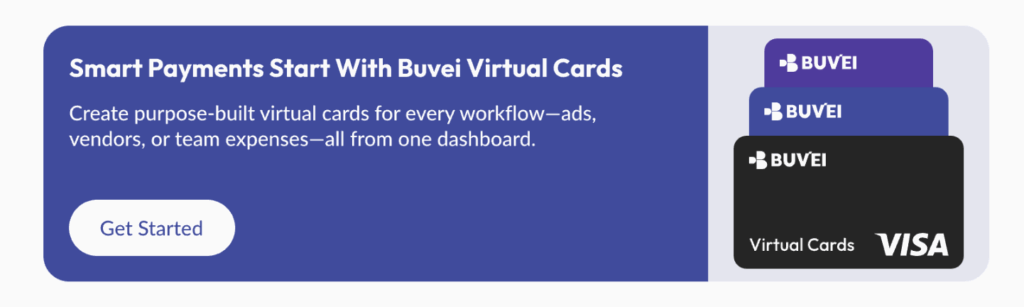
Recomendamos o Cartão Virtual Buvei, pela flexibilidade, suporte multimoeda e compatibilidade com plataformas digitais
Prepare sua conta Google
-
Use uma conta Google nova ou ativa
-
A região da conta deve coincidir com o país emissor do cartão
-
Utilize uma VPN, se necessário, para alinhar IP e localização do cartão
Mantenha uma conexão estável
-
Uma VPN confiável é recomendada para evitar bloqueios regionais durante o pagamento
Como ativar passo a passo
- Acesse sua conta do YouTube
Vá para youtube.com e entre com sua conta Google -
Abra a página do YouTube Premium
Clique na sua foto de perfil → “Compras e Assinaturas” → “YouTube Premium”
Ou vá direto para: https://www.youtube.com/premium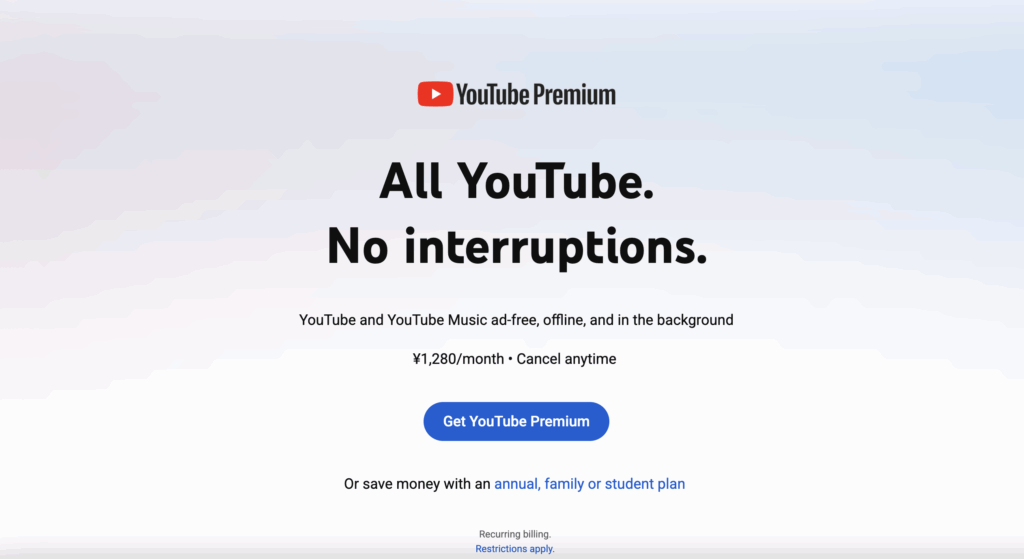
-
Escolha seu plano de assinatura
Plano individual ou familiar → clique em “Experimente grátis” ou “Assinar agora”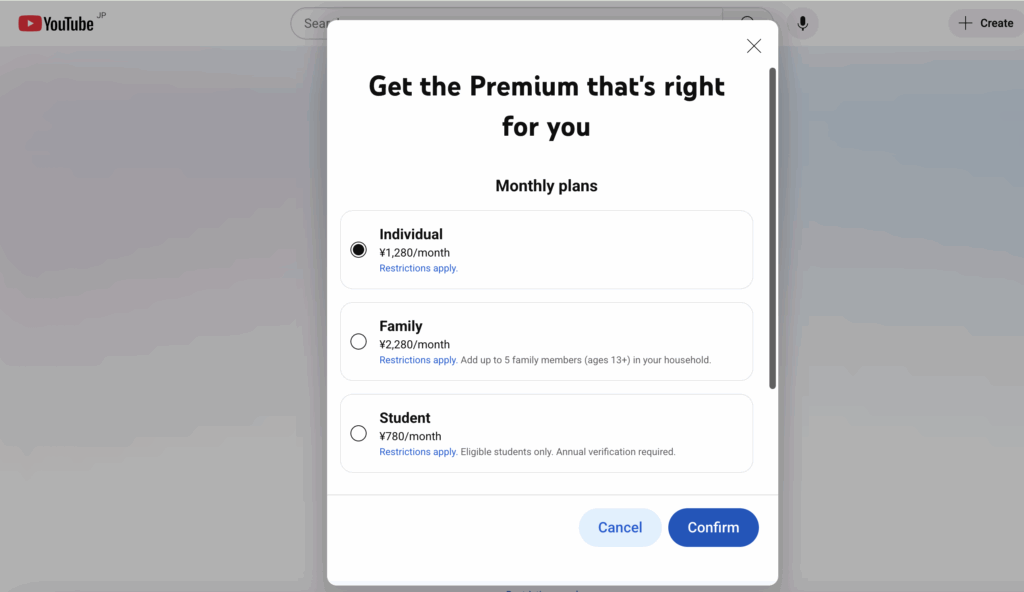
- Insira os dados do cartão virtual
Número, nome, validade e CVV
Para endereço de cobrança, use os dados fornecidos no painel do cartão Buvei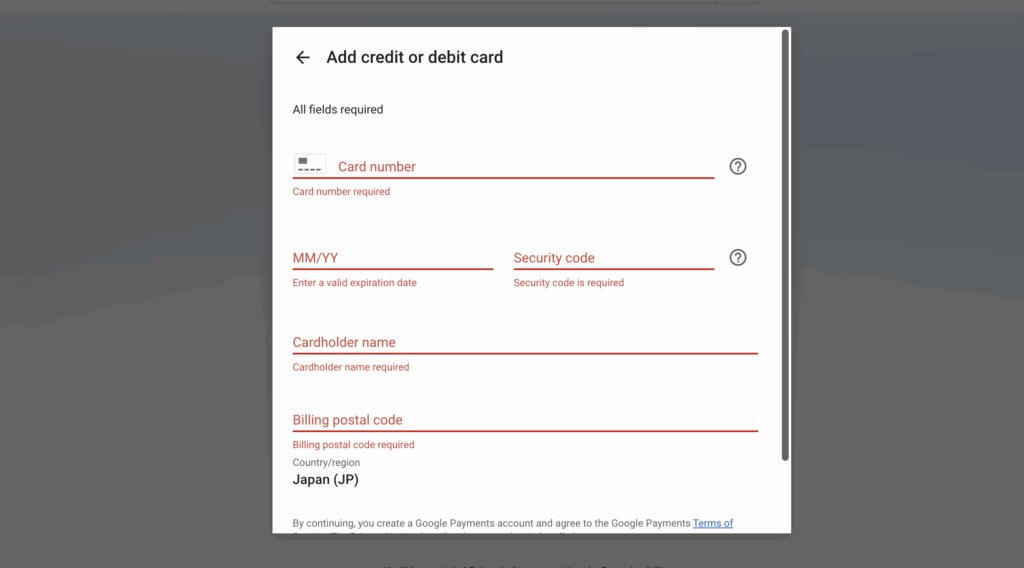
- Assinatura confirmada
Após o processamento, você verá uma mensagem de confirmação — seu YouTube Premium estará ativo
ovo na Buvei? Siga este guia rápido:
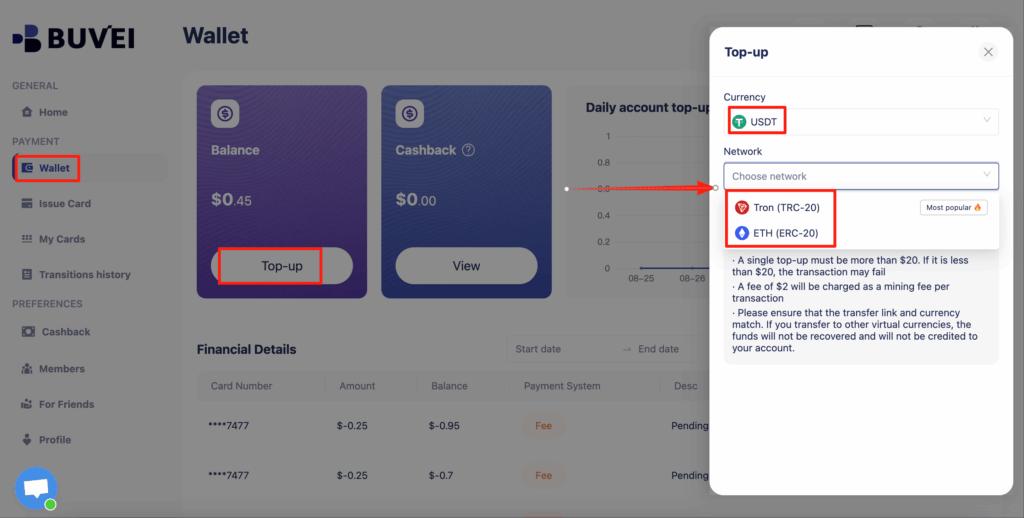
1. Registre-se e adicione saldo à sua conta Buvei
- Acesse buvei.com e crie uma conta
- No menu “Carteira”, adicione saldo com USDT (TRC20 / ERC20)
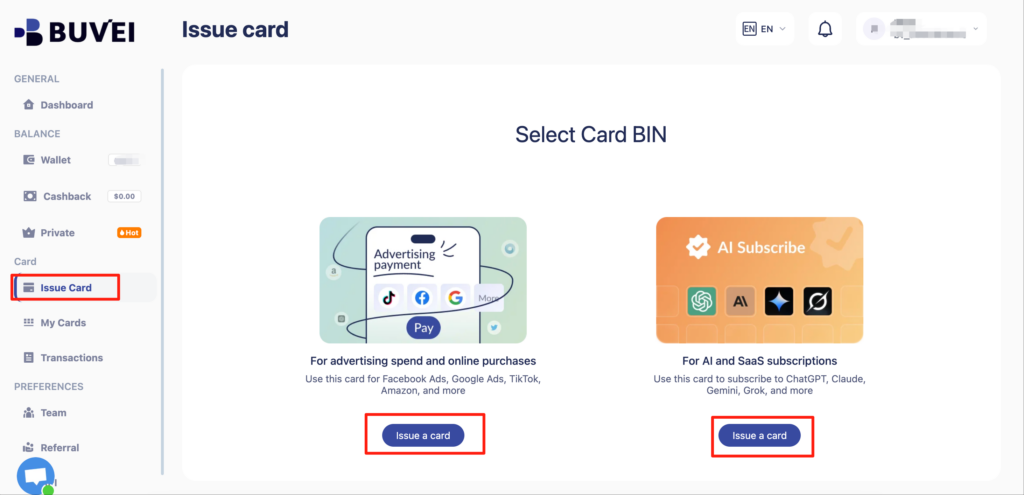
2. Gere seu cartão virtual para YouTube
- No painel Buvei, vá em “Cartão Virtual”
3.Preencha os dados para gerar o cartão:
-
Nome
-
Método de verificação
-
Quantidade
-
Valor por cartão
-
Tag (ex.: “Premium”)
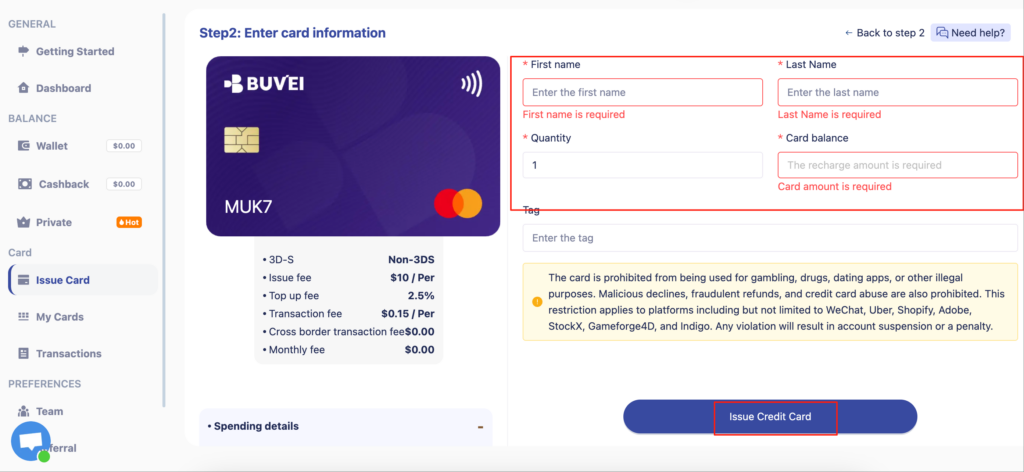
- Clique em “Emitir Cartão de Crédito”
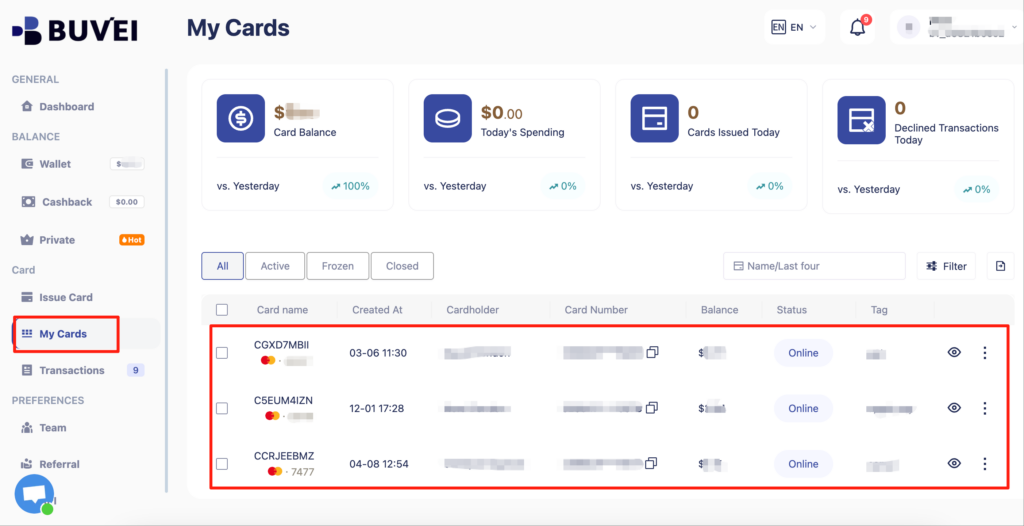
- Visualize os dados (número, CVV, validade) na aba de pagamentos
Dicas importantes
Problemas no pagamento? Verifique se há:
-
Saldo insuficiente
-
Endereço de cobrança incorreto
-
Cartão sem suporte a 3D Secure
-
VPN incompatível ou conexão instável
Por que usar os cartões virtuais Buvei?
-
Endereços de cobrança personalizados
-
Limites de gasto ajustáveis
-
Compatibilidade com YouTube e outras plataformas globais
Como gerenciar a renovação automática
O YouTube Premium ativa a renovação automática por padrão. Para cancelar:
Acesse sua conta Google → Pagamentos e assinaturas → Gerenciar assinaturas → Cancelar
Segurança com cartões de uso único
Os cartões virtuais da Buvei podem ser configurados para uso único ou limitado, protegendo você contra fraudes ou cobranças indevidas.
Com um cartão de crédito virtual, é possível contornar restrições geográficas e acessar o YouTube Premium de qualquer lugar do mundo. Seja para gerenciar várias assinaturas ou pagar com mais segurança, os cartões virtuais são a solução ideal.
👉 Veja o guia oficial da Buvei ou comece agora na plataforma para ativar seus serviços favoritos com mais segurança e flexibilidade.
FAQ
Quais serviços aceitam cartão de crédito virtual?
Além do YouTube Premium, também funcionam com Spotify, Netflix, Telegram Premium, ChatGPT Plus, Facebook Ads e outros.
E se o pagamento for recusado?
Verifique se há saldo, suporte internacional, endereço de cobrança correto e compatibilidade de IP/VPN.
Posso assinar o plano familiar do YouTube com cartão virtual?
Sim. Desde que o cartão seja aceito, ele pode ser usado para assinar o plano familiar (até 5 membros).
Cartões virtuais podem ser reutilizados?
Depende. A Buvei oferece cartões reutilizáveis e de uso único, conforme sua necessidade.
Como cancelar a renovação automática?
Acesse sua Conta Google → Pagamentos e Assinaturas → Gerenciar → Cancelar assinatura