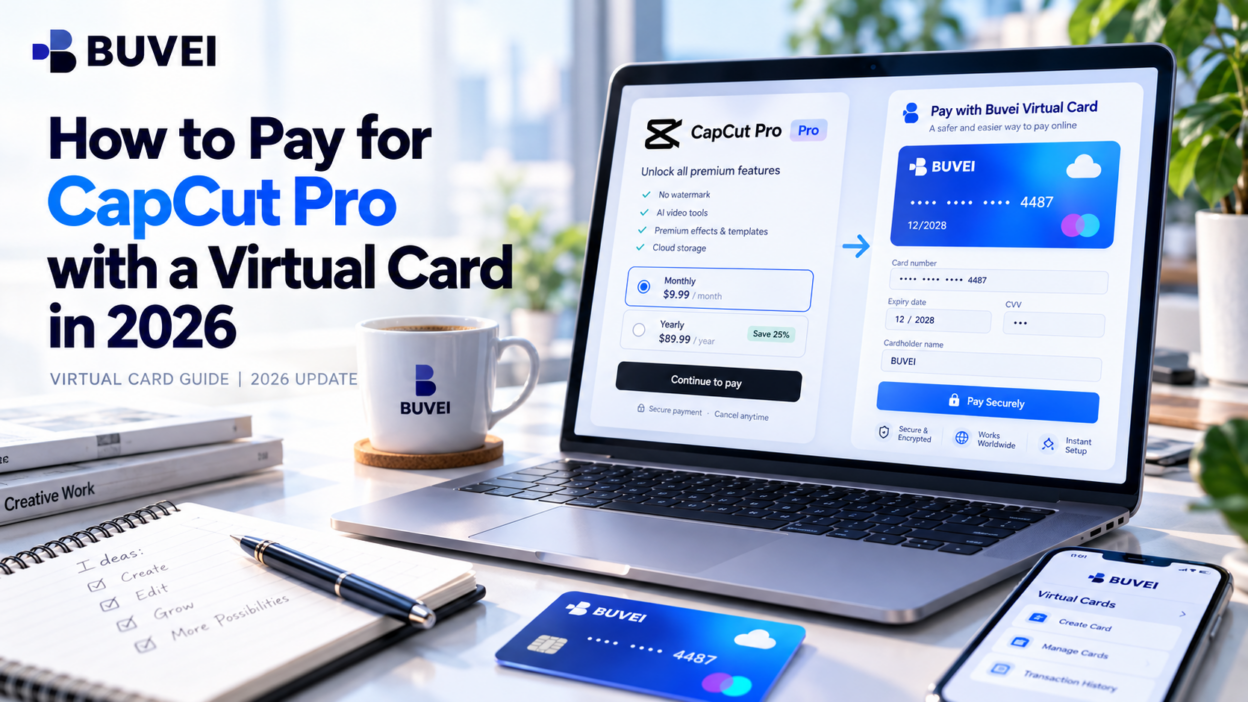
Este guia explica como preparar um cartão BUVEI, assinar o CapCut Pro e resolver problemas de pagamentos recusados.
É possível pagar o CapCut Pro com um cartão virtual?
Um cartão virtual pode funcionar para o CapCut Pro se o canal de pagamento aceitar o seu tipo de cartão e a respetiva região emissora. O processo depende de onde efetua a compra:
- CapCut Web: Utilize uma opção de pagamento por cartão compatível apresentada no checkout.
- iPhone: As compras efetuadas na aplicação CapCut são processadas através do sistema de compras integradas da Apple.
- Android: As compras efetuadas na aplicação CapCut são processadas através do Google Play.
Para introduzir diretamente os dados do cartão, o checkout no site é o ponto de partida mais simples. O guia oficial de assinatura do CapCut explica o processo de compra em cada plataforma.
O que precisa de preparar antes de assinar
Antes de começar, certifique-se de que tem acesso à sua conta CapCut, um cartão virtual elegível para o pagamento pretendido, saldo disponível suficiente para cobrir o valor total apresentado e informações de faturação corretas.
Decida também se pretende assinar através do site ou de uma aplicação móvel. Os preços do CapCut Pro e os métodos de pagamento disponíveis podem variar consoante a região, a plataforma e as promoções em vigor. Por isso, consulte o plano e o valor final apresentados no seu próprio checkout, em vez de confiar num preço publicado noutro local.
Como pagar o CapCut Pro com um cartão virtual
Passo 1: Criar um cartão virtual com a BUVEI
Se precisar de um cartão separado para assinaturas de software, a BUVEI disponibiliza funcionalidades de criação de cartões virtuais e gestão de transações para pagamentos online compatíveis.
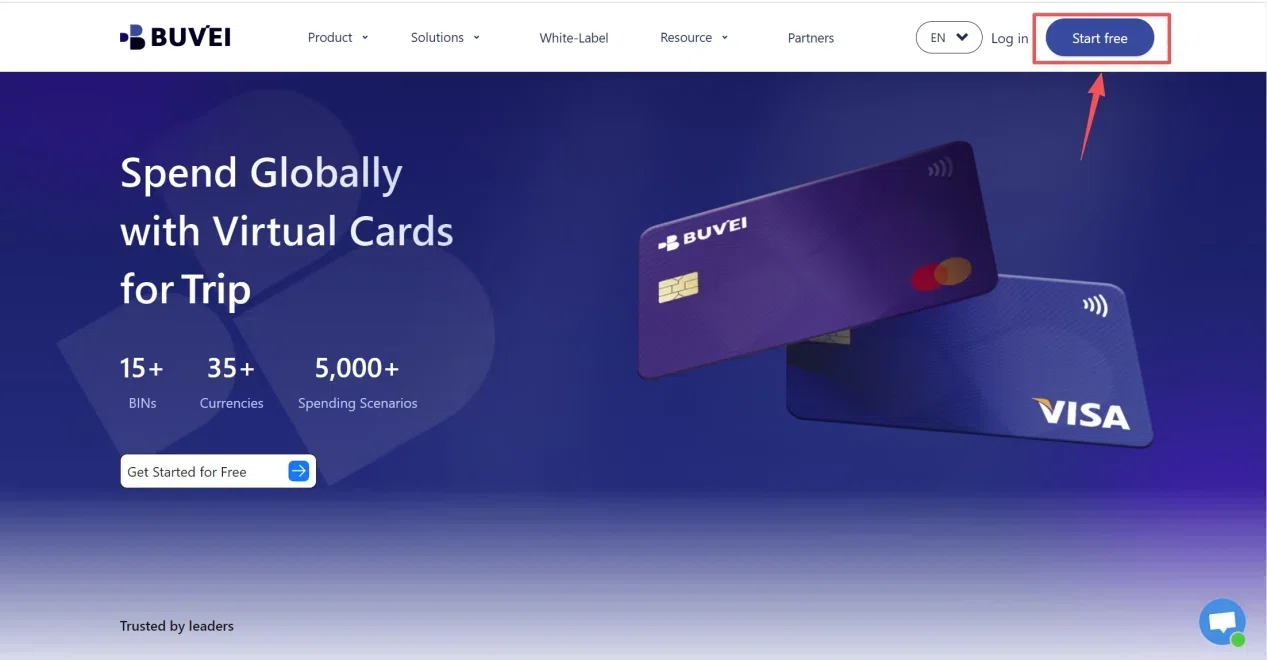
1. Registe uma conta. Visite BUVEI.com, crie uma conta, conclua a verificação do endereço de e-mail exigida e inicie sessão no painel de controlo.
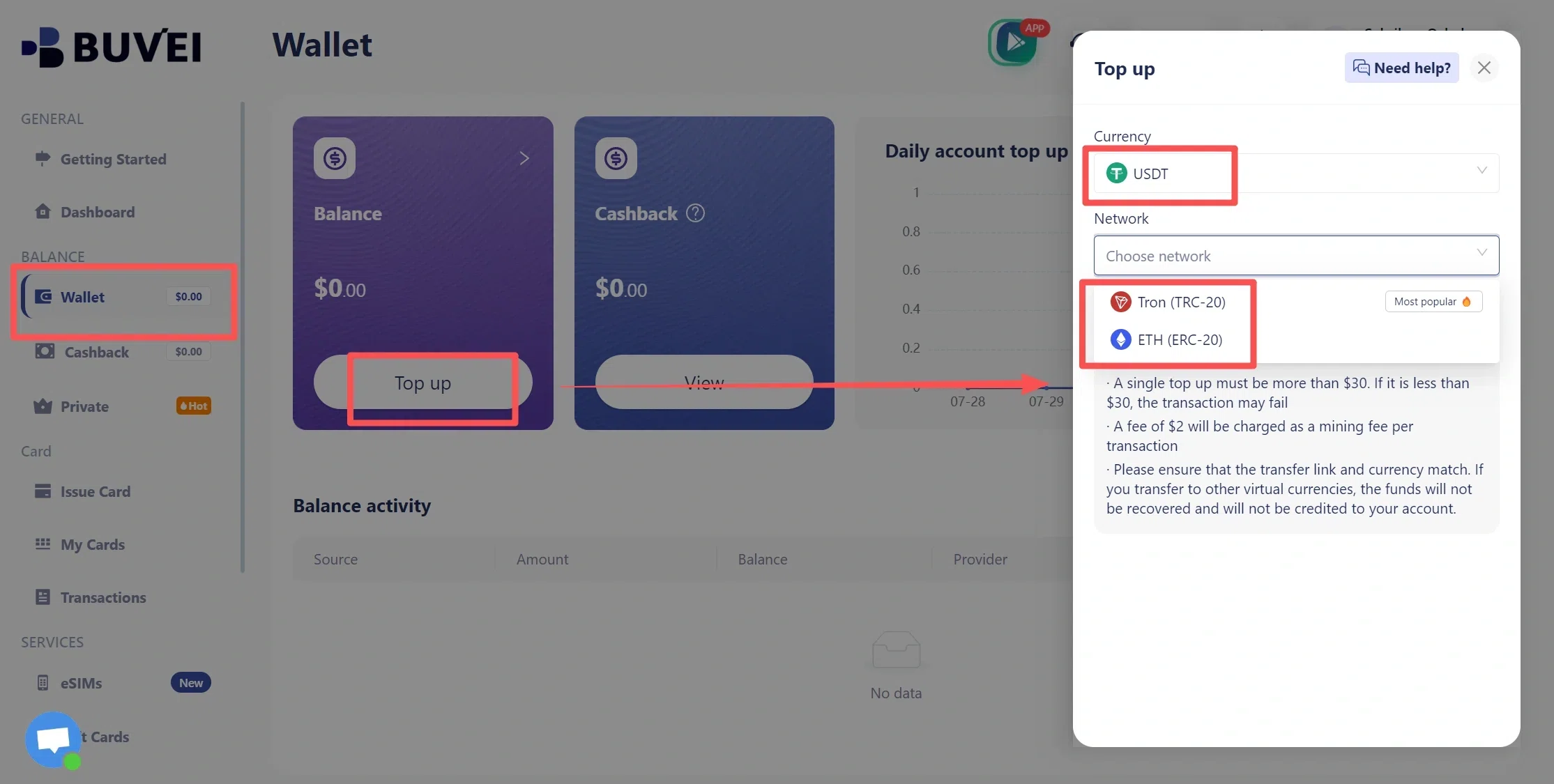
2. Carregue a sua carteira. Abra Wallet e selecione um método de carregamento disponível. A BUVEI suporta depósitos em USDT através das redes TRC20 e ERC20, dependendo das opções apresentadas na sua conta. Copie o endereço de depósito, confirme se as redes de envio e receção correspondem e transfira os fundos. Aguarde a confirmação e verifique o saldo disponível.
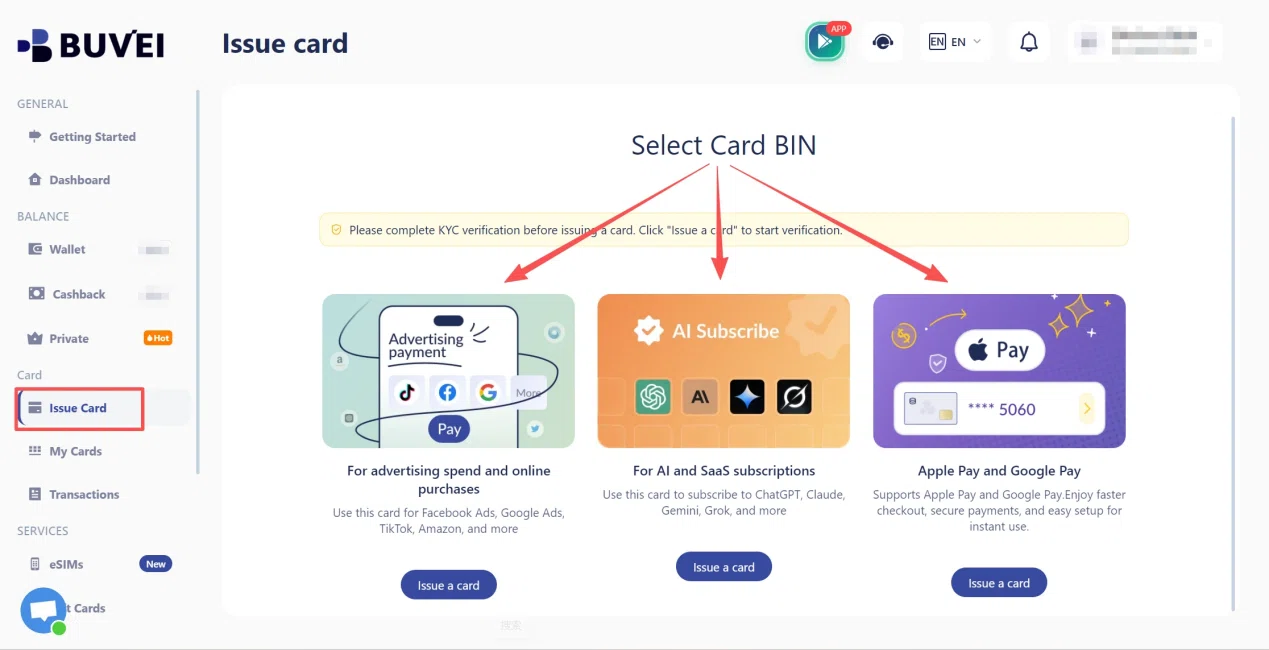
3. Emita um cartão virtual. Abra Cards, selecione uma região BIN e um tipo de cartão disponíveis e adequados às suas necessidades e introduza os dados solicitados, como o nome do cartão, o montante e a quantidade de cartões.
Envie o pedido de emissão através do controlo apresentado no seu painel de controlo.
4. Verifique os dados do cartão. Abra My Cards para localizar o cartão emitido e consultar o respetivo estado e os seus dados. Mantenha o número do cartão, a data de validade e o CVV em segurança e não os partilhe com terceiros.
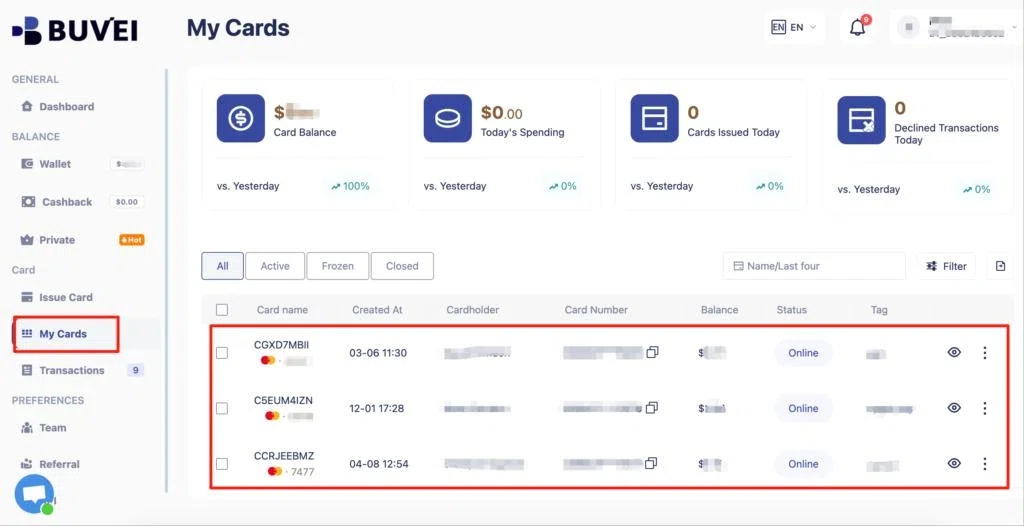
Um BIN dos EUA pode ser uma opção a considerar se corresponder aos requisitos do comerciante, mas não garante a aceitação do cartão. Antes de continuar, confirme que o cartão está ativo e que dispõe de saldo suficiente para efetuar pagamentos.
Passo 2: Escolher um plano CapCut Pro
Com o método de pagamento preparado, abra o CapCut e inicie sessão na conta em que pretende ativar a assinatura.
- Clique no ícone do seu perfil, no canto superior direito.
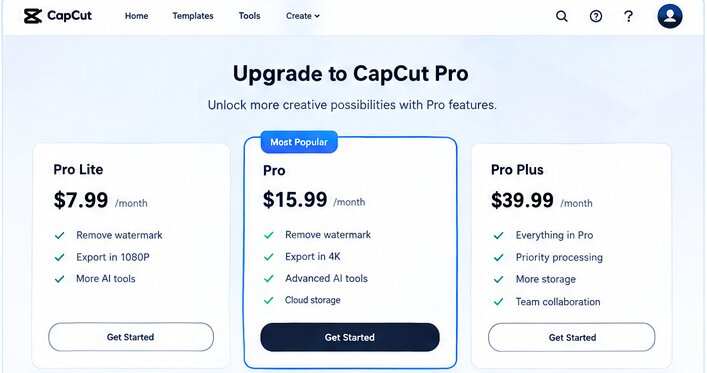
- Selecione Upgrade to Pro ou Join CapCut Pro, consoante a opção apresentada na interface.
- Consulte os planos disponíveis para a sua conta.
- Escolha a opção mensal ou anual apresentada no checkout.
- Avance para a página de pagamento e confirme o valor total.
Verifique o intervalo de faturação e as condições de renovação antes de efetuar a compra. Se utilizar vários métodos de início de sessão no CapCut, como e-mail, Google, Apple ou TikTok, certifique-se de que está a utilizar a conta na qual pretende receber os benefícios Pro.
Passo 3: Introduzir os dados do cartão virtual
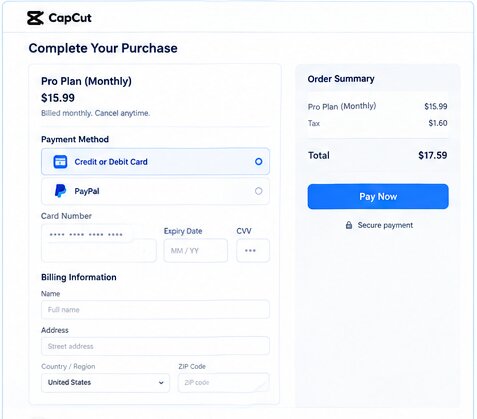
Na página de checkout, consulte os métodos de pagamento disponíveis para a sua conta. Se for apresentada uma opção de pagamento por cartão compatível, pode tentar introduzir os dados do seu cartão BUVEI.
- Selecione a opção disponível de cartão de crédito ou débito.
- Introduza o número do cartão, a data de validade e o CVV.
- Preencha as informações de faturação solicitadas pelo comerciante.
- Verifique o período da assinatura e o valor final.
- Submeta o pagamento e conclua qualquer verificação solicitada.
Utilize dados de faturação corretos. Não altere a região da sua conta nem introduza uma morada falsa para contornar uma restrição de pagamento.
Se a página de checkout não disponibilizar uma opção de cartão compatível, consulte os outros métodos de pagamento apresentados, em vez de presumir que todos os cartões virtuais funcionam.
Passo 4: Confirmar a assinatura do CapCut Pro
Submeter o formulário de pagamento não significa necessariamente que a assinatura esteja ativa. Por isso, confirme o resultado antes de considerar a compra concluída.
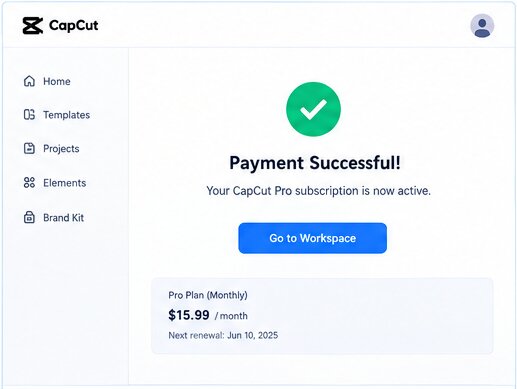
- Procure uma confirmação de pagamento ou um recibo.
- Regresse à sua conta CapCut e verifique o estado da assinatura.
- Confirme que o Pro está ativo e consulte a data de renovação ou de expiração apresentada.
- Se utilizar o CapCut para computador ou dispositivos móveis, certifique-se de que iniciou sessão na mesma conta utilizada para efetuar a compra.
Se tiver sido cobrado, mas as funcionalidades Pro continuarem bloqueadas, atualize a página e termine a sessão antes de voltar a iniciá-la. O guia oficial de resolução de problemas dos benefícios Pro do CapCut recomenda verificar se existe uma incompatibilidade entre contas e confirmar o estado do pagamento antes de tomar outras medidas.
Não volte a comprar a assinatura apenas porque o estado da adesão ainda não foi atualizado. Primeiro, confirme se o pagamento original foi concluído e em que conta a assinatura foi ativada.
Como pagar o CapCut Pro no iPhone ou Android
O processo em dispositivos móveis é diferente da introdução direta dos dados do cartão no site, uma vez que o pagamento é gerido pela loja de aplicações correspondente.
No iPhone
- Abra Definições e toque no seu nome.
- Selecione Pagamento e envio (Payment & Shipping).
- Adicione ou atualize o método de pagamento, caso a Apple aceite o cartão.
- Abra o CapCut e selecione a opção de assinatura Pro.
- Consulte o plano e conclua a compra através do processo de pagamento da Apple.
Se a Apple recusar o cartão, verifique as definições de pagamento e as notificações associadas à sua Conta Apple. Criar um cartão na BUVEI não o adiciona automaticamente à Apple.
No Android
- Abra o Google Play e toque no ícone do seu perfil.
- Selecione Pagamentos e subscrições → Métodos de pagamento.
- Adicione o cartão virtual, caso seja aceite pelo Google Play.
- Abra o CapCut e selecione a opção de assinatura Pro.
- Consulte as condições de faturação e conclua a compra através do Google Play.
Se o Google Play recusar o cartão, investigue o problema de pagamento no próprio Google Play, em vez de alterar repetidamente as definições do CapCut. Faça a gestão das renovações e dos cancelamentos através da plataforma que processa a sua assinatura.
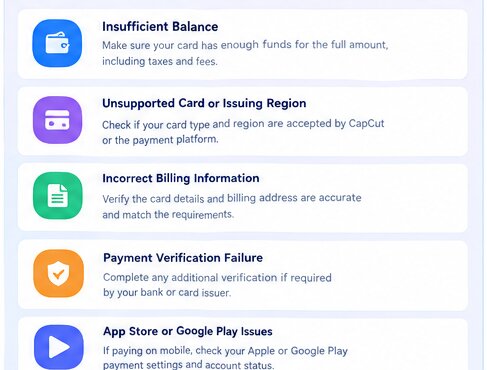
Porque é que o CapCut recusa o seu cartão virtual?
Se o pagamento falhar, consulte a mensagem de erro antes de experimentar outro cartão. O guia oficial de resolução de problemas de pagamento do CapCut recomenda verificar o método de pagamento e os detalhes da transação, experimentar uma alternativa elegível quando apropriado e contactar o suporte se o problema persistir.
Saldo insuficiente ou dados incorretos do cartão
Verifique se o saldo disponível cobre o valor total apresentado no checkout, incluindo os impostos e as taxas aplicáveis. Confirme que o cartão está ativo, não expirou e tem o número, a data de validade e o CVV corretos.
Tipo de cartão ou região emissora não suportados
As opções de pagamento variam consoante a região e o canal de checkout. Verifique se o CapCut ou a loja de aplicações correspondente aceita o tipo de cartão e a região emissora. Alterar a região BIN não garante a aprovação do pagamento.
Falha na autorização bancária ou na verificação
Se os dados estiverem corretos e houver saldo disponível, contacte o emissor do cartão para saber se a transação foi recusada ou se exige uma autorização adicional. Se aparecer um pedido de verificação, siga as instruções fornecidas através do processo de pagamento autorizado.
O pagamento está pendente ou o Pro ainda não foi ativado
Verifique o estado da transação antes de tentar novamente. Uma autorização pendente não significa necessariamente que o pagamento tenha sido concluído, e várias tentativas podem gerar confusão devido à existência de múltiplas autorizações.
Se o pagamento estiver confirmado, mas o Pro não tiver sido ativado, verifique o recibo, a conta utilizada na compra e o estado da assinatura. Se o problema persistir, contacte o suporte do CapCut.
Ao contactar o suporte, forneça a mensagem de erro, a data do pagamento, o montante e a referência da transação, quando disponível. Nunca envie o número completo do cartão, o CVV ou códigos de verificação de utilização única através de canais não oficiais.
Como gerir os pagamentos do CapCut Pro após a assinatura
Depois de a assinatura estar ativa, algumas verificações simples podem ajudar a evitar surpresas na renovação.
- Verifique as datas de renovação: Consulte o intervalo de faturação e a próxima data de renovação apresentados pela plataforma que gere a assinatura.
- Mantenha saldo suficiente: Se utilizar um cartão virtual para pagar a assinatura, verifique o saldo disponível antes da renovação.
- Consulte as transações: Os registos de transações da BUVEI podem ajudar a identificar os pagamentos efetuados com o cartão, que poderá comparar com o recibo do CapCut ou os dados da assinatura.
- Cancele através da plataforma correta: Cancele nas definições de assinatura do CapCut, na Apple ou no Google Play, consoante o local onde adquiriu o plano. Remover ou bloquear um cartão não cancela necessariamente a assinatura.
Perguntas frequentes
Posso pagar o CapCut Pro com um cartão virtual?
É possível. O cartão tem de ser aceite pelo canal de checkout e cumprir os requisitos aplicáveis ao tipo de cartão, à região emissora e à autorização do pagamento. Verifique a compatibilidade antes de depender dele para uma assinatura.
Porque é que o CapCut recusa o meu cartão virtual?
As causas mais comuns incluem fundos insuficientes, dados incorretos do cartão, restrições do emissor, métodos de pagamento não suportados ou falhas de verificação. Comece por verificar a mensagem de erro e o estado da transação e, se necessário, contacte o emissor do cartão ou o suporte do CapCut.
O CapCut Pro renova automaticamente quando utilizo um cartão virtual?
A renovação depende das condições da assinatura e da plataforma que gere a compra. Consulte a data de renovação e as definições de cancelamento no CapCut, na Apple ou no Google Play. Se já não precisar da assinatura, cancele-a através da plataforma adequada.
Conclusão
Para pagar o CapCut Pro com um cartão virtual, escolha o canal de checkout adequado, verifique a compatibilidade do cartão, introduza dados de pagamento corretos e confirme posteriormente se a assinatura Pro está ativa. Se o pagamento falhar, analise a mensagem de erro, o saldo disponível, as restrições do cartão e o estado da verificação antes de experimentar outro método.
A BUVEI disponibiliza funcionalidades de criação de cartões virtuais, carregamento de carteiras e gestão de transações para pagamentos online compatíveis. A possibilidade de utilizar um cartão específico no CapCut Pro depende das opções de pagamento atuais do CapCut e da autorização do emissor do cartão. Por isso, confirme sempre o estado da assinatura e o resultado da transação, em vez de presumir que a compra foi concluída apenas por ter submetido o pagamento.