


はじめに
PayPalは、オンラインショッピングやデジタルサブスクリプションでよく利用される決済方法です。複数のサービスの支払いを管理している場合など、こうした支出をメインの銀行カードと分けておきたいユーザーもいます。PayPalでバーチャルカードを利用すると、取引を整理する方法がもう一つ増えます。
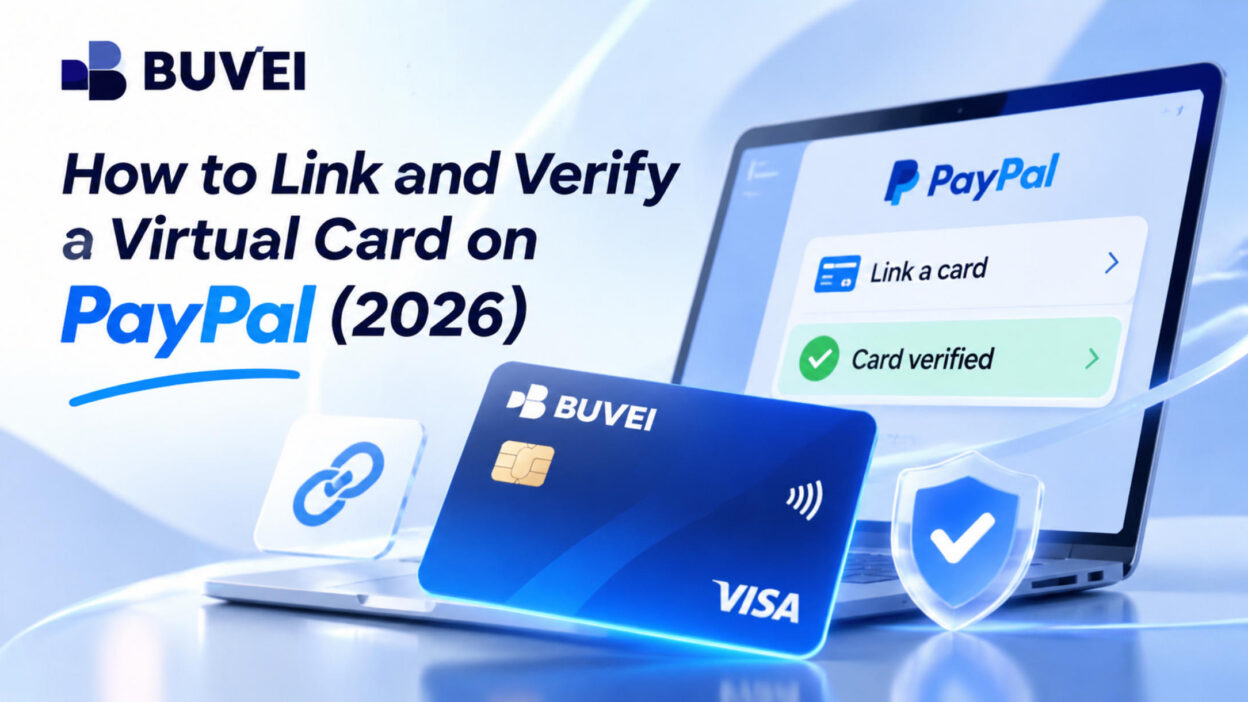
バーチャルカードの追加方法は、通常のデビットカードやクレジットカードの登録とほぼ同じです。この記事では、BUVEIのバーチャルカードを準備し、PayPalのウォレットに追加する方法と、必要に応じて認証を完了する手順を説明します。
PayPalにバーチャルカードを登録できますか?
PayPalには、バーチャルカード専用の登録フォームはありません。利用条件を満たすVisaおよびMastercardのバーチャルカードは、通常のデビットカードやクレジットカードと同じ方法で追加できます。ただし、登録できるかどうかはカード発行会社や、アカウントに適用されるPayPalの要件によって異なります。
登録を試す前に、次の点を確認しておきましょう。
- カードブランドと発行会社: PayPalはVisaやMastercardなどの主要ブランドに対応していますが、発行会社によっては特定の取引が制限される場合があります。
- オンライン決済の設定: カードが有効で、オンライン取引に対応している必要があります。
- 請求先情報: PayPalに入力する住所は、カード発行会社に登録されている情報と一致している必要があります。
- アカウントの地域: 利用できるカードの種類や決済機能は、国や地域によって異なります。
カード番号、有効期限、CVV、請求先情報を手元に用意してください。一時的なオーソリや認証手数料に備えて、十分な残高を確保しておくこともおすすめします。
BUVEIのバーチャルカードを準備する方法
PayPalにカードを追加する前に、利用可能な状態で、十分な残高があるバーチャルカードを用意する必要があります。
ステップ1:BUVEIアカウントを登録する
BUVEIにアクセスし、メールアドレスを使って無料アカウントを作成します。
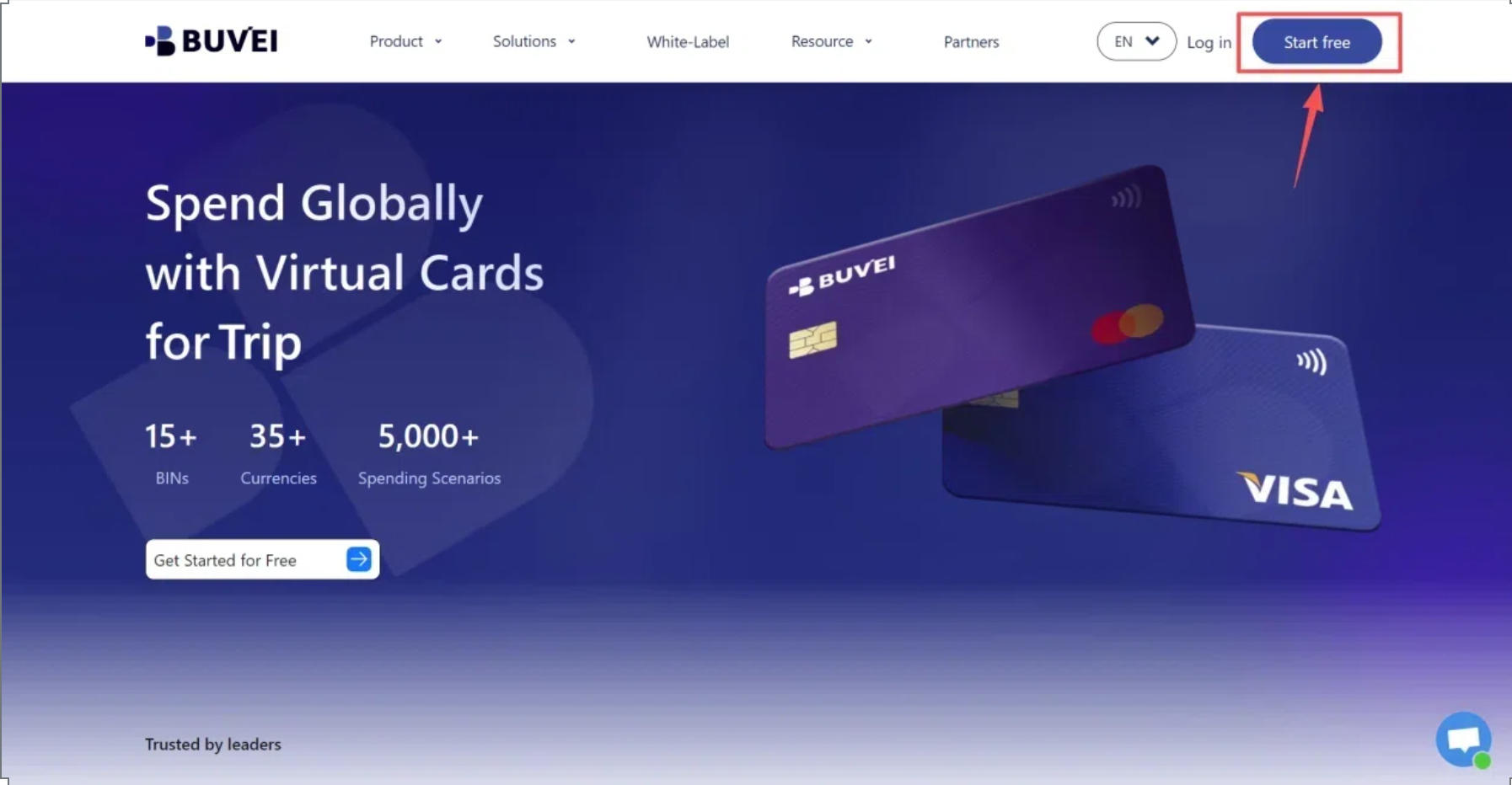
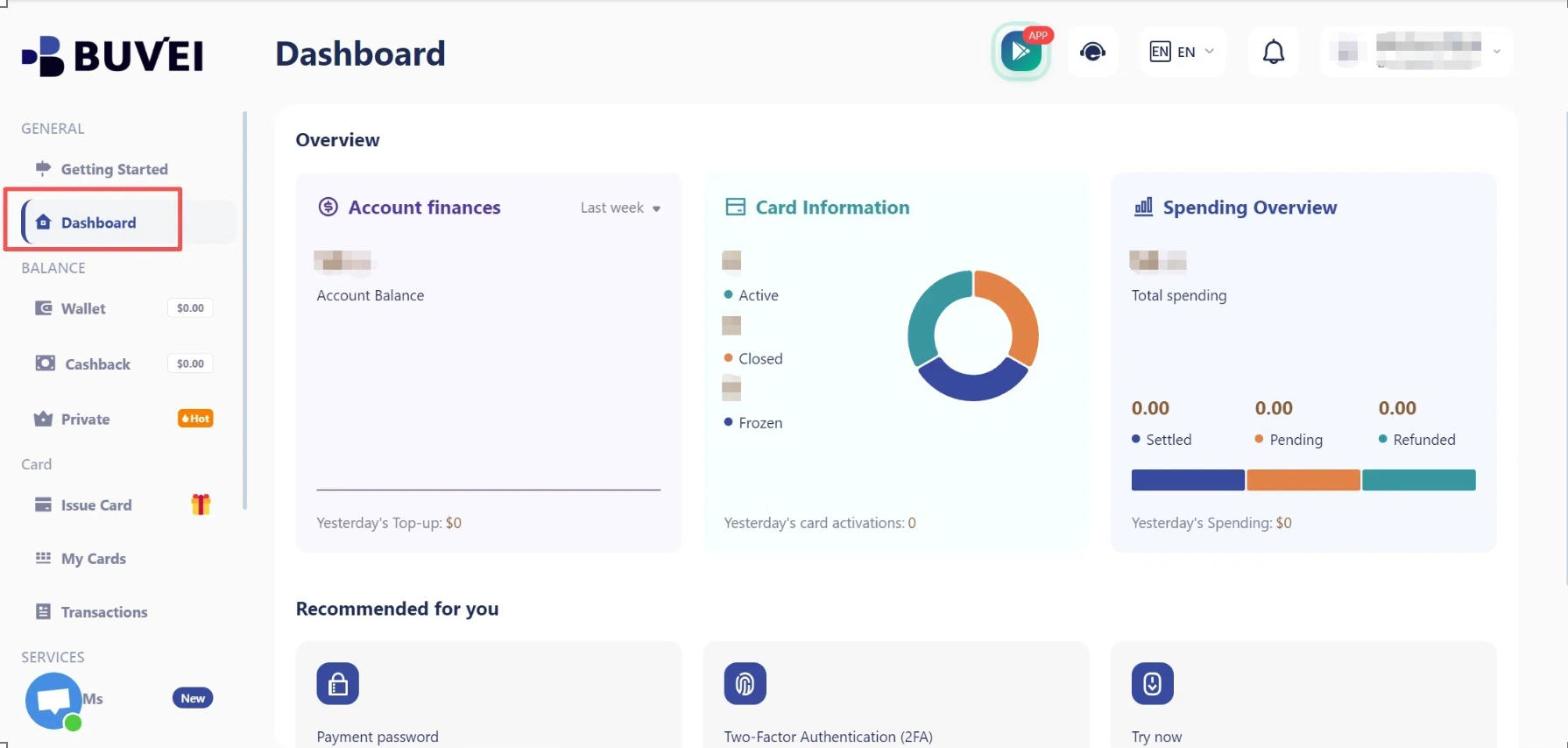
メール認証を完了してからログインし、ダッシュボードを開きます。ここからウォレットやバーチャルカードを管理できます。
ステップ2:BUVEIウォレットにチャージする
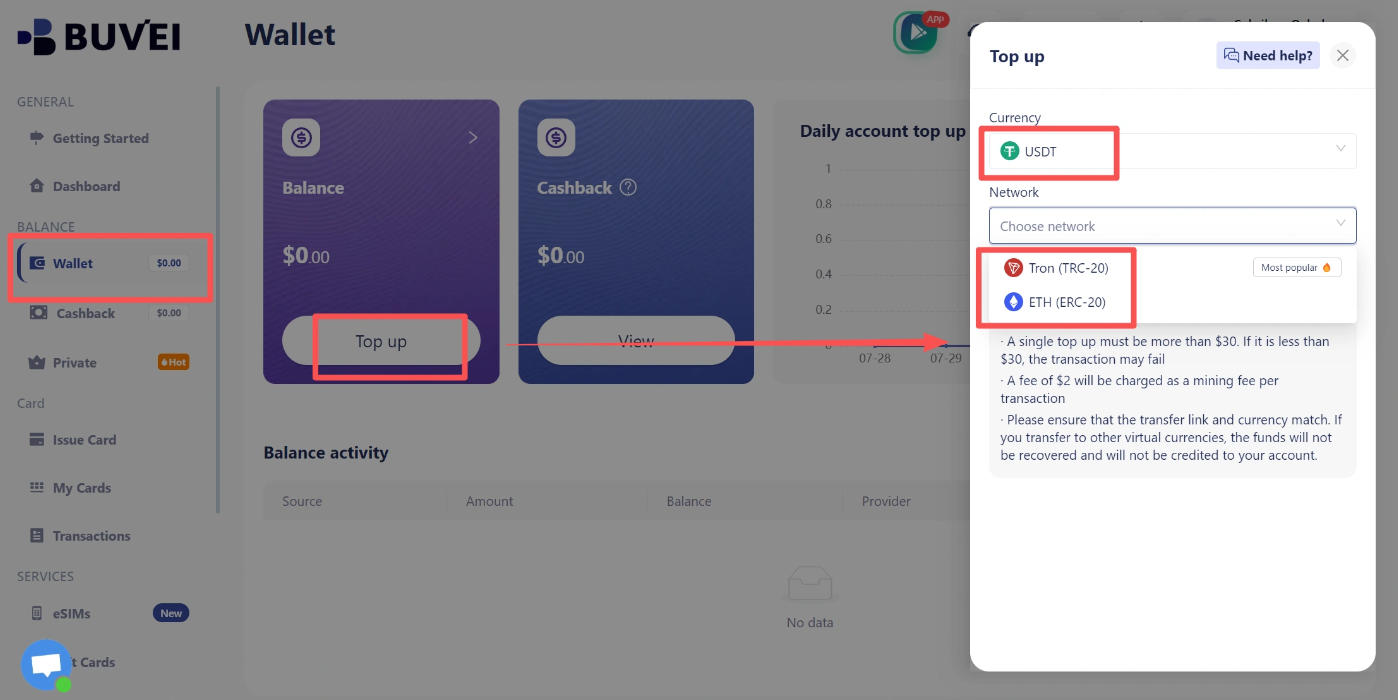
Wallet セクションを開き、入金通貨としてUSDTを選択します。
TRC20やERC20など、利用可能なネットワークを選び、対応する入金アドレスをコピーします。BUVEIで選択したものと同じネットワークを使ってUSDTを送金してください。
取引が承認されると、ウォレットの残高が更新されます。
送金前に、入金アドレスとネットワークをもう一度確認してください。TRC20とERC20は異なるネットワークです。対応していないネットワークを使うと、送金に失敗したり、資金を回収できなくなったりする可能性があります。
ステップ3:BUVEIのバーチャルカードを発行する
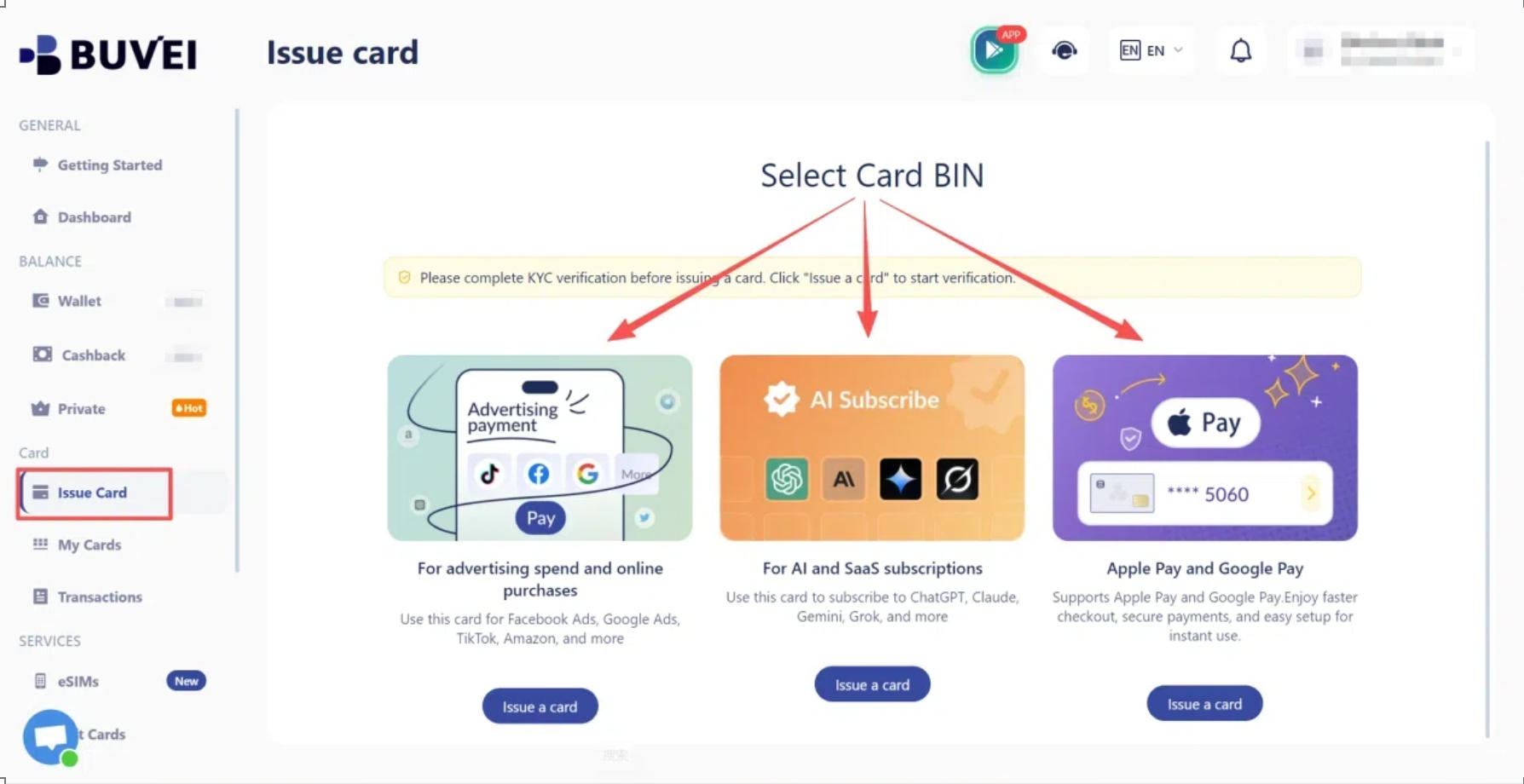
Cards に移動し、利用可能なBIN地域とカードの種類を選択します。
BUVEIでは、複数のBINオプションを備えたVisaおよびMastercardのバーチャルカードを利用できます。予定している支払い用途に合うものを選びましょう。
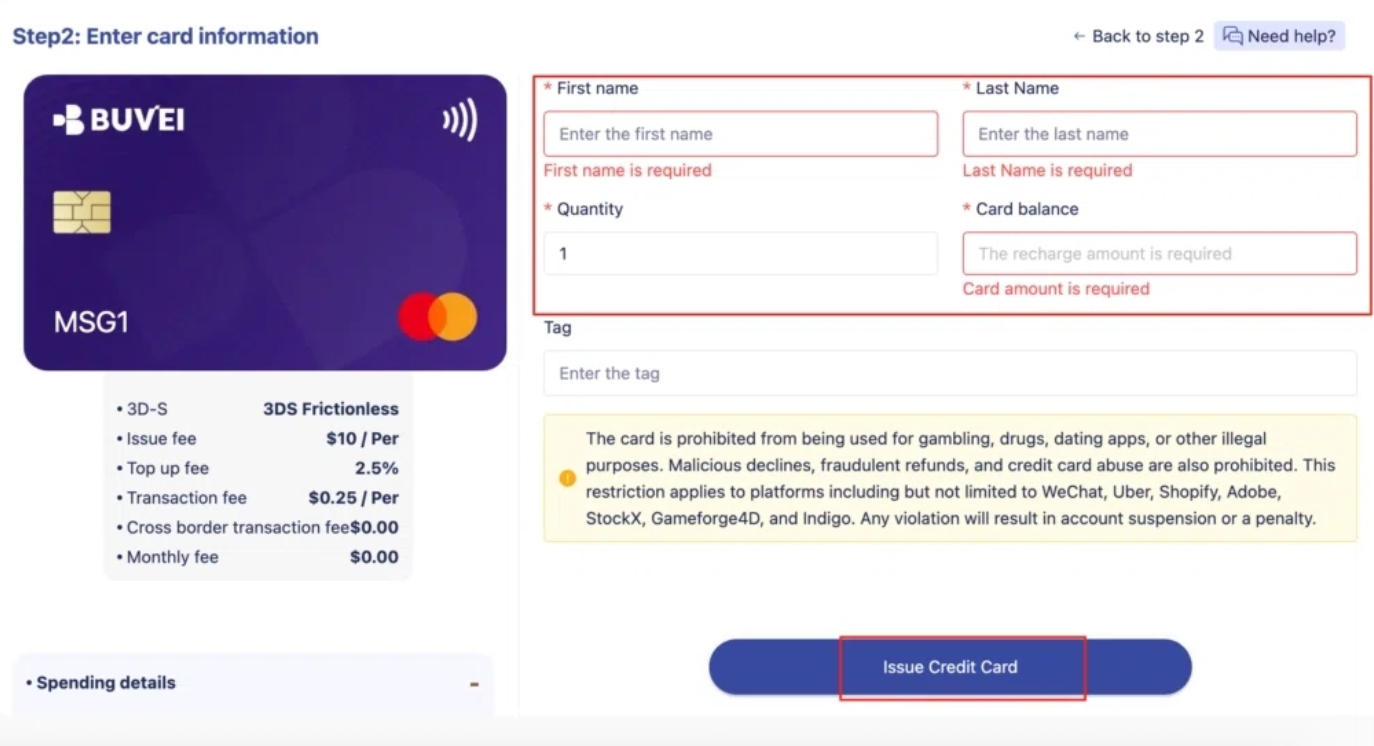
カード名、金額、発行したいカードの枚数を入力し、Issue Card をクリックします。
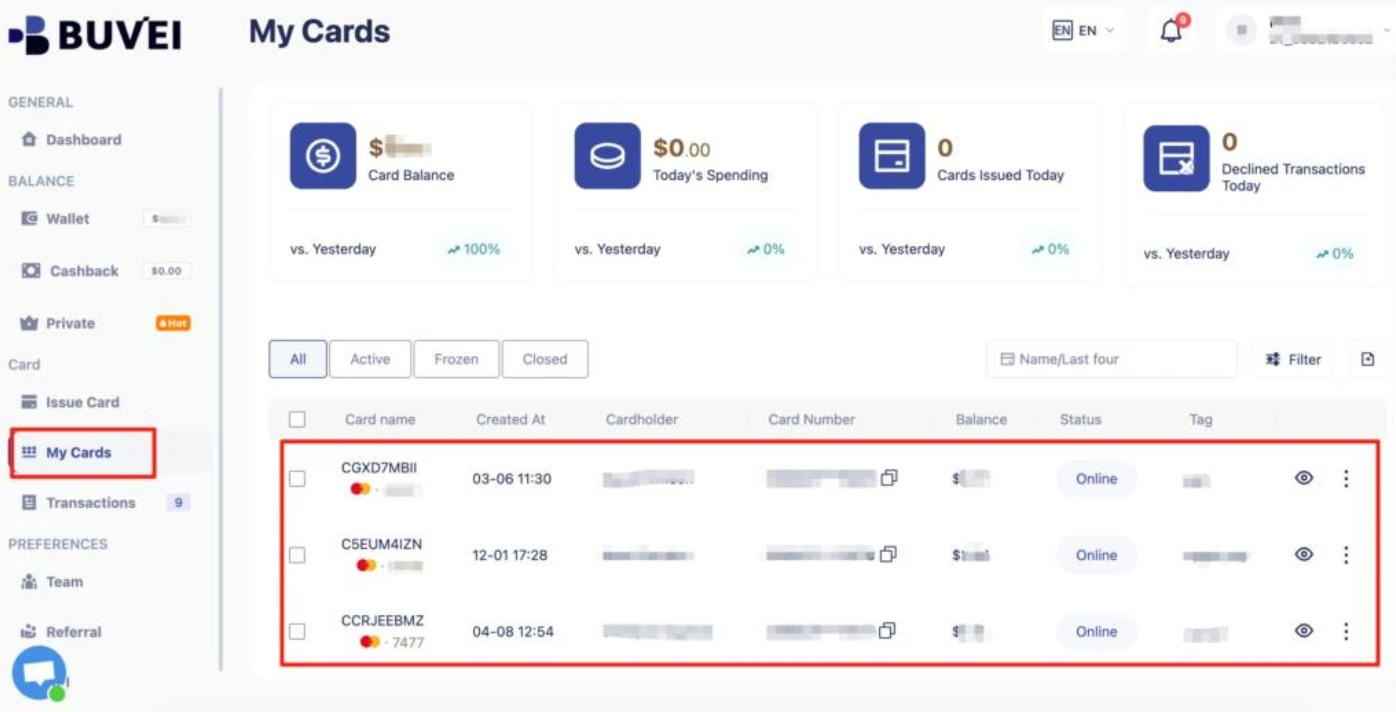
カードが作成されたら、My Cards を開いてカード番号、有効期限、CVVを確認します。PayPalにカードを追加する際に、これらの情報が必要になります。
PayPalにバーチャルカードを登録する方法
バーチャルカードを準備できたら、PayPalのWalletセクションからアカウントに追加できます。
ステップ4:バーチャルカードをPayPalのウォレットに追加する
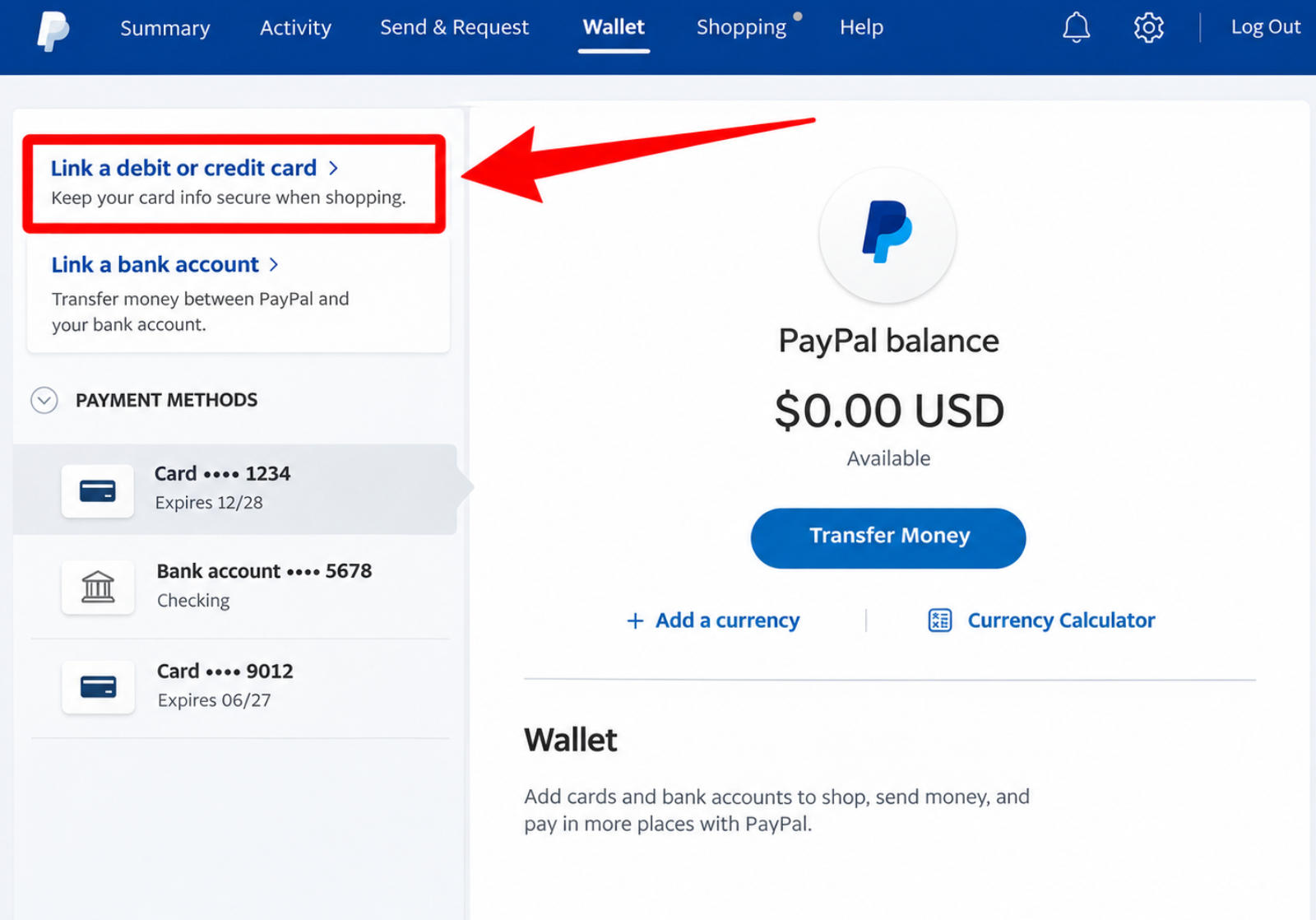
PayPalにログインし、Wallet を開きます。
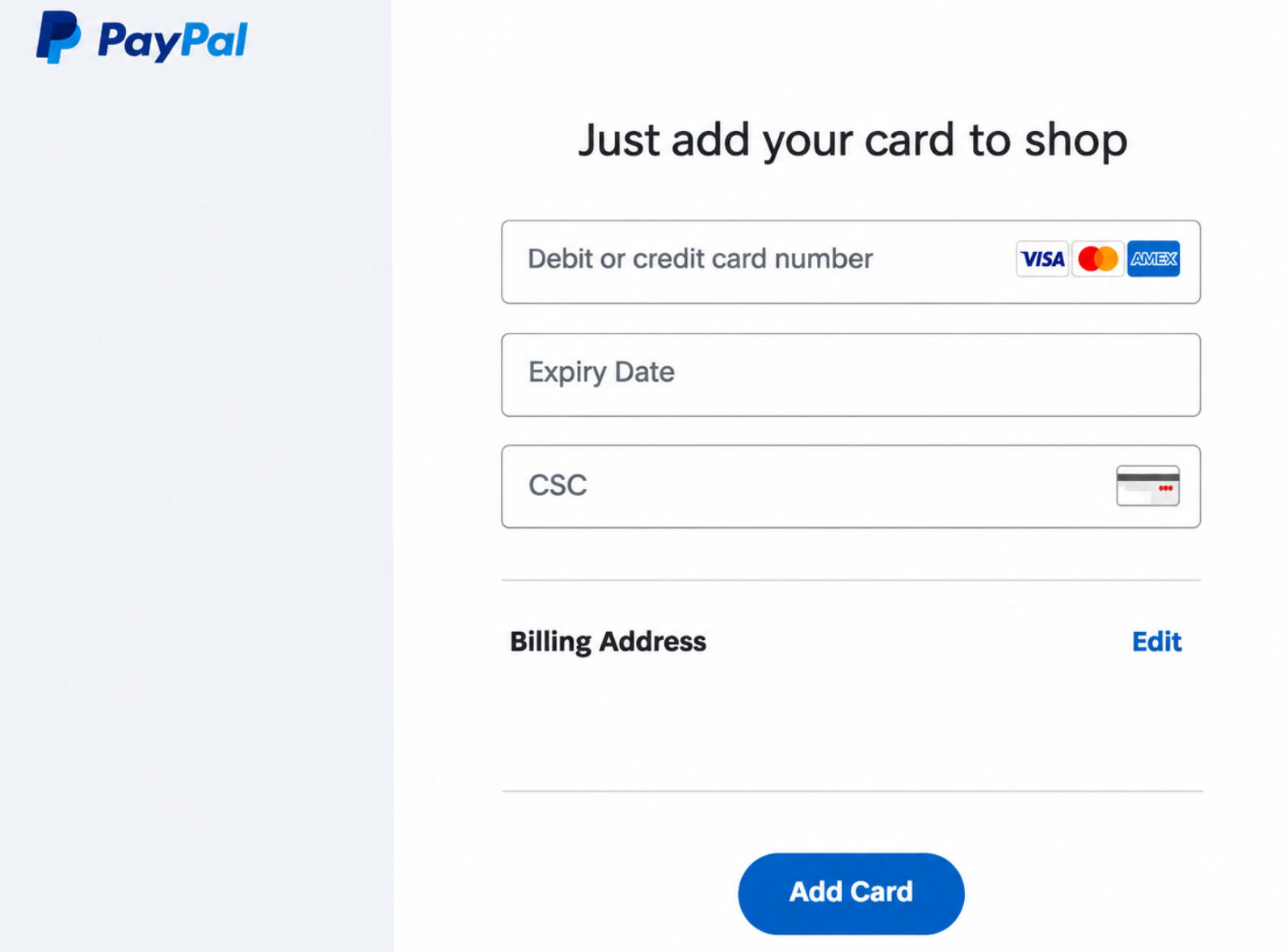
Link a debit or credit card を選択してカード情報の入力フォームを開き、BUVEIカードの情報を入力します。
- カード番号: バーチャルカードの番号を入力します。
- 有効期限: My Cardsに表示されている月と年を入力します。
- セキュリティコード: CVVを入力します。
- 請求先住所: 求められた場合は、カードに登録されている住所を入力します。
カードの追加や編集時に、PayPalが少額の一時的なオーソリを行う場合もあります。米国のアカウントでは、金額は最大 1米ドル です。この金額はPayPalの利用履歴に保留中の取引として表示されますが、PayPalによって確定請求されるものではありません。
カード発行会社によって、オーソリは数分で消える場合もあれば、最大30日間保留中のままになる場合もあります。最終的にPayPalがカードを受け付けなかった場合でも、表示されることがあります。
カードが受け付けられると、PayPalのウォレットに表示されます。
PayPalでバーチャルカードを認証する方法
カードを追加しても、必ず手動で認証する必要があるわけではありません。PayPalが自動的に確認するカードもあれば、追加の手順が必要なカードもあります。
ステップ5:PayPalでカードの確認が必要かどうかを調べる
Wallet に戻り、追加したばかりのバーチャルカードを選択します。
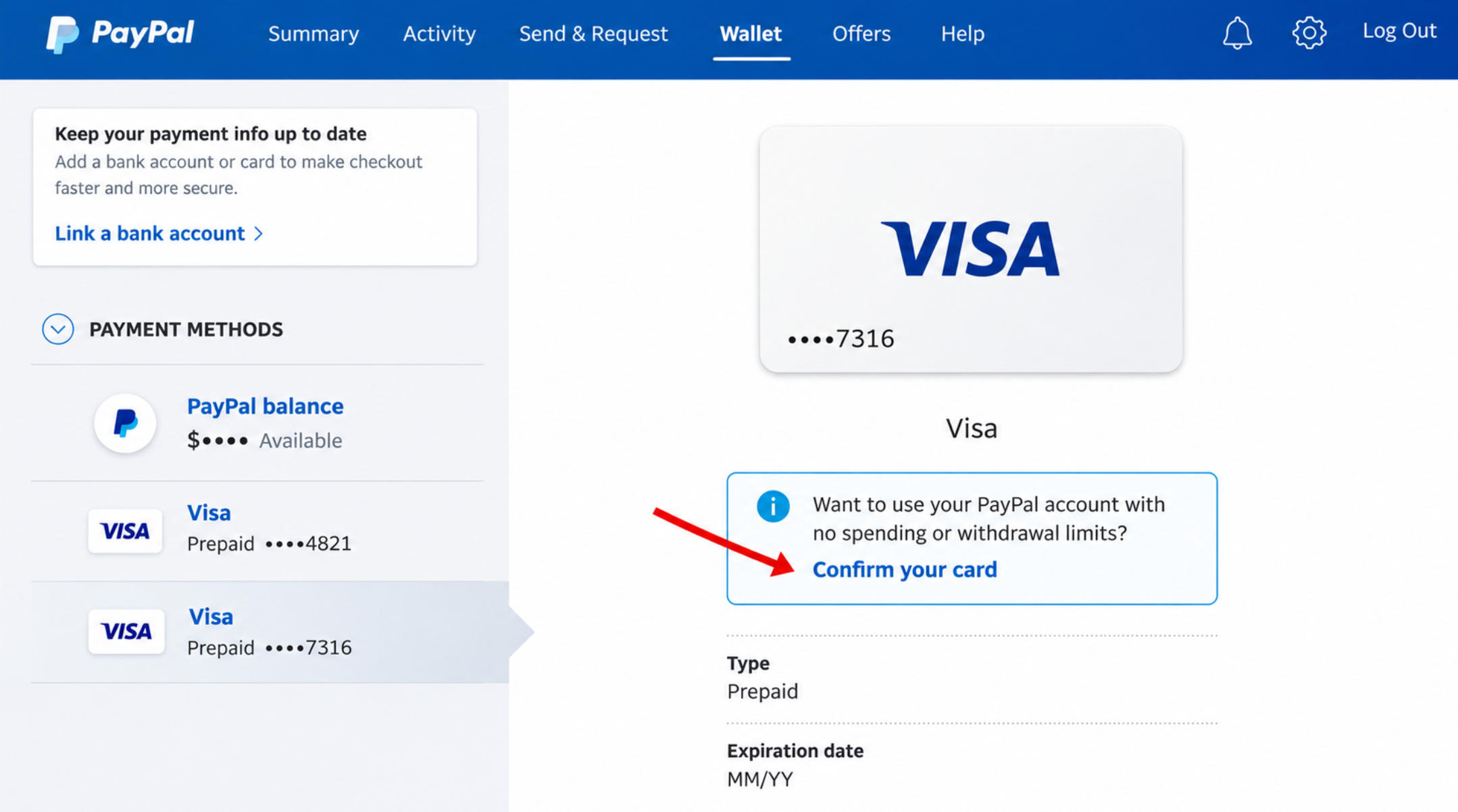
カード情報の横に Confirm Card という項目があるか確認してください。
この項目がなければ、PayPalがすでにカードを自動確認している可能性があります。その場合、追加の操作は必要ありません。
Confirm Card が表示されている場合は、それを選択し、画面の指示に従って認証を開始します。
その後、PayPalはカードに対して別途、一時的な請求を行います。この請求を使って、4桁の確認コードが生成されます。
ステップ6:PayPalの4桁のコードを確認する
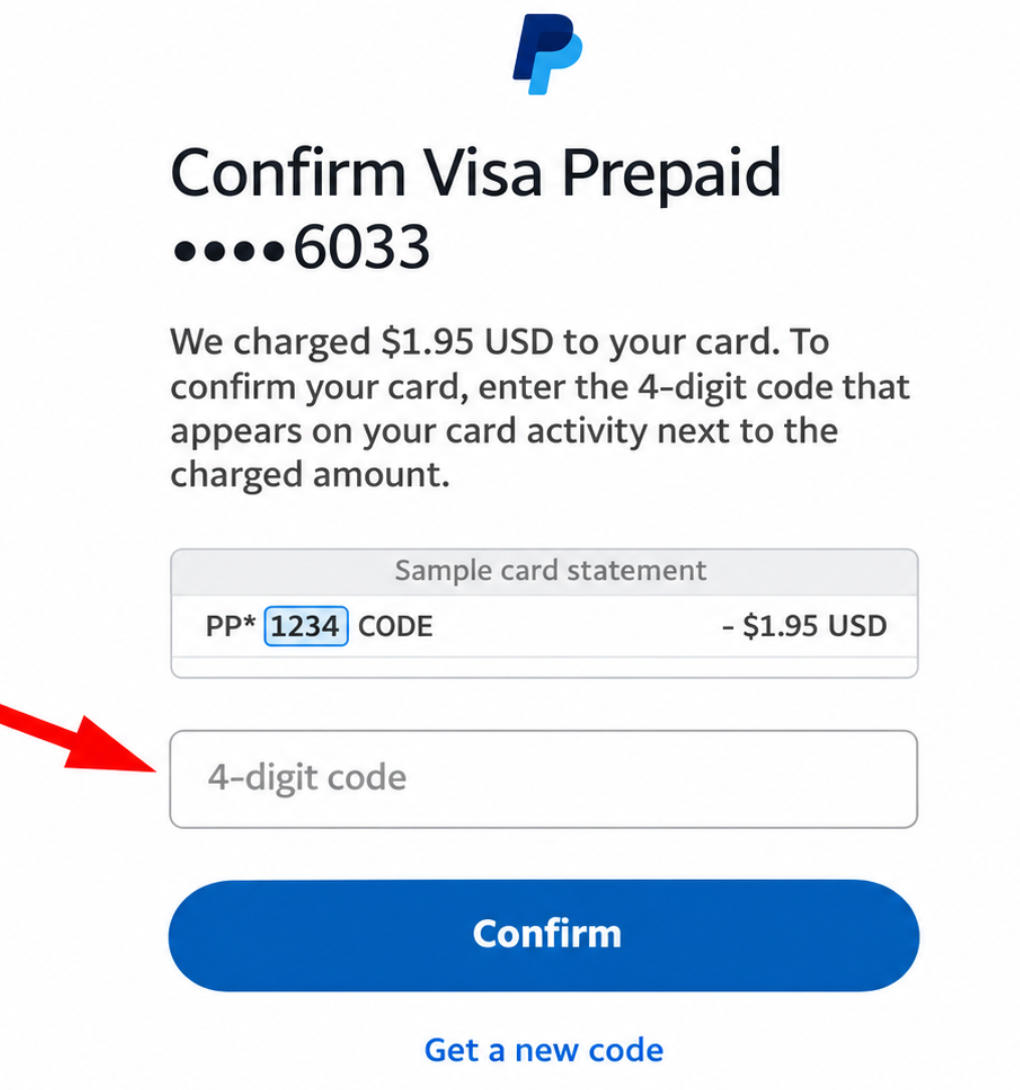
カードの確認をリクエストしたら、カードの取引履歴または利用明細でPayPalの認証用請求を確認します。
4桁のコードは、請求とともに取引の詳細欄に表示されます。取引金額の一部ではありません。
PayPalによると、請求とコードは通常、2~3営業日 以内にカードの利用明細に表示されます。
認証金額は、アカウントの国と通貨によって異なります。たとえば、PayPalは米国のアカウントでは1.95米ドル、日本では200円を案内しています。その他の地域では金額が異なります。
この請求は、カードを最初に追加した際の少額のオーソリとは別のものです。最初のオーソリはカードがオンライン決済に利用できるかを確認するためのもので、確認用の請求はカード認証に必要なコードを生成するために行われます。
新しいコードをリクエストすると、別の認証用請求が発生する場合があります。PayPalでは新しいコードを最大3回までリクエストできます。まず元の取引を確認し、カードの確認には最新のコードを使用してください。
ステップ7:コードを入力して認証を完了する
4桁のコードを確認したら、PayPalのウォレットに戻り、確認が必要なカードを選択します。
認証欄にコードを入力し、Confirm をクリックします。
PayPalがコードを確認し、カードのステータスを更新します。確認が完了すると、ウォレットでカードが認証済みとして表示されます。
PayPalは認証用の請求について、直ちに返金手続きを開始します。ただし、カード残高に反映されるまでの時間は発行会社によって異なり、最大30日かかる場合があります。
バーチャルカードを登録・認証できない場合の対処法
PayPalがカードを拒否したり、認証が想定どおりに進まなかったりする場合は、再度試す前に次のよくある原因を確認してください。
カードのオーソリが拒否された
カード発行会社が最初のオーソリリクエストを拒否すると、PayPalでカードを追加できない場合があります。
オンライン決済が有効になっているか、また発行会社が決済プラットフォームでの取引を制限していないか確認してください。カードが有効なのにオーソリが失敗する場合は、発行会社に問い合わせて、リクエストが拒否された理由を確認しましょう。
請求先住所が正しくない
請求先住所が正しくないと、PayPalでカードを追加できないことがあります。
国、郵便番号、住所がカード発行会社に登録されている情報と一致しているか確認してください。バーチャルカードに登録されている住所がわからない場合は、別の住所を試すのではなく、発行会社に正しい情報を問い合わせましょう。
カードがすでに別のPayPalアカウントに登録されている
通常、1枚のカードを同時に登録できるPayPalアカウントは1つだけです。
PayPalからカードがすでに使用中だと表示された場合は、以前のアカウントにまだ紐づいていないか確認してください。再度追加する前に、そのアカウントからカードを削除します。
PayPalの認証コードが表示されない
PayPalによると、認証コードは通常2~3営業日以内に表示されます。新しいコードをリクエストする前に、取引が反映されるまで待ちましょう。
また、カードのダッシュボードに取引の詳細がすべて表示されているか確認してください。ダッシュボードによっては、追加の認証情報が表示されず、加盟店名と金額だけが表示されることがあります。
よくある質問
PayPalでは必ずカードの確認が必要ですか?
いいえ。PayPalはカードの追加後に自動で確認する場合があります。カード情報の横に Confirm Card が表示されている場合は、追加の認証手続きを完了する必要があります。
PayPalのカード認証にはどのくらい時間がかかりますか?
4桁のコードは通常、2~3営業日以内にカードの取引詳細に表示されます。確認が完了するとPayPalは直ちに返金手続きを開始しますが、カード発行会社が残高に反映するまで最大30日かかる場合があります。
まとめ
PayPalにバーチャルカードを追加するには、カード情報を入力し、PayPalから求められた確認手続きを完了する必要があります。自動で認証されるカードもあれば、カードの取引記録に記載された4桁のコードが必要なカードもあります。
複数のオンライン決済を管理するユーザーにとって、BUVEIはVisaおよびMastercardのバーチャルカード、複数のBINオプション、USDTによるチャージを提供しています。これらの機能を利用することで、さまざまなオンラインサービスの支払い方法を整理しやすくなります。
カードを追加する前に、オンライン決済の設定と請求先情報を確認してください。PayPalから追加の確認を求められた場合は、手続きを完了するために必要な取引の詳細を確認できるようにしておきましょう。