Зачем использовать виртуальную карту для YouTube Premium?
С ростом популярности видеоконтента YouTube Premium стал ключевым сервисом для просмотра без рекламы, офлайн-доступа и фонового воспроизведения. Однако многие пользователи сталкиваются с трудностями при оформлении подписки — от отказов по карте до географических ограничений.
Именно здесь на помощь приходят виртуальные карты. Это безопасный, гибкий и международно признанный способ оплаты, который позволяет беспрепятственно оформлять подписки и полностью контролировать платежи.
Что нужно для начала
-
Выпустите виртуальную карту, поддерживающую международные транзакции
-
Убедитесь, что карта совместима с 3D Secure
-
Пополните баланс минимум на $100 для покрытия подписки и комиссий
-
Мы рекомендуем виртуальную карту Buvei за её гибкость, поддержку нескольких валют и совместимость с глобальными сервисами
Подготовьте аккаунт Google
-
Используйте новый или активный аккаунт
-
Регион аккаунта должен совпадать со страной выпуска карты
-
При необходимости используйте VPN для соответствия IP-адреса и геолокации карты
Обеспечьте стабильное интернет-соединение
-
Рекомендуется использовать надёжный VPN, чтобы избежать блокировок по региону при оплате
Как подключить подписку — пошаговая инструкция
-
Войдите в свой аккаунт YouTube
Перейдите на youtube.com и авторизуйтесь через аккаунт Google -
Откройте страницу подписки Premium
Нажмите на иконку профиля → «Покупки и подписки» → «YouTube Premium»
Или перейдите напрямую: https://www.youtube.com/premium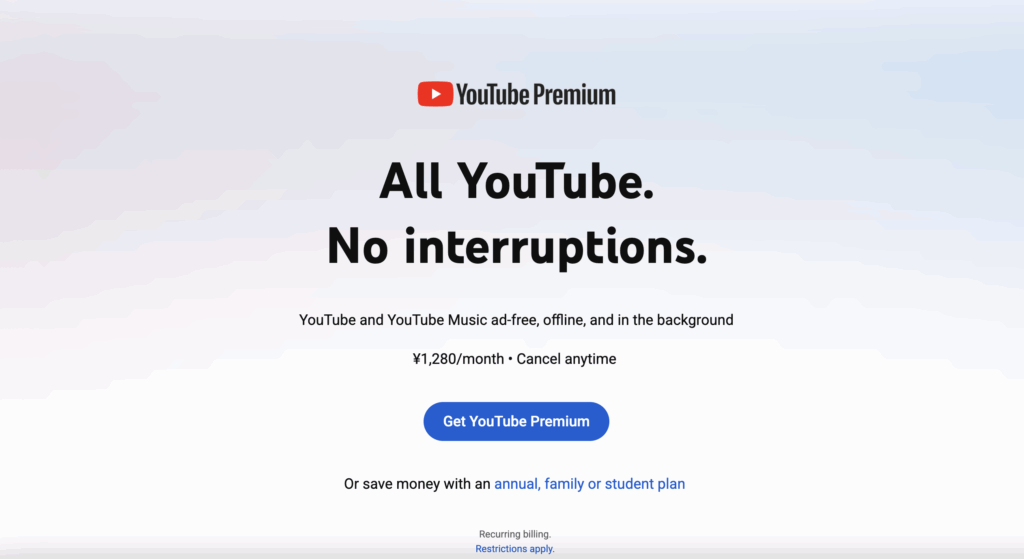
- Выберите нужный тариф
Оформите индивидуальный или семейный план → нажмите «Попробовать бесплатно» или «Оформить подписку»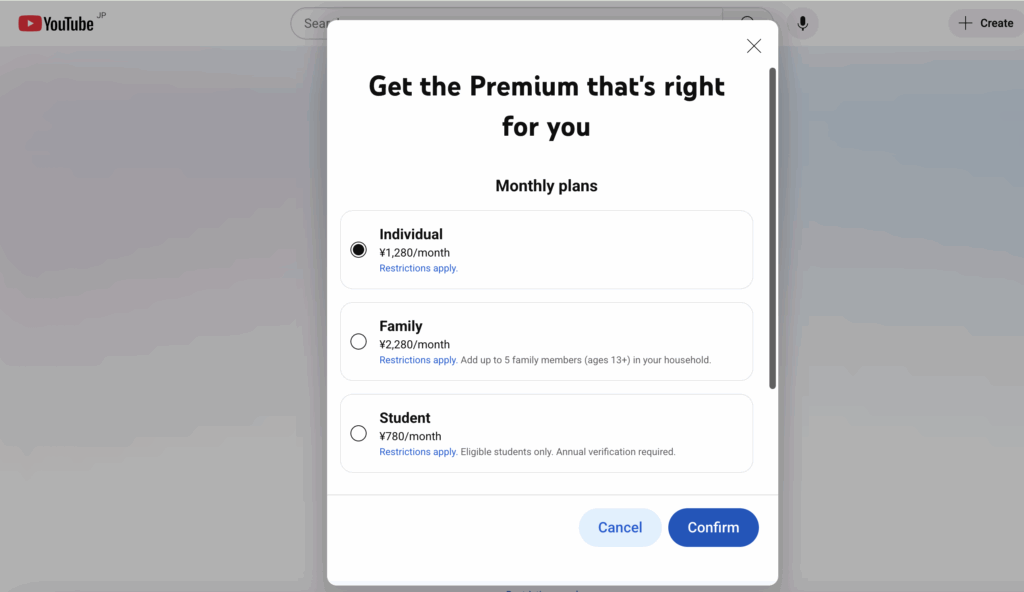
- Введите данные виртуальной карты
Номер, имя, срок действия и CVV
Для адреса оплаты используйте информацию из панели управления Buvei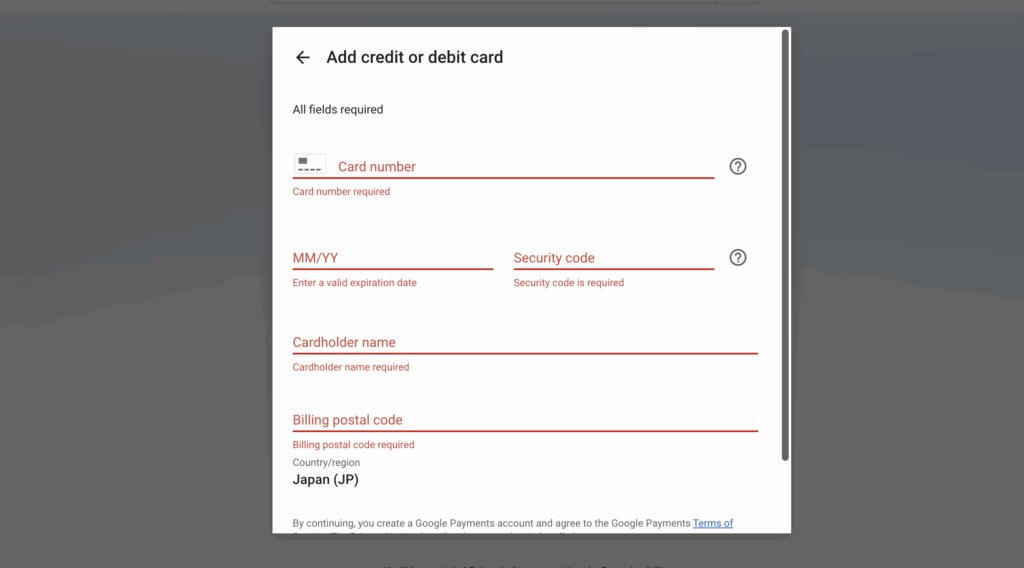
- Подтверждение активации
После успешной оплаты вы получите подтверждение — YouTube Premium будет активирован
Впервые используете Buvei? Вот как быстро начать:
1. Зарегистрируйтесь и пополните счёт в Buvei
- Перейдите на buvei.com и создайте аккаунт
- В разделе «Кошелёк» пополните баланс через USDT (TRC20 / ERC20)
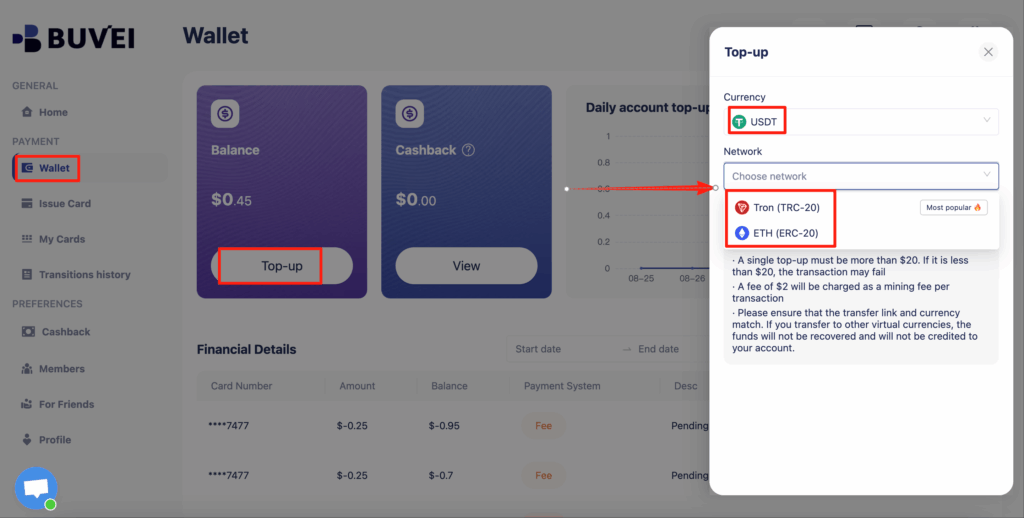
2. Создайте виртуальную карту Buvei для YouTube
В личном кабинете выберите «Виртуальные карты»
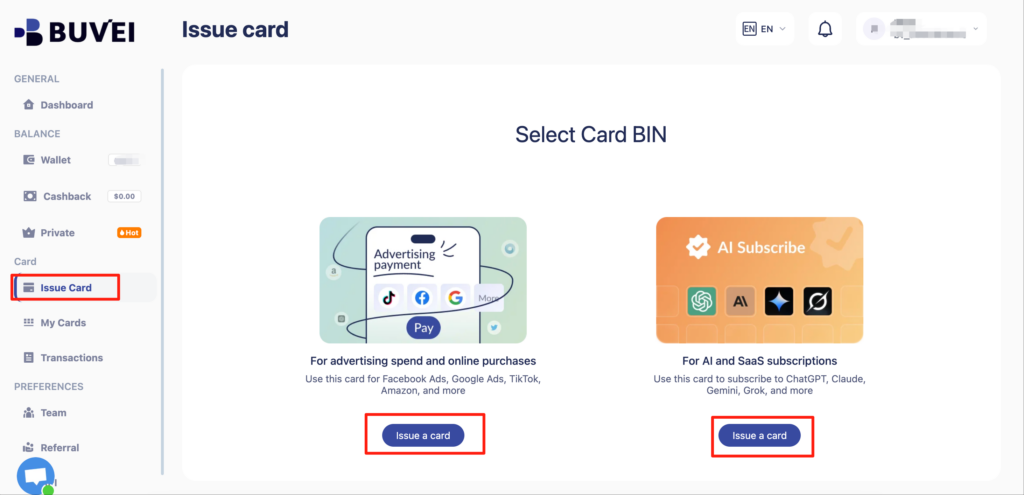
3. Укажите параметры карты:
-
Имя
-
Метод верификации
-
Количество карт
-
Лимит на карту
-
Тег (например, «Premium»)
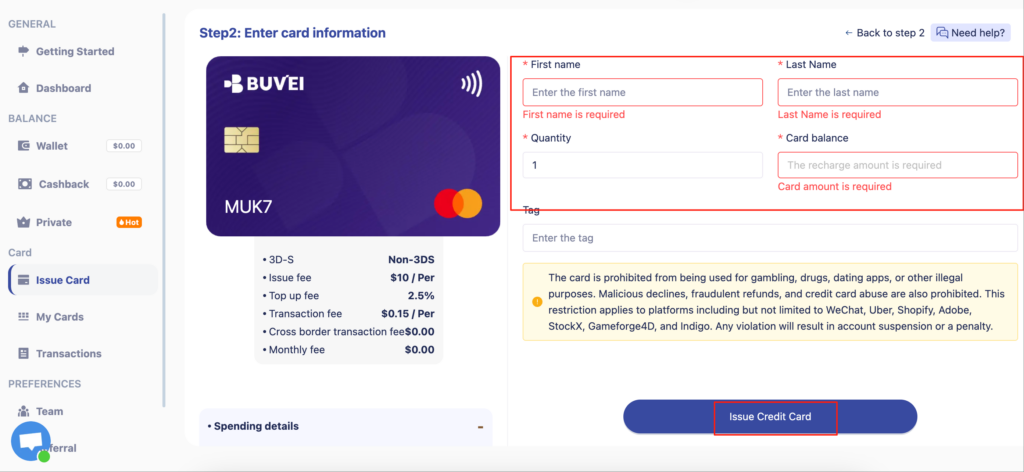
- Нажмите «Выпустить карту»
Детали карты (номер, CVV, срок действия) отобразятся в разделе «Платежи»
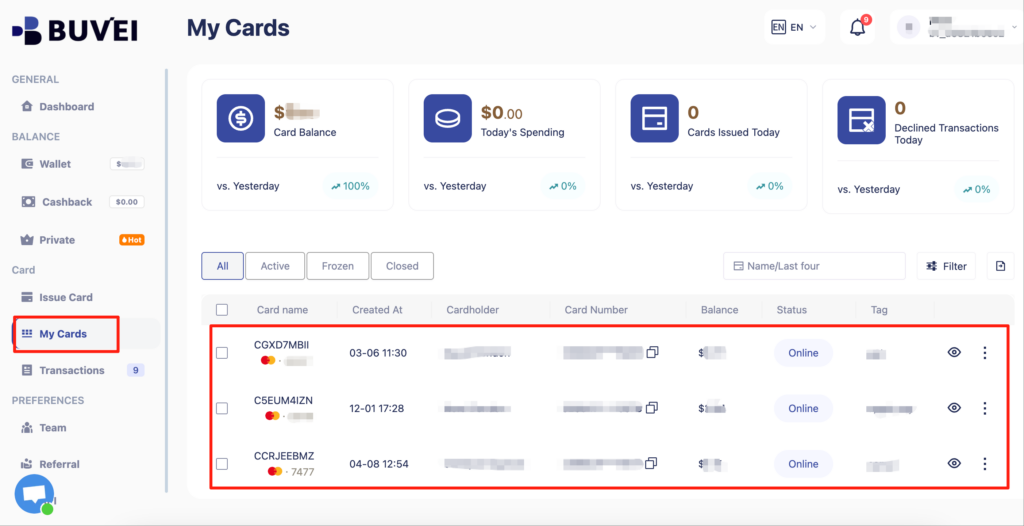
Советы при возникновении проблем с оплатой
-
Недостаточно средств на балансе
-
Неверный адрес оплаты
-
Отсутствие поддержки 3D Secure
-
Несоответствие VPN или нестабильное подключение
Почему стоит выбрать виртуальные карты Buvei?
-
Индивидуальные платёжные адреса
-
Настраиваемые лимиты
-
Совместимость с YouTube и другими международными сервисами
Управление автопродлением подписки
YouTube Premium автоматически включает автопродление. Чтобы отключить:
Откройте аккаунт Google → Платежи и подписки → Управление → Отменить подписку

одноразовые карты и ограниченный доступ
Buvei позволяет выпускать одноразовые или ограниченные по сроку карты, что снижает риск мошенничества и несанкционированных списаний.
Используя виртуальную карту, вы можете обойти региональные ограничения и подключить YouTube Premium из любой точки мира. Это особенно удобно для пользователей с несколькими подписками или тех, кто ищет более безопасный способ оплаты.
👉 Перейдите к официальной инструкции Buvei и начните пользоваться безопасными и гибкими платежами уже сегодня.
Часто задаваемые вопросы (FAQ)
Какие сервисы поддерживают оплату виртуальной картой?
Помимо YouTube Premium — это Spotify, Netflix, Telegram Premium, ChatGPT Plus, реклама Facebook и другие.
Что делать при неудачной попытке оплаты?
Проверьте наличие баланса, поддержку международных транзакций, корректность адреса и стабильность VPN/IP.
Можно ли использовать виртуальную карту для семейной подписки?
Да, карта может быть использована для оплаты семейного тарифа (до 5 пользователей).
Можно ли использовать одну и ту же карту повторно?
Зависит от настроек. В Buvei доступны как одноразовые, так и многоразовые виртуальные карты.
Как отменить автопродление после оформления подписки?
Перейдите в Google → Платежи и подписки → Управление подписками → Отменить