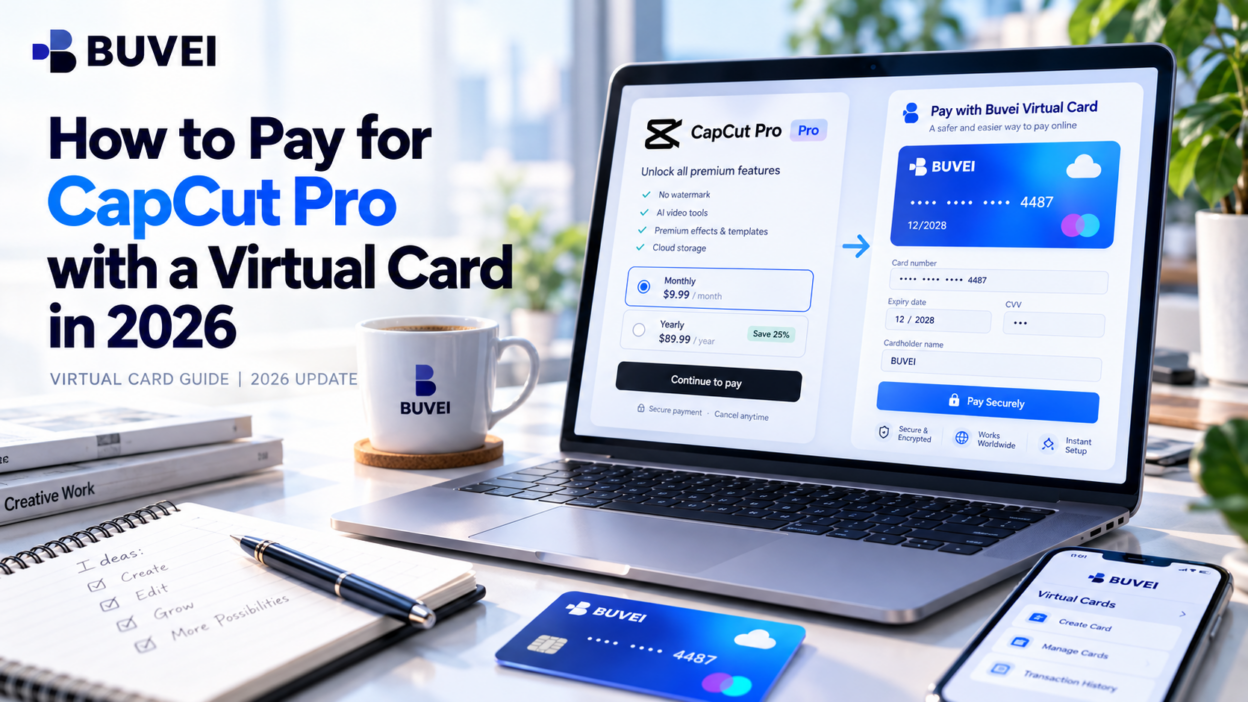
В этом руководстве объясняется, как подготовить карту BUVEI, оформить подписку CapCut Pro и устранить проблемы с отклонёнными платежами.
Можно ли оплатить CapCut Pro виртуальной картой?
Виртуальная карта может подойти для оплаты CapCut Pro, если платёжный канал принимает её тип и регион выпуска. Процесс зависит от того, где вы совершаете покупку:
- CapCut Web: используйте поддерживаемый способ оплаты картой, доступный на странице оформления заказа.
- iPhone: покупки в приложении CapCut обрабатываются через систему встроенных покупок Apple.
- Android: покупки в приложении CapCut обрабатываются через Google Play.
Если вы хотите ввести данные карты непосредственно на сайте, удобнее всего начать с веб-версии. В официальном руководстве по оформлению подписки CapCut описан процесс покупки для каждой платформы.
Что нужно подготовить перед оформлением подписки
Перед началом убедитесь, что у вас есть доступ к аккаунту CapCut, виртуальная карта, подходящая для предполагаемого платежа, достаточный доступный баланс для оплаты полной суммы и корректные платёжные данные.
Также решите, будете ли вы оформлять подписку на сайте или через мобильное приложение. Цена CapCut Pro и доступные способы оплаты могут различаться в зависимости от региона, платформы и действующих акций. Поэтому ориентируйтесь на тариф и итоговую сумму, отображаемые на странице оформления заказа в вашем аккаунте, а не на цены, опубликованные в других источниках.

Как оплатить CapCut Pro виртуальной картой
Шаг 1. Создайте виртуальную карту BUVEI
Если вам нужна отдельная карта для оплаты подписок на программное обеспечение, BUVEI предлагает инструменты для выпуска виртуальных карт и управления транзакциями для поддерживаемых онлайн-платежей.
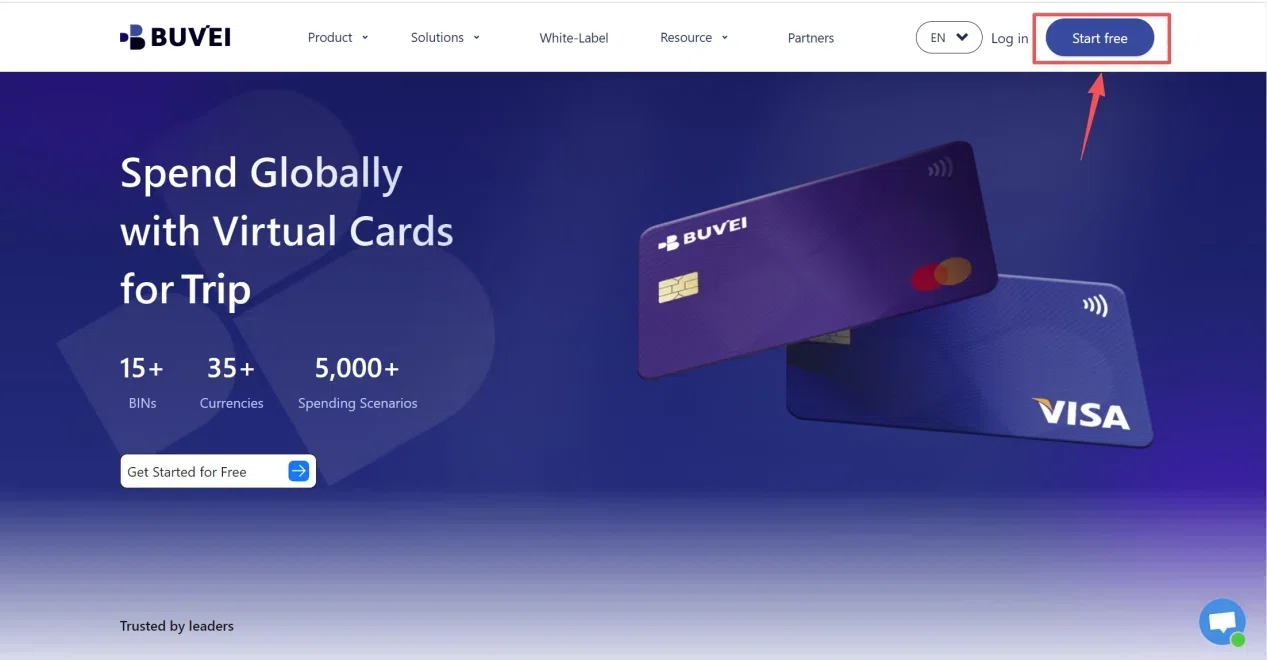
1. Зарегистрируйте аккаунт. Перейдите на BUVEI.com, создайте аккаунт, пройдите необходимую проверку электронной почты и войдите в панель управления.
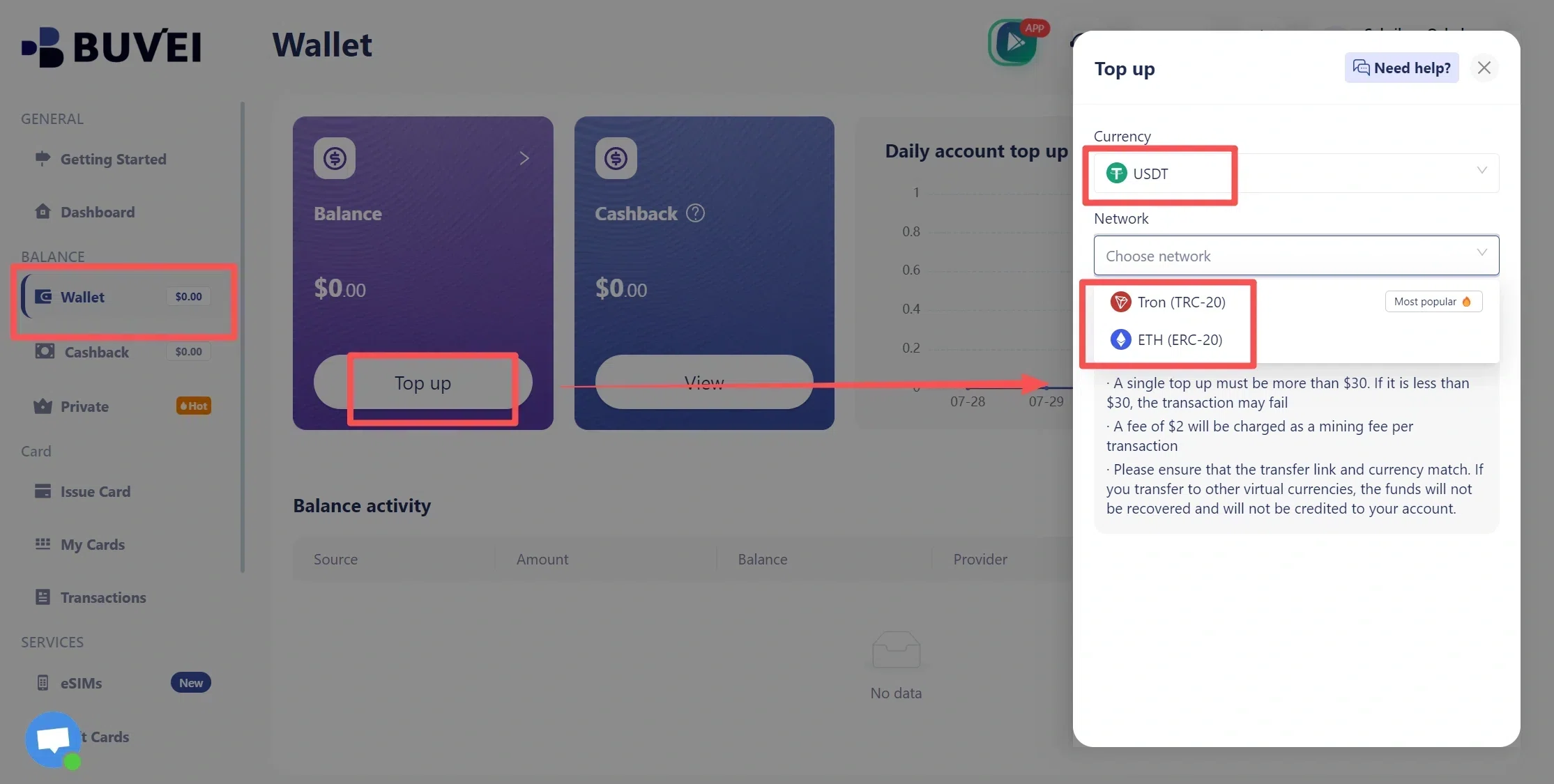
2. Пополните кошелёк. Откройте раздел Wallet и выберите доступный способ пополнения. BUVEI поддерживает депозиты в USDT через сети TRC20 и ERC20 в зависимости от вариантов, доступных в вашем аккаунте. Скопируйте адрес для пополнения, убедитесь, что сети отправки и получения совпадают, и переведите средства. Дождитесь подтверждения транзакции и проверьте доступный баланс.
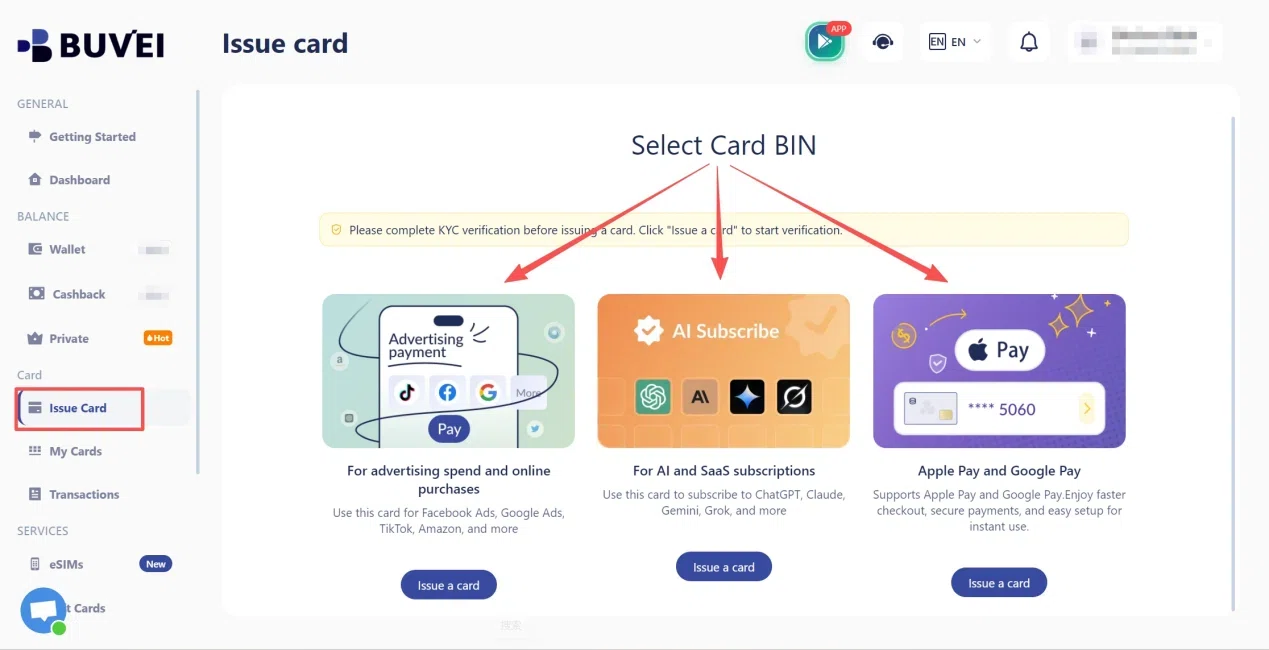
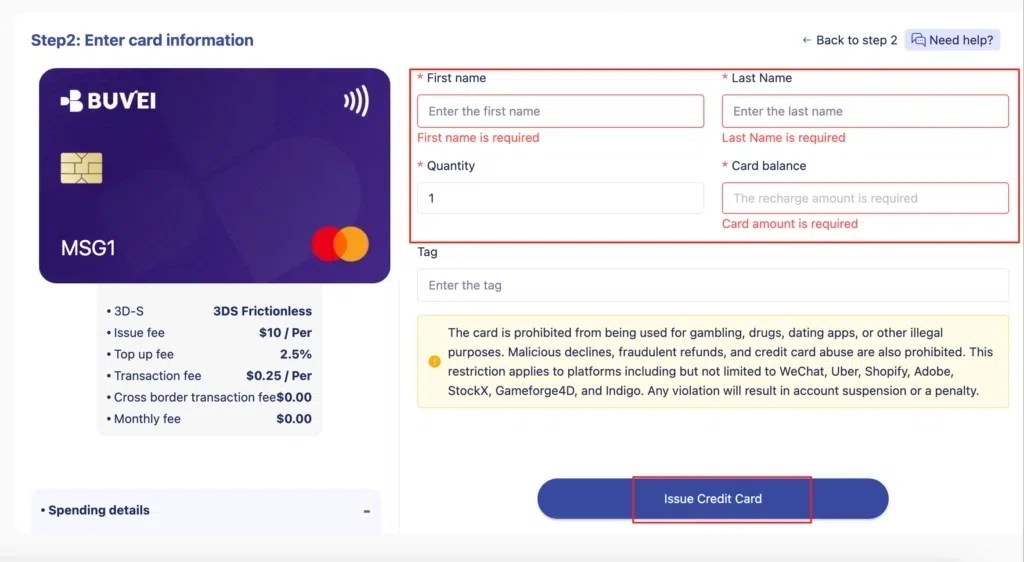
3. Выпустите виртуальную карту. Откройте раздел Cards, выберите доступный регион BIN и подходящий тип карты, затем укажите необходимые данные, например название карты, сумму и количество карт.
 Отправьте запрос на выпуск карты с помощью соответствующего элемента управления в панели управления.
4. Проверьте данные карты. Откройте раздел My Cards, найдите выпущенную карту и проверьте её статус и данные. Не сообщайте посторонним номер карты, срок её действия и CVV-код.
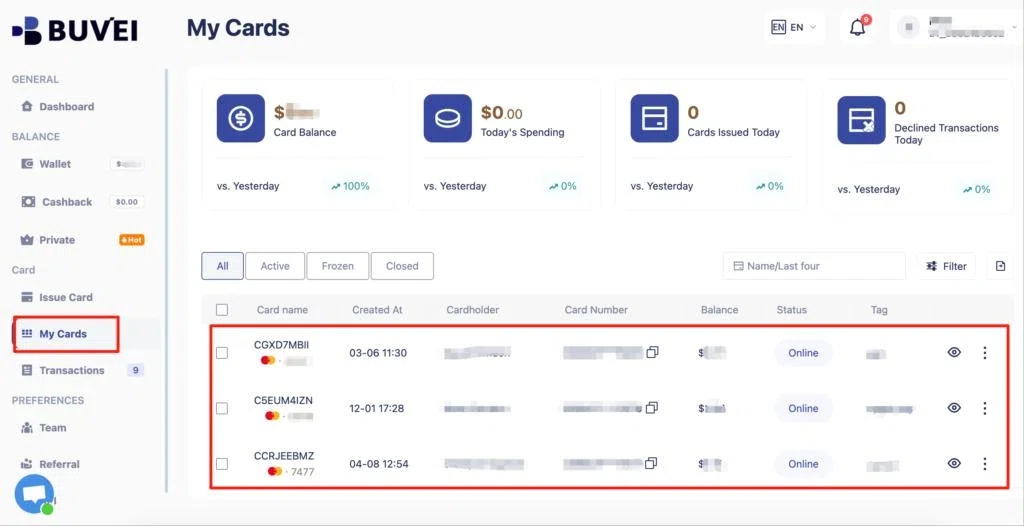
Если американский BIN соответствует требованиям продавца, его можно рассмотреть как один из вариантов, однако он не гарантирует успешную оплату. Прежде чем продолжить, убедитесь, что карта активна и на ней достаточно средств.
Шаг 2. Выберите тариф CapCut Pro
Подготовив способ оплаты, откройте CapCut и войдите в аккаунт, в котором хотите активировать подписку.
- Нажмите на значок профиля в правом верхнем углу.
- Выберите Upgrade to Pro или Join CapCut Pro в зависимости от отображаемого интерфейса.
- Ознакомьтесь с тарифами, доступными для вашего аккаунта.
- Выберите месячный или годовой план, предлагаемый на странице оформления заказа.
- Перейдите к оплате и проверьте итоговую сумму.
Перед покупкой проверьте периодичность списаний и условия продления подписки. Если вы используете несколько способов входа в CapCut, например через электронную почту, Google, Apple или TikTok, убедитесь, что вошли именно в тот аккаунт, в котором хотите получить преимущества Pro.
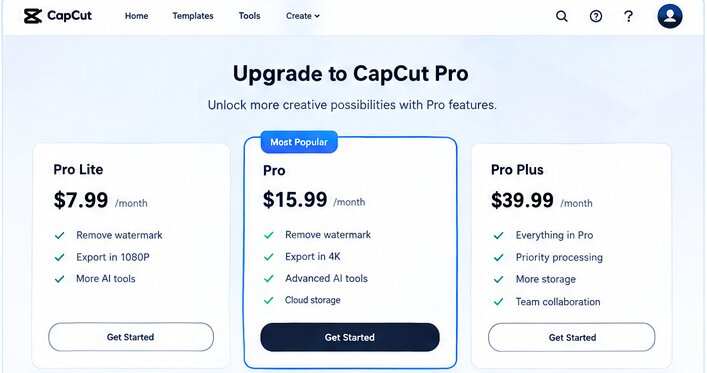
Шаг 3. Введите данные виртуальной карты
На странице оформления заказа проверьте доступные для вашего аккаунта способы оплаты. Если предлагается поддерживаемый вариант оплаты картой, попробуйте ввести данные карты BUVEI.
- Выберите доступный вариант оплаты кредитной или дебетовой картой.
- Введите номер карты, срок её действия и CVV-код.
- Заполните платёжные данные, запрошенные продавцом.
- Проверьте период подписки и итоговую сумму.
- Отправьте платёж и пройдите запрошенную проверку, если она потребуется.
Указывайте достоверные платёжные данные. Не меняйте регион аккаунта и не вводите фиктивный адрес, чтобы обойти ограничения на оплату.
Если на странице оформления заказа нет совместимого способа оплаты картой, проверьте другие доступные варианты, а не предполагайте, что любая виртуальная карта подойдёт.
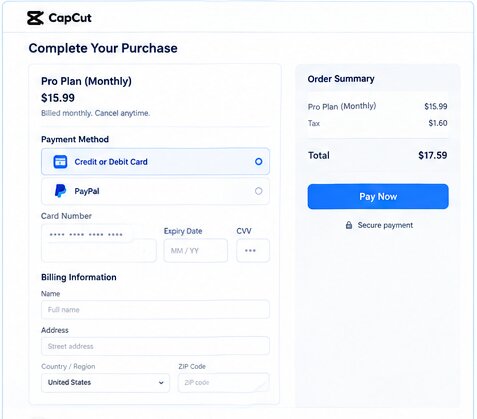
Шаг 4. Убедитесь, что подписка CapCut Pro активирована
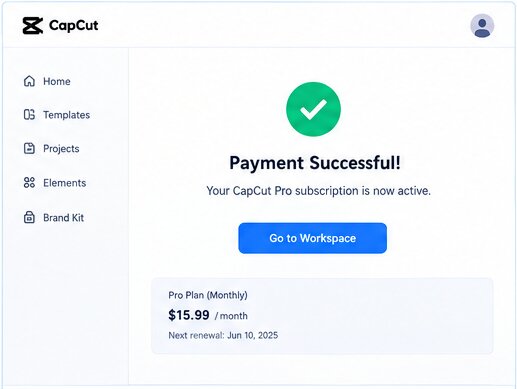
Отправка платёжной формы не обязательно означает, что подписка уже активна. Поэтому проверьте результат, прежде чем считать покупку завершённой.
- Найдите подтверждение оплаты или квитанцию.
- Вернитесь в аккаунт CapCut и проверьте статус подписки.
- Убедитесь, что Pro активирован, и проверьте указанную дату продления или окончания подписки.
- Если вы используете CapCut для компьютера или мобильных устройств, убедитесь, что вошли в тот же аккаунт, который использовался при покупке.
Если деньги списаны, но функции Pro по-прежнему заблокированы, обновите страницу, выйдите из аккаунта и войдите снова. В официальном руководстве по устранению проблем с преимуществами Pro CapCut рекомендует сначала проверить, совпадает ли аккаунт с тем, который использовался при покупке, и каков статус платежа.
Не оформляйте подписку повторно только потому, что её статус обновился не сразу. Сначала убедитесь, что первоначальный платёж действительно прошёл и к какому аккаунту привязана подписка.
Как оплатить CapCut Pro на iPhone или Android
Процесс оплаты на мобильных устройствах отличается от прямого ввода данных карты на сайте, поскольку платёж обрабатывается соответствующим магазином приложений.
На iPhone
- Откройте Настройки (Settings) и нажмите на своё имя.
- Выберите Оплата и доставка (Payment & Shipping).
- Добавьте или обновите способ оплаты, если Apple поддерживает эту карту.
- Откройте CapCut и выберите подписку Pro.
- Ознакомьтесь с тарифом и завершите покупку через платёжную систему Apple.
Если Apple отклоняет карту, проверьте настройки оплаты и уведомления, связанные с вашим Аккаунтом Apple. Выпуск карты в BUVEI не приводит к её автоматическому добавлению в Apple.
На Android
- Откройте Google Play и нажмите на значок профиля.
- Выберите Платежи и подписки → Способы оплаты (Payments & subscriptions → Payment methods).
- Добавьте виртуальную карту, если Google Play её поддерживает.
- Откройте CapCut и выберите подписку Pro.
- Проверьте условия оплаты и завершите покупку через Google Play.
Если Google Play отклоняет карту, выясните причину в самом Google Play, а не меняйте настройки CapCut снова и снова. Управляйте продлением и отменой подписки через платформу, которая обрабатывает ваш платёж.
Почему CapCut отклоняет виртуальную карту?
Если платёж не проходит, сначала изучите сообщение об ошибке, прежде чем пробовать другую карту. В официальном руководстве CapCut по устранению проблем с оплатой рекомендуется проверить способ оплаты и сведения о транзакции, при необходимости попробовать другой подходящий способ и обратиться в службу поддержки, если проблема сохраняется.
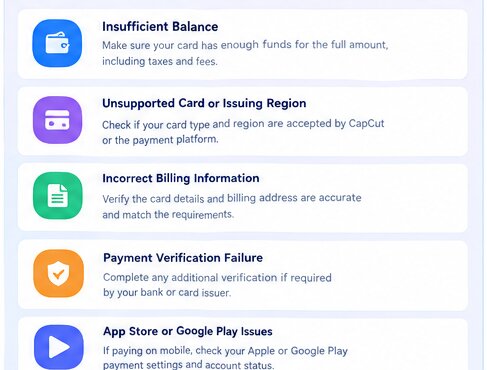
Недостаточно средств или указаны неверные данные карты
Убедитесь, что доступного баланса достаточно для оплаты всей суммы, включая применимые налоги и комиссии. Проверьте, что карта активна, срок её действия не истёк, а номер, дата окончания действия и CVV-код введены правильно.
Тип карты или регион выпуска не поддерживается
Доступные способы оплаты зависят от региона и канала оформления заказа. Проверьте, принимает ли CapCut или соответствующий магазин приложений ваш тип карты и регион её выпуска. Изменение региона BIN не гарантирует одобрения платежа.
Не пройдена банковская авторизация или проверка
Если данные введены правильно и средств достаточно, обратитесь к эмитенту карты и уточните, была ли транзакция отклонена или требуется дополнительная авторизация. Если появляется запрос на подтверждение, следуйте инструкциям в рамках официального платёжного процесса.
Платёж находится в обработке или Pro ещё не активирован
Перед повторной попыткой проверьте статус транзакции. Ожидающая авторизация не обязательно означает, что списание завершено. Кроме того, повторные попытки могут привести к появлению нескольких авторизаций и затруднить понимание ситуации.
Если платёж подтверждён, но Pro не активирован, проверьте квитанцию, аккаунт, использованный при покупке, и статус подписки. Если проблема сохраняется, обратитесь в службу поддержки CapCut.
При обращении в поддержку укажите сообщение об ошибке, дату и сумму платежа, а также идентификатор транзакции, если он доступен. Никогда не отправляйте полный номер карты, CVV-код или одноразовые коды подтверждения через неофициальные каналы.
Как управлять платежами за CapCut Pro после оформления подписки
После активации подписки несколько простых проверок помогут избежать неожиданных списаний при продлении.
- Проверяйте даты продления: смотрите периодичность списаний и дату следующего продления, указанные на платформе, которая управляет подпиской.
- Поддерживайте достаточный баланс: если для подписки используется виртуальная карта, проверяйте доступные средства перед продлением.
- Просматривайте транзакции: записи о транзакциях в BUVEI помогут определить операции по карте, которые можно сопоставить с квитанцией CapCut или данными подписки.
- Отменяйте подписку через нужную платформу: отмените её в настройках подписки CapCut, через Apple или Google Play — в зависимости от того, где вы приобрели тариф. Удаление карты или её блокировка не обязательно отменяет подписку.
Часто задаваемые вопросы
Можно ли оплатить CapCut Pro виртуальной картой?
Возможно. Платёжный канал должен принимать карту, а сама карта должна соответствовать применимым требованиям к типу, региону выпуска и авторизации. Прежде чем использовать её для подписки, проверьте совместимость.
Почему CapCut отклоняет мою виртуальную карту?
К распространённым причинам относятся недостаток средств, неверные данные карты, ограничения эмитента, неподдерживаемые способы оплаты или неудачная проверка. Сначала проверьте сообщение об ошибке и статус транзакции, а затем при необходимости обратитесь к эмитенту карты или в службу поддержки CapCut.
Будет ли CapCut Pro автоматически продлеваться при оплате виртуальной картой?
Продление зависит от условий подписки и платформы, через которую оформлена покупка. Проверьте дату продления и настройки отмены в CapCut, Apple или Google Play. Если подписка больше не нужна, отмените её через соответствующую платформу.
Заключение
Чтобы оплатить CapCut Pro виртуальной картой, выберите подходящий канал оформления заказа, проверьте совместимость карты, введите корректные платёжные данные и после оплаты убедитесь, что подписка Pro активна. Если платёж не проходит, проверьте сообщение об ошибке, доступный баланс, ограничения карты и статус проверки, прежде чем пробовать другой способ оплаты.
BUVEI предоставляет инструменты для выпуска виртуальных карт, пополнения кошелька и управления транзакциями для поддерживаемых онлайн-платежей. Возможность оплаты CapCut Pro конкретной картой зависит от текущих способов оплаты CapCut и авторизации эмитента карты. Поэтому всегда проверяйте статус подписки и результат транзакции, а не считайте покупку завершённой только потому, что платёжная форма была отправлена.