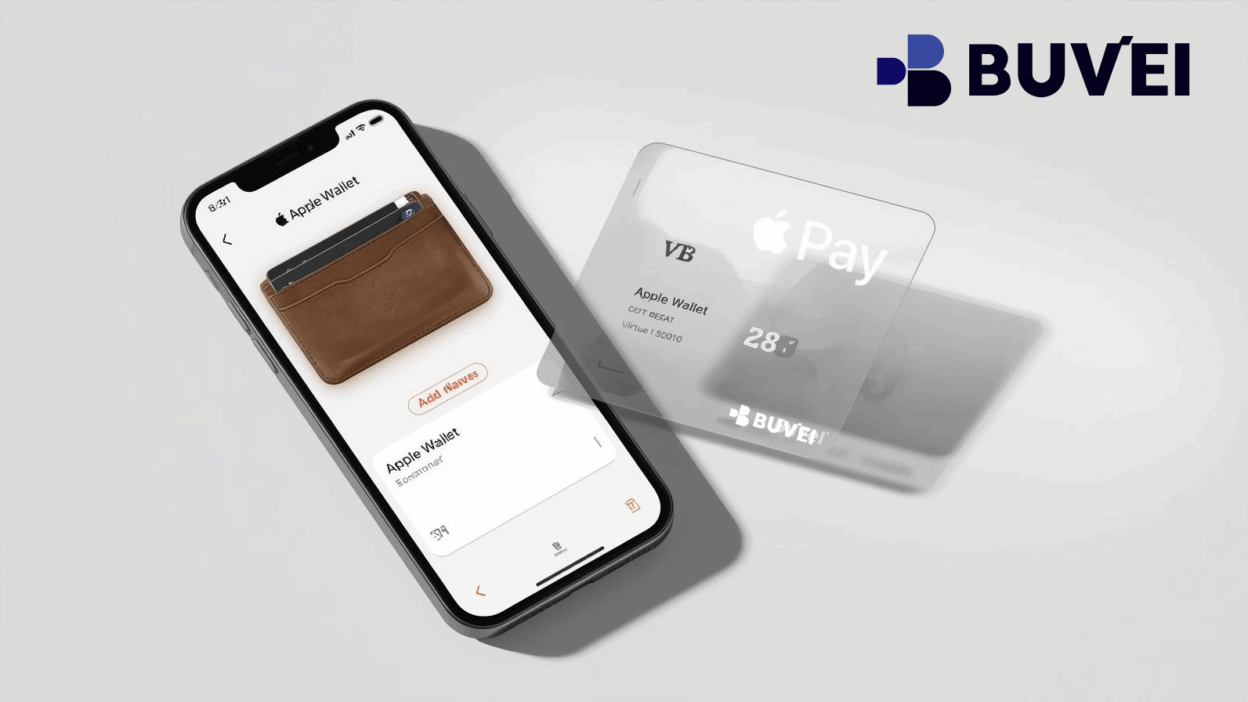
З ростом популярності мобільних платежів Apple Pay стає одним із найзручніших способів оплачувати підписки, цифрові сервіси, мобільні застосунки та покупки. Віртуальні картки Buvei — з високим рівнем схвалення платежів і миттєвими поповненнями USDT — дозволяють легко додати картку до Apple Pay та оплачувати швидко й безпечно.
Цей гід пояснить кожен етап прив’язки, які дані вам знадобляться, а також поради для успішного додавання картки.
Чому варто використовувати Buvei з Apple Pay
Buvei надає переваги, що роблять його зручним рішенням для користувачів Apple Pay:
Багаторегіональні BIN’и (US / UK / HK / SG) для вищих шансів успішного платежу
Миттєві поповнення USDT (TRC20 / ERC20)
Швидкий випуск віртуальних карт для глобальних платежів
Сумісність із популярними підписками, SaaS, хмарними сервісами та рекламою
Після прив’язки картки Buvei до Apple Pay ви зможете оплачувати через iPhone, Apple Watch або Mac.
Крок 1: Випуск віртуальної картки Buvei
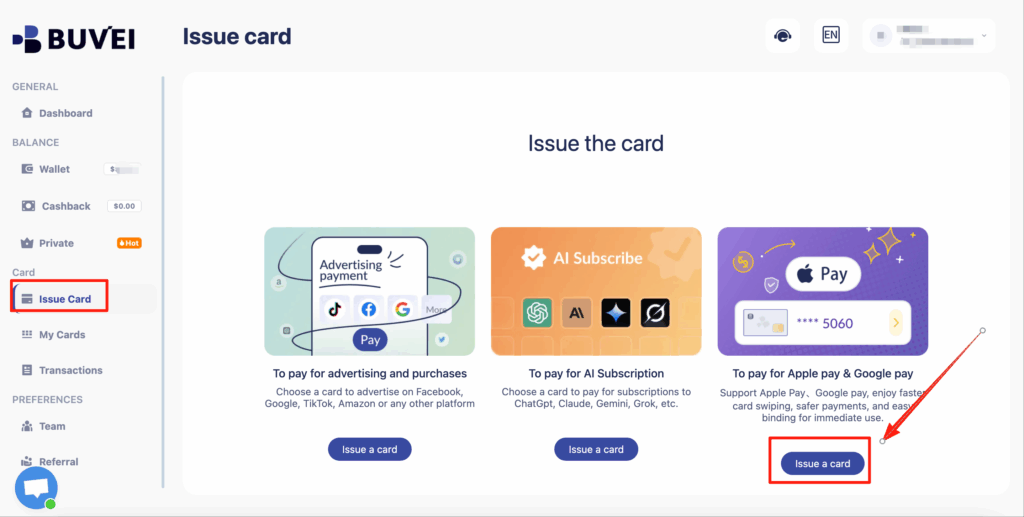
У меню зліва виберіть Issue Card.
Оберіть тип картки, наприклад для Apple Pay.
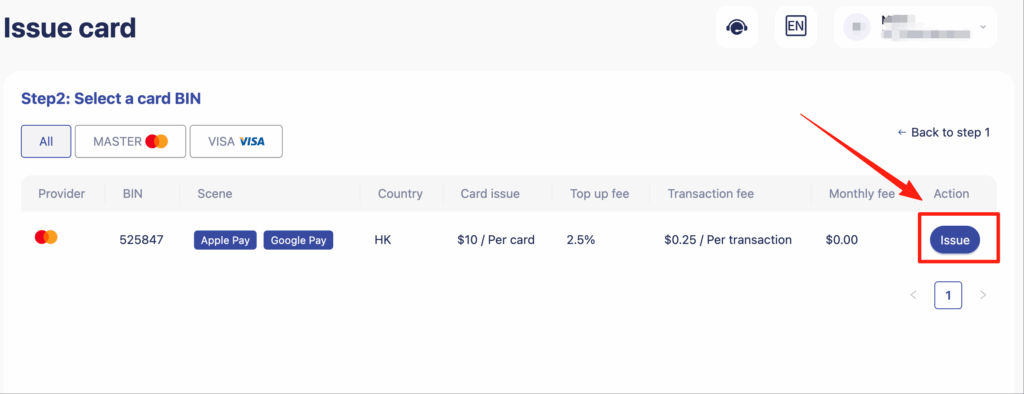
Виберіть відповідний BIN та натисніть Issue.
Крок 2: Заповніть дані для випуску картки
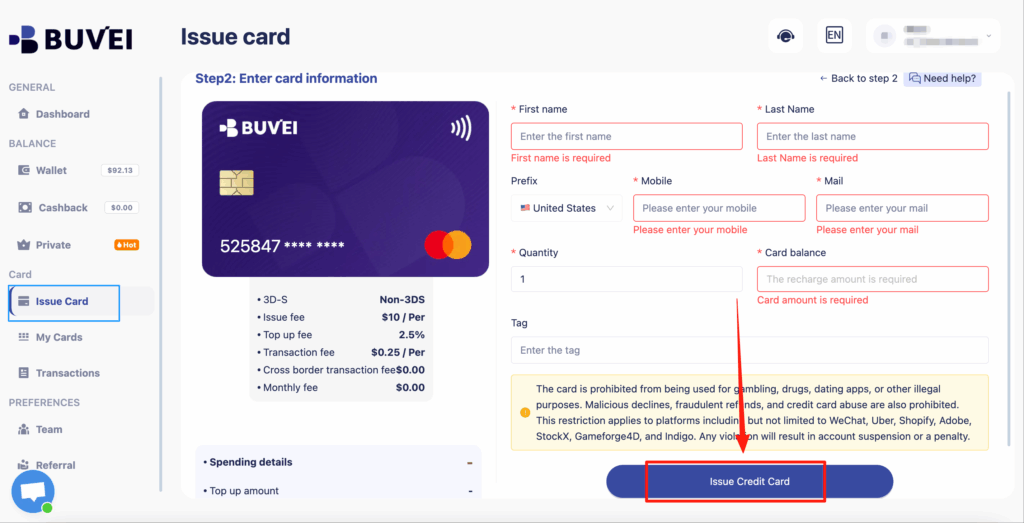
Введіть необхідну інформацію:
First Name / Last Name
Номер телефону
Email
Початкову суму поповнення
Після підтвердження натисніть Issue Credit Card.
Система попросить ввести платіжний пароль.
Крок 3: Перегляньте дані картки
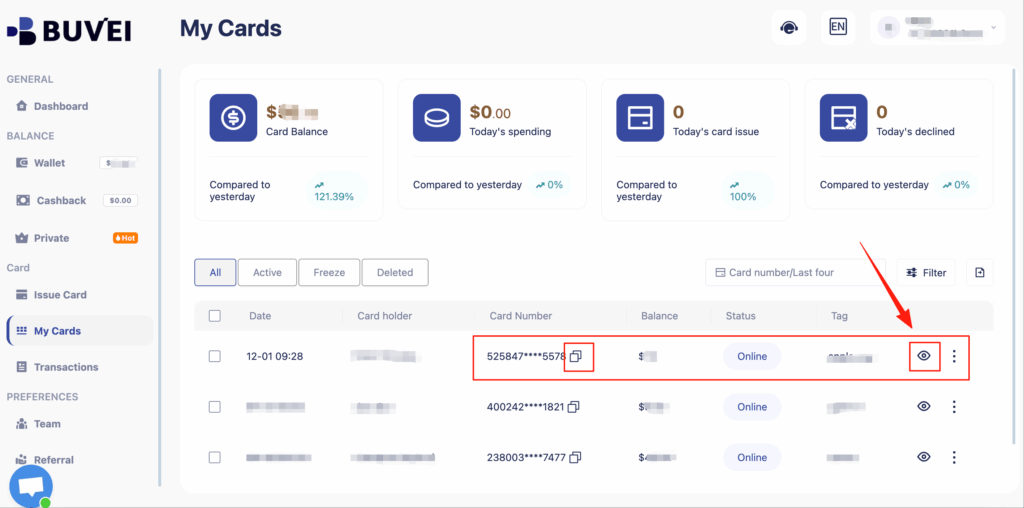
Перейдіть до My Cards.
Відкрийте нову картку та натисніть значок ока, щоб переглянути:
Номер картки
CVV
Термін дії
Ці дані потрібні для прив’язки до Apple Pay.
Крок 4: Відкрийте Apple Wallet
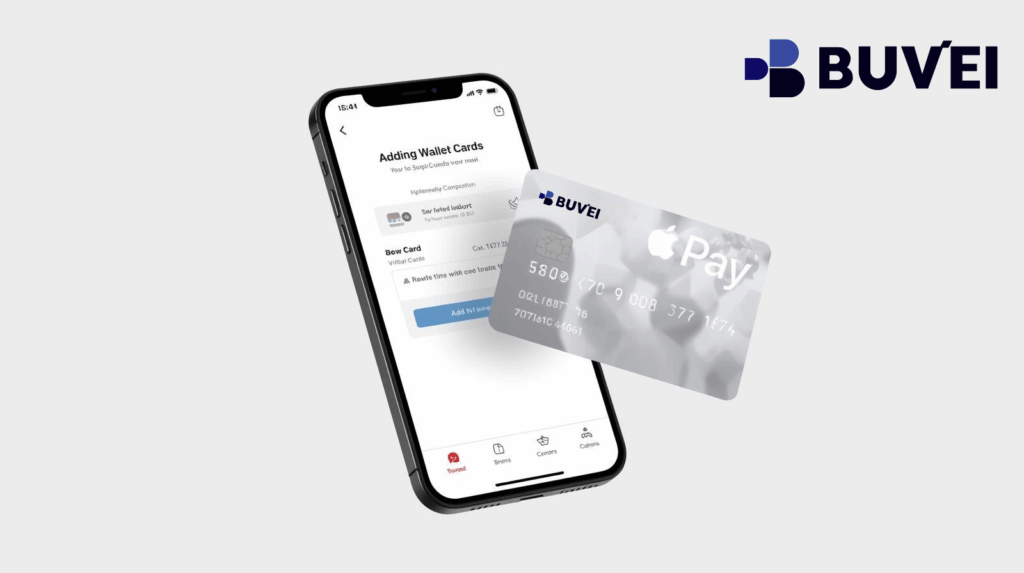
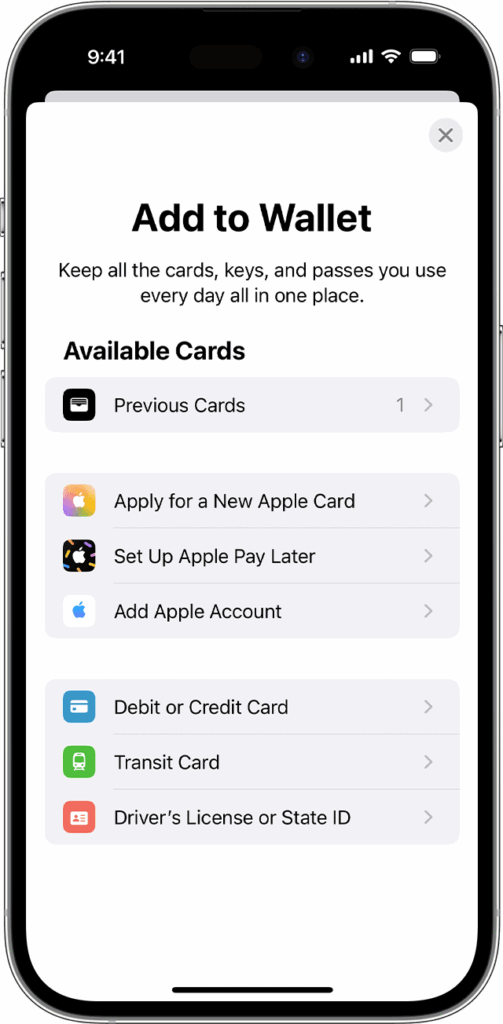
На iPhone відкрийте Wallet → натисніть + для додавання картки.
Крок 5: Введіть дані картки Buvei
Введіть:
Ім’я власника (як у Buvei)
Термін дії
CVV
Натисніть Next.
Крок 6: Погодьтеся з умовами
Apple покаже Terms & Conditions.
Натисніть Agree.
Крок 7: Оберіть спосіб верифікації
Apple Pay може запропонувати:
SMS-верифікацію
Email-верифікацію
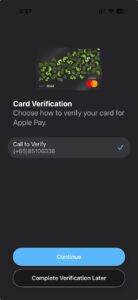
(Іноді) телефонний дзвінок
Оберіть доступний спосіб та натисніть Next.
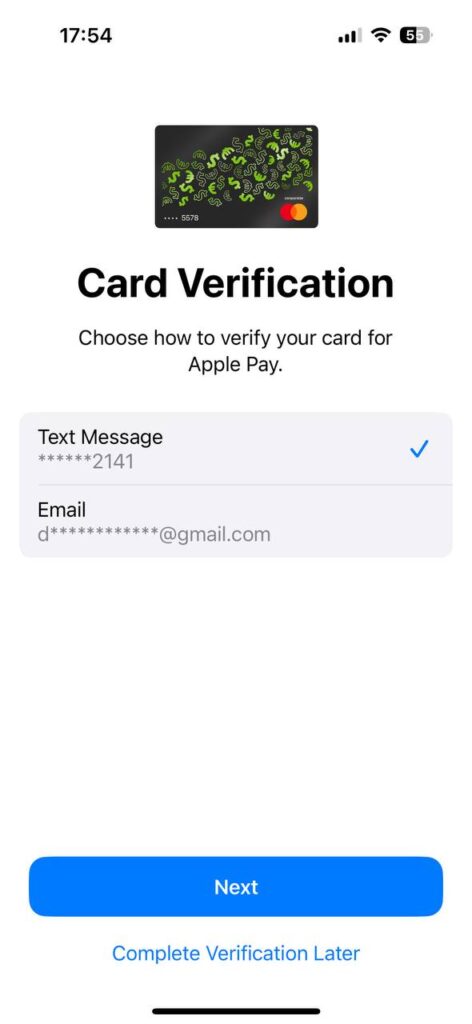
Після підтвердження картку буде додано до Apple Pay.
⚠️ Важливо
Якщо у вікні верифікації Apple Pay доступна лише опція “Call to Verify”, вам потрібна ручна верифікація.
Зверніться в підтримку Buvei та надайте:
Номер картки
Скрін сторінки Apple Pay
Команда підтримки допоможе завершити прив’язку.
Поради для успішного додавання
Переконайтесь, що регіон Apple ID збігається з регіоном BIN
Перевірте баланс картки
Використовуйте правильну адресу білінгу
Перезавантажте Wallet у разі помилки
Buvei забезпечує високу успішність платежів, підтримку криптопоповнень і стабільну сумісність із глобальними сервісами.
Висновок
Прив’язка віртуальної картки Buvei до Apple Pay — це швидко, безпечно та зручно.
Buvei ідеально підходить для оплати підписок, хмарних сервісів, подорожей і міжнародних застосунків.
Якщо вам потрібні рекомендації щодо BIN або допомога — звертайтесь у підтримку Buvei.