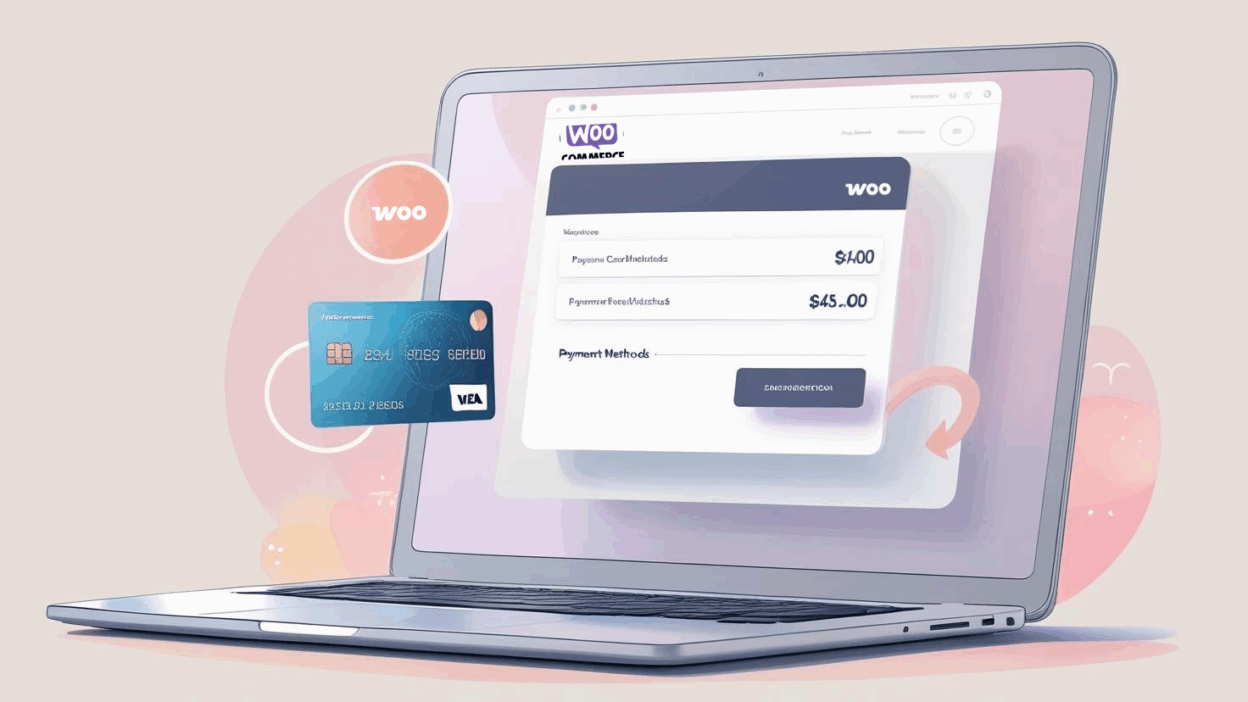
WooCommerce используется тысячами онлайн-магазинов и SaaS-платформ по всему миру. Если вы управляете подписками, обновлениями или регулярными сервисами через WooCommerce, виртуальная карта обеспечит вам больший контроль, безопасность и гибкость — особенно при международных расчетах или множестве аккаунтов.
Шаг 1: Войдите в аккаунт WooCommerce
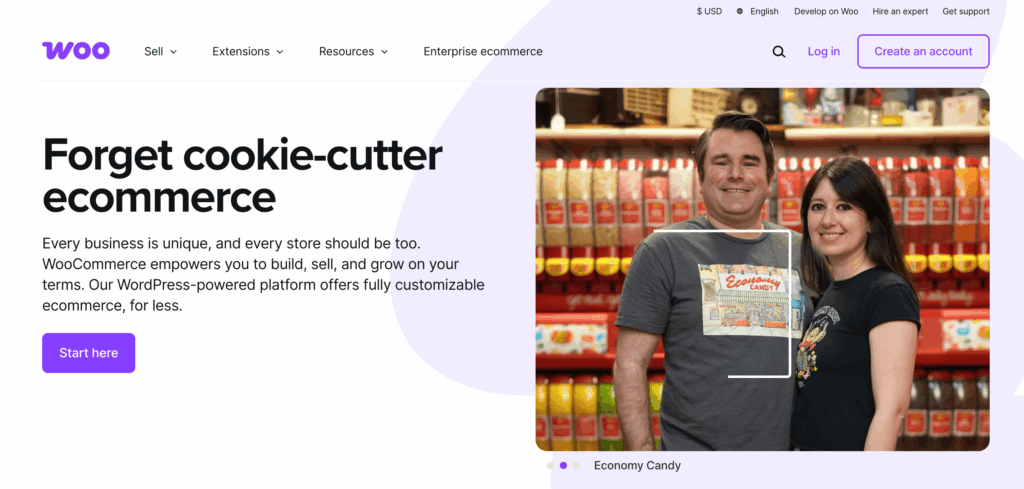
Перейдите на страницу WooCommerce “Способы оплаты” и выполните вход.
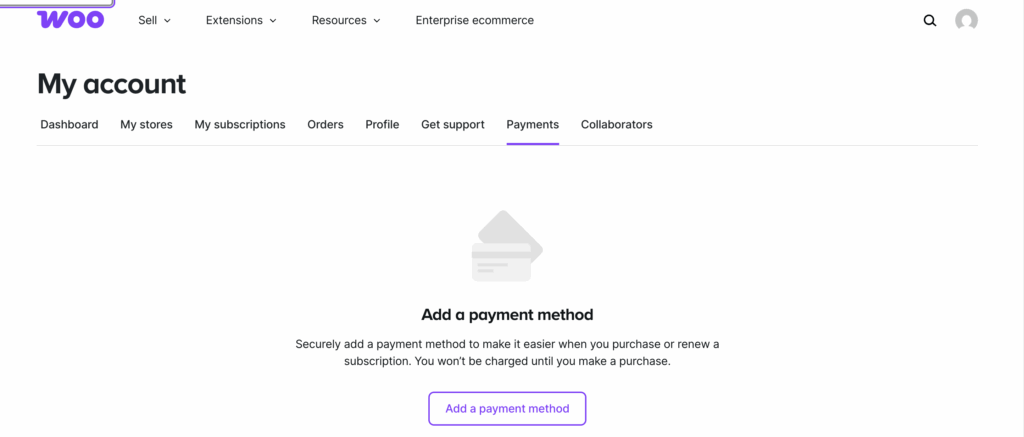
Откройте вкладку “Payment Methods”, где можно добавить или изменить способ оплаты.
Шаг 2: Выпустите виртуальную карту Buvei
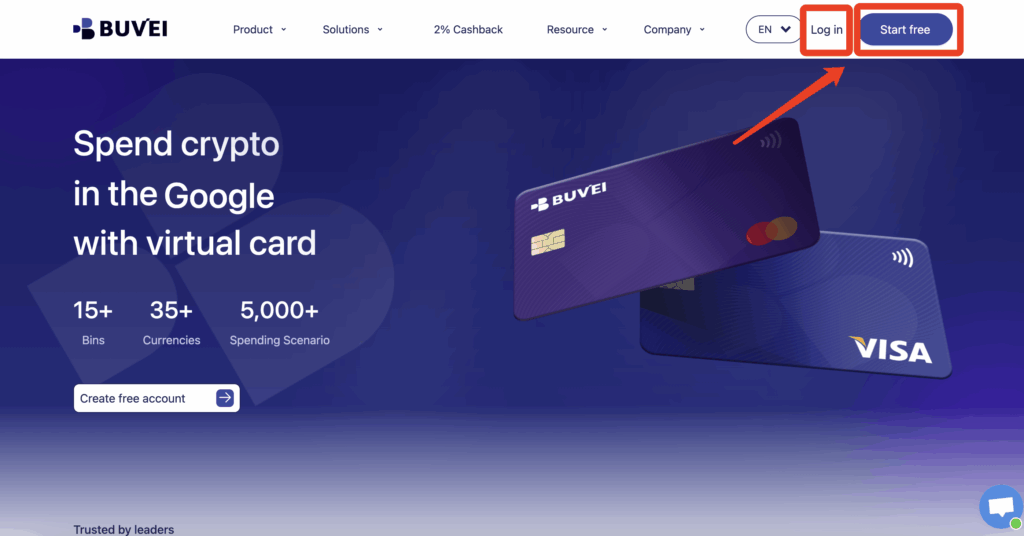
Если у вас ещё нет карты, выполните вход в панель Buvei и выполните следующие шаги:
-
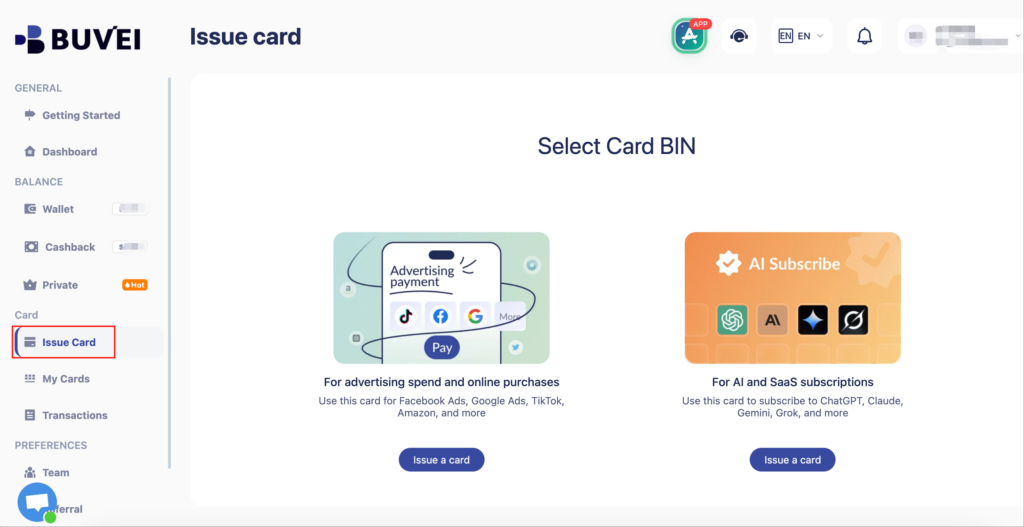
Откройте раздел “Виртуальные карты”
-
Выберите подходящий BIN для WooCommerce (подходит для SaaS)
-
-
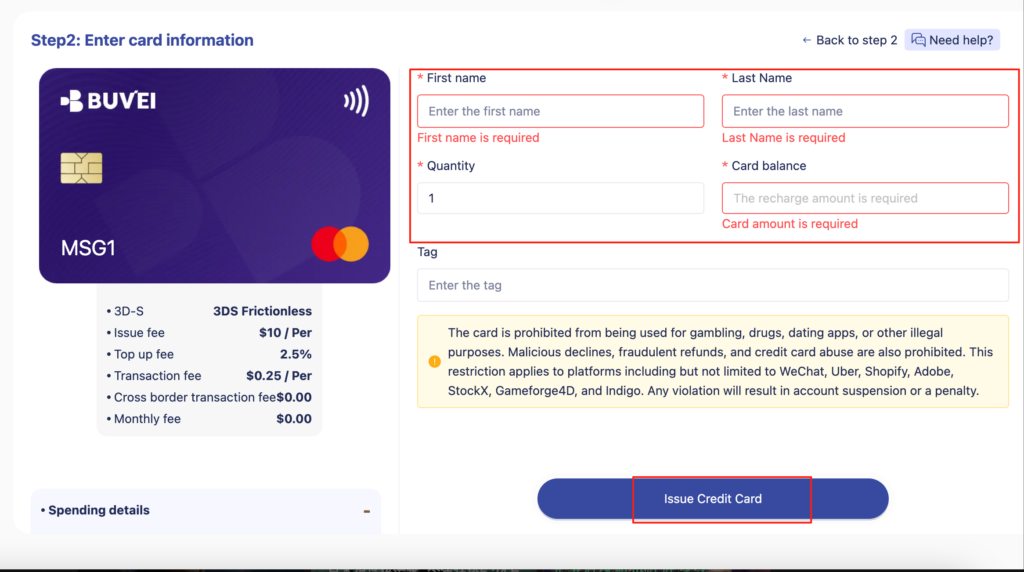
Insira os dados do titular: e-mail, quantidade de cartões e valor para carregamento
-
Clique em Emitir Cartão para gerar seu cartão virtual
-
-
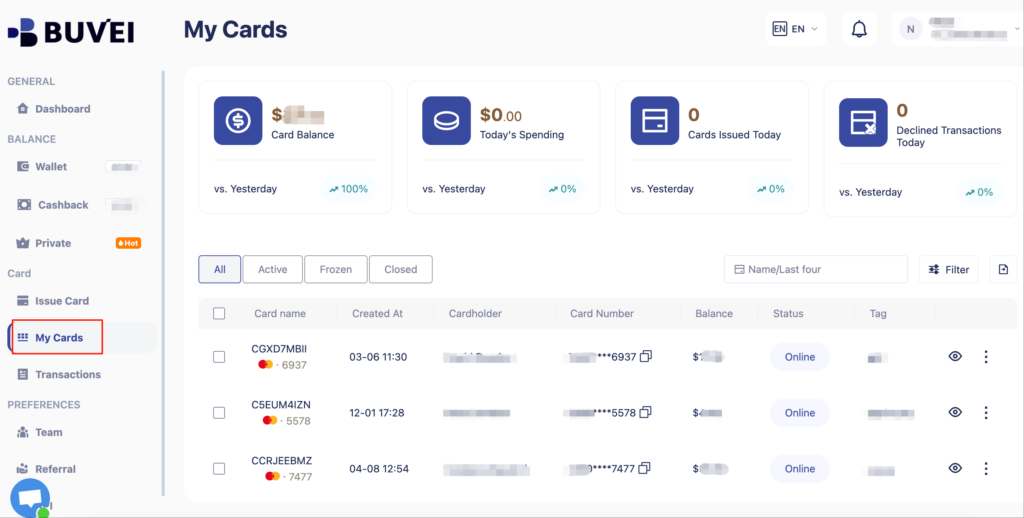
Проверьте данные карты: имя, номер, срок действия и CVV.
-
Карту можно пополнять, приостанавливать или удалять.
Шаг 3: Добавьте карту в WooCommerce
- В панели управления WooCommerce:
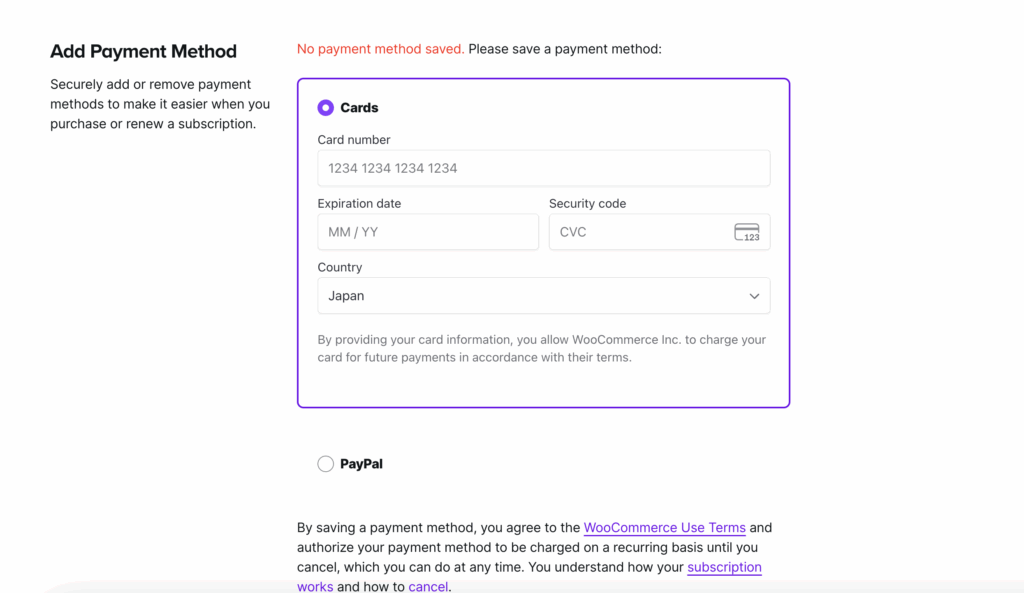
Нажмите “Добавить способ оплаты”
Выберите “Кредитная/дебетовая карта”
-
Введите реквизиты виртуальной карты Buvei
-
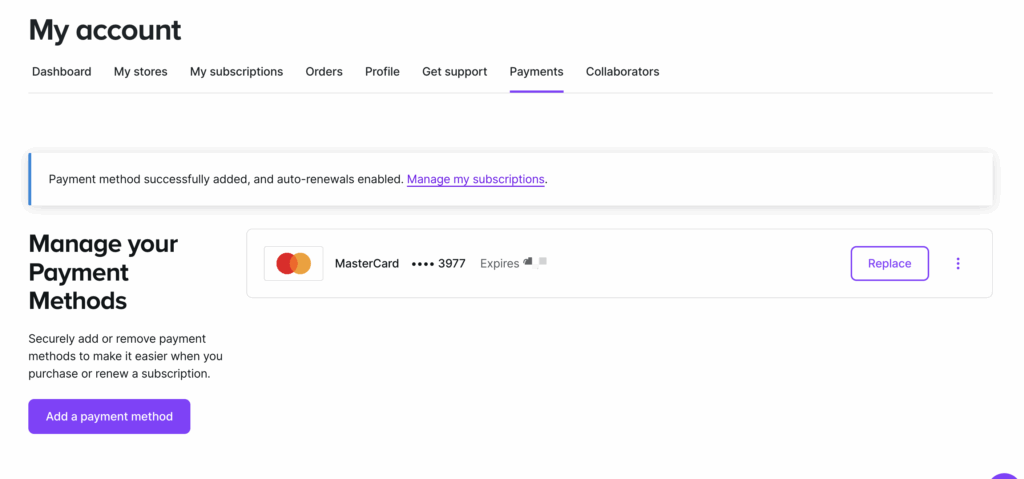
Подтвердите — вы увидите сообщение об успешном сохранении карты
Шаг 4: Использование при подписке
При покупке новой или продлении текущей подписки:
Выберите сохранённую карту Buvei
Завершите оплату — карта будет списана
Транзакция отобразится в вашем Buvei-кабинете
Идеально подходит для SaaS, хостинга, премиум-плагинов.
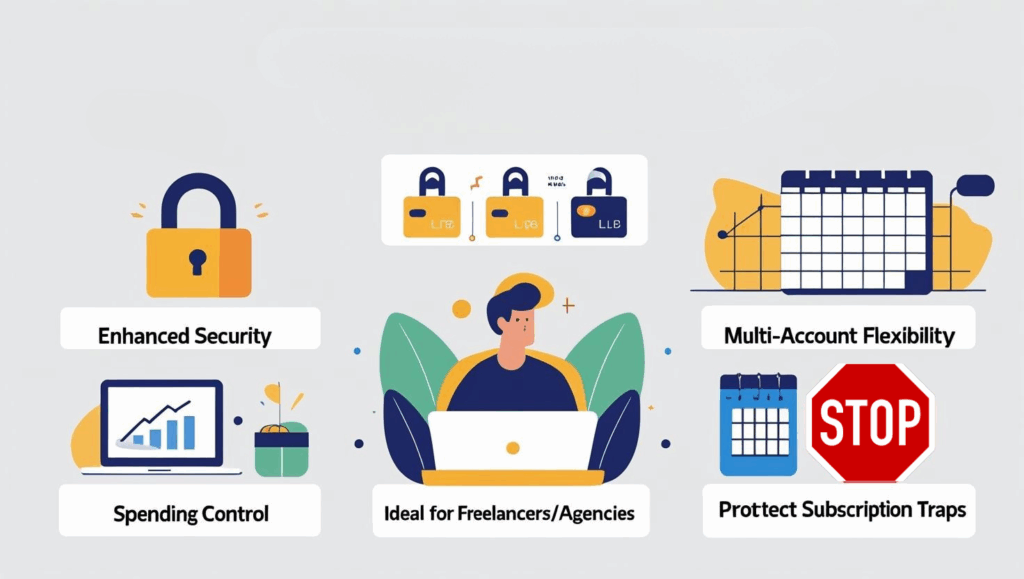
Почему стоит использовать виртуальную карту с WooCommerce
-
💳 Повышенная безопасность
-
🌍 Гибкость для нескольких аккаунтов
-
📈 Контроль расходов
-
💼 Удобно для агентств и фрилансеров
-
🛡️ Защита от автоматических продлений
Частые проблемы
Карта отклонена? → Проверьте соответствие BIN и адреса
Несколько подписок? → Используйте отдельные карты для разных сервисов
Начните упрощать оплату
Управляйте своими подписками безопасно и эффективно с Buvei.