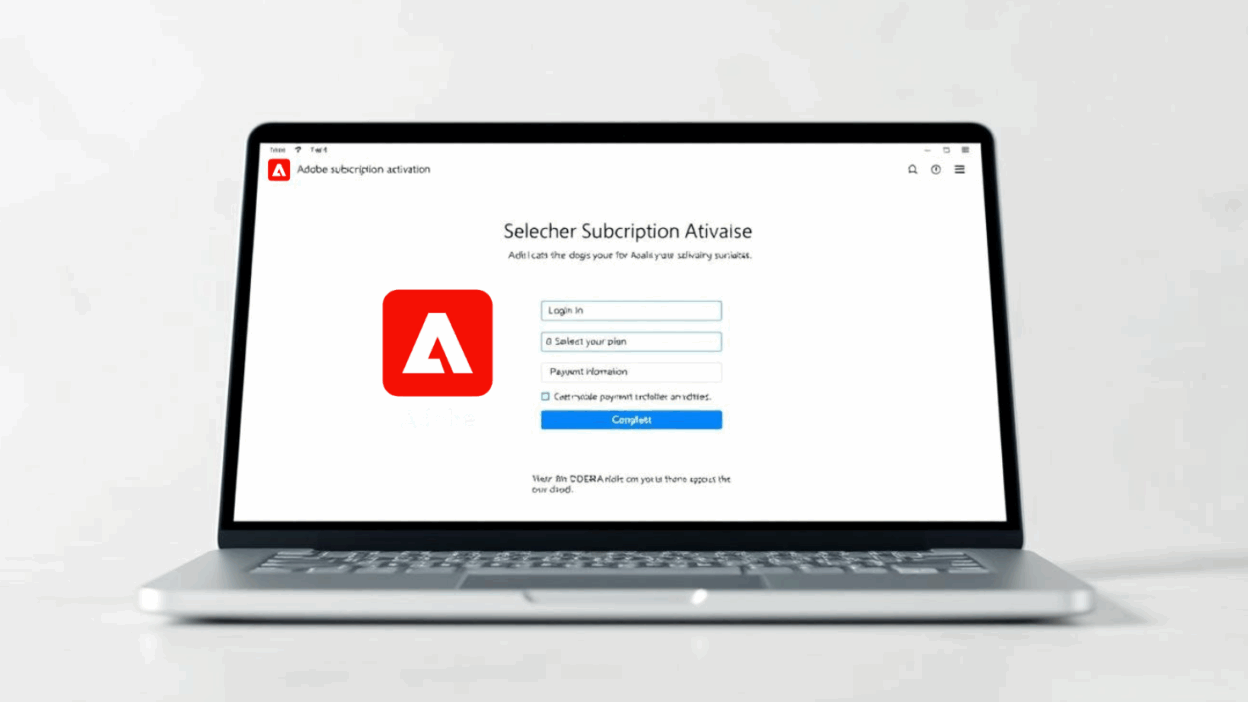
Если вы подписаны на Adobe Creative Cloud, Photoshop или Premiere Pro и хотите изменить способ оплаты, виртуальная карта Buvei — это быстрый и безопасный выбор. В этом руководстве рассказываем, как привязать её к вашему аккаунту Adobe.

Что понадобится:
-
Виртуальная карта Buvei (Visa или Mastercard)
-
Доступ к вашему аккаунту Adobe (электронная почта и пароль)
-
Баланс от $20 на карте Buvei для прохождения проверки или первой оплаты
Шаг 1: Вход в аккаунт Adobe
- Перейдите на сайт Adobe: https://adobe.com
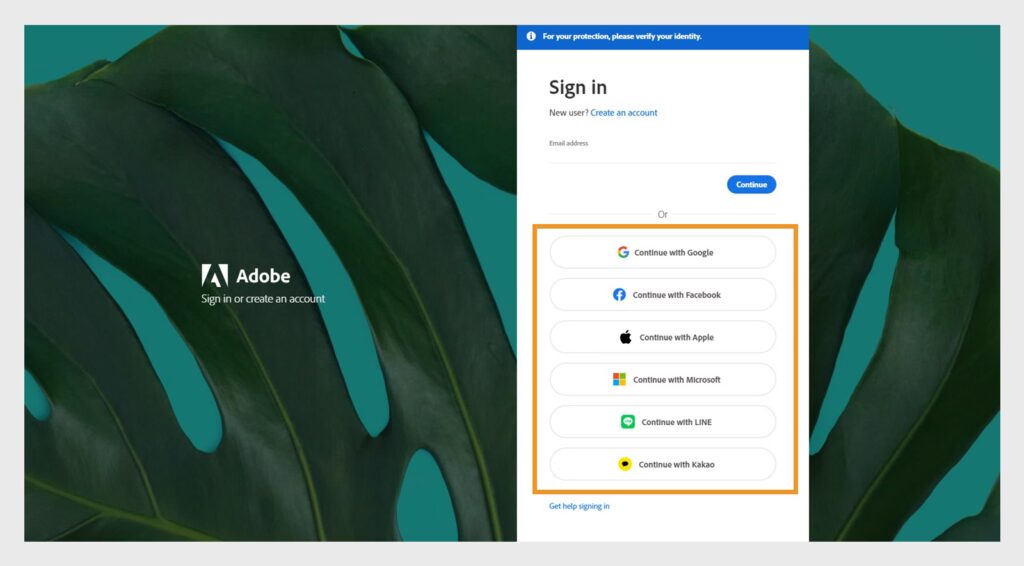
Нажмите «Войти» в правом верхнем углу и авторизуйтесь по своему Adobe ID
Шаг 2: Управление платежами
- После входа нажмите на иконку профиля в правом верхнем углу
Выберите «Просмотреть аккаунт» или перейдите по ссылке: https://account.adobe.com - Откройте раздел «План и оплата» → «Способы оплаты»
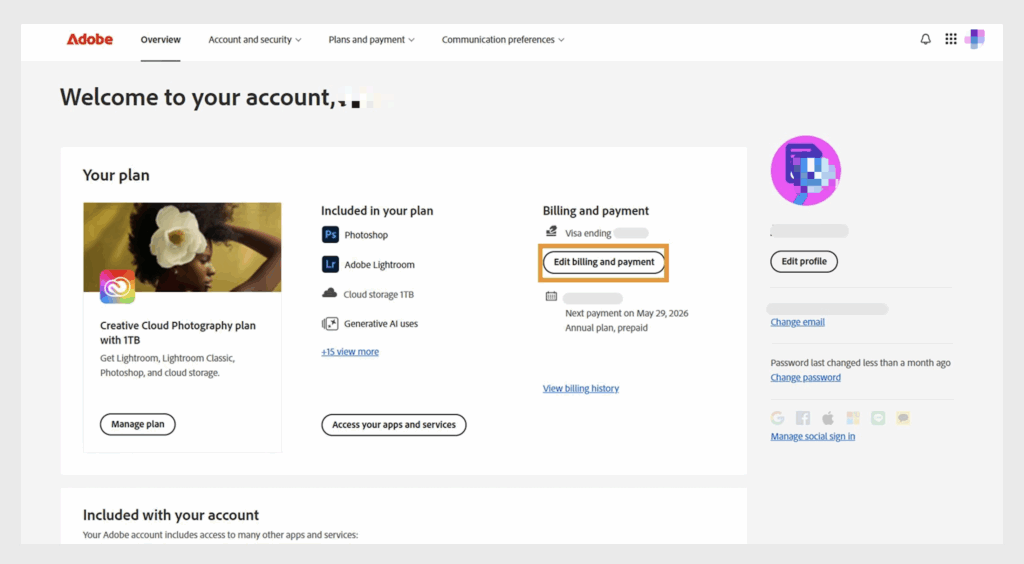
Шаг 3: Добавьте виртуальную карту Buvei
- Нажмите «Добавить способ оплаты» или «Изменить»

- Заполните данные карты:
-
Номер карты (16 цифр)
-
Срок действия (MM/ГГ)
-
CVV-код (3 цифры)
-
Имя владельца (как указано в Buvei)
-
Адрес для выставления счета
Сохраните изменения
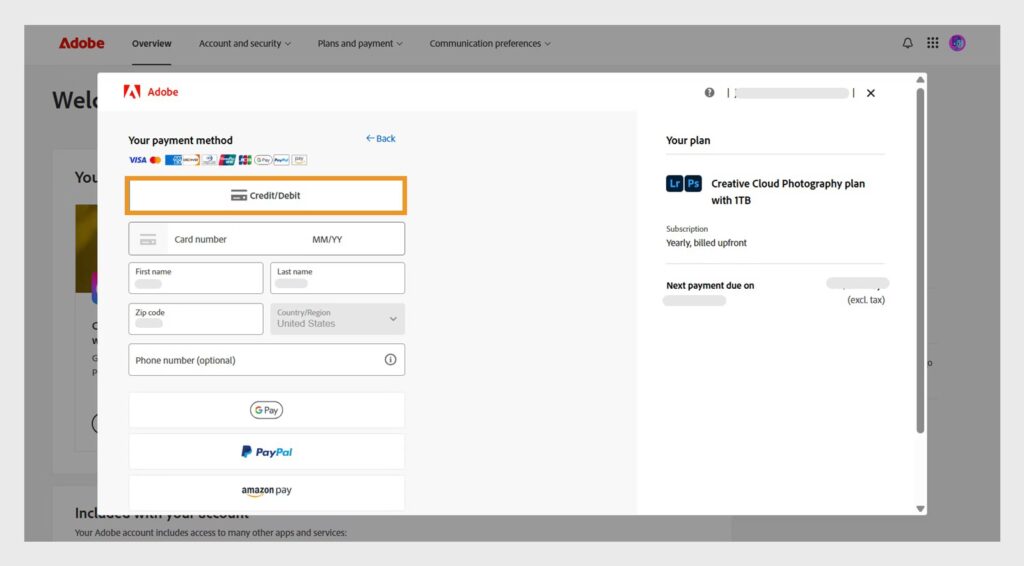
Шаг 4: Подтверждение карты
Adobe может списать небольшую сумму ($1–$2) для проверки карты — она будет автоматически возвращена
После проверки карта Buvei будет установлена как основной способ оплаты
Следующий платёж будет автоматически списан с карты Buvei
Советы для успешной привязки
-
Используйте BIN, оптимизированный для SaaS и международных платформ(уточнить в Buvei)
-
Убедитесь, что адрес оплаты соответствует региону BIN-карты
-
При ошибке — попробуйте другой BIN или измените адрес
🚀 Нет карты Buvei? Вот как её выпустить:
1. Войдите в аккаунт Buvei
- Перейдите на buvei.com и нажмите «Start Free», чтобы зарегистрироваться
Зайдите в личный кабинет (Dashboard)
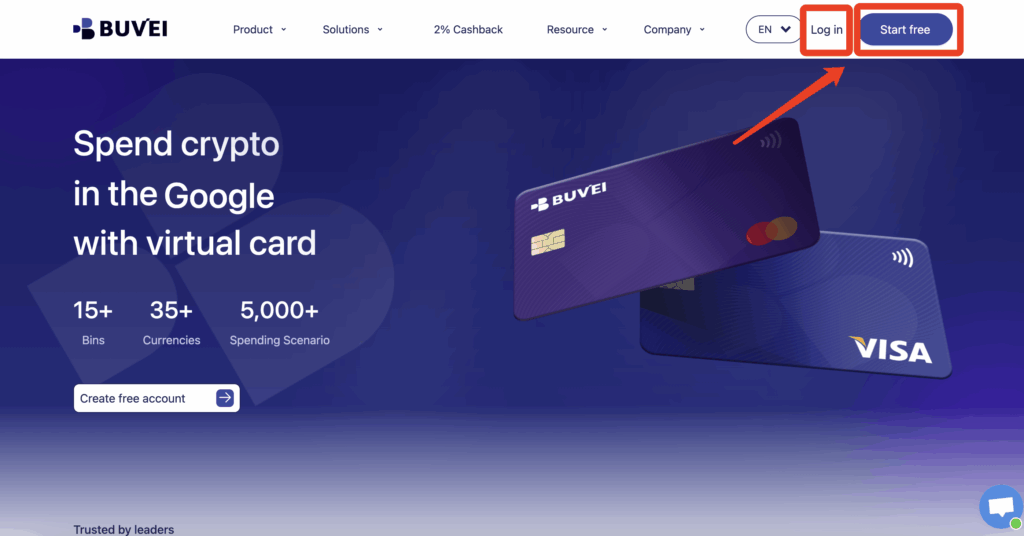
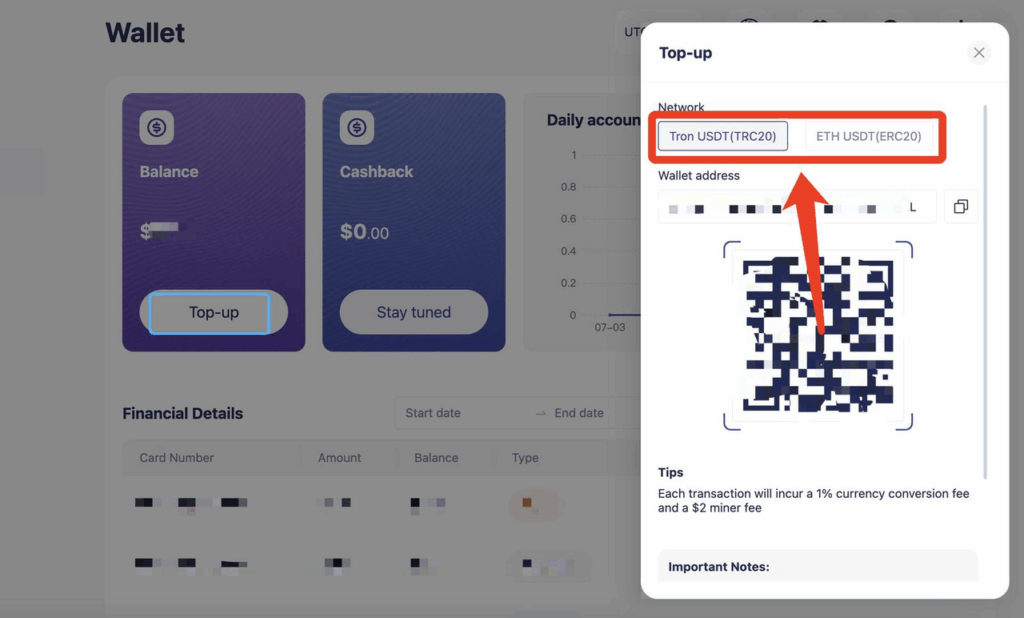
2. Пополните кошелек
- Перейдите в раздел «Wallet»
- Выберите USDT TRC20 или ERC20
Переведите средства со своего криптокошелька
Убедитесь, что выбрана правильная сеть и дождитесь зачисления
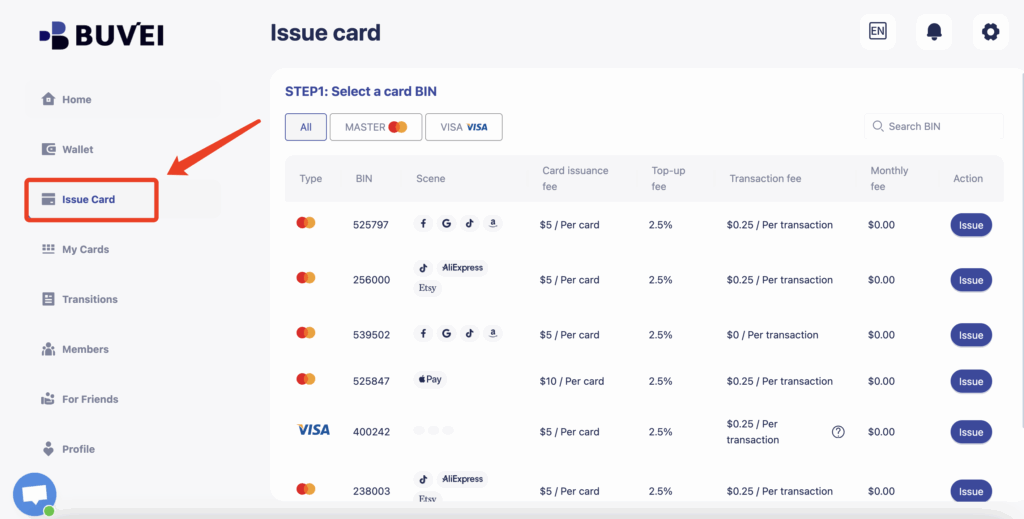
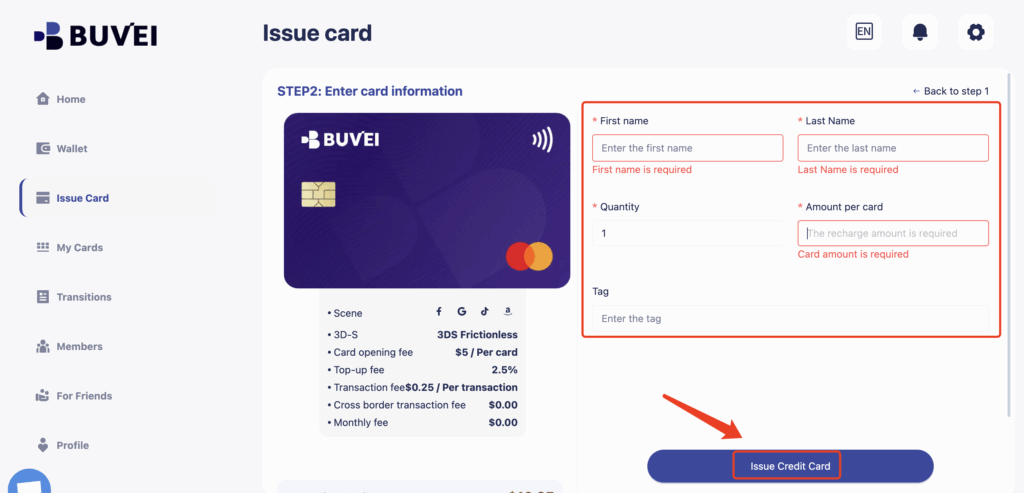
- Укажите имя владельца, количество карт и сумму пополнения
Нажмите «Issue Credit Card», чтобы создать карту
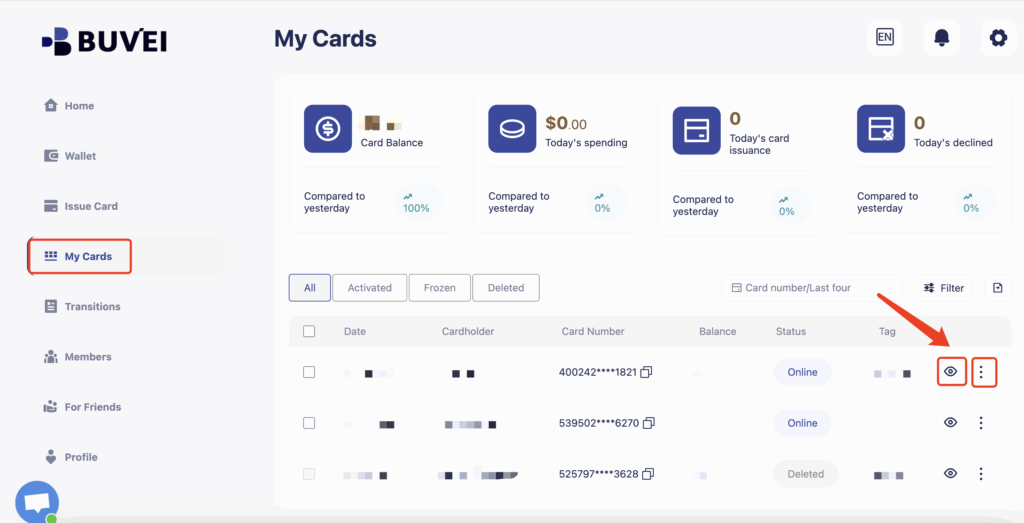
- После выпуска зайдите в «My Cards», чтобы просмотреть данные:
- номер, срок действия, CVV и имя владельца
Вы можете пополнять, замораживать, удалять или отслеживать карту в любой момент
Почему стоит использовать карты Buvei для оплаты Adobe?
-
Не нужен физический носитель — карта активна сразу
-
Пополнение в USDT (TRC20/ERC20) — быстро, удобно, без границ
-
Управление несколькими подписками Adobe с помощью отдельных карт
-
Без абонплаты и скрытых комиссий — оптимально для фрилансеров, агентств и компаний
👉 Начните с Buvei прямо сейчас