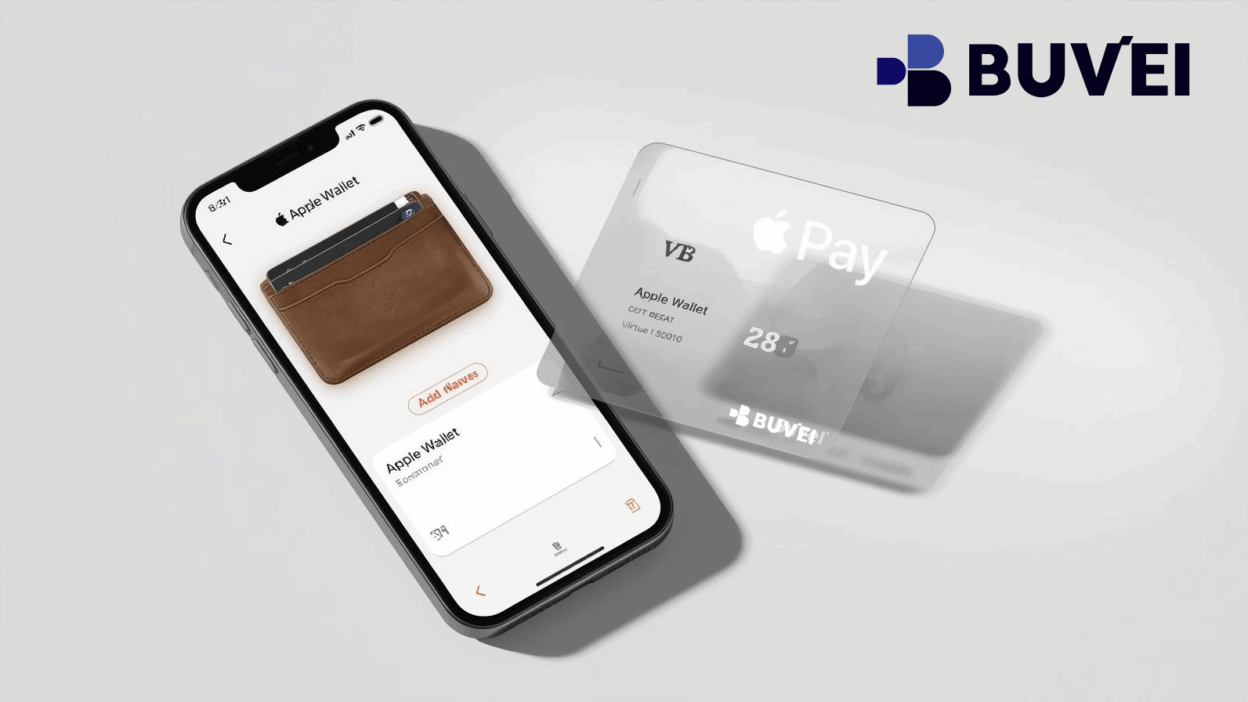
По мере роста мобильных платежей по всему миру Apple Pay становится одним из самых удобных способов оплачивать подписки, сервисы и повседневные покупки. Виртуальные карты Buvei — с высокими BIN-одобрениями и мгновенными пополнениями USDT — позволяют легко подключить карту к Apple Pay и оплачивать быстрее и безопаснее.
Этот гид проведёт вас через все этапы привязки карты, объяснит важные требования и даст советы, чтобы добавление прошло успешно.
Почему виртуальные карты Buvei отлично работают с Apple Pay?
Buvei предлагает преимущества, которые особенно важны для пользователей Apple Pay:
BIN-регионы с высоким уровнем одобрения (США / Великобритания / Гонконг / Сингапур)
Мгновенные пополнения в USDT (TRC20 / ERC20)
Быстрый выпуск виртуальных карт для глобальных платежей
Совместимость с подписками, SaaS, рекламными платформами и мобильными сервисами
После привязки карта Buvei работает на iPhone, Apple Watch и Mac без ограничений.
Шаг 1: Выпуск виртуальной карты Buvei
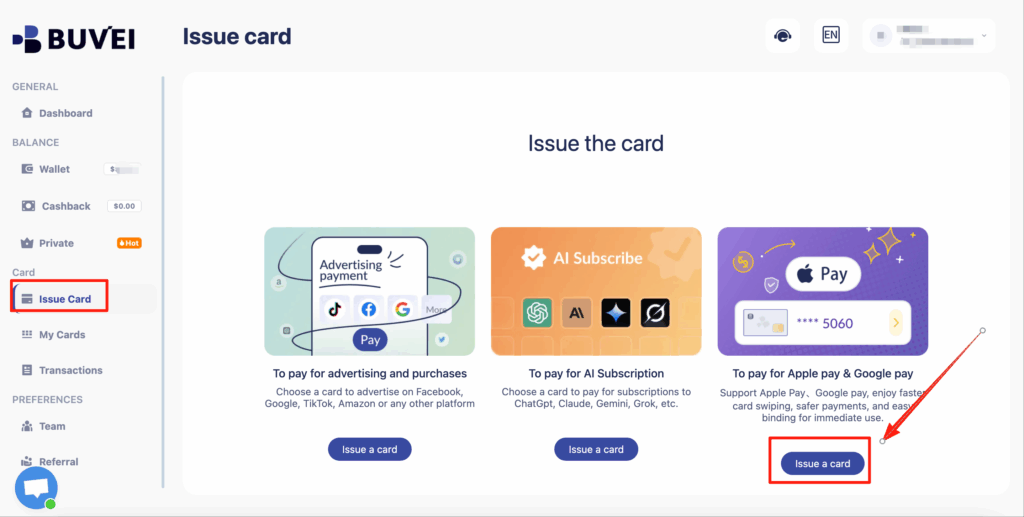
В меню слева выберите Issue Card.
Выберите тип карты (например, карта для использования в Apple Pay).
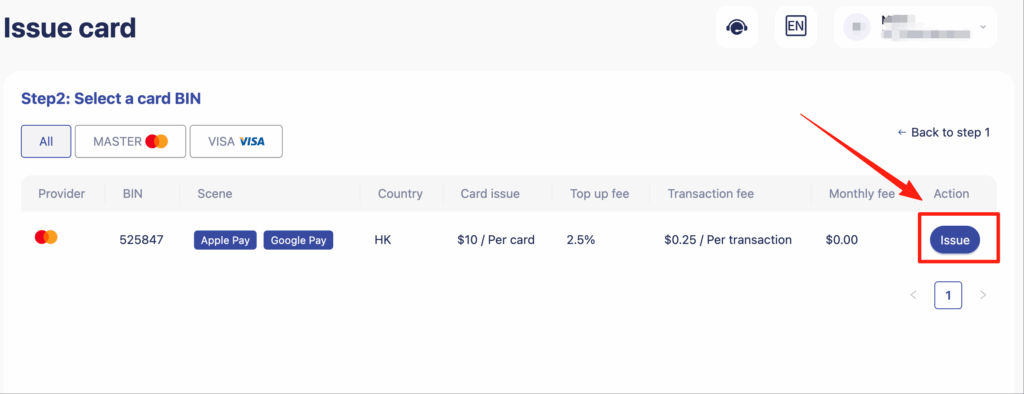
Выберите подходящий регион BIN и нажмите Issue.
Шаг 2: Заполнение данных карты
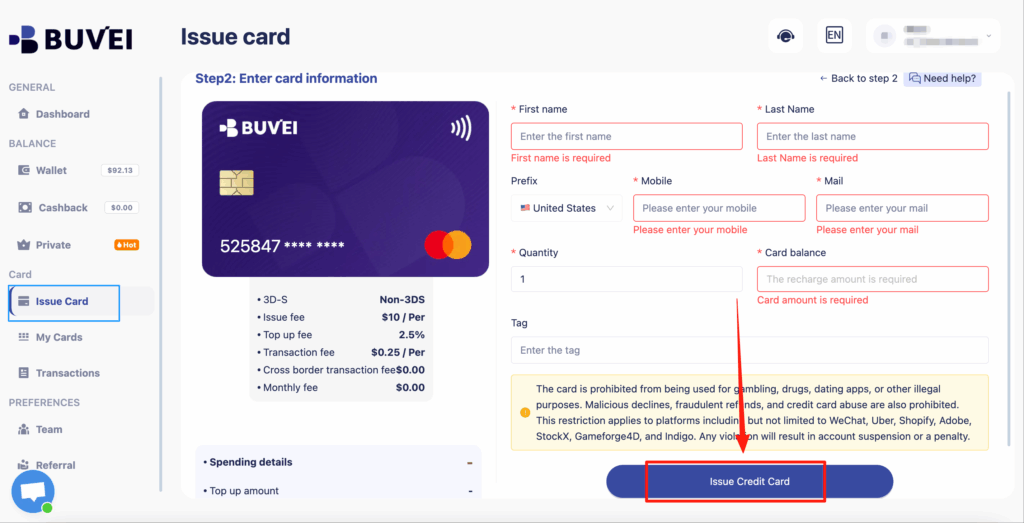
Введите нужную информацию:
Имя и фамилия
Номер телефона
Адрес электронной почты
Сумма первого пополнения
После проверки данных нажмите Issue Credit Card.
Подтвердите платежный пароль, чтобы завершить выпуск.
Шаг 3: Просмотр данных карты
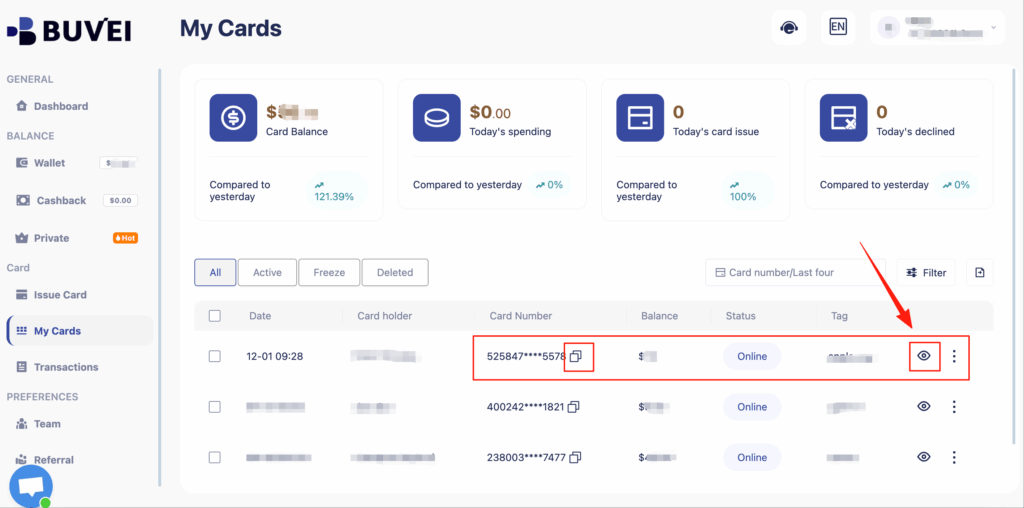
Перейдите в My Cards и откройте новую карту.
Нажмите на значок «глаз», чтобы увидеть:
Полный номер карты
CVV
Срок действия
Эти данные понадобятся для привязки к Apple Pay.
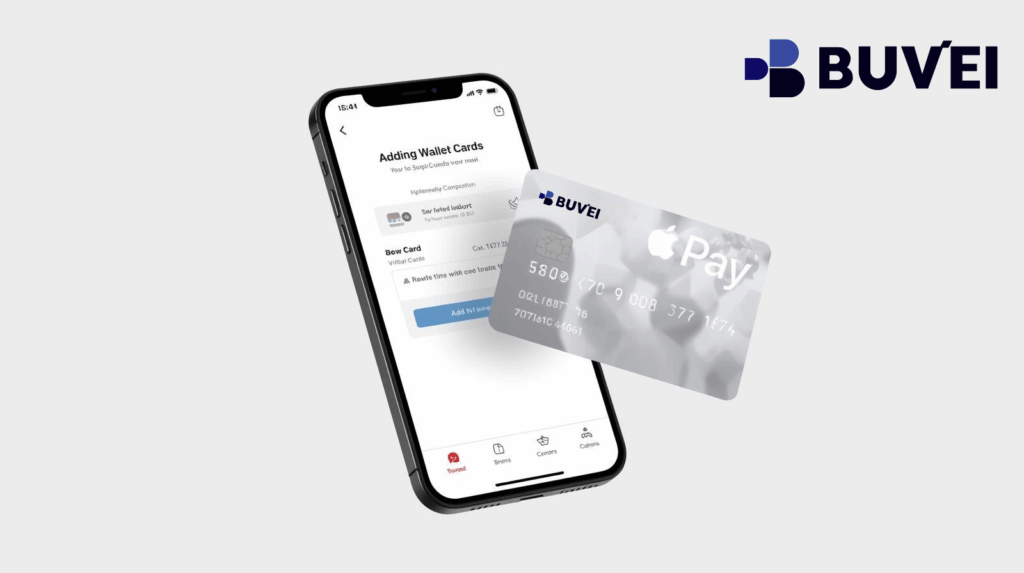
Шаг 4: Откройте Apple Wallet
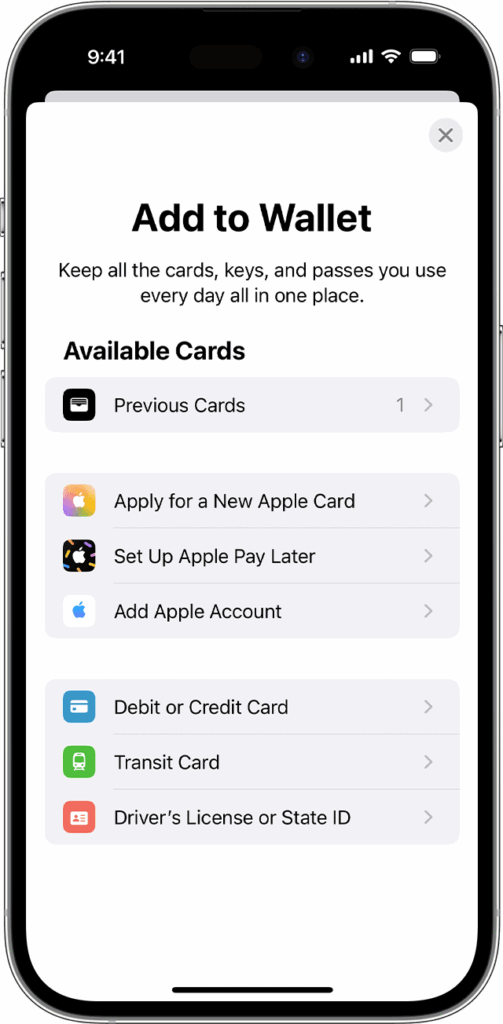
На iPhone:
Откройте приложение Wallet
Нажмите + для добавления новой карты
Система Apple Pay направит вас дальше.
Шаг 5: Введите данные карты Buvei
Заполните поля:
Имя держателя (как указано в Buvei)
Срок действия
CVV
Нажмите Next.
Шаг 6: Примите условия
Apple покажет условия эмитента.
Нажмите Agree, чтобы продолжить.
Шаг 7: Выберите метод верификации
В зависимости от BIN Apple Pay может предложить:
SMS-код
Верификацию по электронной почте
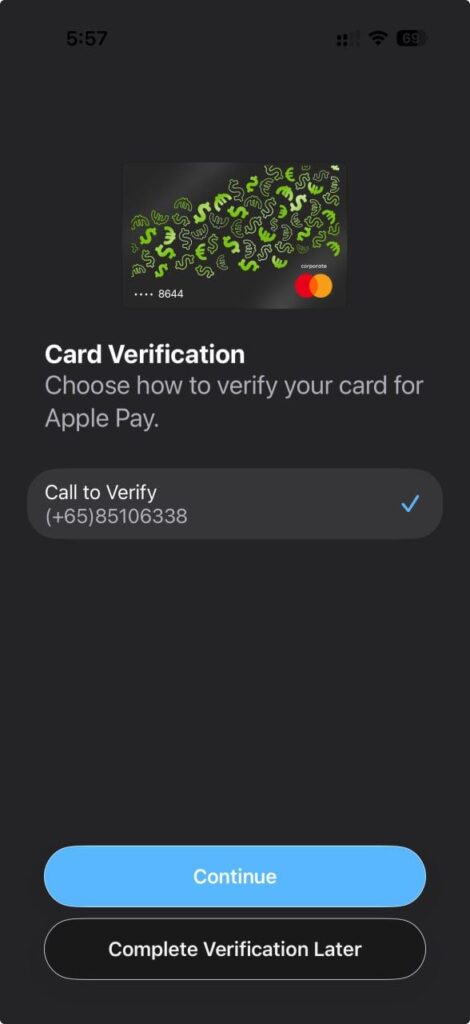
(редко) телефонный звонок
Выберите удобный способ и завершите процесс.
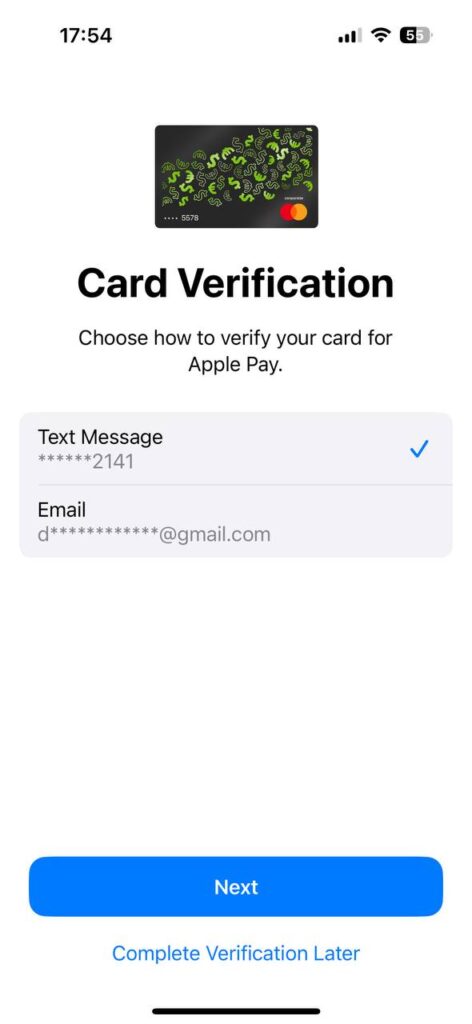
После подтверждения карта будет успешно добавлена.
⚠️ Важное уведомление
Если на экране появляется только опция Call to Verify, карта требует ручной проверки.
Свяжитесь со службой поддержки Buvei и предоставьте:
Номер карты
Скриншот страницы привязки Apple Pay
Команда поможет завершить проверку.
Советы для успешной привязки
Убедитесь, что регион BIN соответствует региону Apple ID
Проверьте баланс карты
Используйте корректный биллинговый адрес под регион BIN
Если добавляете карту на Mac, проверьте синхронизацию с iCloud
Перезапустите Wallet при первой неудачной попытке
Buvei обеспечивает стабильные платежи, удобное пополнение криптовалютой и высокие шансы успешной привязки.
Заключение
Привязать виртуальную карту Buvei к Apple Pay — быстро, удобно и безопасно.
Для подписок, мобильных приложений, облачных сервисов и зарубежных платформ карта обеспечивает стабильные транзакции и высокий процент одобрения.
Если нужна помощь с выбором BIN или привязкой, служба поддержки Buvei всегда готова помочь.