
O Krea AI oferece uma variedade de ferramentas baseadas em AI para criar imagens, vídeos e outros conteúdos visuais. Para usuários que optam por um plano pago, um cartão virtual para Krea AI pode ser uma alternativa de pagamento para a assinatura.
Um cartão virtual pode ser útil se você quiser manter uma assinatura online separada do seu cartão de pagamento principal. A experiência exata de checkout pode variar dependendo do cartão e do provedor de pagamento.
Este guia explica como pagar pelo Krea AI com um cartão virtual, desde a escolha de um plano e o preenchimento dos dados do cartão até a conclusão do pagamento. Também aborda alguns pontos que devem ser verificados caso o pagamento seja recusado ou quando chegar o momento de renovar a assinatura.
Antes de pagar pelo Krea AI
Antes de abrir a página de checkout, verifique o plano da Krea que você deseja contratar e o preço atualmente exibido em sua conta. A Krea oferece planos gratuitos e pagos, e sua estrutura de planos e preços pode mudar com o tempo.
A Krea usa o Stripe para processar pagamentos de seus serviços pagos. A página de checkout exibirá os campos de pagamento e as informações de cobrança necessárias para sua transação.
Verifique também se você está escolhendo uma assinatura mensal ou anual. Se selecionar um plano recorrente, o método de pagamento poderá ser cobrado novamente quando o próximo período de cobrança começar.
Se você estiver pagando com um cartão virtual, verifique o saldo disponível e a data de validade antes de iniciar o checkout. Se o cartão tiver restrições para pagamentos recorrentes ou determinados tipos de comerciantes, certifique-se de que essas restrições não afetarão a assinatura.
Pague pelo Krea AI com um cartão virtual
Etapa 1: Prepare seu cartão virtual
Tenha seu cartão virtual pronto antes de iniciar o checkout do Krea AI. Se você já possui um cartão virtual, verifique o número do cartão, a data de validade, o CVV e o saldo disponível. Você pode usar um cartão existente desde que ele atenda aos requisitos de pagamento da transação. Se ainda não criou um cartão virtual Buvei, siga estas etapas.
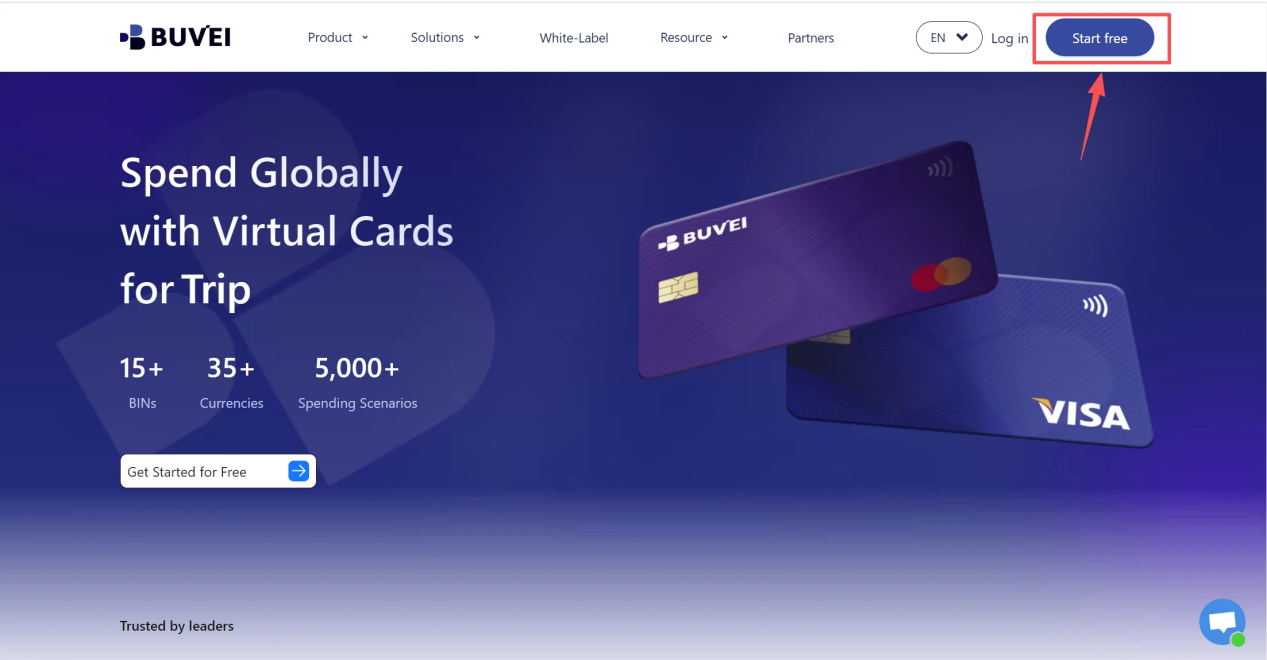
1.Cadastre-se/Faça login em buvei.com
- Se ainda não se cadastrou, basta clicar em 'Start Free' para fazer seu cadastro rapidamente com seu e-mail.
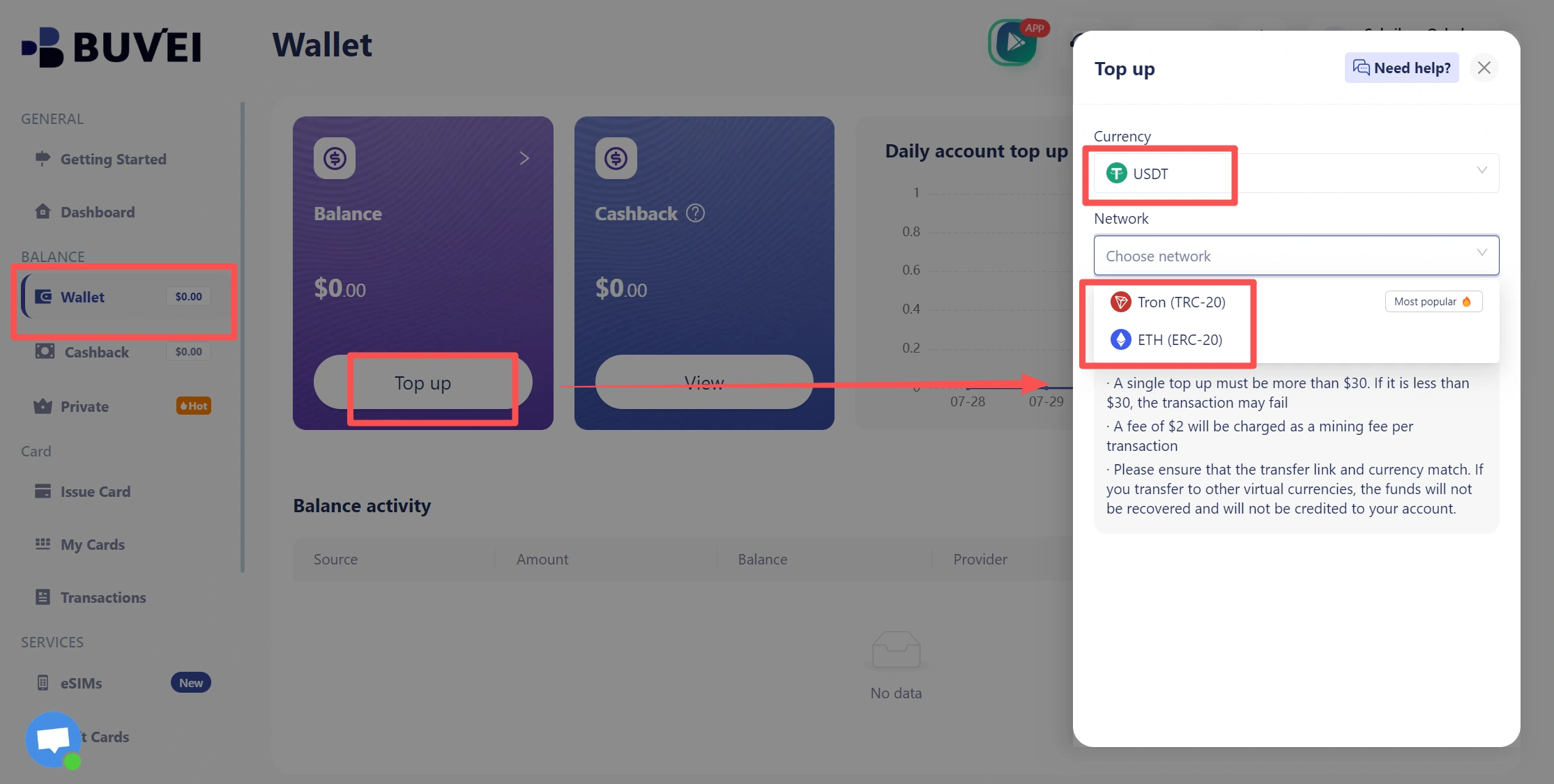
- Acesse a aba Wallet e faça uma recarga usando stablecoins compatíveis, como USDT (TRC20/ERC20). Você receberá um endereço exclusivo — copie-o e envie seus fundos.
- Após a confirmação, seu saldo aparecerá na carteira e estará disponível para uso imediato.
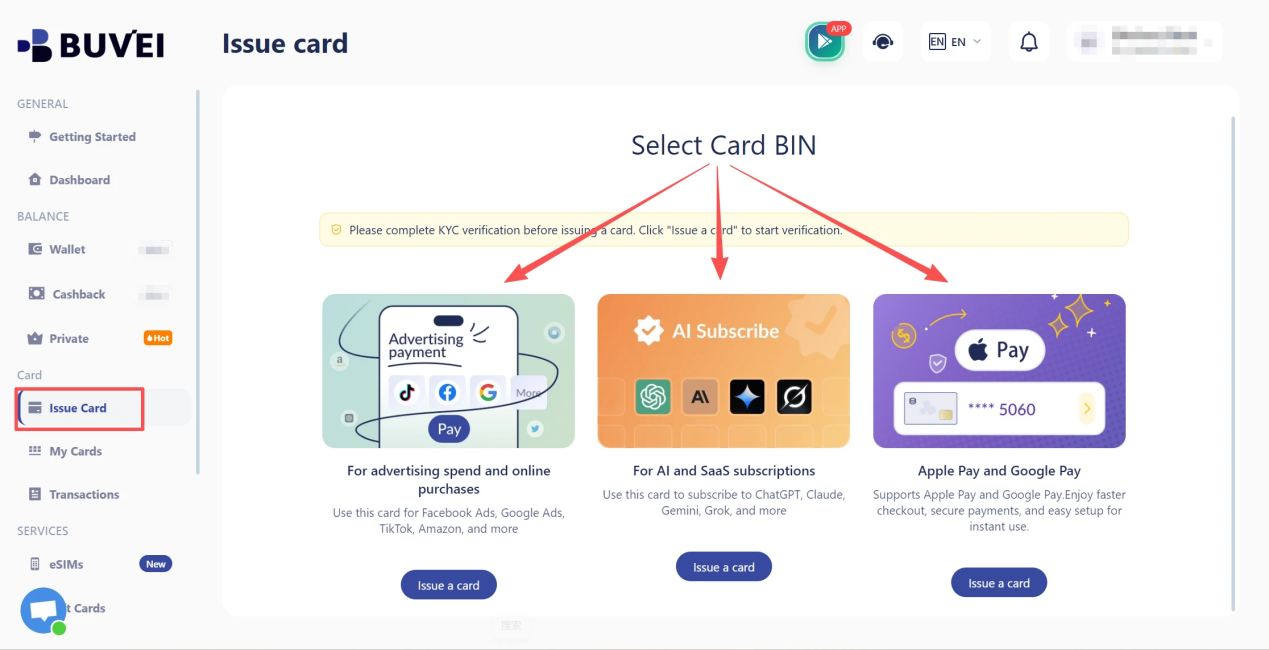
2.Crie um cartão virtual
- Acesse a aba Card
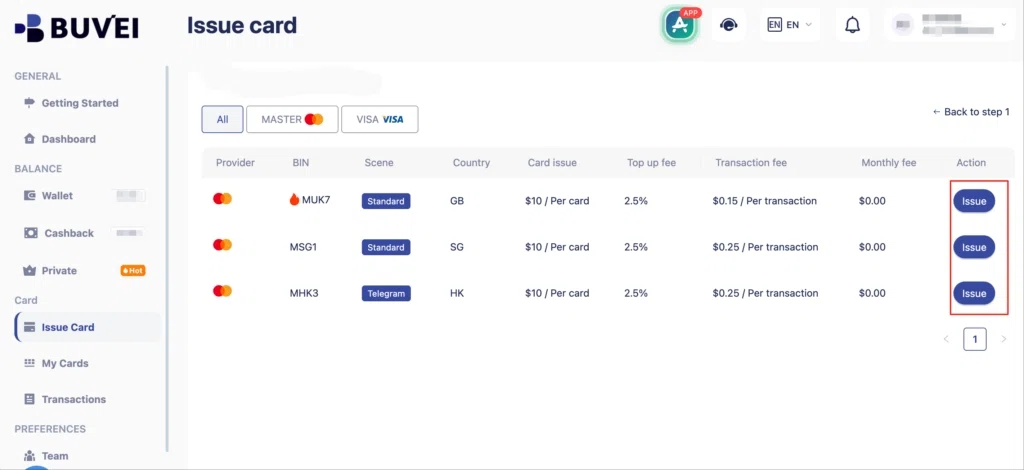
- Escolha sua região de BIN** **preferida (recomenda-se usar um BIN dos EUA)
- Selecione o tipo de cartão
- Clique em Issue
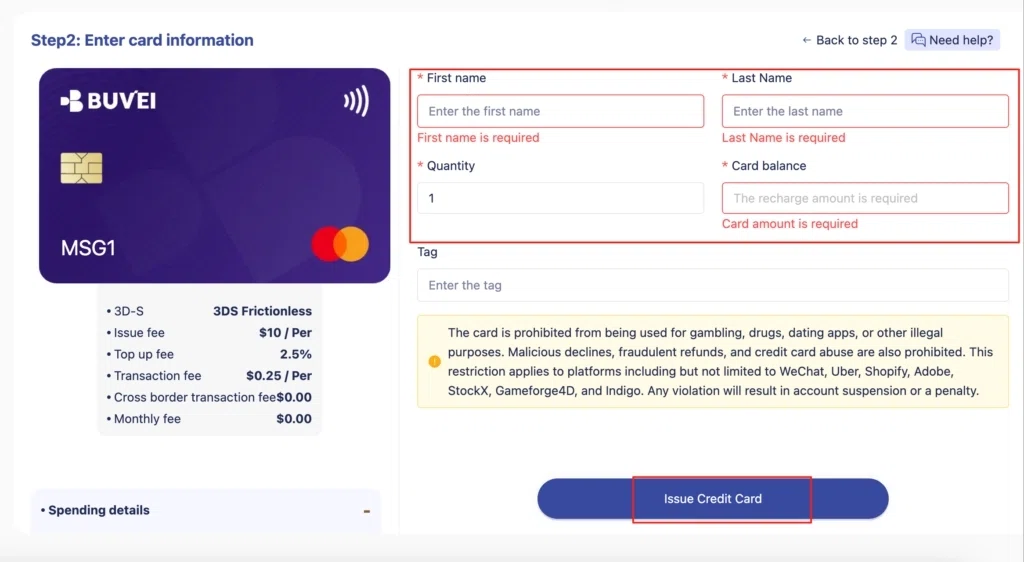
- Preencha os dados do cartão virtual, incluindo nome, valor e quantidade de cartões.
- Clique em Issue Card
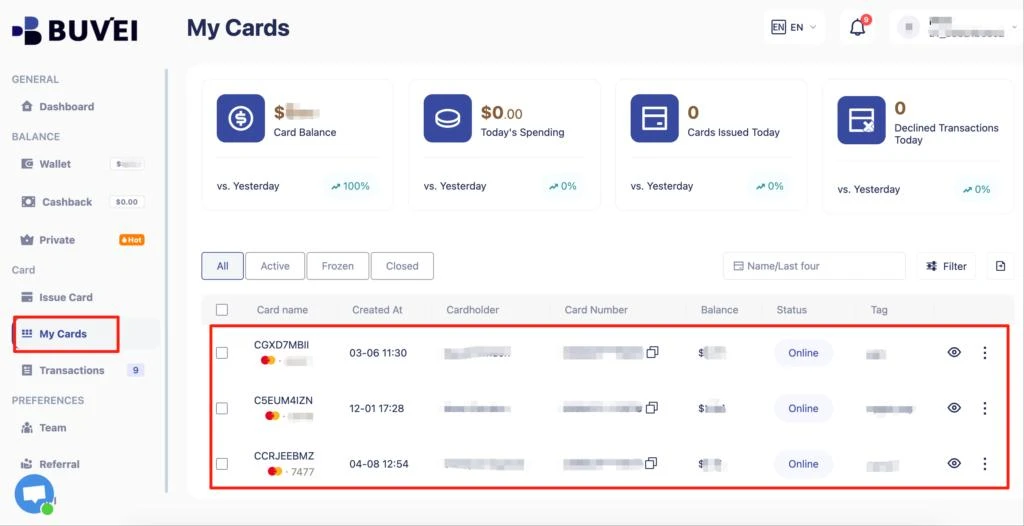
Depois de criado, acesse My Cards para consultar os dados do seu cartão:
- Número do cartão
- Data de validade
- CVV
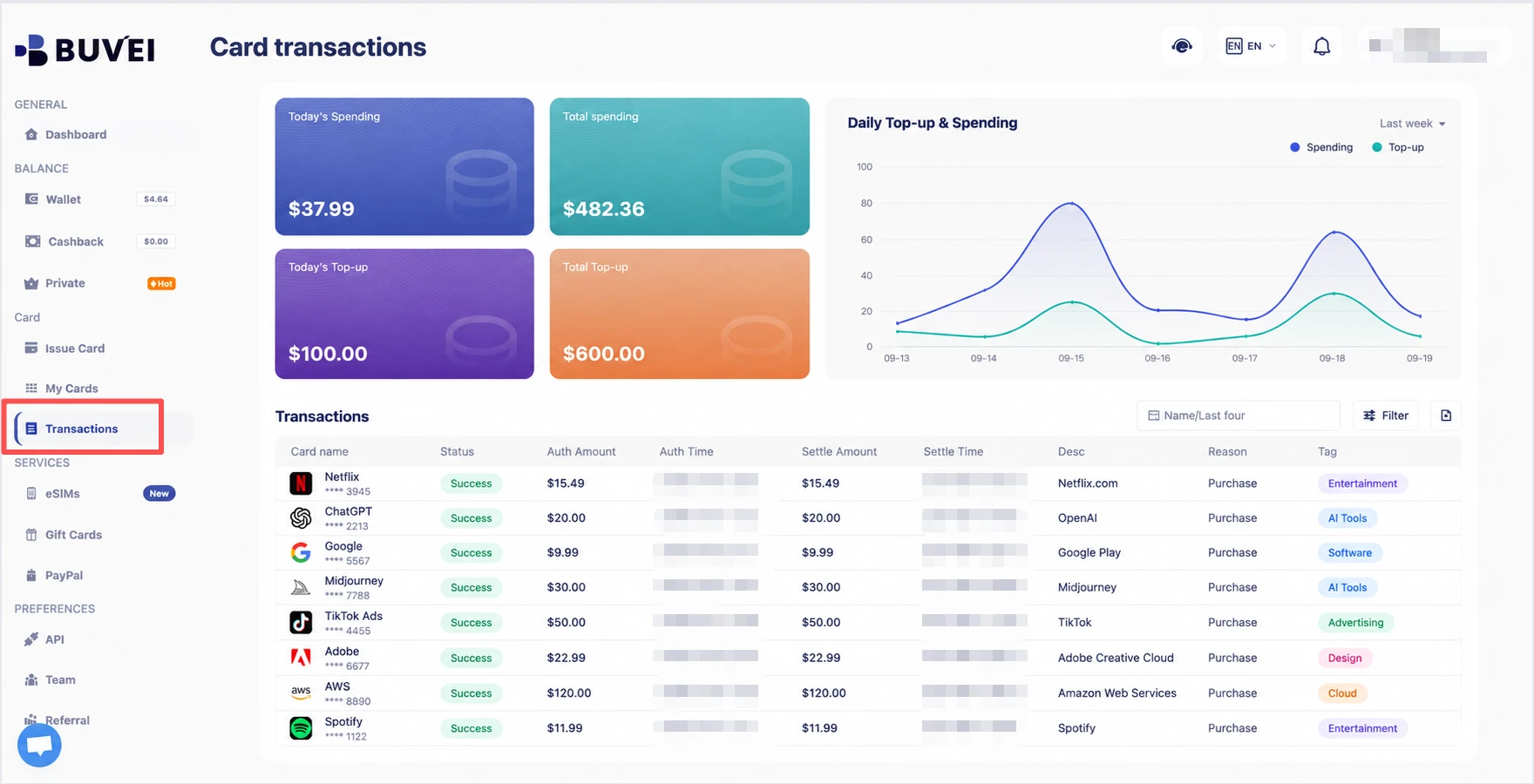
Nesta página, os usuários podem visualizar um resumo das recargas e dos gastos do cartão virtual, além de consultar todos os detalhes das transações.
Se você usa cartões virtuais para diferentes serviços online, também pode manter sua assinatura do Krea em um cartão dedicado. A BUVEI oferece suporte ao gerenciamento de vários cartões, permitindo separar diferentes tipos de gastos online.
Antes de acessar o Krea, certifique-se de que o cartão tenha saldo disponível suficiente para cobrir o valor da assinatura.
Etapa 2: Escolha um plano do Krea AI
Faça login na sua conta Krea e abra a página de upgrade ou assinatura. Revise os planos disponíveis no momento e selecione o que deseja. Verifique os preços atuais da Krea antes de assinar, pois os preços dos planos podem mudar com o tempo.
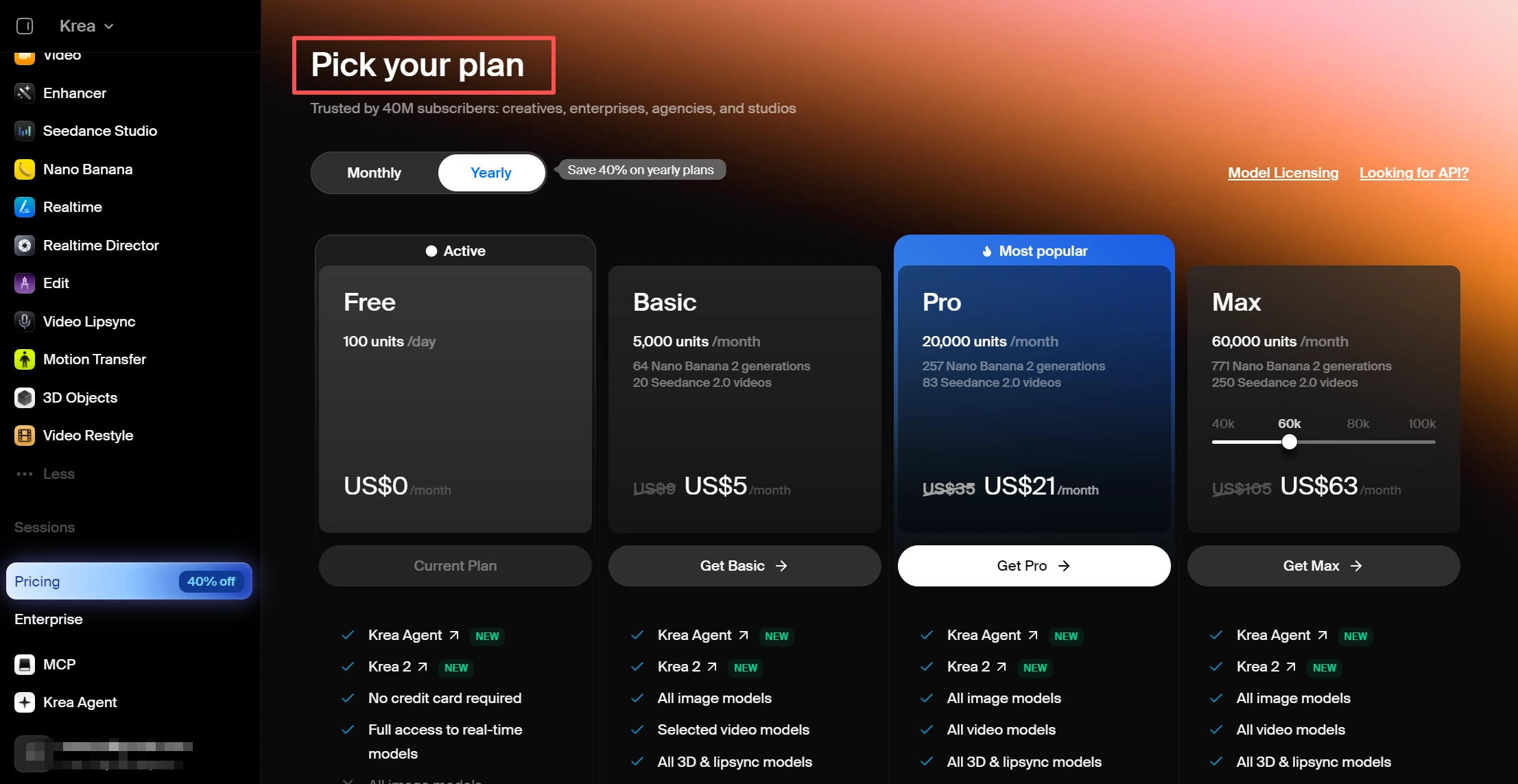
Preste atenção ao período de cobrança antes de continuar. Uma assinatura mensal e uma assinatura anual podem ter valores e cronogramas de renovação diferentes. Depois de selecionar seu plano, continue até a página de pagamento ou checkout.
Etapa 3: Insira os dados do seu cartão virtual
No checkout, insira as informações do seu cartão virtual nos campos de pagamento. Normalmente, você precisará do número do cartão, da data de validade e do CVV. Se a Krea solicitar informações de cobrança, preencha esses campos conforme indicado na página de checkout.
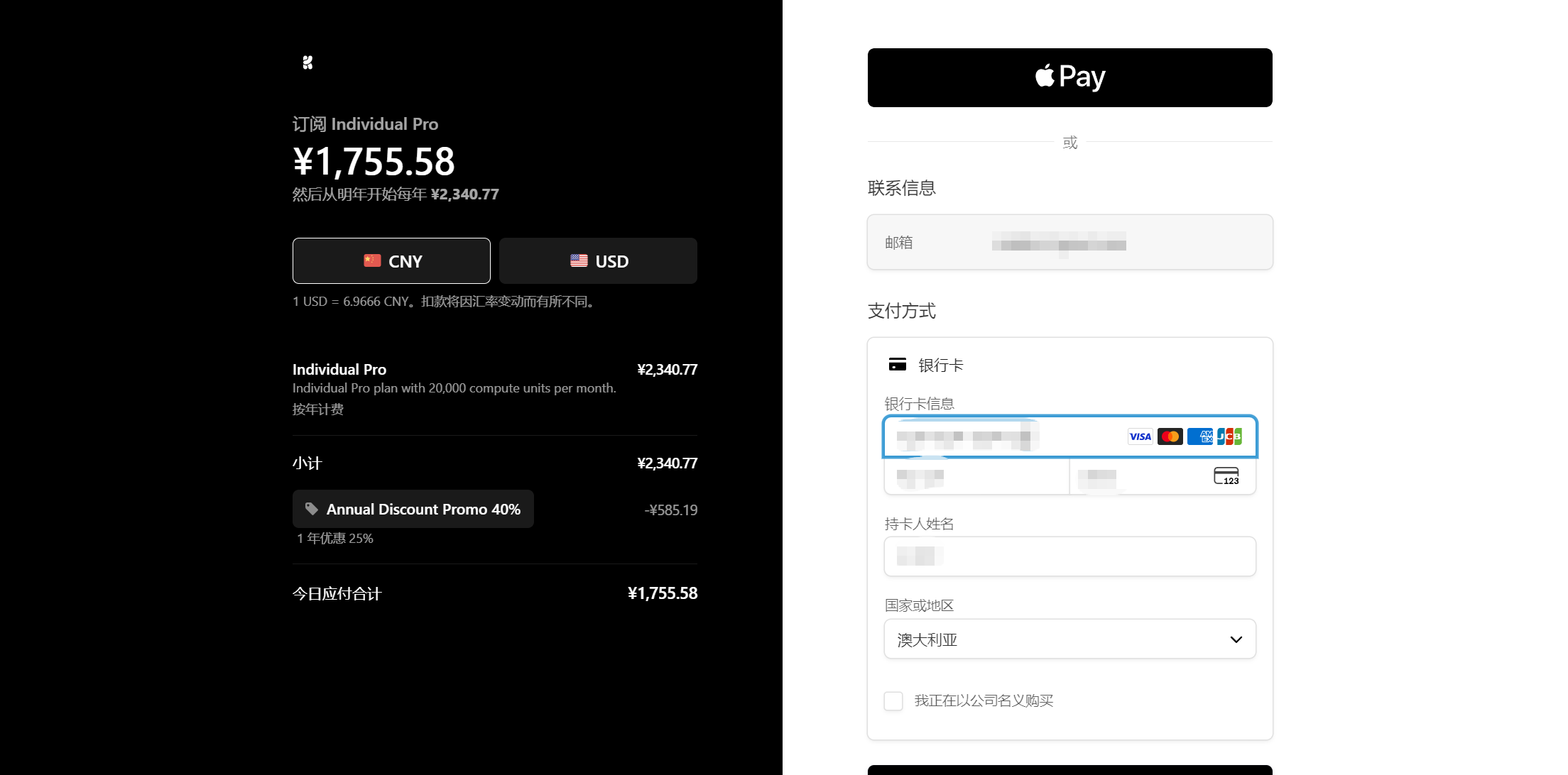
Se estiver usando um cartão BUVEI, abra os dados do cartão no aplicativo BUVEI e insira as informações solicitadas no checkout da Krea. Verifique cuidadosamente o número do cartão, a data de validade, o CVV e as informações de cobrança antes de enviar o pagamento. Um dado incorreto pode fazer com que a transação seja recusada.
Os campos de pagamento exibidos no checkout da Krea devem ser considerados os requisitos atuais para sua transação. A Krea usa o Stripe para processar os pagamentos, portanto, o checkout também poderá incluir uma verificação adicional dependendo do pagamento.
Etapa 4: Conclua o pagamento
Revise o valor da assinatura e as informações de cobrança antes de enviar o pagamento. Se o checkout solicitar uma autenticação adicional, conclua-a antes de sair da página. Depois que o pagamento for aprovado, a Krea deverá atualizar sua conta para o plano pago selecionado.
Em seguida, você também pode verificar seu histórico de transações após o pagamento para confirmar a cobrança.
Seu pagamento inicial está concluído. No entanto, se você tiver selecionado uma assinatura recorrente, o mesmo método de pagamento poderá ser cobrado novamente no próximo período de cobrança.
Após o pagamento do Krea AI
Depois de concluir o pagamento, verifique sua conta Krea para confirmar que a assinatura selecionada está ativa e que os recursos pagos estão disponíveis.
Também é útil acompanhar o próprio pagamento. Você pode consultar o registro da transação no aplicativo BUVEI para identificar posteriormente a cobrança do Krea, especialmente se usar cartões virtuais para várias assinaturas online.
Manter os pagamentos de assinaturas organizados também pode facilitar o acompanhamento de quanto você está gastando em diferentes serviços de AI.
Se o pagamento do Krea AI for recusado
Se o pagamento do Krea AI não for concluído, comece verificando as informações básicas do cartão e do checkout.
Verifique se o número do cartão, a data de validade e o CVV foram inseridos corretamente. Em seguida, certifique-se de que o cartão tenha saldo disponível suficiente para cobrir a cobrança.
Depois, verifique as informações de cobrança solicitadas pela Krea. Se o checkout exigir um endereço de cobrança ou outros dados, certifique-se de que eles correspondam às informações exigidas pelo formulário de pagamento.
O próprio cartão também pode afetar a transação. Alguns cartões virtuais ou pré-pagos podem ter restrições para pagamentos recorrentes, categorias de comerciantes, regiões ou outros tipos de transação.
Se o checkout exigir uma autenticação adicional, conclua essa etapa antes de tentar novamente.
Se o pagamento continuar sendo recusado, verifique o status da transação com o provedor do cartão. Se o cartão parecer estar funcionando normalmente, o problema poderá precisar ser investigado com a Krea ou com o processador de pagamentos.

Gerenciando as renovações da assinatura do Krea AI
O primeiro pagamento do Krea não é necessariamente a única cobrança. Os termos da Krea descrevem a cobrança recorrente e a renovação automática para os serviços pagos aplicáveis.
Antes da próxima renovação, verifique se o cartão ainda é válido e se possui saldo disponível suficiente para a próxima cobrança. Se a data de validade do cartão estiver próxima, talvez seja necessário atualizar o método de pagamento antes da renovação.
Se você usa a BUVEI para assinaturas de AI, também pode consultar as transações anteriores do Krea e monitorar o saldo disponível do cartão antes da próxima data de cobrança.
Um primeiro pagamento bem-sucedido não garante que todas as futuras renovações serão aprovadas. O cartão ainda precisa atender aos requisitos de pagamento quando a transação recorrente for processada.
Se você não quiser mais manter a assinatura, cancele-a pela sua conta Krea antes da próxima data de renovação, em vez de depender de um pagamento recusado ou de saldo insuficiente.
Perguntas frequentes
Posso pagar pelo Krea AI com um cartão virtual?
Você pode usar um cartão virtual no checkout online da Krea se o cartão atender aos requisitos de pagamento da transação. Insira os dados solicitados do cartão e conclua qualquer verificação adicional exigida pelo checkout.
O que devo verificar antes de usar um cartão virtual para o Krea AI?
Verifique o saldo disponível do cartão, a data de validade, as restrições de transação e o suporte a pagamentos recorrentes caso você esteja contratando uma assinatura. Você também deve ter o número do cartão, a data de validade e o CVV prontos para o checkout.
Posso usar um cartão virtual pré-pago para o Krea AI?
Depende do cartão específico e do tipo de transação. Alguns cartões virtuais pré-pagos podem ter restrições para pagamentos recorrentes ou outros tipos de transação. Verifique os termos do cartão e os requisitos de pagamento da Krea antes de usá-lo para uma assinatura.
O Krea AI aceita pagamentos recorrentes?
Os termos da Krea descrevem a cobrança recorrente e a renovação automática para os serviços pagos aplicáveis. Se você assinar um plano recorrente, certifique-se de que seu método de pagamento permaneça válido e tenha saldo disponível suficiente quando a próxima cobrança vencer.
Por que meu pagamento do Krea AI foi recusado?
Um pagamento pode ser recusado devido a dados incorretos do cartão, saldo insuficiente, informações de cobrança, restrições do cartão ou requisitos adicionais de autenticação. Verifique esses itens primeiro. Se tudo parecer correto, consulte o provedor do cartão ou o suporte da Krea para determinar em qual etapa a transação foi recusada.
Posso usar um cartão virtual BUVEI para o Krea AI?
Você pode inserir um cartão virtual BUVEI no checkout da Krea, assim como outros pagamentos com cartão compatíveis. No entanto, a aceitação do pagamento depende do cartão específico, dos requisitos da transação, da Krea e de seu processador de pagamentos. A BUVEI não controla as regras de aceitação de pagamentos da Krea.
Conclusão
Pagar pelo Krea AI com um cartão virtual requer apenas algumas etapas: preparar o cartão, escolher um plano, inserir os dados do cartão e concluir o checkout.
Se você usa a BUVEI, pode criar o cartão virtual antes de iniciar o pagamento e utilizar os recursos de gerenciamento de cartões e monitoramento de transações para manter sua assinatura do Krea organizada.
Para planos recorrentes, lembre-se de verificar o saldo, a validade e os recursos de pagamento do cartão antes da próxima renovação.