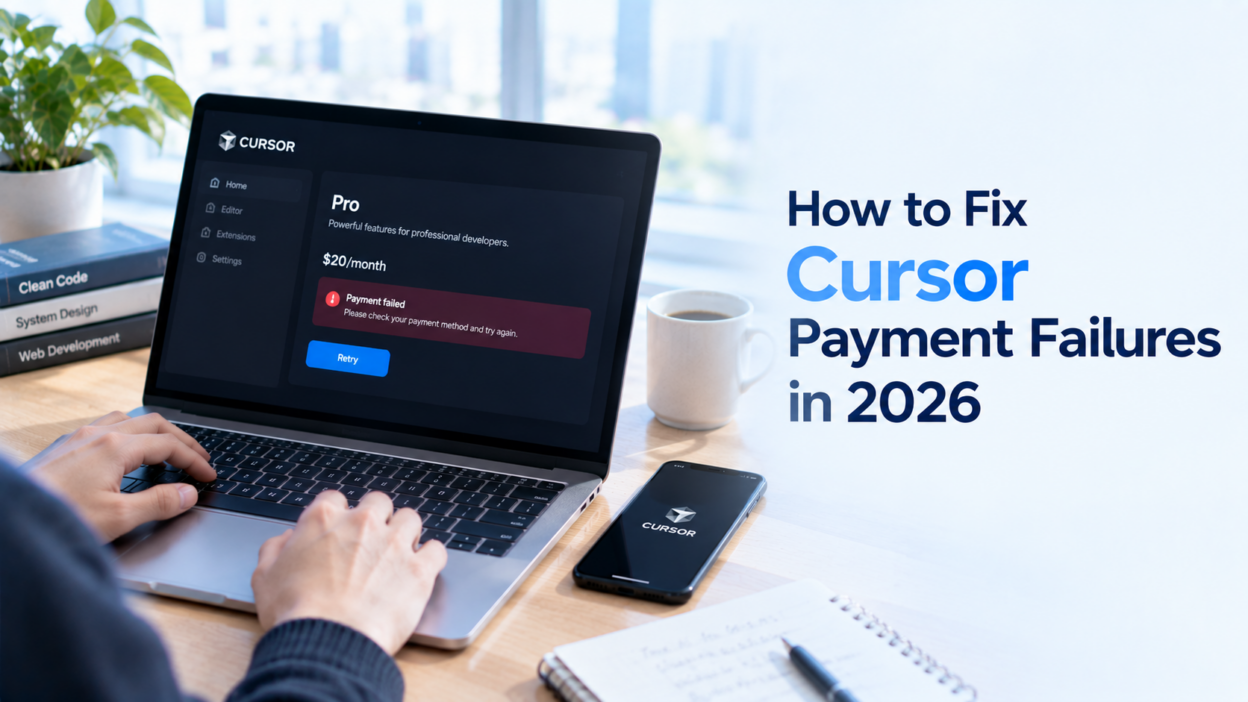
As falhas de pagamento no Cursor podem impedir você de fazer upgrade para o Pro, renovar sua assinatura ou pagar por uso adicional. Você pode ver uma transação recusada durante o checkout, receber uma notificação de falha na renovação ou perceber que o pagamento foi processado, mas seu plano não foi atualizado.
Esses problemas exigem soluções diferentes. Uma transação recusada geralmente exige verificar o cartão ou os dados de cobrança, enquanto um pagamento concluído que não ativou seu plano exige verificar primeiro a confirmação do pagamento e o status da conta.
Este guia explica como solucionar falhas de pagamento no Cursor, atualizar seu método de pagamento, investigar cobranças inesperadas por uso e considerar um cartão virtual caso seu método de pagamento atual não esteja funcionando.
Por que ocorrem falhas de pagamento no Cursor?
Antes de tentar usar outro cartão, identifique o que deu errado. O tipo de cobrança, o status da transação e a mensagem de erro podem ajudar você a determinar a causa.
Seu cartão foi recusado
O emissor do cartão pode rejeitar uma transação porque os pagamentos online estão restritos, é necessária uma autorização adicional ou o cartão não permite o tipo de transação tentado.
Verifique se há alguma notificação de recusa na sua conta do cartão. Se o motivo não estiver claro, entre em contato com o emissor e pergunte se ele bloqueou o pagamento. A página de checkout do Cursor pode não informar o motivo completo da recusa.
Os dados de cobrança ou o saldo disponível estão incorretos
Um número de cartão, uma data de validade, um CVC ou um endereço de cobrança incorretos podem impedir a autorização do pagamento. Um cartão salvo com dados desatualizados pode causar o mesmo problema.
Saldo insuficiente, cartão vencido, conta bloqueada ou limite de gastos também podem resultar em uma recusa. Verifique se o saldo disponível cobre o valor devido, incluindo os impostos e as tarifas aplicáveis.
Se você estiver usando um cartão pré-pago ou virtual, confirme se ele está ativo e é elegível para a transação. Ter saldo suficiente não garante, por si só, a aprovação.
A renovação da assinatura ou a cobrança por uso adicional falhou
Nem todo problema de cobrança do Cursor está relacionado à assinatura regular.
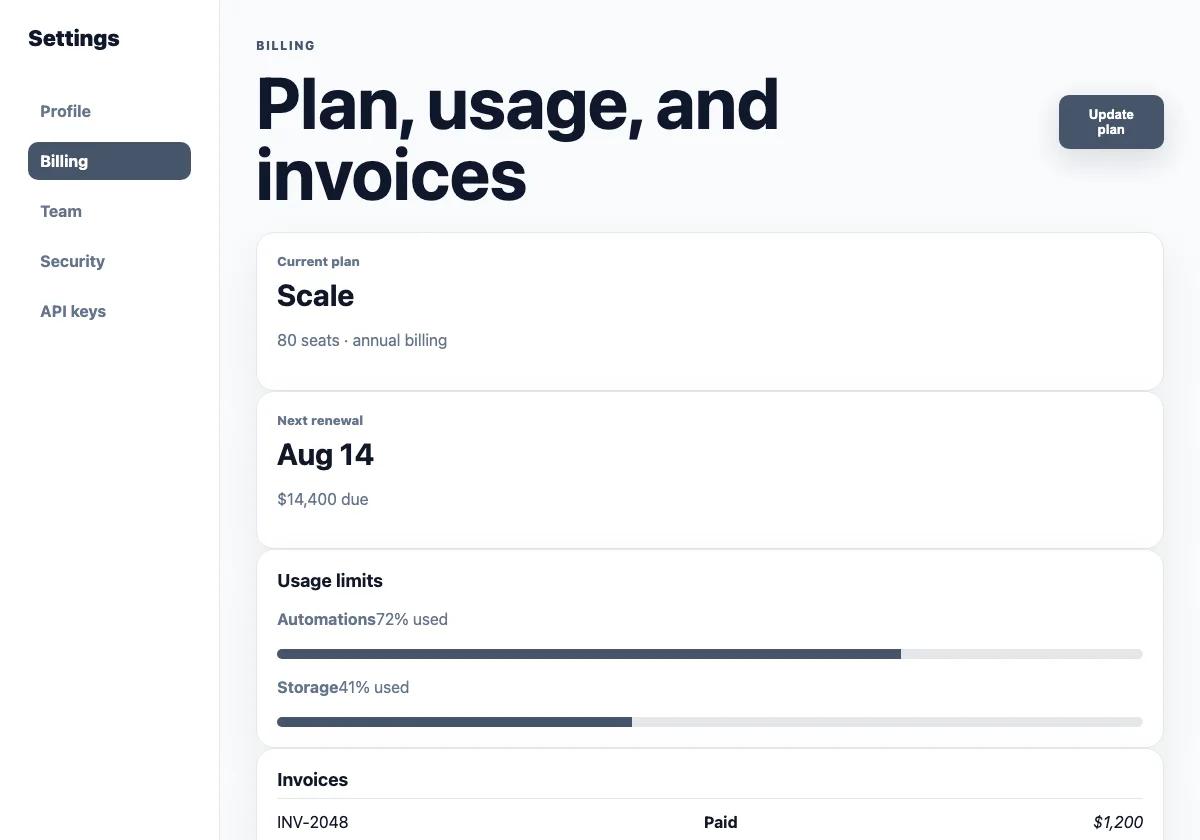
Sua assinatura é renovada de acordo com o ciclo de cobrança. Podem ocorrer cobranças por uso adicional quando você ultrapassa o limite de uso incluído no seu plano e o uso sob demanda está ativado. As contas Teams também podem gerar cobranças proporcionais quando assentos pagos são adicionados durante um ciclo de cobrança.
Se uma cobrança aparecer fora da data habitual de renovação, verifique a fatura e os registros de uso antes de concluir que a renovação da assinatura falhou.
Seu pagamento está pendente, não foi recusado
Uma transação pendente não significa necessariamente que o pagamento foi recusado. O emissor do cartão ou o processador de pagamentos ainda pode estar processando a autorização, mesmo que o Cursor não tenha atualizado o status da cobrança.
Não continue tentando pagar enquanto a primeira transação não estiver resolvida. Várias tentativas podem complicar o histórico de pagamentos e gerar autorizações ou cobranças duplicadas. Verifique o status da transação antes de enviar outro pagamento.
Como solucionar falhas de pagamento no Cursor
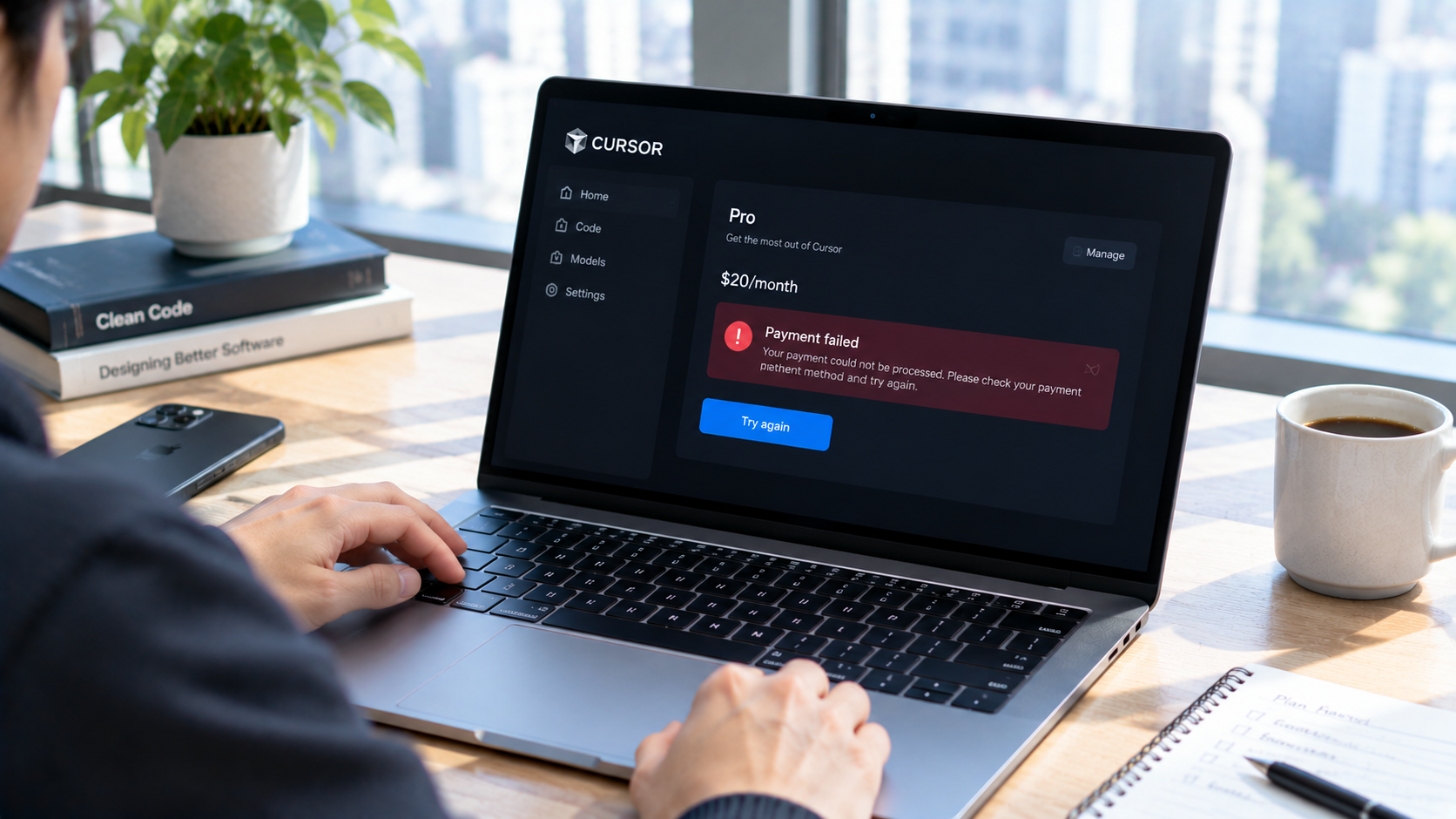
Se o Cursor informar que um pagamento foi recusado, que existe uma fatura não paga ou que a renovação falhou, siga estas etapas na ordem indicada.
Etapa 1: Verifique o painel de cobrança do Cursor
Comece confirmando o status do pagamento e identificando a cobrança envolvida.
Abra a página de cobrança do Cursor.
Entre na conta associada à sua assinatura.
Consulte seu plano atual e os registros de cobrança disponíveis.
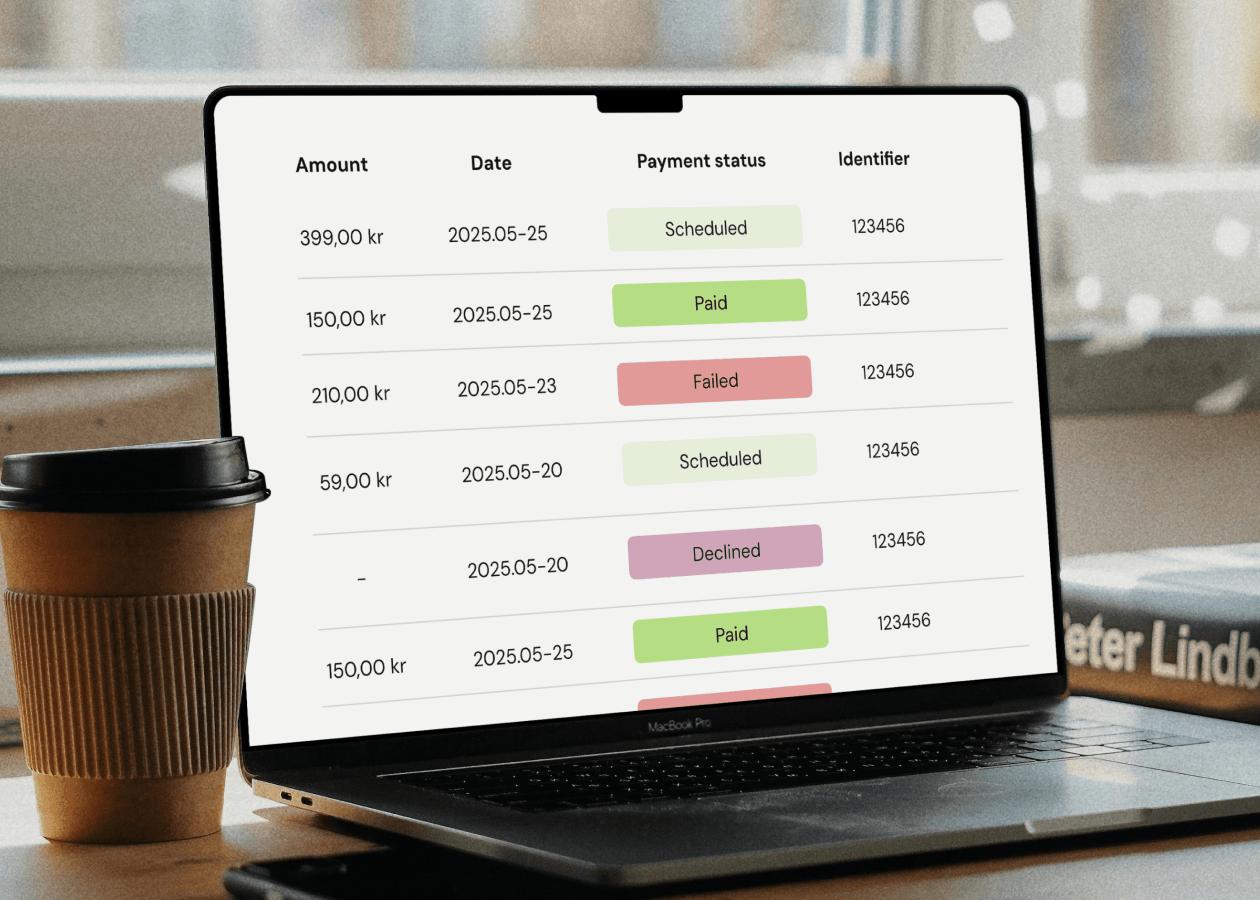
Procure uma cobrança recusada, uma fatura não paga ou uma transação pendente.
Determine se a cobrança está relacionada à assinatura ou ao uso adicional.
Se a transação estiver pendente, aguarde até que o status fique claro antes de tentar novamente. Se ela tiver falhado, anote o valor e a data para comparar essas informações com o histórico de transações do emissor do cartão.
Etapa 2: Verifique seu cartão e os dados de cobrança
Se o Cursor confirmar que o pagamento falhou, verifique o método de pagamento salvo.
Na página de cobrança, clique em Manage Subscription para abrir o portal de cobrança do Stripe.
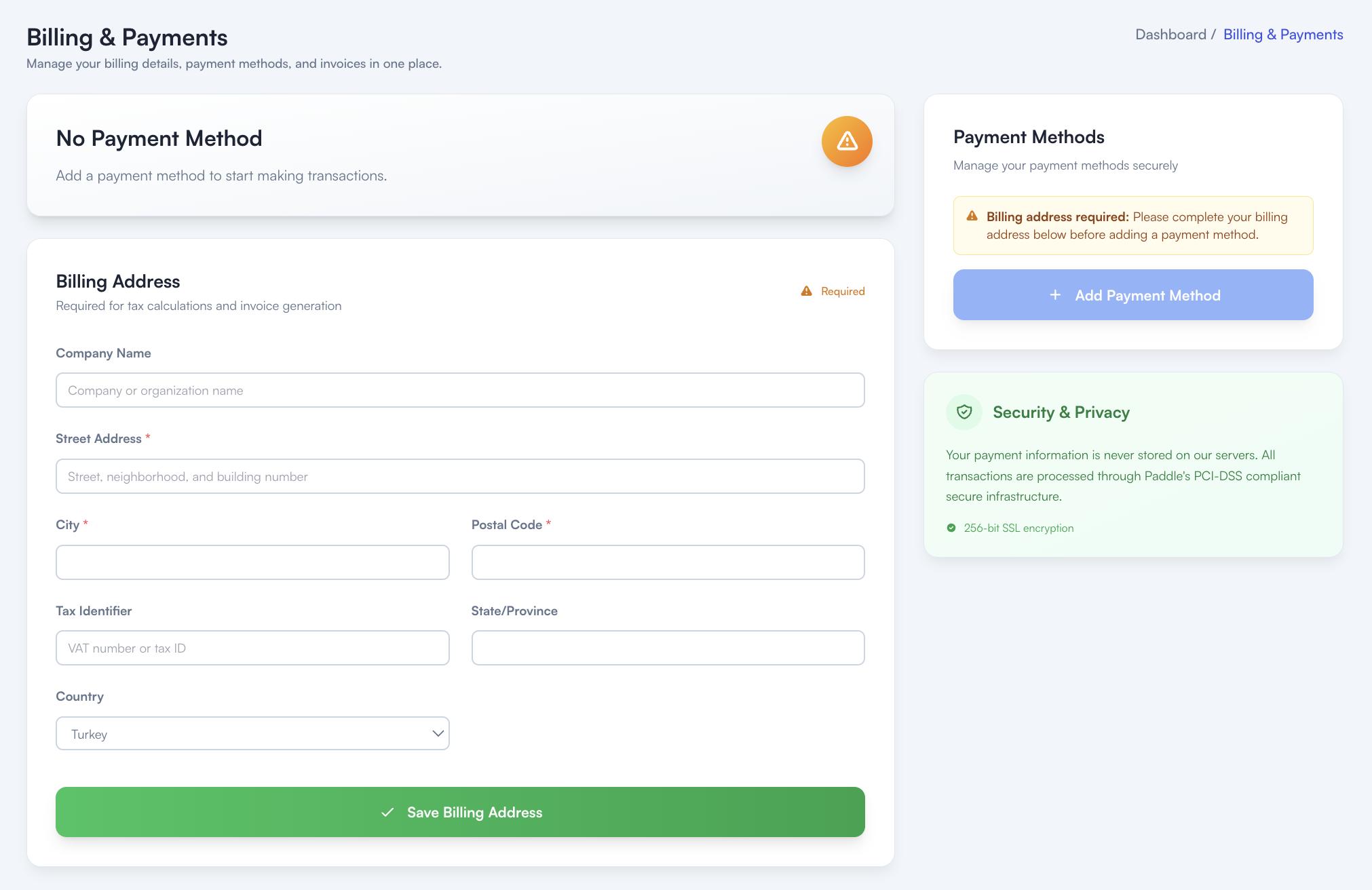
Revise o número do cartão, a data de validade, o CVC e o endereço de cobrança, quando exibidos.
Confirme se o cartão está ativo e autorizado a realizar pagamentos online.
Verifique se há saldo suficiente para cobrir o valor devido.
Corrija quaisquer dados incorretos antes de tentar novamente.
Utilize as informações de cobrança solicitadas pelo Cursor e aceitas pelo emissor do seu cartão. Não substitua o endereço por outro apenas porque ele parece mais compatível com a região de emissão do cartão.
Se tudo estiver correto, mas o pagamento continuar falhando, passe para a próxima etapa.
Etapa 3: Entre em contato com o emissor do cartão
Se os dados do cartão estiverem corretos e houver saldo suficiente, peça ao emissor do cartão que investigue a transação recusada.
Confirme se o emissor rejeitou o pagamento e se existem restrições para compras online, transações internacionais ou o tipo específico de transação.
Se você estiver usando um cartão pré-pago ou virtual, pergunte se ele aceita o pagamento pretendido e se há restrições de gastos ou de estabelecimentos comerciais.
Se o emissor confirmar que o cartão é elegível, mas não conseguir explicar a recusa, considere outro método de pagamento aceito pelo Cursor.
Etapa 4: Atualize seu método de pagamento e tente novamente
Se o cartão atual não conseguir concluir o pagamento, você poderá atualizá-lo pelo portal de cobrança do Stripe.
Volte à página de cobrança do Cursor e clique em Manage Subscription.
Abra a seção de métodos de pagamento.
Adicione um cartão elegível ou atualize os dados do cartão existente.
Defina o cartão desejado como método de pagamento padrão, se essa opção estiver disponível.
Volte ao Cursor e siga as instruções para tentar novamente o pagamento que falhou.
Antes de tentar novamente, confirme que a transação anterior realmente falhou, em vez de estar pendente ou concluída.
Outro cartão de crédito ou débito pode resolver um problema específico do cartão atual, mas a troca não garante a aprovação. O cartão substituto ainda precisa atender aos requisitos de pagamento do Cursor e passar pela autorização.
Etapa 5: Verifique se o problema está relacionado ao uso adicional
Se sua assinatura parecer ativa, mas você tiver recebido outra notificação de cobrança, investigue separadamente o uso sob demanda.
Abra o painel do Cursor e selecione Spending.
Revise seus registros de uso e os gastos sob demanda.
Verifique se você utilizou toda a franquia incluída no seu plano.
Revise as configurações de uso sob demanda e o limite mensal de gastos.
Consulte Billing & Invoices para verificar a cobrança ou a fatura correspondente.
Nos planos individuais do Cursor, o uso sob demanda precisa estar ativado para que o uso adicional possa ser cobrado. Os planos Teams têm configurações padrão e controles administrativos próprios.
Se você não quiser cobranças por uso adicional, verifique se pode desativar o uso sob demanda ou definir um limite de gastos. Desativá-lo pode impedir que você continue fazendo solicitações depois de esgotar a franquia incluída no plano.
Se você assinou pelo Apple App Store ou pelo Google Play, sua assinatura básica é cobrada por essa plataforma. O uso adicional adquirido pelo site do Cursor pode utilizar um método de pagamento separado. Por isso, identifique a cobrança que falhou antes de trocar de cartão.
O que fazer se o pagamento do Cursor foi aprovado, mas seu plano não foi atualizado
Esse é um problema diferente de um pagamento recusado. Se você recebeu a confirmação de que o pagamento foi processado, não pague novamente imediatamente. O guia oficial de solução de problemas do Cursor recomenda verificar se há um atraso de sincronização e confirmar qual conta está associada à cobrança.
Etapa 1: Aguarde alguns minutos e atualize o painel
Abra o painel do Cursor, aguarde alguns minutos e atualize a página.
Às vezes, a confirmação do pagamento chega antes da atualização do status da assinatura. Verifique seu plano novamente depois de atualizar a página.
Etapa 2: Verifique o e-mail de confirmação do pagamento
Procure um e-mail de confirmação ou recibo enviado pelo Cursor ou pelo Stripe.
Confirme o valor e a data do pagamento e guarde o recibo caso precise entrar em contato com o suporte.
Se não encontrar uma confirmação, consulte o portal de cobrança e o histórico de transações do seu cartão para determinar se o pagamento foi realmente concluído. Uma autorização pendente não é necessariamente equivalente a uma cobrança concluída.
Etapa 3: Saia da conta e entre novamente
Se seu plano ainda não tiver sido atualizado:
Saia da sua conta do Cursor.
Entre novamente.
Volte ao painel.
Verifique outra vez o status da assinatura.
Isso atualiza sua sessão e pode resolver um problema em que o plano continua sendo exibido com informações desatualizadas.
Etapa 4: Confirme se você está usando a conta correta
Verifique se o endereço de e-mail utilizado atualmente corresponde à conta associada à compra.
Se você tiver várias contas no Cursor, compare o e-mail da sessão atual com o endereço indicado na confirmação do pagamento. Um pagamento concluído em uma conta não ativa necessariamente outra conta.
Etapa 5: Entre em contato com o suporte do Cursor se seu plano continuar inativo
Se você tiver concluído essas verificações e seu plano continuar inativo, entre em contato com o suporte do Cursor enquanto estiver conectado à conta afetada.
Inclua o endereço de e-mail associado à compra, o valor e a data do pagamento, um recibo ou comprovante de confirmação e uma captura de tela mostrando o status atual do plano.
Explique que o pagamento foi concluído, mas o plano não foi atualizado. Não compartilhe o número completo do cartão, o CVC ou códigos de autenticação.
Nesse caso, concentre-se na confirmação do pagamento e na ativação da conta, em vez de substituir o cartão sem necessidade.
Um cartão virtual pode ajudar com falhas de pagamento no Cursor?
Um cartão virtual pode valer a pena se seu método de pagamento atual estiver indisponível ou tiver uma restrição que possa ser resolvida com a troca do cartão. Ele também pode ajudar você a separar as despesas com software dos gastos cotidianos.
No entanto, um cartão virtual não é uma solução garantida. O Cursor e seu processador de pagamentos determinam quais métodos são aceitos, e o cartão precisa atender aos requisitos aplicáveis e passar pela autorização.
Quando considerar um cartão virtual?
Primeiro, identifique por que o pagamento original falhou. Um cartão diferente pode ajudar se o problema estiver relacionado especificamente ao cartão atual, mas não resolverá todos os problemas de cobrança.
Antes de trocar de método de pagamento, verifique se o tipo de cartão e a região de emissão atendem aos requisitos do estabelecimento, se as transações online são permitidas e se há saldo suficiente.
Não presuma que selecionar um BIN dos EUA permitirá contornar restrições regionais. A região de emissão do cartão, as regras de aceitação do estabelecimento e os dados de cobrança fornecidos podem afetar a autorização. Utilize informações de cobrança corretas e confirme a compatibilidade antes de tentar novamente.
Como preparar um cartão virtual BUVEI para pagamentos no Cursor
A BUVEI oferece criação de cartões virtuais, carregamento de carteira e gerenciamento de transações para pagamentos online compatíveis. Se você quiser experimentar um cartão BUVEI como alternativa, prepare-o primeiro e confirme os requisitos de pagamento atuais do Cursor antes de enviar uma transação.
Cadastre-se: Acesse BUVEI.com, crie uma conta, conclua a verificação de e-mail exigida e entre no painel de controle.
Adicione fundos à carteira: Abra Wallet, selecione um método disponível, como USDT via TRC20 ou ERC20, confirme se as redes de envio e recebimento correspondem e transfira os fundos. Aguarde a confirmação e verifique seu saldo.
Crie um cartão: Abra Cards, selecione uma região BIN e um tipo de cartão disponíveis, preencha os dados solicitados e envie a solicitação de emissão. Um BIN dos EUA pode ser considerado quando for compatível com os requisitos do estabelecimento, mas não garante a aceitação.
Adicione o cartão, se houver suporte: Abra My Cards para consultar o status e os dados do cartão. Em seguida, volte ao portal de cobrança do Stripe do Cursor e adicione o cartão, caso seja aceito pelo Cursor. Conclua qualquer verificação necessária e siga as instruções do Cursor para tentar novamente o pagamento.
Depois disso, verifique o status da cobrança no Cursor e os registros de transações da BUVEI. Se o pagamento for recusado, utilize as informações disponíveis sobre a transação para determinar se deve entrar em contato com o suporte do Cursor ou da BUVEI.
Essa abordagem oferece outro método de pagamento para avaliar, sem presumir que um cartão virtual funcionará em todas as contas ou transações.
O que fazer se o Cursor continuar recusando seu pagamento
Se você já verificou os dados do cartão, entrou em contato com o emissor e tentou outro método de pagamento elegível sem sucesso, confira se o Cursor informou algum problema relevante no serviço.
Verifique o status do serviço do Cursor
Acesse a página de status do Cursor para consultar a disponibilidade atual do serviço e os incidentes reportados.
Se houver um incidente que afete o serviço relevante, aguarde novas atualizações antes de alterar repetidamente os dados de pagamento. Se a página de status indicar funcionamento normal, continue investigando a cobrança ou entre em contato com o suporte.
Entre em contato com o suporte do Cursor
Se o pagamento continuar falhando, entre em contato com o suporte do Cursor enquanto estiver conectado à sua conta.
Inclua o e-mail da conta, o valor e a data do pagamento, qualquer recibo ou ID da transação, uma captura de tela do status da cobrança e uma breve descrição das etapas que você já tentou.
Informe se o problema envolve um cartão recusado, uma renovação com falha, uma cobrança por uso adicional ou um pagamento concluído que não ativou seu plano. Isso ajuda o suporte a identificar o registro de cobrança correto.
Nunca compartilhe os dados completos do cartão ou códigos de autenticação por canais não oficiais.
Conclusão
As falhas de pagamento no Cursor podem ser causadas por um cartão recusado, dados de cobrança incorretos, uma renovação com falha ou uma cobrança por uso adicional. Comece verificando os registros de cobrança e identificando a transação antes de trocar de método de pagamento. Se o pagamento ainda estiver pendente, confirme o status antes de tentar novamente.
Se o pagamento tiver sido aprovado, mas seu plano não tiver sido atualizado, atualize o painel, verifique o e-mail de confirmação, entre novamente na conta e confirme se está usando a conta associada à cobrança. Para problemas relacionados ao uso adicional, revise separadamente os registros de utilização e as configurações de gastos.
Um cartão virtual pode oferecer outra opção de pagamento quando atende aos requisitos do Cursor. A BUVEI oferece criação de cartões, carregamento de carteira e gerenciamento de transações para ajudar a organizar pagamentos online compatíveis. Independentemente do método escolhido, confirme o resultado da transação e o status da assinatura antes de tentar realizar outra cobrança.