世界中でリモートワークが加速する中、Zoomは企業コミュニケーションの主力ツールとなっています。しかし、分散チームやプロジェクト単位での運用が多い企業にとって、Zoomのサブスクリプション費用の管理や経理処理は非常に煩雑です。
そんな課題を解決するのが、バーチャルカードによる支払いです。柔軟性とセキュリティを兼ね備えたBuveiのバーチャルカードを使えば、SaaSの契約管理が一元化され、予算コントロールが格段に向上します。
なぜZoomにバーチャルカードを使うべきか?
Zoomに個人や会社のクレジットカードを直接登録すると、以下のようなリスクがあります:
📉 支払い履歴がバラバラになり、全体の把握が困難
🔐 チーム内での共有・不正使用によるセキュリティリスク
🧾 月額上限が設定できず、予算超過の恐れ
⚠️ プロジェクト終了後も自動更新が継続し、不要な費用が発生
Buveiのバーチャルカードを使えば、チームや部署ごとに専用カードを発行し、利用先をZoomに限定。支出の上限や有効期限も設定可能で、契約管理が簡単に行えます。
Zoomにバーチャルカードで登録・支払いする手順
Zoomの契約を安全にスタートするには、たった3つのステップで完了します。
ステップ1:Zoomにログインし、請求ページを開く
- Zoom公式サイトにアクセスし、企業アカウントでログインします。
「アカウント設定」→「課金情報」または「サブスクリプション」ページに移動します。
ステップ2:プランを選択
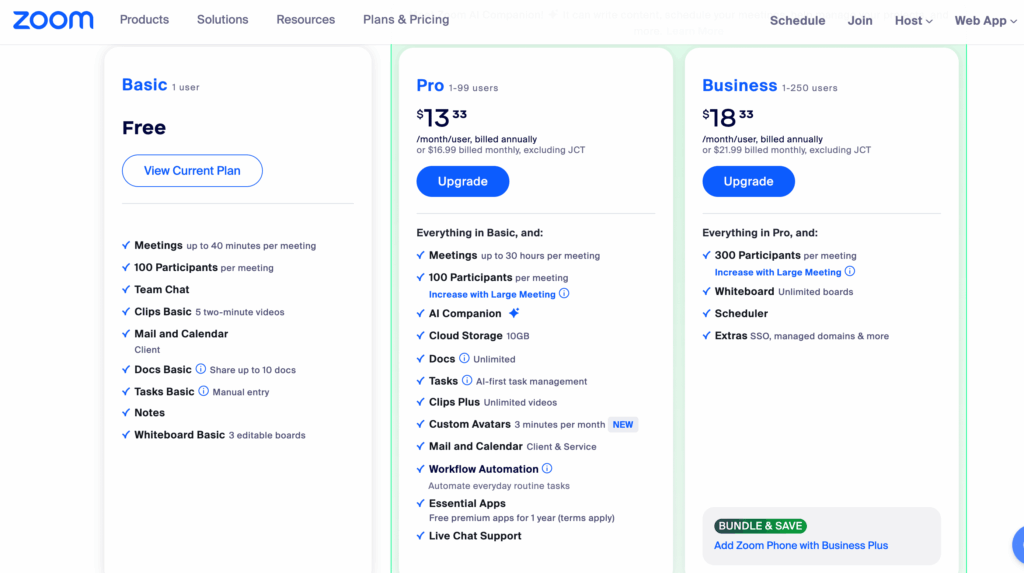
- Pro・Business・Enterpriseなど、目的に応じたプランを選びます。
「アップグレード」をクリックして決済に進みます。
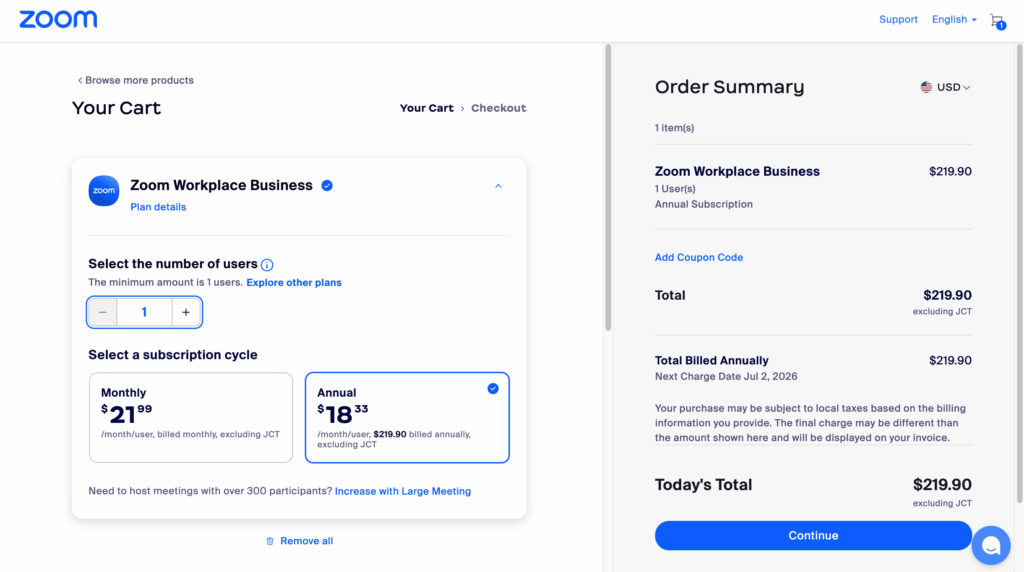
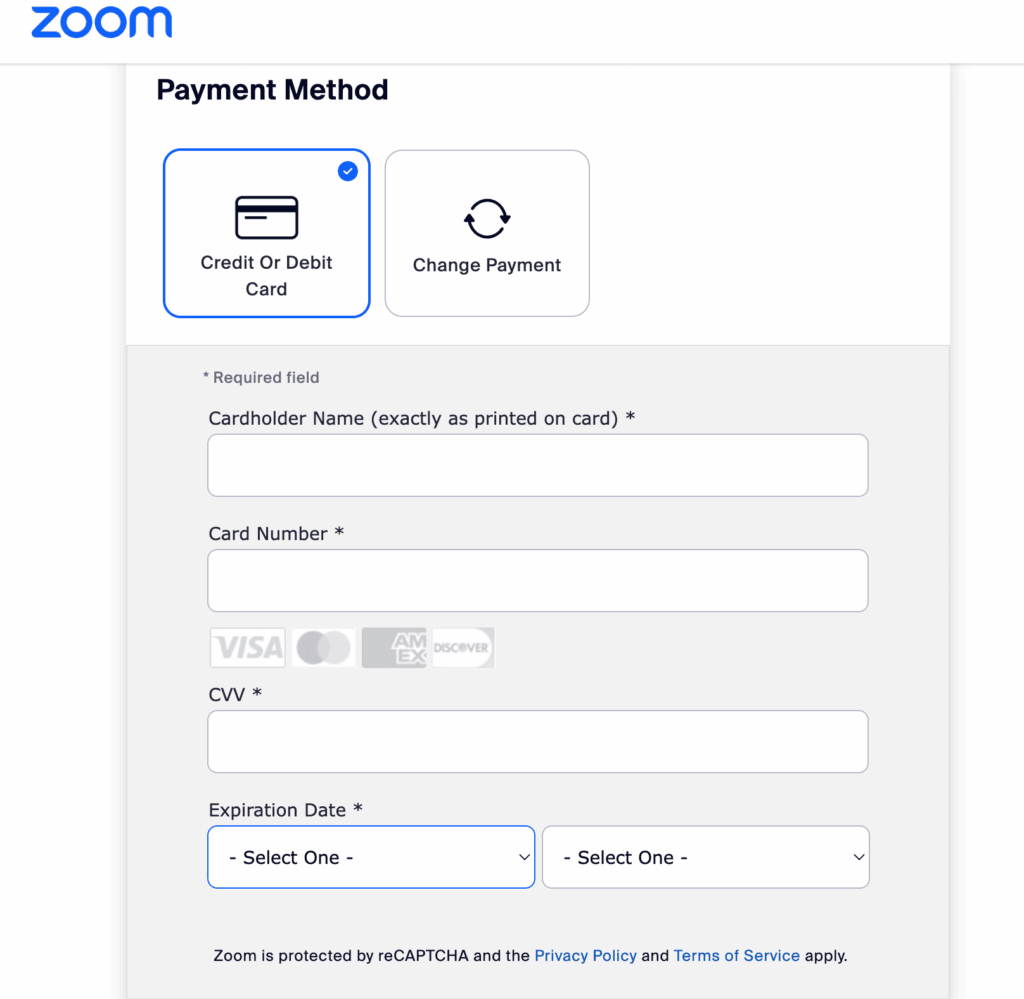
入力が完了すると、Zoomがカードを認証し、即座に契約が開始されます。
Zoomにバーチャルカードを使うメリット
-
🔒 リスク分離:カードはZoom専用にロック。他のサービスでは使用不可
-
💳 支出管理:月額上限(例:¥30,000)を設定し、使いすぎ防止
-
🧊 即時停止:プロジェクト終了時にカードを一時停止または削除可能
-
📊 リアルタイム分析:Zoomでの支払い履歴がBuveiダッシュボードに集約表示され、経理処理がスムーズに
カードをお持ちでない方は、以下の手順ですぐに発行できます:
Buveiバーチャルカードの作成方法(最短2分)
-
Buvei.com にアクセスし、アカウント登録またはログイン
-
「ウォレット」へ移動し、USDT(TRC20/ETH)などで残高をチャージ
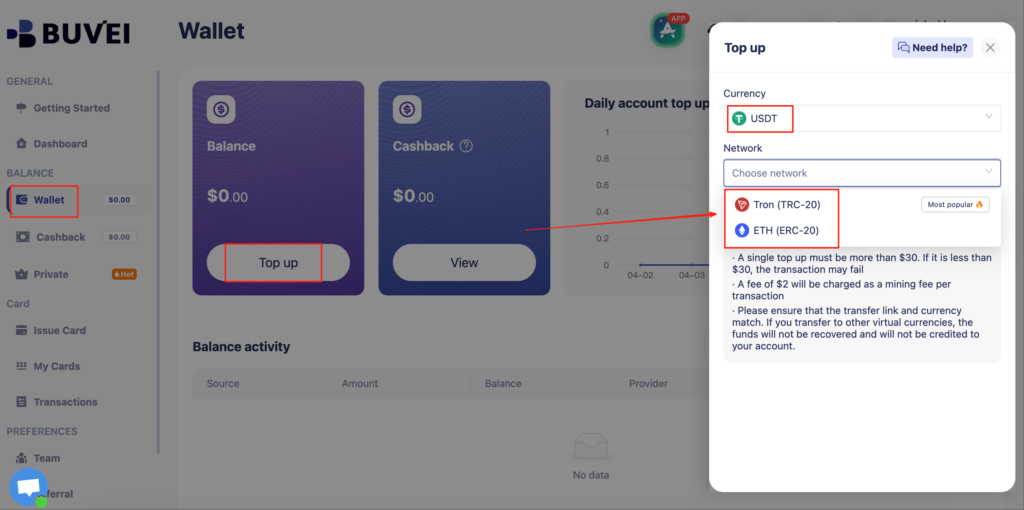
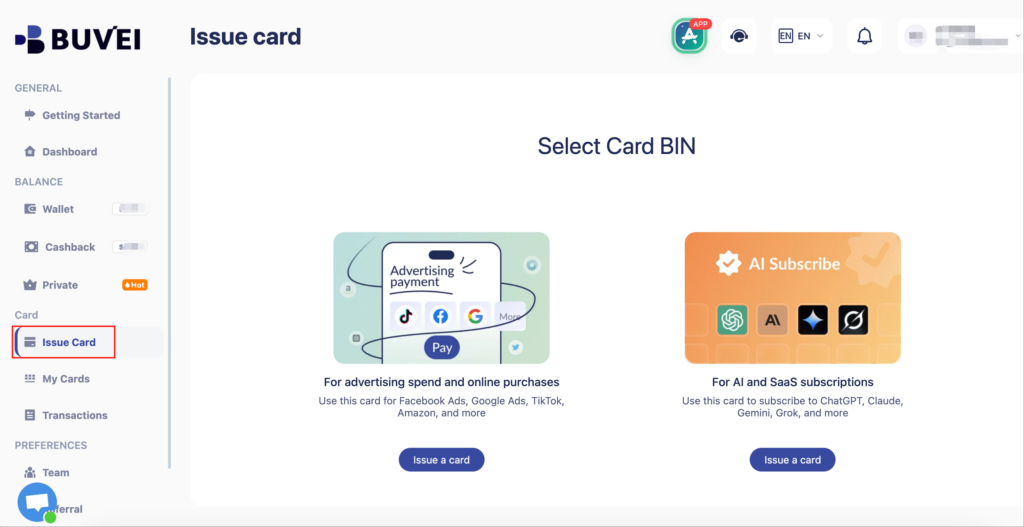
- 「バーチャルカード」メニューからBINを選択
- カード名・メールアドレス・上限金額などを入力し発行
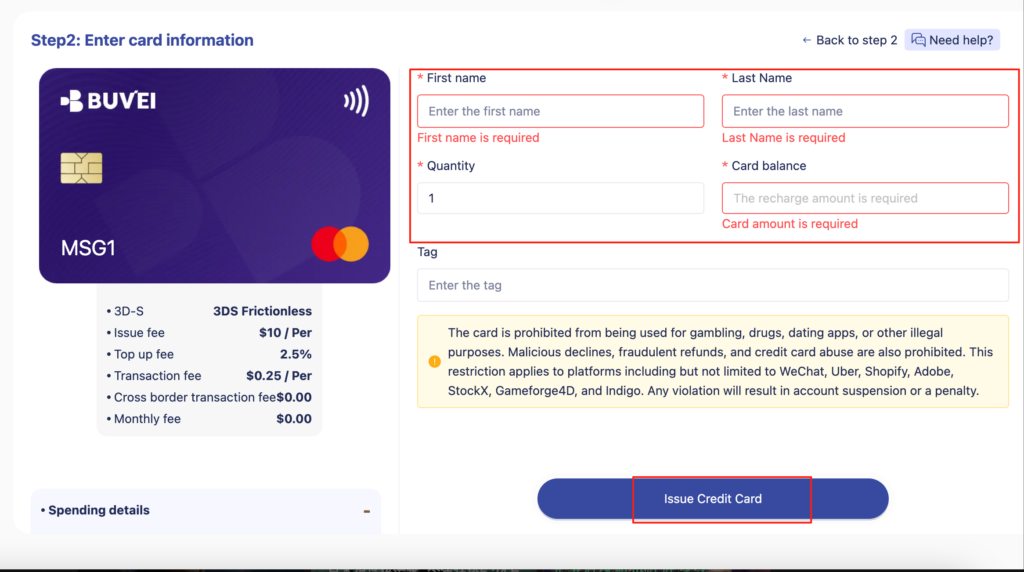
- 「支払い」ページで、カード番号・有効期限・CVVコードを確認可能
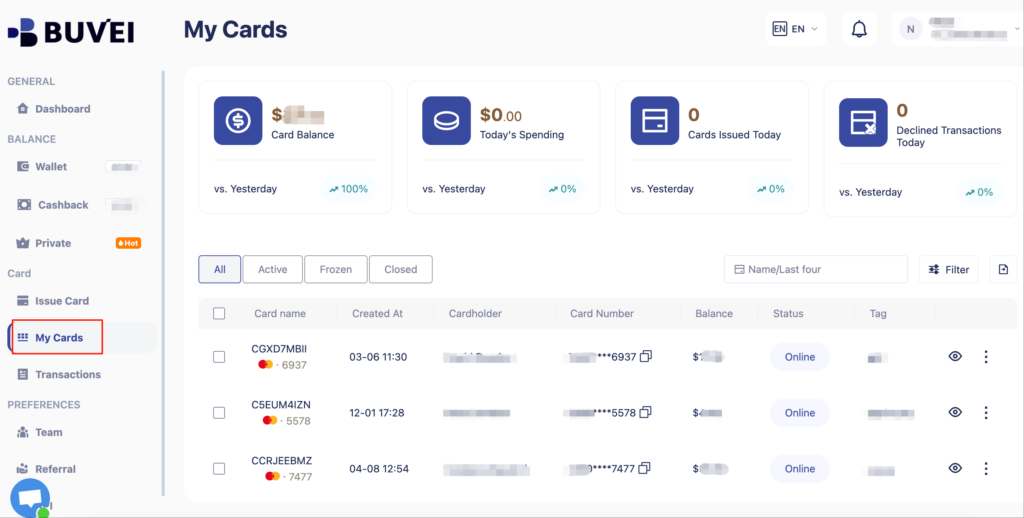
作成したカードをZoomの決済画面に入力すれば、準備完了です。
より高度な使い方のヒント
-
部署ごとにZoomカードを発行し、部門別に費用管理
-
「マーチャントロック」でZoom以外の使用をブロック
-
自動有効期限(例:プロジェクト終了1週間後に停止)を設定
Zoomのような法人向けSaaSには、法人向け決済を
Buveiは、グローバル企業・Web3スタートアップ・リモートチームのために設計された決済基盤です。仮想通貨(USDT・ETH)によるチャージ、支出の自動制御、セキュリティ機能に対応しており、ZoomなどのSaaS支払いを効率的に管理できます。
👉 今すぐBuveiでバーチャルカードを発行し、Zoom請求の主導権を取り戻しましょう。