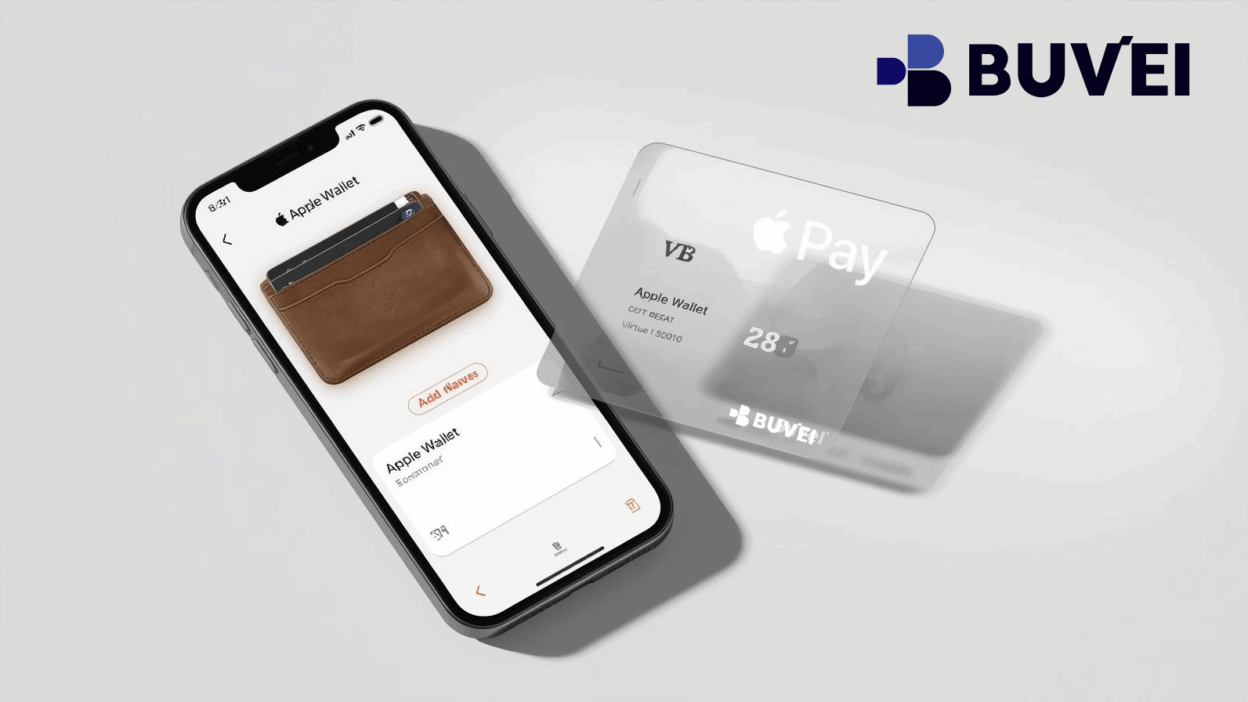
世界中でモバイル決済が拡大する中、Apple Payはサブスクリプション、アプリ課金、デジタルサービス、日常支払いに広く利用される主要手段になっています。
Buveiのバーチャルカードは、承認率の高いBINと即時USDTチャージに対応しており、Apple Payとの連携も非常にスムーズです。
本ガイドでは、Apple Payへの追加手順から必要情報、成功率を高めるポイントまで、わかりやすく解説します。
なぜBuveiバーチャルカードはApple Payと相性が良いのか?
BuveiにはApple Pay利用者にとって大きなメリットがあります:
-
マルチリージョンBIN(US / UK / HK / SG)による高承認率
-
USDT(TRC20 / ERC20)による即時チャージ
-
グローバル決済に適した高速カード発行
-
サブスク、SaaS、クラウド、広告プラットフォームとの高い互換性
Apple Payに追加すれば、iPhone・Apple Watch・Macでスムーズに支払いが可能になります。
ステップ1:Buveiでバーチャルカードを発行する
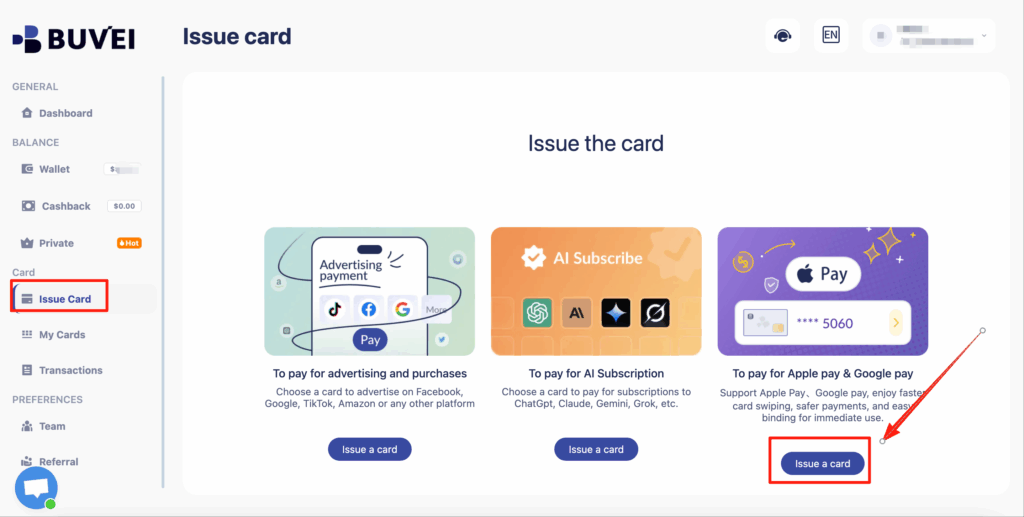
左側メニューの「Issue Card(カード発行)」へ進みます。
Apple Pay用に使用したいカードタイプを選択してください。
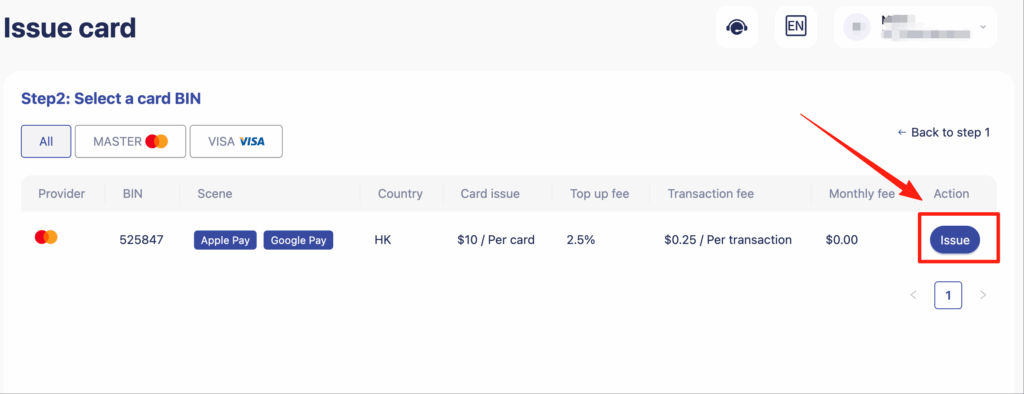
地域に合ったBINを選び、「Issue」をクリックします。
ステップ2:カード情報を入力する
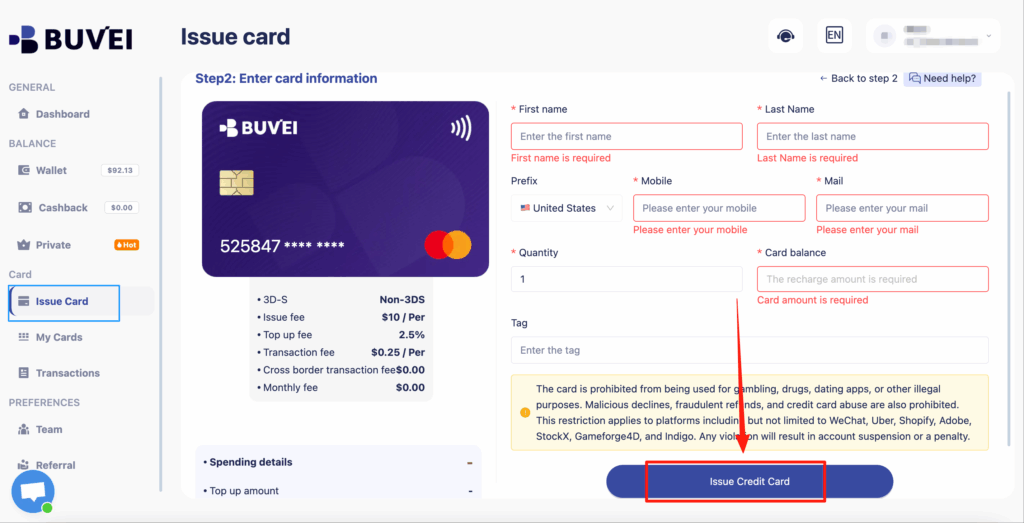
以下の情報を入力します:
-
氏名(First Name / Last Name)
-
携帯番号
-
メールアドレス
-
初回チャージ額(カード残高)
確認後、「Issue Credit Card」をクリックすると、決済パスワードの確認が求められます。
ステップ3:カード情報を確認する
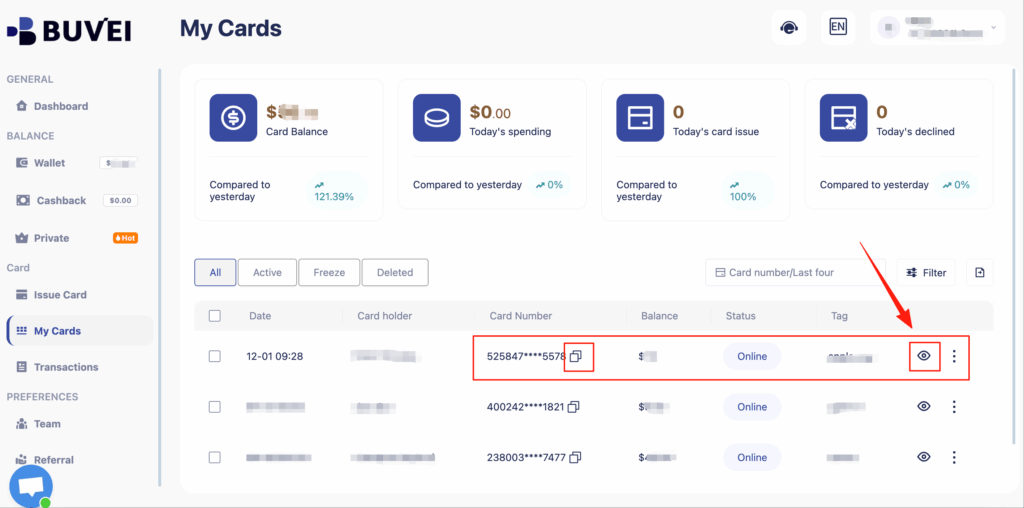
「My Cards」で新しく発行されたカードを選び、
アイコンをタップして以下を確認します:
-
カード番号
-
CVVコード
-
有効期限
この情報はApple Payに追加する際に必要です。
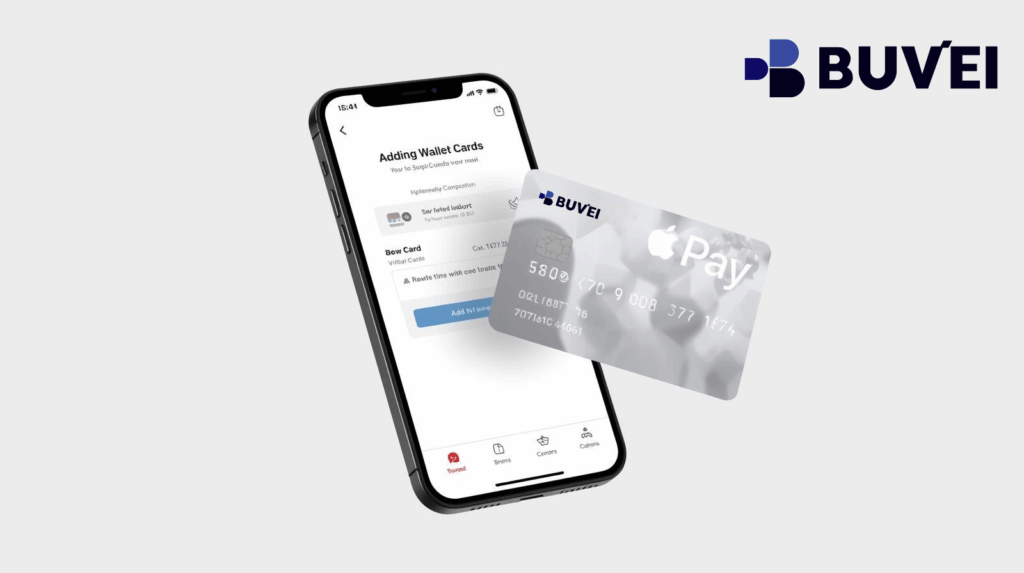
ステップ4:Apple Walletを開く
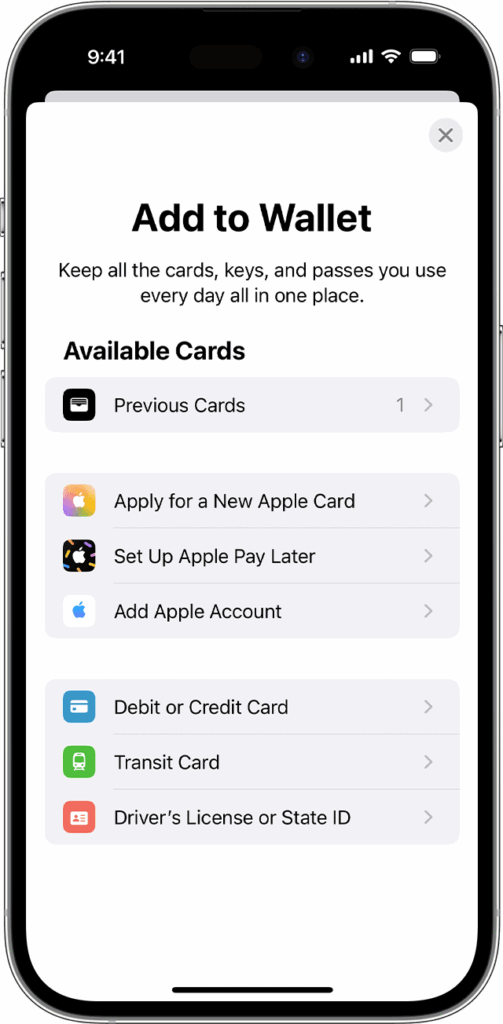
iPhoneで:
-
Walletアプリを開く
-
右上の「+」をタップ
Apple Payの案内に従います。
ステップ5:Buveiカード情報を入力する
入力する内容:
-
カード名義(Buvei上に表示されている名前と一致させる)
-
有効期限
-
CVV
入力後「次へ」をタップします。
ステップ6:利用規約に同意する
Appleが規約を表示しますので、「同意する」を選択。
ステップ7:認証方法を選択する
BINやカードタイプにより、以下のいずれかが表示されます:
-
SMS認証
-
メール認証
-
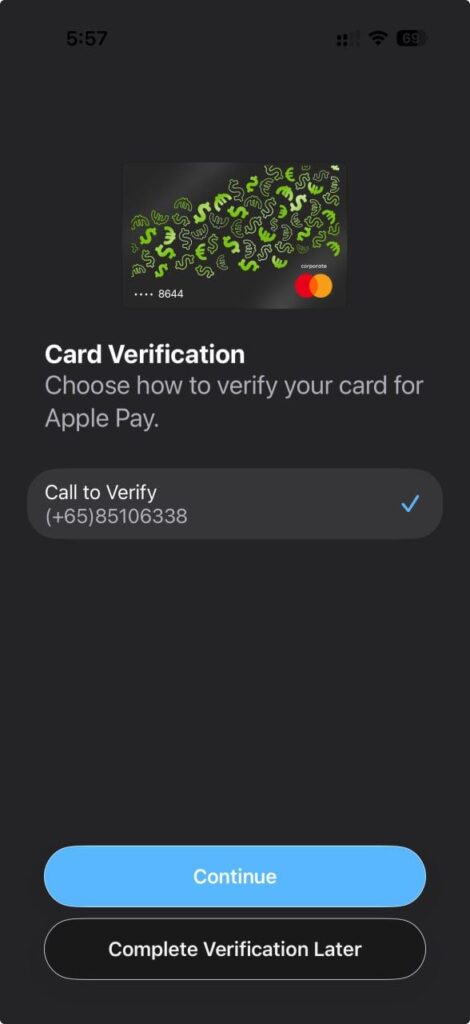
※まれに電話認証
希望の方法を選び、「次へ」で認証を完了します。
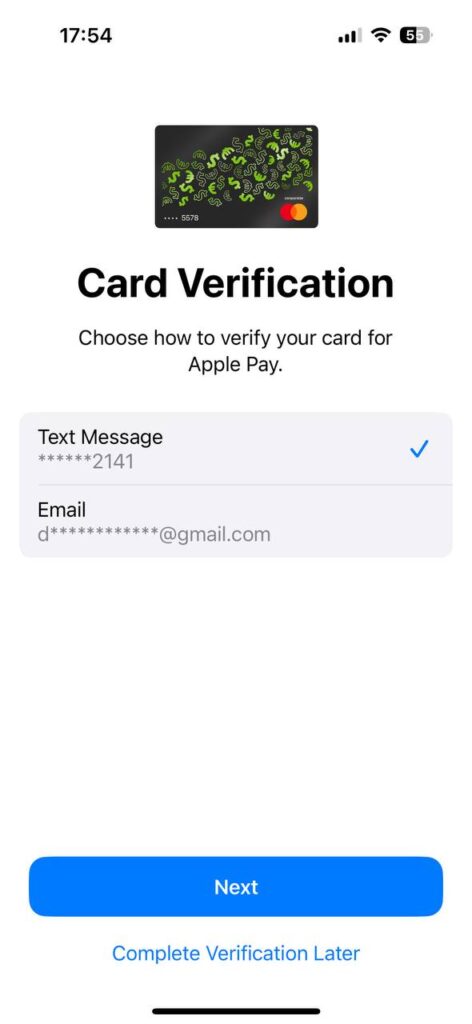
認証が成功すると、Apple Payへの追加が完了します。
⚠️重要:認証画面に「Call to Verify」しか表示されない場合
この場合はカードの手動認証が必要です。
以下をBuveiサポートに送ってください:
-
カード番号
-
Apple Pay追加画面のスクリーンショット
サポートチームがすぐに認証を完了します。
Apple Pay追加を成功させるコツ
-
Apple IDの地域設定とBIN地域を合わせる
-
カード残高を事前に確認
-
BIN地域に合わせた正しい請求先住所を使用
-
Macで追加する場合はiCloud設定も確認
-
初回で失敗したらWalletアプリを再起動
Buveiの高承認率と安定した決済ルーティングにより、個人用・ビジネス用でも安心して利用できます。
まとめ
BuveiバーチャルカードをApple Payに追加する手順はシンプルで、安全性も高いのが特徴です。
サブスクリプションからクラウドサービス、旅行、広告運用まで、幅広い用途で安定した決済が可能になります。
BINの選び方や設定で困った際は、Buveiサポートまで気軽にお問い合わせください。