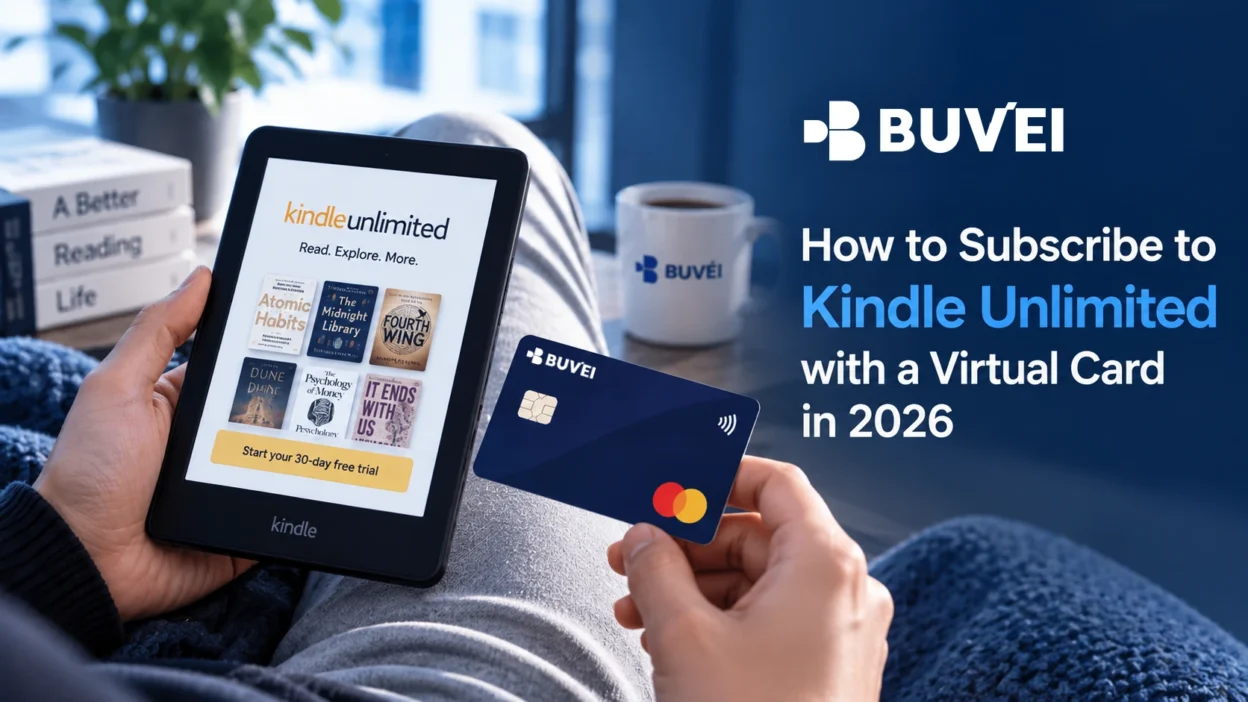
Kindle Unlimitedのバーチャルカードは、普段使用しているデビットカードやクレジットカードに請求を集中させることなく、継続的なデジタルサブスクリプションの支払いを行う実用的な方法です。また、サブスクリプションの支出を他のオンライン購入と分けて管理しやすくすることもできます。
登録手続き自体はAmazon上で行いますが、支払いを確定する前に確認しておきたい点がいくつかあります。カードが有効であること、利用可能残高が請求額をカバーできること、そしてチェックアウト時に入力する支払い情報と請求先情報が正確であることを確認してください。
このガイドでは、2026年のKindle Unlimitedサブスクリプションの申し込み方法について、バーチャルカードの準備、Amazonへの登録、支払いの完了、次回以降の更新前にカードを確認する方法まで詳しく説明します。
Kindle Unlimitedへの登録に必要なもの
始める前に、Amazonアカウントが利用できる状態であり、使用する予定のバーチャルカードに請求額を支払える十分な利用可能残高があることを確認してください。必要なものは次のとおりです。
- 有効なAmazonアカウント
- BUVEIアカウント
- 残高がチャージされたBUVEIウォレット
- 有効なバーチャルカード
- サブスクリプション料金をカバーできる十分な利用可能残高
- 正確なカード情報と請求先情報
すでに適切なバーチャルカードを持っている場合、Kindle Unlimited専用に新しいカードを作成する必要はありません。使用する前に、カードのステータス、残高、利用設定を確認してください。
また、アカウントに関連付けられているAmazonマーケットプレイスも確認しておくとよいでしょう。Kindle Unlimitedの提供状況、料金、プロモーション、支払い要件はマーケットによって異なる場合があります。
Kindle Unlimited用のBUVEIバーチャルカードを作成する
サブスクリプション用のカードをまだ用意していない場合は、Amazonでチェックアウトを開始する前にBUVEIで作成できます。
BUVEIアカウントにログインする
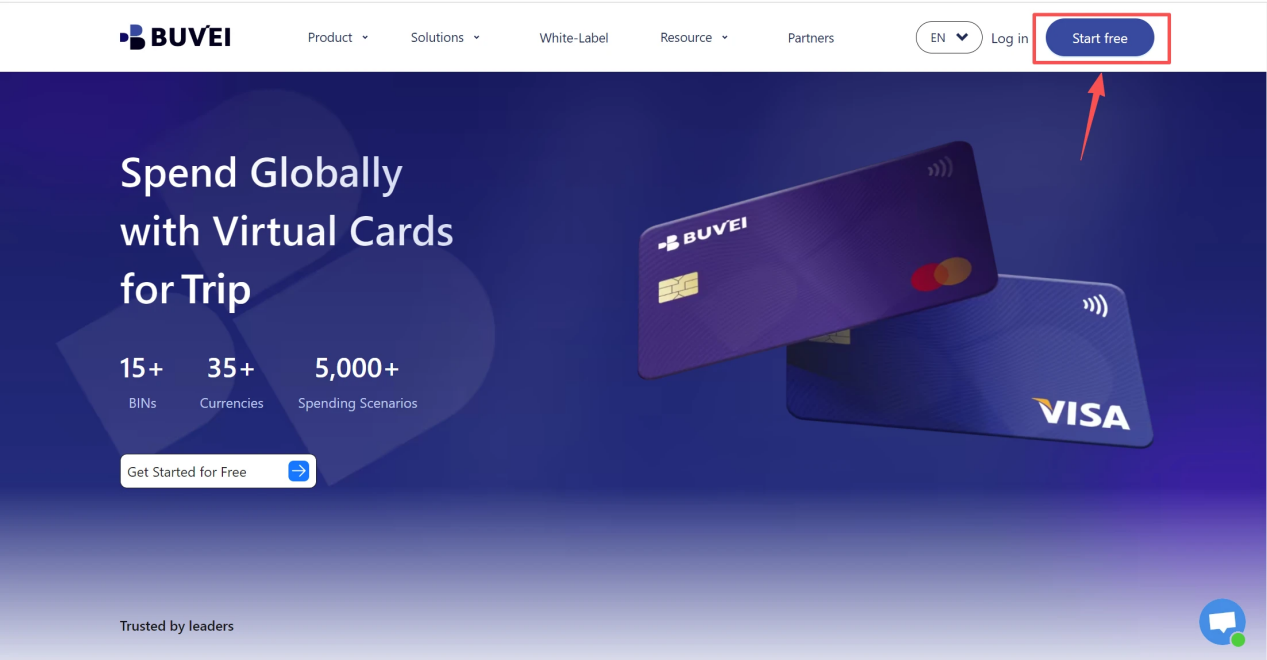
https://buvei.comにアクセスし、「Start Free」をクリックすると、メールアドレスを使って簡単に登録できます。
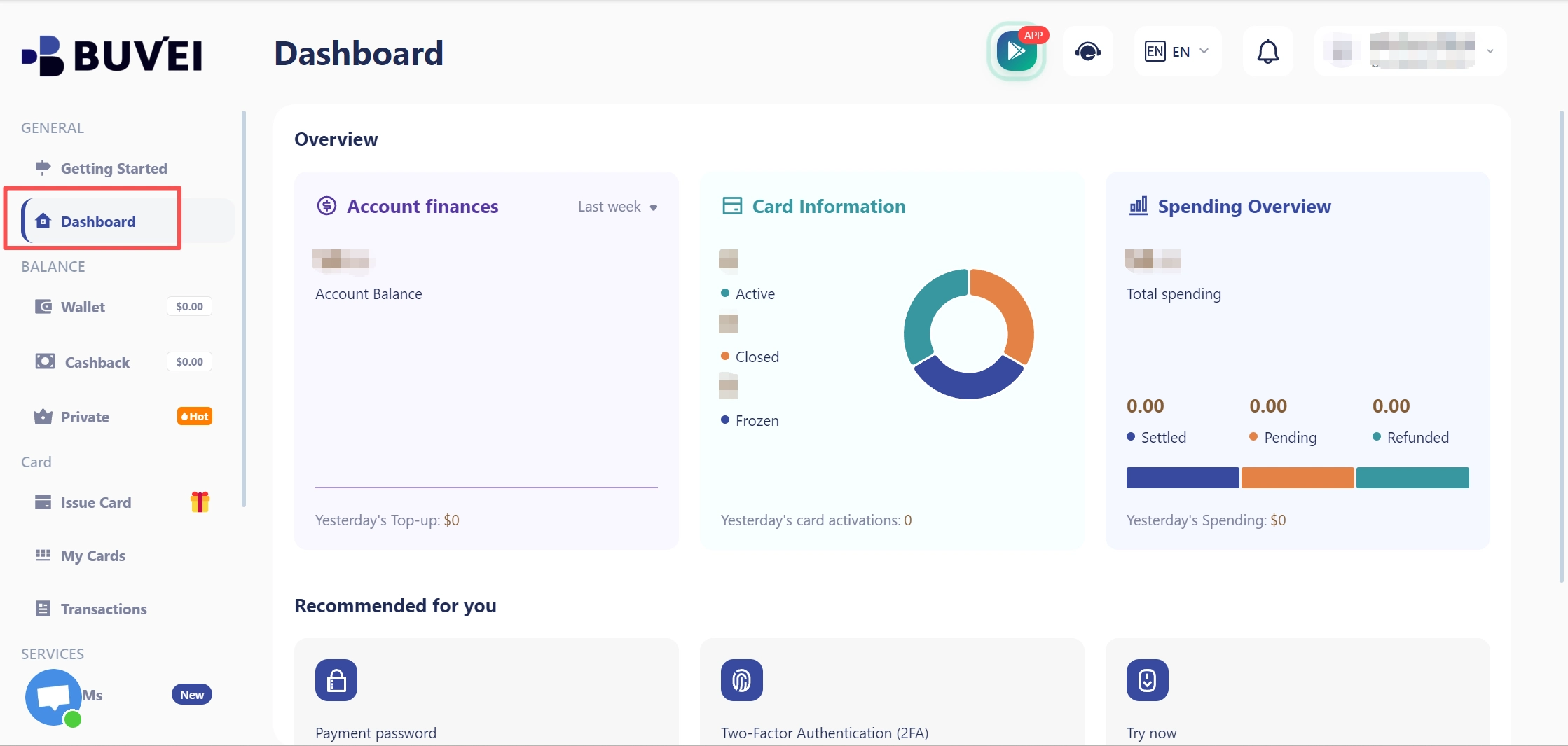
BUVEIアカウントにログインしてダッシュボードを開きます。そこからカードセクションに移動すると、バーチャルカードを作成・管理できます。
BUVEIアカウントに資金を入金する
まず、取引に必要な十分な利用可能残高がBUVEIアカウントにあることを確認してください。
必要な金額は、Amazonアカウントに表示されるKindle Unlimitedの料金によって異なります。プロモーションや地域ごとの料金設定によってチェックアウト時の金額が変わる場合があるため、固定金額を前提にするのではなく、自分のアカウントに現在表示されている料金を使用してください。
- Walletタブに移動し、USDT(TRC20/ERC20)などの対応ステーブルコインを使用してチャージします。専用のアドレスが発行されるので、それをコピーして資金を送金します。
- 入金が確認されると、ウォレットに残高が表示され、すぐに利用できるようになります。
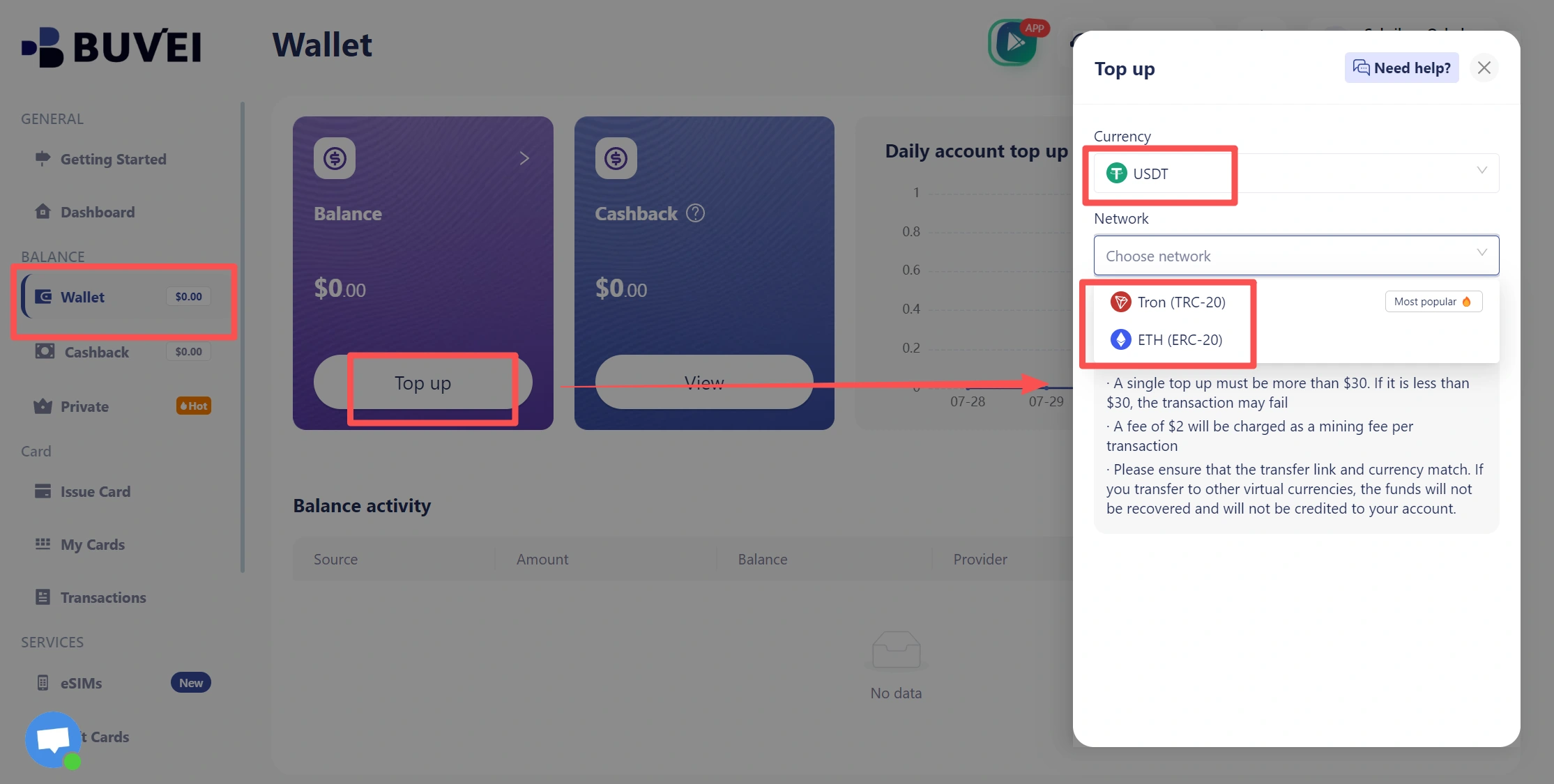
資金が利用可能になったら、サブスクリプションに使用するカードを作成できます。
バーチャルカードを作成する
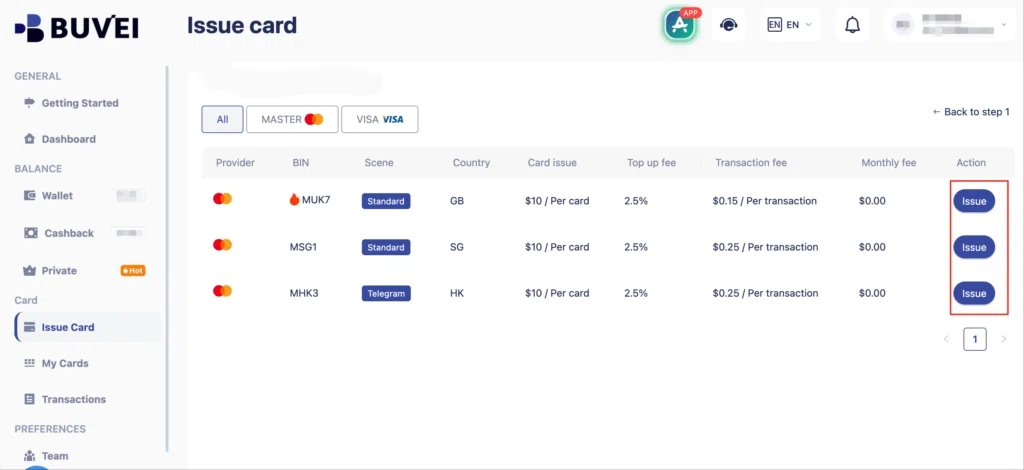
Cardタブに移動し、希望するBIN地域(米国BINを推奨)を選択し、カードタイプを選んで、Issueをクリックしてバーチャルカードを作成します。
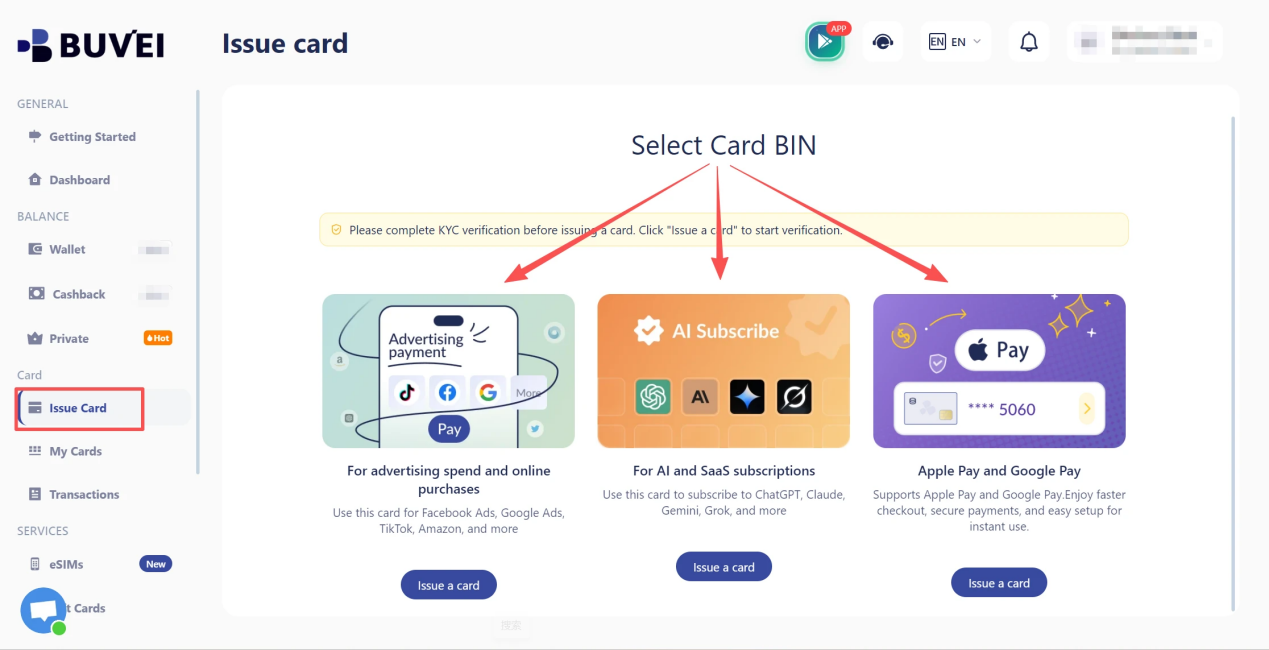
名前、金額、カード枚数などのバーチャルカード情報を入力し、Issue Cardをクリックします。
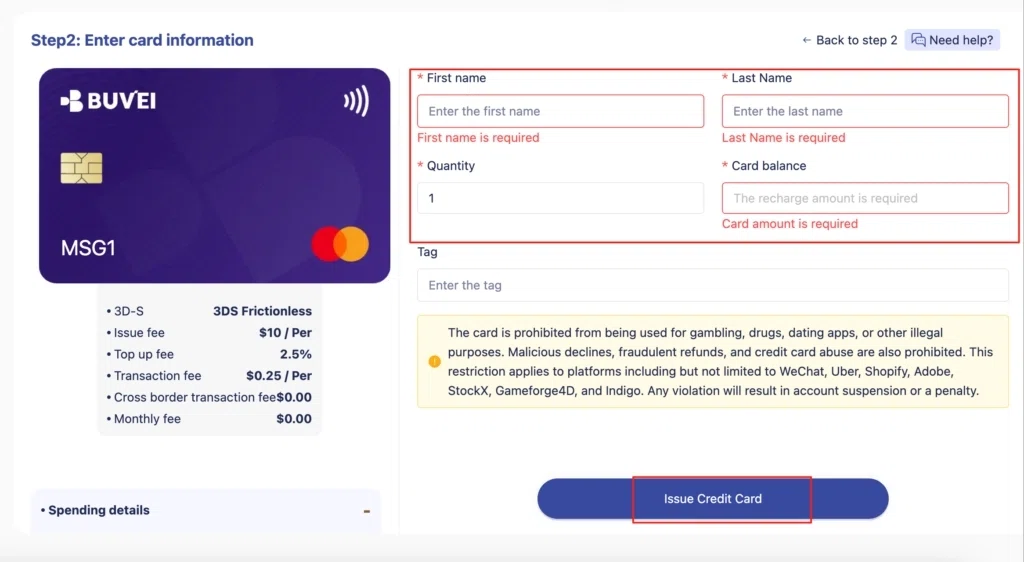
Kindle Unlimitedのような継続サービスでは、カードのステータスと利用設定を確認してください。カードはオンライン決済に利用できる状態を維持する必要があり、取引に対して十分な利用限度額が設定されていることも重要です。
カードが発行されると、カード管理画面に表示されます。
カード情報を確認する
カードを開き、Amazonに追加する際に必要となる情報を確認します。これには、カード番号、有効期限、セキュリティコード、そして支払いフォームで求められる場合はカード名義人の情報が含まれます。
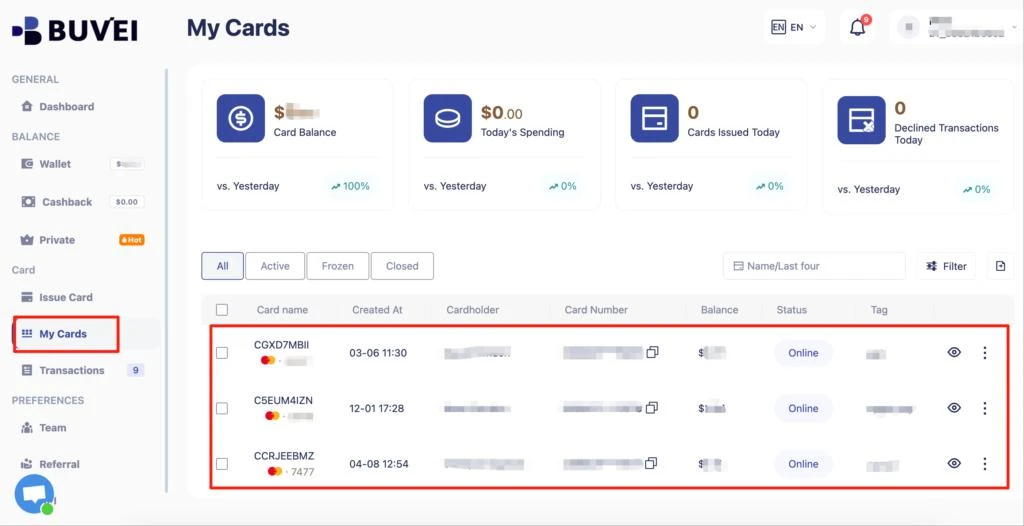
Amazonでのチェックアウトを完了する際に、これらの情報をすぐ確認できるようにしておきましょう。すでに有効なBUVEIカードを持っている場合は、カード作成の手順を省略して、支払い設定に進むことができます。
バーチャルカードでKindle Unlimitedに登録する方法
カードの準備ができたら、その後の手続きはAmazonで行います。
AmazonでKindle Unlimitedを開く
Kindle Unlimitedに使用するAmazonアカウントにログインし、Kindle Unlimitedのメンバーシップページを開きます。
アカウントに表示されているメンバーシップの内容を確認しましょう。Amazonでプロモーションが表示されている場合は、プロモーション価格が今後の更新にも適用されると考えるのではなく、続行する前に条件を確認してください。
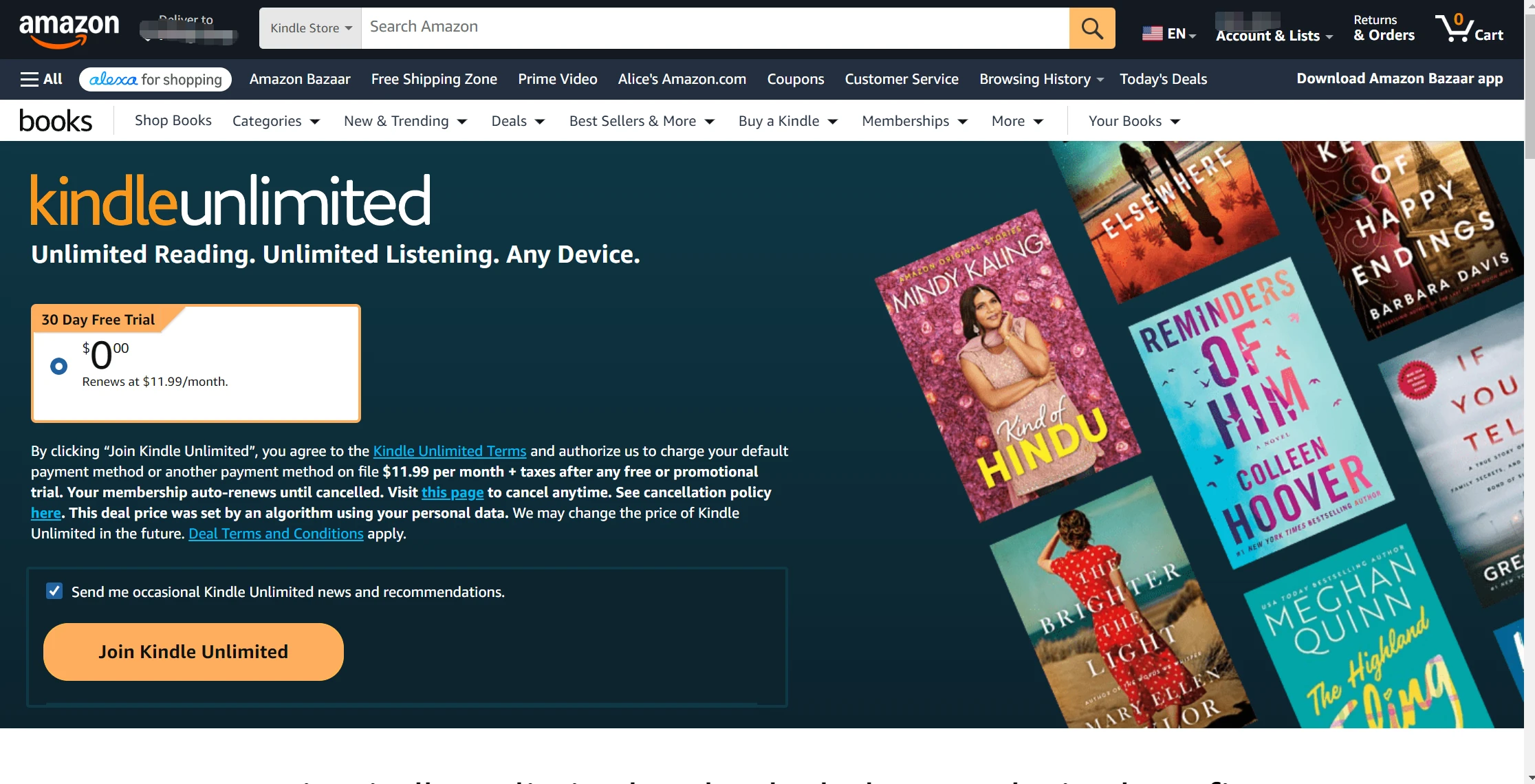
利用できるプランや料金は、Amazonマーケットプレイスやアカウントによって異なる場合があります。
バーチャルカードを支払い方法として追加する
Amazonで支払い方法を選択する際、新しいカードを追加するオプションを選択します。BUVEIカードの情報を支払いフォームに入力してください。Amazonが求める内容によって、次の情報が含まれる場合があります。
- カード番号
- 有効期限
- セキュリティコード
- カード名義人
Amazonでは請求先情報の入力を求められる場合もあります。必要な情報を慎重に入力し、該当する場合は支払い方法と一致する情報を使用してください。
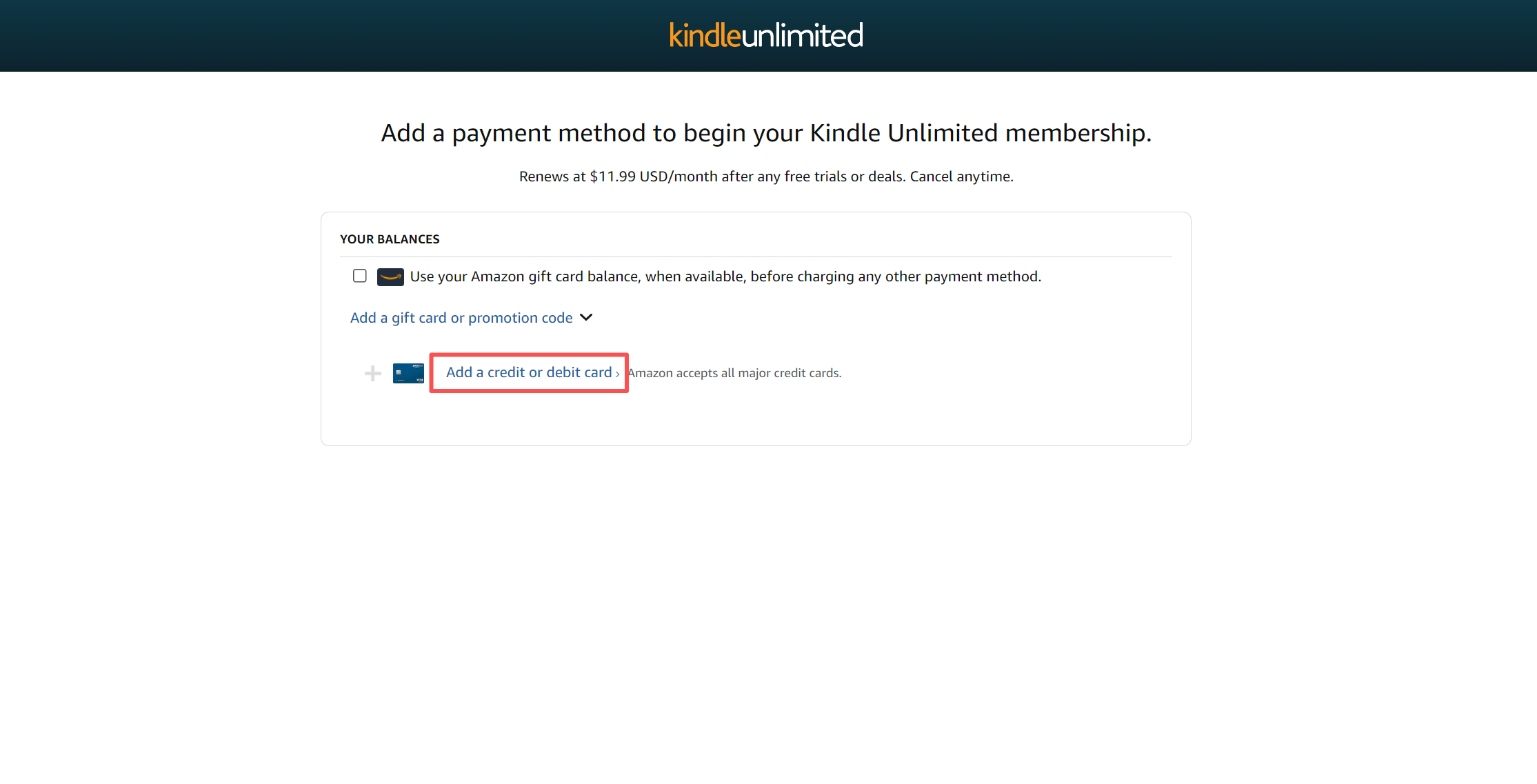
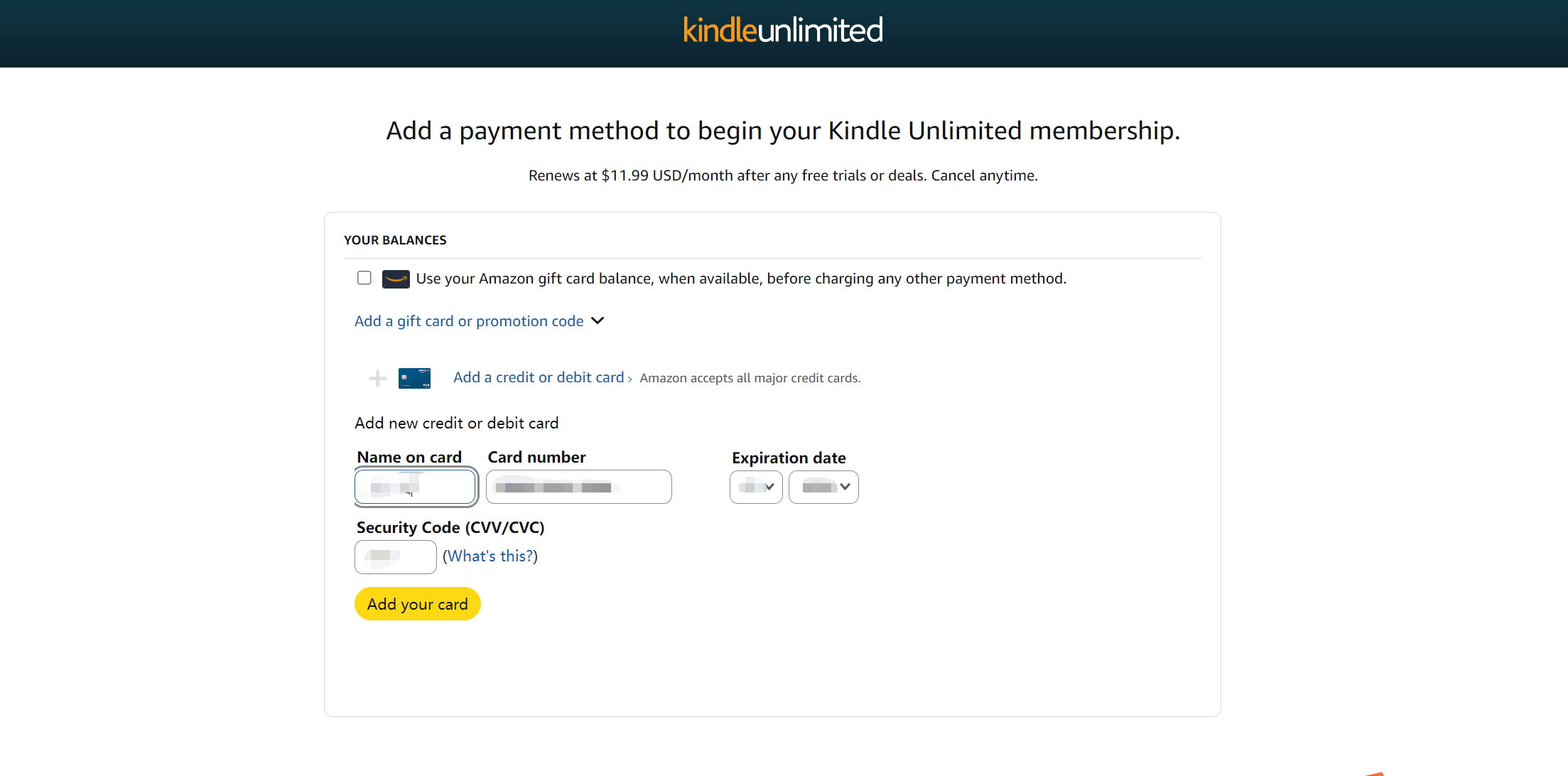
カード情報や請求先情報の小さな入力ミスでも、支払いが完了しない原因になることがあります。そのため、続行する前に情報を確認することをおすすめします。
支払い情報を確認する
サブスクリプションを確定する前に、確認ボタンをすぐに押すのではなく、チェックアウト画面を確認してください。Kindle Unlimitedのプラン、支払額、支払い方法、Amazonに表示されているプロモーション条件を確認します。金額やメンバーシップの内容が想定と異なる場合は、購入を完了する前に戻って修正してください。
サブスクリプションを完了する
支払い情報に問題がないことを確認したら、Amazonのチェックアウトから注文を確定します。Amazonが取引を承認すると、アカウントのメンバーシップ情報が更新され、Amazonから関連する確認情報が提供されます。これで初回のサブスクリプション登録は完了です。メンバーシップが自動更新に設定されている場合は、もう一つ確認しておきたい点があります。
Kindle Unlimitedのサブスクリプションと更新情報を確認する
初回の支払いが正常に完了したからといって、その後の更新も問題なく行われるとは限りません。初回請求に使用したカードも、Amazonが次回以降の支払いを行う際に引き続き利用できる状態である必要があります。
メンバーシップのステータスを確認する
AmazonアカウントでKindle Unlimitedのメンバーシップ情報を開き、メンバーシップが有効になっていることを確認します。また、この機会にアカウントに設定されているサブスクリプションが、実際に購入したかったものかどうかも確認しておくとよいでしょう。
支払い方法と更新日を確認する
メンバーシップに関連付けられている支払い方法を確認し、次回の請求日または更新日を確認します。
サブスクリプションにバーチャルカードを使用している場合は、次回の請求時にもカードが利用可能な状態であることを確認してください。登録時には正常に利用できたカードでも、有効期限が切れたり、凍結されたり、利用限度額に達したり、利用可能残高が不足したりすると、その後の支払いに失敗する可能性があります。
継続的なサブスクリプションでは、支払い失敗の通知を待つよりも、更新前にカードを確認しておくほうが有効な場合があります。
Kindle Unlimitedでバーチャルカードが拒否された場合の対処法
Kindle Unlimitedの支払いが拒否された場合、カード自体、チェックアウト時に入力した情報、またはAmazonの決済処理が原因である可能性があります。まずは、基本的な項目から確認するのが最も簡単です。
まず、入力したカード情報を確認してください。カード番号、有効期限、セキュリティコードが、カード発行会社から提供された情報と一致していることを確認します。
次に、利用可能残高を確認します。Amazonが請求しようとしている金額をカバーできる十分な資金がカードに必要です。
両方に問題がなければ、カードのステータスと利用設定を確認してください。凍結、期限切れ、解約済み、または利用制限が設定されたカードは、該当する問題が解決されるまで通常どおり利用できません。
請求先情報も問題の原因となる可能性があります。Amazonから請求先情報を求められた場合は、必要な情報を正確に入力し、求められる場合は支払い方法と一致する情報を使用してください。
カードが他の場所では正常に利用できるにもかかわらず、Amazonが取引を繰り返し拒否する場合は、カード自体ではなく、Amazonの決済処理やアカウント固有の要件に問題がある可能性があります。
また、使用しているAmazonマーケットプレイスも確認するとよいでしょう。サブスクリプションの提供状況、料金、支払い要件はマーケットによって異なる場合があります。
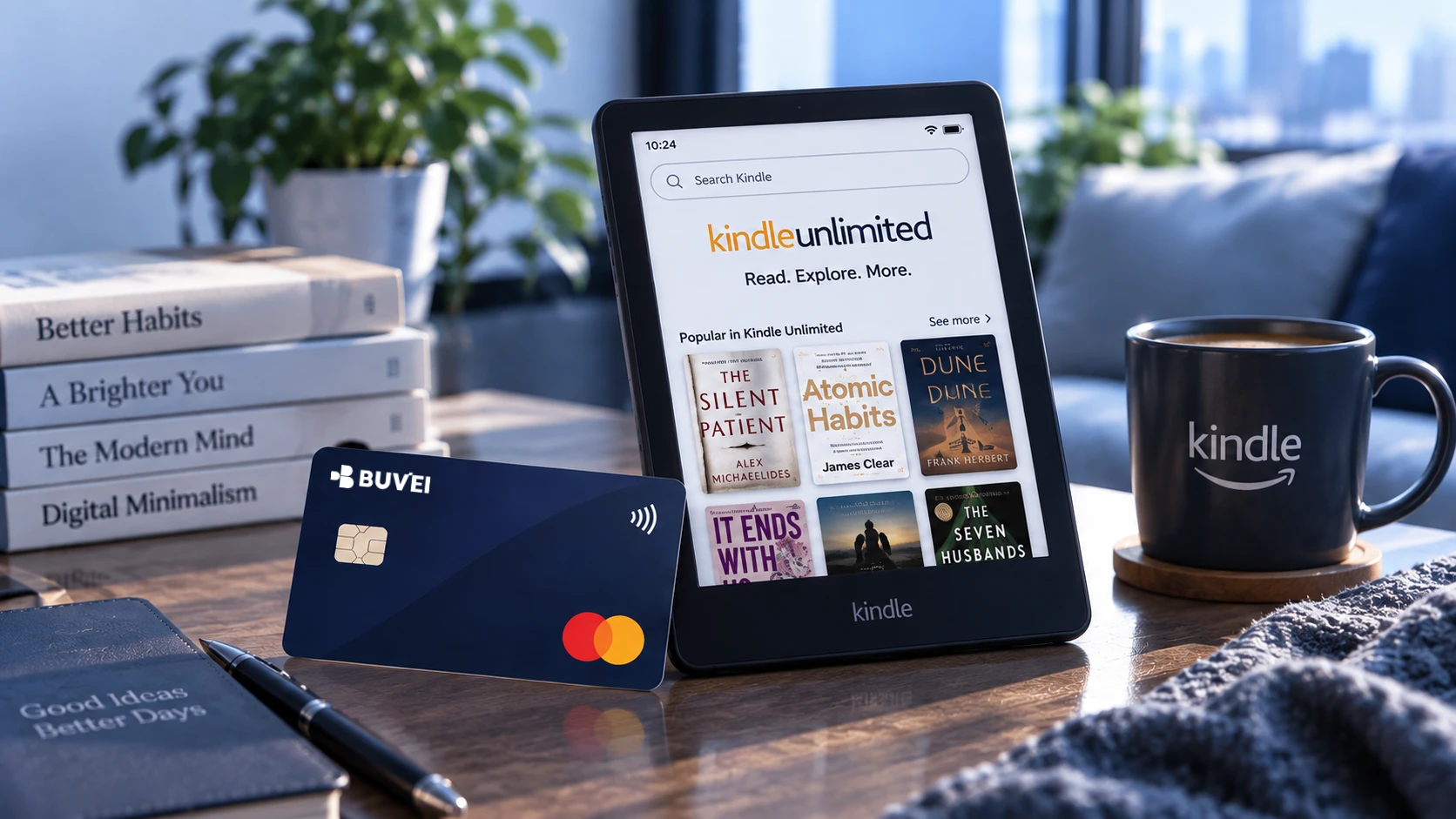
BUVEIバーチャルカードでKindle Unlimitedを管理する
継続的なサブスクリプションでは、バーチャルカードを利用するメリットは初回のチェックアウトだけに限りません。次回の請求時に何が起こるのかも把握しておく必要があります。
特定のデジタルサブスクリプション専用に別のカードを使用すると、継続的な請求を識別して確認しやすくなります。すべてのサブスクリプションをメインの支払いカードにまとめるのではなく、一部のオンライン支出をより明確に分けて管理できます。
BUVEIでは、アカウントから取引を確認したり、カード設定を管理したりできます。継続的な請求が近づいているときに、事前にカードのステータスや利用可能な支払い余力を確認する際にも役立ちます。
カードを交換する必要がある場合や、今後の請求に適さなくなった場合は、サブスクリプションの支払いが失敗するのを待つのではなく、次回更新前にAmazonアカウントの支払い方法を更新してください。
重要なのは、最初のKindle Unlimitedの支払いを完了することだけではありません。サブスクリプションを継続したい期間にわたって、支払い方法を利用可能な状態に保つことです。
よくある質問
Kindle Unlimitedでバーチャルカードを使用できますか?
Kindle Unlimitedでは、カードがAmazonの支払い要件を満たしていれば、バーチャルカードを支払い方法として利用できる場合があります。カードが有効で、十分な利用可能残高があり、必要な請求先情報が正しく入力されていることを確認してください。
Kindle Unlimitedは自動更新されますか?
Kindle Unlimitedのメンバーシップは、サブスクリプションやアカウント設定によって自動更新される場合があります。Amazonのメンバーシップ情報を確認し、次回の請求日とサブスクリプションに関連付けられている支払い方法を確認してください。
Kindle Unlimitedの支払いが拒否されたのはなぜですか?
支払いが拒否される原因として、カード情報の誤り、利用可能残高の不足、カードが無効または利用制限されていること、請求先情報の問題、Amazonの決済処理などが考えられます。もう一度支払いを試す前に、これらの項目を確認してください。
Kindle UnlimitedでBUVEIバーチャルカードを使用できますか?
Amazonがその取引でカードを受け付け、カードが適用される支払い要件を満たしていれば、Kindle UnlimitedでBUVEIバーチャルカードを使用できます。メンバーシップを更新する場合は、カードを有効かつ十分な残高がある状態に保ってください。
まとめ
バーチャルカードを使ってKindle Unlimitedに登録する場合も、基本的なAmazonのチェックアウト手順は他の支払い方法と同じです。重要なのはチェックアウト前の準備です。カードが有効で、十分な残高があり、取引に利用できる状態であることを確認してください。
Kindle Unlimitedを最初の請求期間を超えて継続する予定なら、今後の更新前にカードの残高、ステータス、有効期限を確認してください。BUVEIバーチャルカードを利用すれば、サブスクリプションの継続中も、BUVEIアカウントから取引を確認し、カードを管理できます。