Kling AIのバーチャルカードは、プラットフォームをより頻繁に利用する中で、サブスクリプションの料金を支払ったり、追加のCreditsを購入したりするユーザーにとって、実用的な選択肢となります。Kling AIの支払いを、メインのデビットカードやクレジットカードとは分けて管理できます。
支払いの流れは一般的なオンライン購入と似ていますが、取引を送信する前に確認しておきたい点がいくつかあります。選択したプランまたはCreditsのオプション、合計金額、請求先情報、カードの利用制限などによって、支払いが正常に完了するかどうかが左右される場合があります。
このガイドでは、購入するものの選択からチェックアウトの完了、よくある支払いの問題への対処まで、Kling AIの支払いにバーチャルカードを使用する方法を説明します。
Kling AIで購入するものを選ぶ
Kling AIでは、アクセスや生成リソースの料金を支払う方法が複数用意されています。カードを作成したりチェックアウトに進んだりする前に、継続的なサブスクリプションが必要なのか、それとも追加のCreditsが必要なのかを決めておきましょう。
Kling AIサブスクリプション
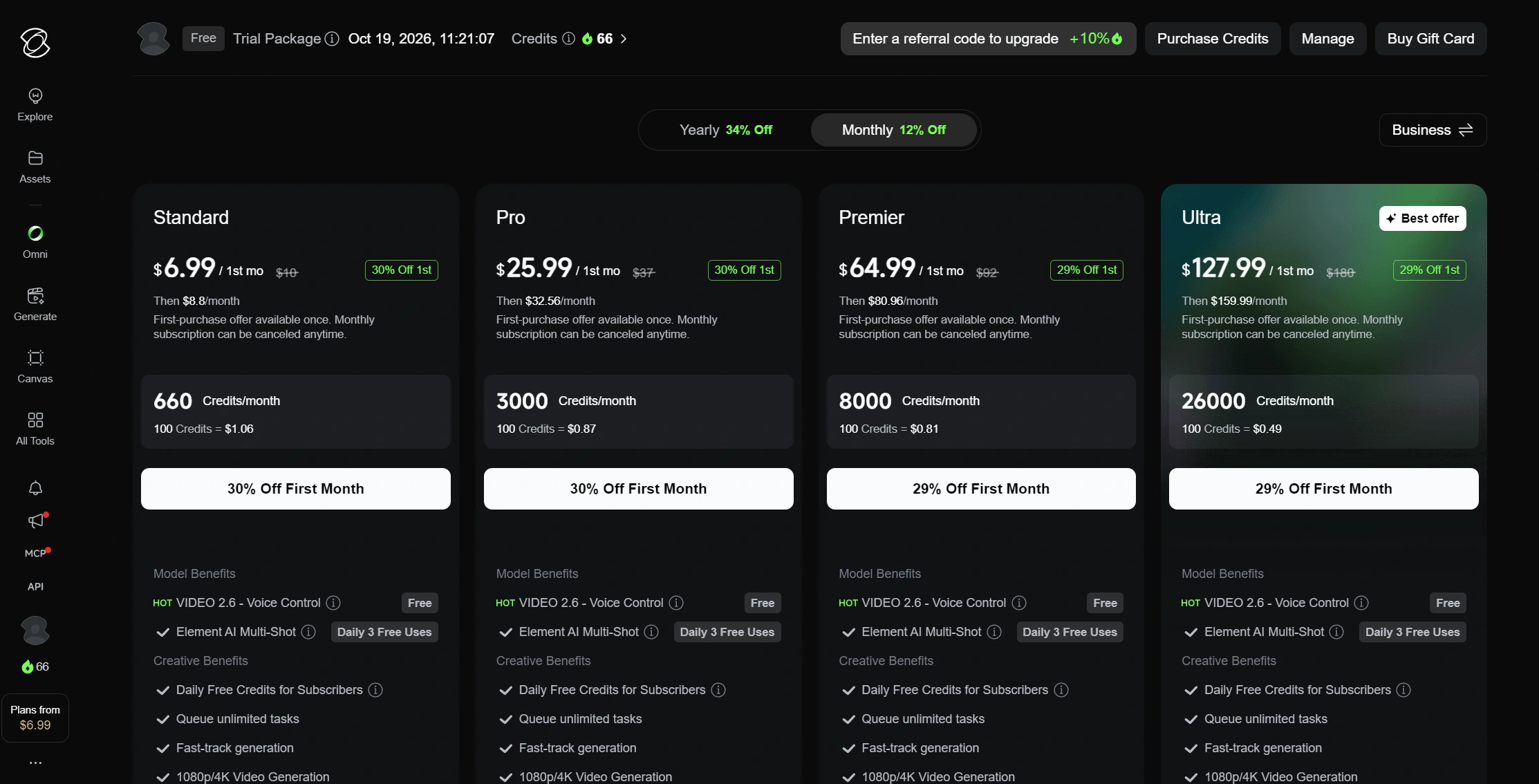
サブスクリプションは、Kling AIを定期的に利用するユーザー向けに設計されています。現在プラットフォームに表示されているプランにはStandard、Pro、Premier、Ultraがあり、一部のプランでは月額払いと年額払いを選択できます。
プランの提供状況、料金、キャンペーンは変更される可能性があるため、購入を完了する前にKling AIアカウントに表示されているオプションを確認してください。
Kling AI Credits
Kling AIでは、Creditsを個別に購入することもできます。これにより、必ずしもサブスクリプションを変更することなく、生成に利用できるリソースを追加できます。
購入前に、含まれるCreditsの数量と、チェックアウト時に表示される合計金額を確認してください。
Kling AI用のBUVEIバーチャルカードを作成する
すでにオンライン決済に利用できるバーチャルカードをお持ちですか?その場合は、チェックアウトのセクションまで進んでください。
バーチャルカードが必要な場合は、Kling AIに戻る前にBUVEIのバーチャルカードを作成してください。あらかじめカードを用意しておくと、チェックアウト時に必要なカード情報へすぐアクセスできるため、支払い手続きをスムーズに進められます。
サインインしてカード作成ページを開く
https://buvei.com にアクセスし、「Start Free」をクリックすると、メールアドレスですぐに登録できます。
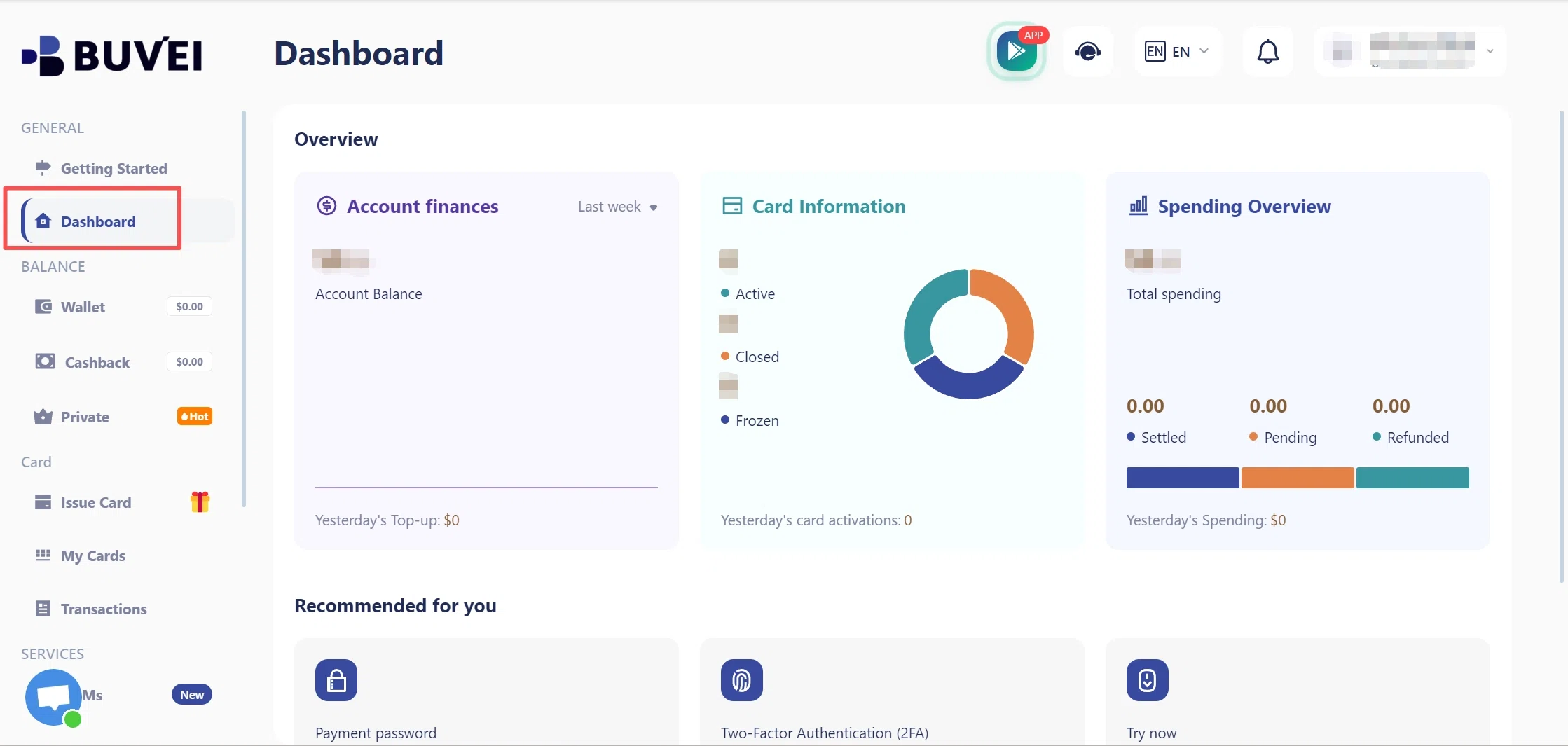
BUVEIアカウントにサインインしてダッシュボードを開きます。そこからカードセクションに移動すると、バーチャルカードの作成や管理ができます。
バーチャルカードを設定して作成する
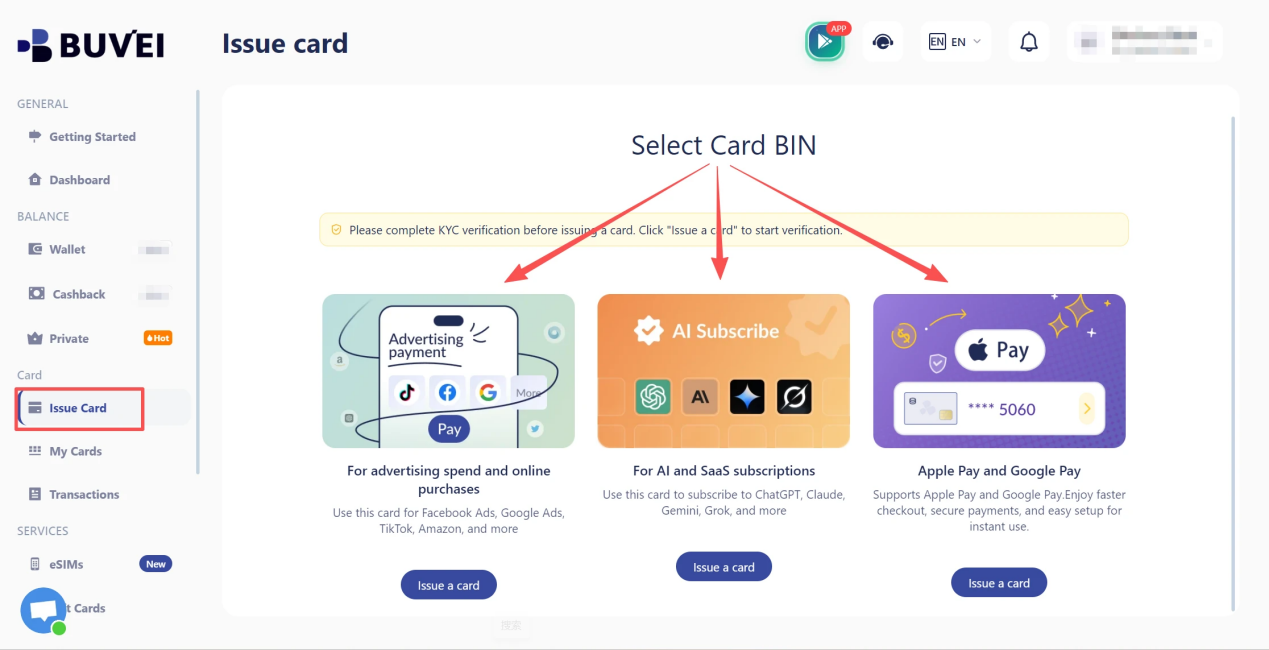
Cardタブに移動し、希望するBIN地域(米国BINを推奨)を選択します。カードタイプを選択し、Issueをクリックしてバーチャルカードを作成します。
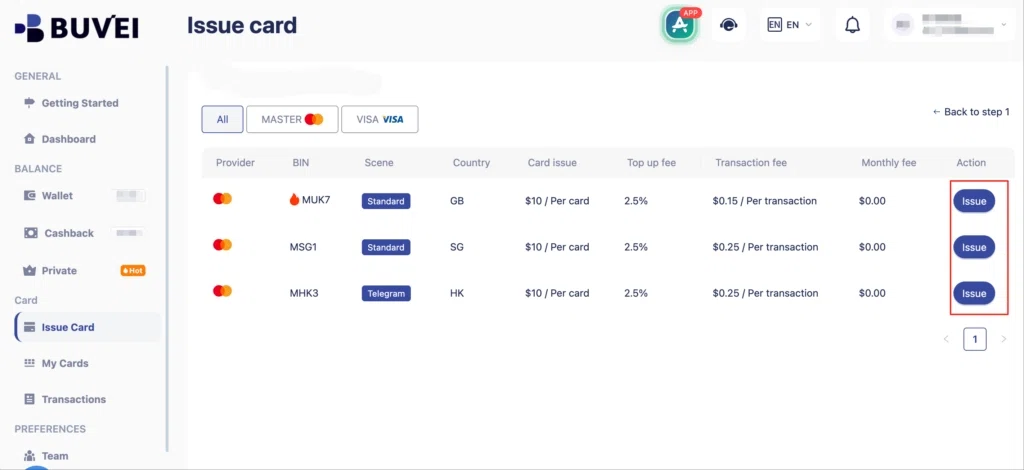
名前、金額、カード枚数などのバーチャルカード情報を入力し、Issue Cardをクリックします。
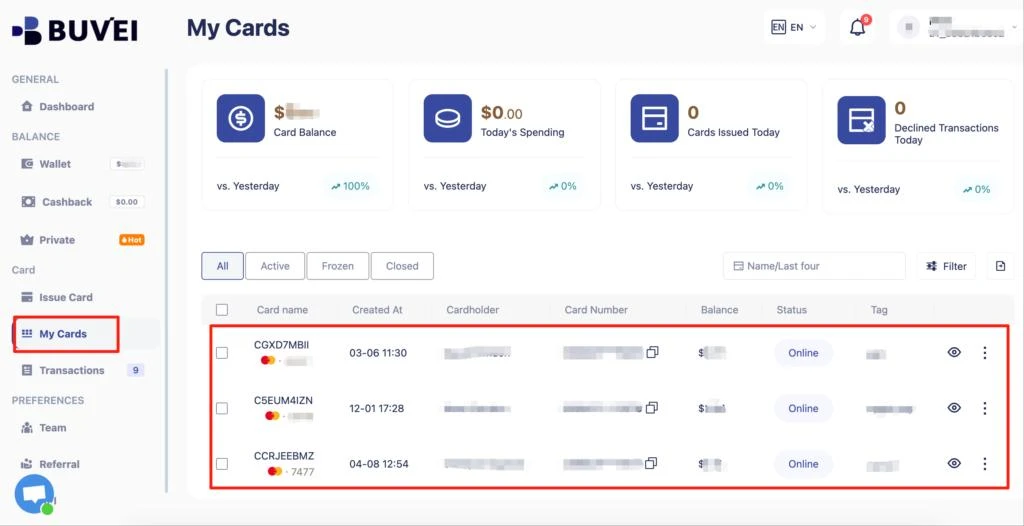
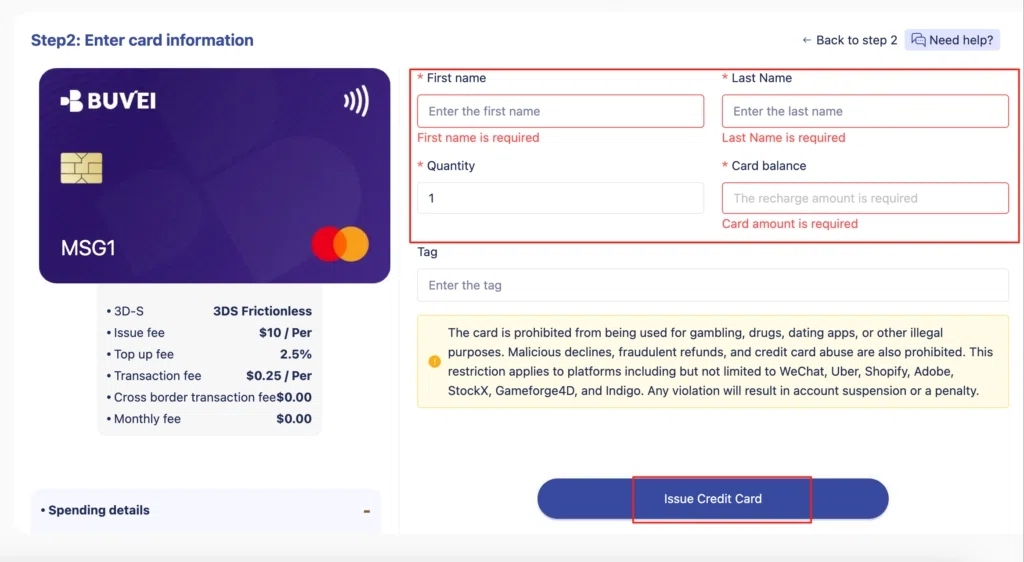 カードが発行されたら、カード一覧を開いて新しいカードを確認します。Kling AIに戻る前に、カードがオンライン取引に利用でき、購入に十分な残高があることを確認してください。
バーチャルカードの詳細を確認する
Kling AIのチェックアウトを開始する前に、カード詳細ページを開いてください。決済フォームで求められる情報によっては、次の情報が必要になる場合があります。
- カード番号
- 有効期限
- CVV
- カード名義人情報
- 利用可能残高
Kling AIの支払いフォームを入力する際に、必要な情報を使用します。
バーチャルカードでKling AIの料金を支払う方法
BUVEIのバーチャルカードの準備ができたら、Kling AIに戻って購入を開始します。
ステップ1:Kling AIの支払いページを開く
Kling AIアカウントにサインインし、サブスクリプションまたはCreditsの購入エリアに移動します。サブスクリプションを購入する場合は、希望するプランを選択します。Creditsを購入する場合は、該当するCreditsパッケージを選択します。
ステップ2:チェックアウトに進む
プランまたはCreditsの選択画面から支払いページへ進みます。サブスクリプションの場合は、チェックアウト時に表示される請求期間を確認してください。月額プランと年額プランでは、料金や更新スケジュールが異なる場合があります。
ステップ3:チェックアウトの詳細を確認する
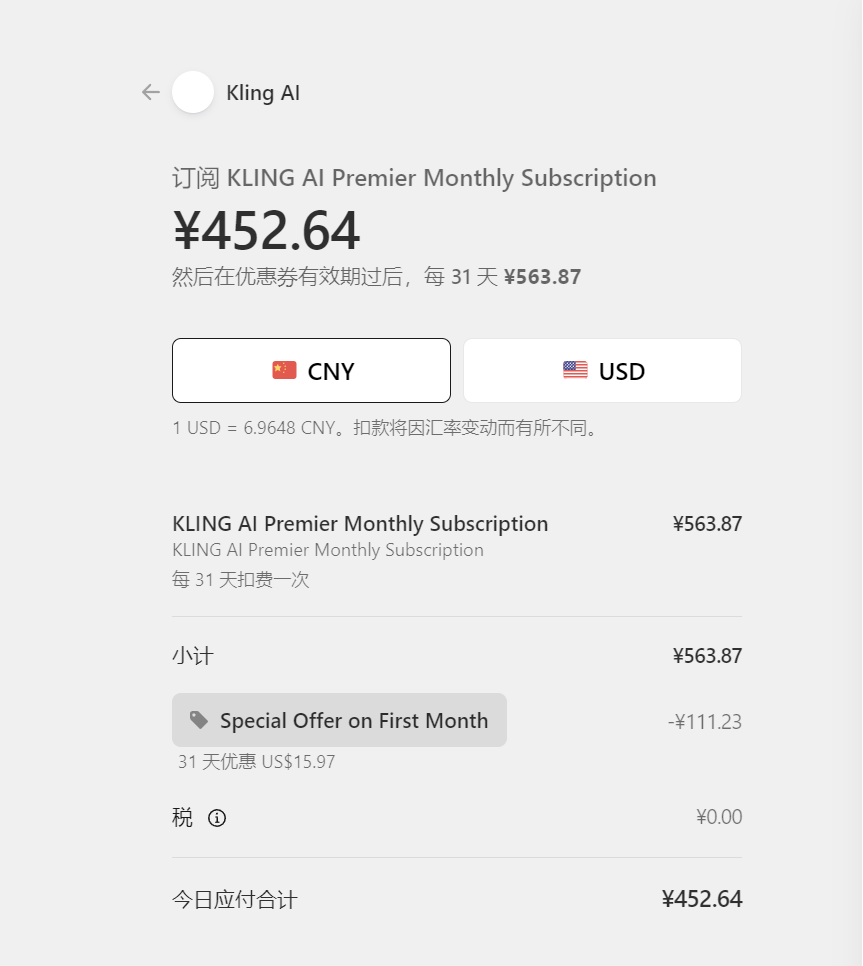
カード情報を入力する前に、支払いページに表示されている注文内容を確認してください。次の項目を確認します。
- 選択したプランまたはCreditsパッケージ
- 合計金額
- 通貨
- 請求期間(該当する場合)
- 追加料金(ある場合)
以前に別の場所で表示された古い価格ではなく、チェックアウト時に表示される金額を基準にしてください。料金やキャンペーンは変更される可能性があります。
ステップ4:BUVEIバーチャルカードの詳細を入力する
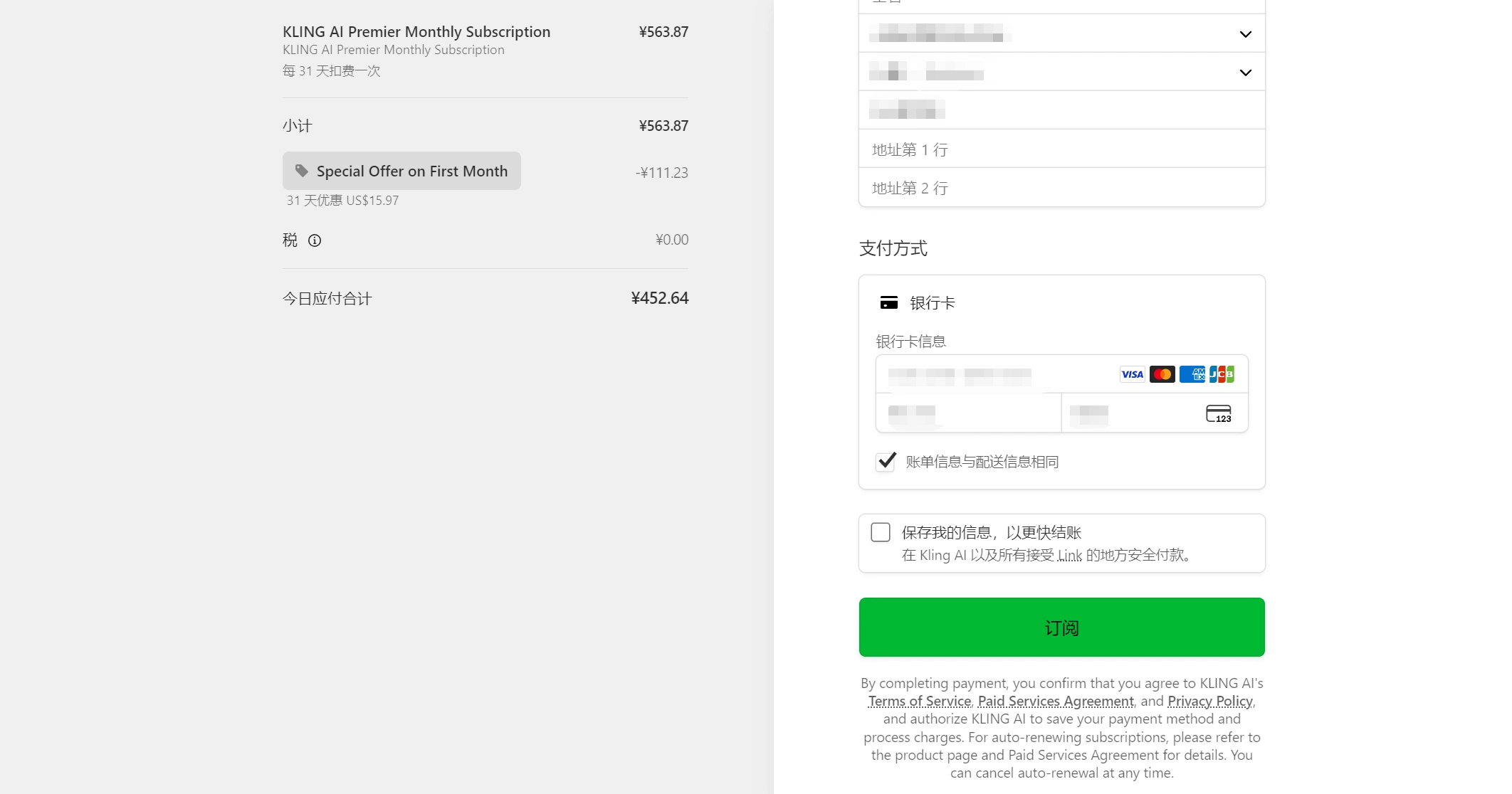
BUVEIバーチャルカードの情報を使用して、Kling AIの支払いフォームに必要な項目を入力します。
チェックアウト画面によっては、カード番号、有効期限、CVV、カード名義人情報、請求先情報などの入力が必要になる場合があります。
支払いを送信する前に、入力した情報とバーチャルカードに表示されている情報を照合してください。カード番号、有効期限、CVV、請求先情報などに誤りがあると、正常な支払いでも拒否される可能性があります。
ステップ5:支払いを送信する
注文内容と支払い情報に問題がないことを確認したら、Kling AIのチェックアウトから取引を送信します。
ページの応答に時間がかかる場合は、同じ支払いをすぐに再送信しないでください。応答が遅いからといって、必ずしも取引が失敗したとは限りません。
ステップ6:サブスクリプションまたはCreditsを確認する
支払いが処理されたら、Kling AIアカウントを確認してください。サブスクリプションの場合は、更新されたプランまたはサブスクリプションのステータスを確認します。Creditsを購入した場合は、購入したCreditsがアカウントに追加されているか確認してください。
アカウントがすぐに更新されない場合は、取引の処理に少し時間を置いてください。決済方法では支払い完了が表示されているにもかかわらず、Kling AIに購入内容が反映されていない場合は、取引情報を保存してサポートに問い合わせてください。別の支払いを送信するのは避けましょう。
Kling AIの バーチャルカード決済に失敗した場合 の対処方法
支払いが拒否される原因は、カード、請求先情報、または決済処理業者にある可能性があります。同じ取引を繰り返し試す前に、よくある原因を確認してください。
残高不足
バーチャルカードの利用可能残高と、チェックアウト時に表示される合計金額を比較してください。広告されているサブスクリプションやCreditsの価格だけでなく、最終的な取引金額を残高がカバーしていることを確認します。カード残高が不足している場合は、再度支払う前に十分な金額をチャージしてください。
カード情報または請求先情報の誤り
カード番号、有効期限、CVVを慎重に確認してください。Kling AIが請求先住所などの請求先情報を求める場合は、それらの項目も確認します。わずかな情報の不一致でも、支払いが失敗する可能性があります。
カードの利用制限
バーチャルカードには、カードや取引内容に応じて利用制限が設定されている場合があります。これらは加盟店、取引タイプ、地域、その他の決済条件に関連することがあります。カードに十分な残高があり、情報も正しい場合は、取引を再試行する前に適用されるカードの利用制限を確認してください。
通貨または国際決済に関する問題
Kling AIに表示されている通貨を確認し、利用する決済方法がその取引に対応していることを確認してください。国際決済では追加の処理要件が発生する場合があるため、決済の拒否が必ずしもカード番号の誤りや残高不足によるものとは限りません。
一時的な決済処理エラー
チェックアウト画面上では明らかな問題がないにもかかわらず、支払いに失敗することがあります。
カード情報、残高、請求先情報が正しい場合は、再試行する前に少し時間を置いてください。支払いを再送信する前に、元の取引がまだ保留中なのか、すでに完了しているのかを確認しましょう。これにより、二重請求を防ぐことができます。
まとめ
バーチャルカードでKling AIの料金を支払う手順は比較的シンプルです。必要なサブスクリプションまたはCreditsを選択し、バーチャルカードを準備し、チェックアウトで必要な情報を入力して、購入内容がアカウントに反映されたことを確認します。
購入を開始する前にバーチャルカードが必要な場合、BUVEIは対象となるオンライン決済向けにVisaおよびMastercardのバーチャルカードを提供しています。事前にカードを作成しておけば、Kling AIのチェックアウトに進んだ際に必要な決済情報をすぐに利用できます。