مع تسارع الفرق العالمية في التعاون الرقمي، أصبح Zoom منصة رئيسية للتواصل المؤسسي. لكن للشركات التي تعتمد على فرق موزعة أو موظفين عن بعد أو هياكل مشاريع، يمكن أن تصبح إدارة تكاليف اشتراك Zoom والتقارير المالية معقدة وصعبة السيطرة.
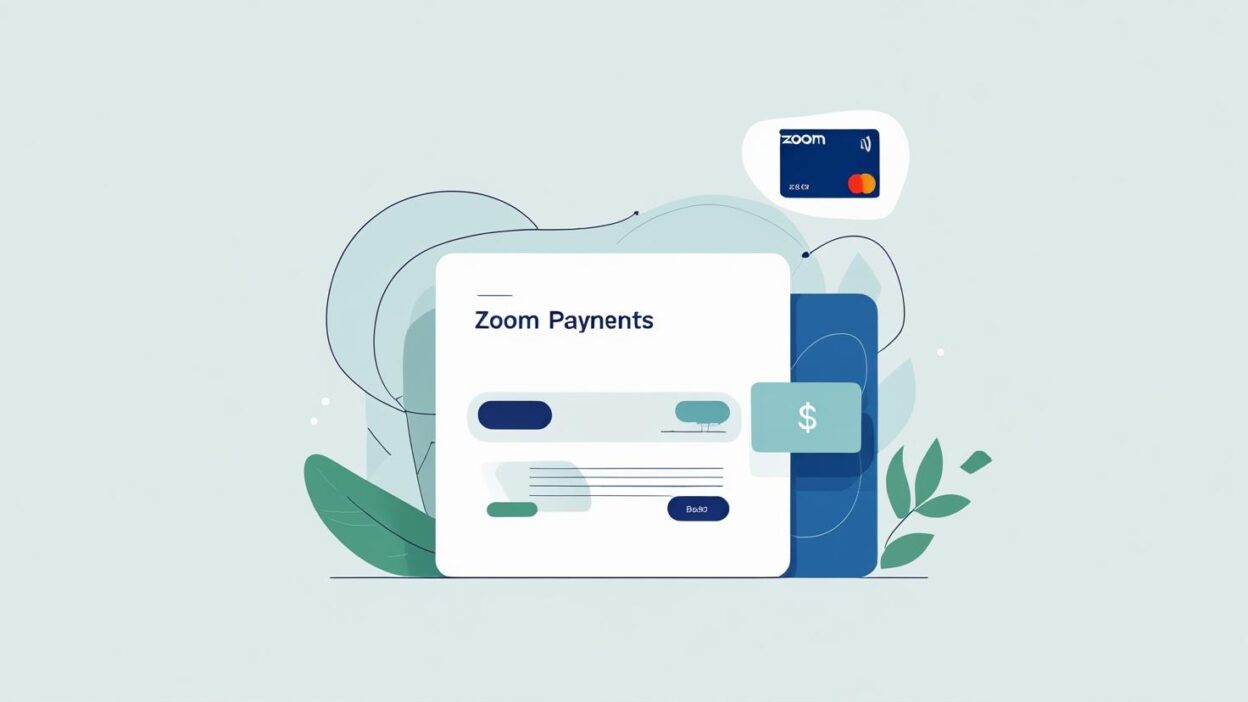
استخدام البطاقات الافتراضية للدفع على Zoom يوفر ليس فقط مزيدًا من المرونة والأمان، بل يسمح أيضًا للشركات بالتحكم الكامل في عمليات الاشتراك في خدمات SaaS. إليك دليل شامل لمساعدتك على البدء.
لماذا تستخدم بطاقة افتراضية لـ Zoom؟
ربط بطاقة ائتمان شخصية أو شركة مباشرة بـ Zoom قد يُعرّضك لمخاطر مالية كبيرة، منها:
📉 سجلات إنفاق مشتتة بدون رؤية مركزية واضحة
🔐 سوء استخدام البطاقة أو وصول مشترك بين أعضاء الفريق
🧾 عدم وجود آلية لتحديد حدود شهرية مما يؤدي إلى تجاوز الميزانية
⚠️ تجديدات تلقائية تستمر بعد مغادرة الموظفين أو انتهاء المشاريع
مع بطاقات Buvei الافتراضية، يمكنك تخصيص بطاقة فريدة لكل فريق أو اشتراك أو قسم، مع تحديد حدود الإنفاق، وتفعيل قفل التاجر، والسماح فقط لـ Zoom بخصم المبالغ.
كيفية الاشتراك في Zoom باستخدام بطاقة افتراضية
ثلاث خطوات بسيطة لتفعيل اشتراك Zoom بأمان:
الخطوة 1: تسجيل الدخول إلى Zoom وفتح صفحة الفوترة
- قم بزيارة الموقع الرسمي لـ Zoom وسجل دخولك بحساب الشركة.
انتقل إلى إعدادات الحساب → الفوترة أو الاشتراك.
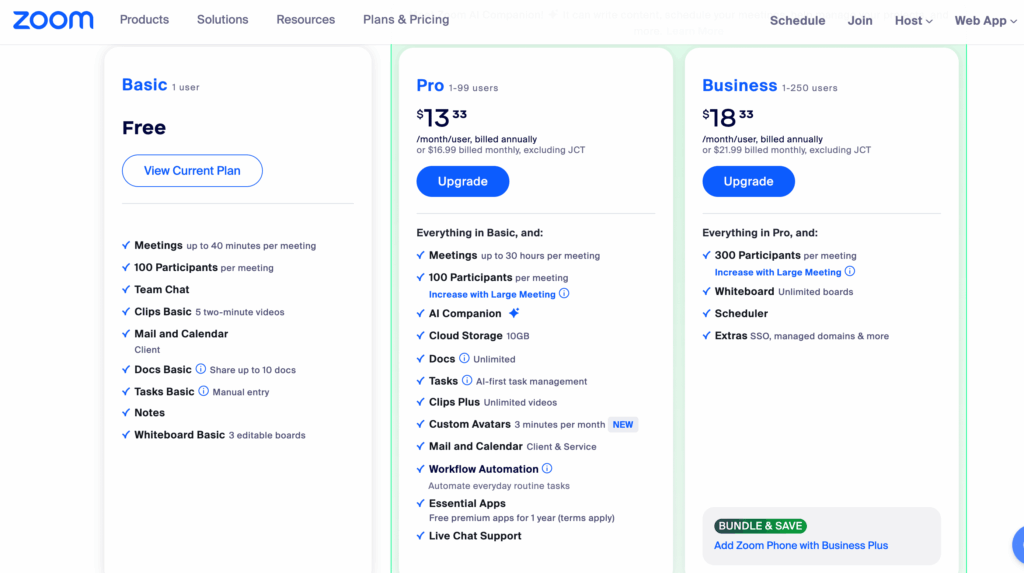
الخطوة 2: اختر خطة الاشتراك
- حدد الخطة التي تناسب احتياجاتك (Pro، Business، أو Enterprise).
انقر على «ترقية» للمتابعة إلى صفحة الدفع.
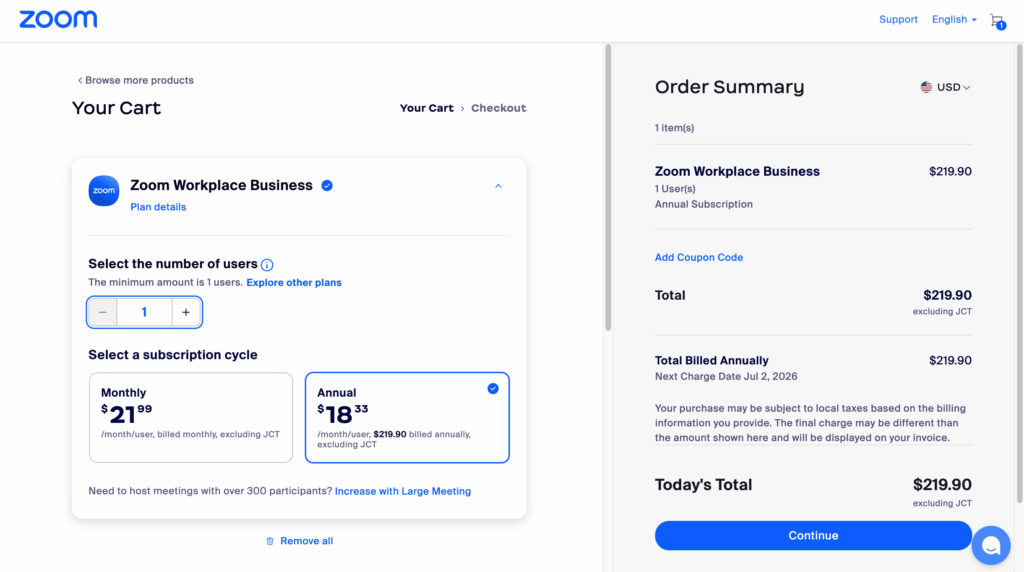
الخطوة 3: أضف بطاقة Buvei الافتراضية وادفع
اختر «بطاقة ائتمان» كطريقة للدفع.
أدخل تفاصيل بطاقة Buvei الافتراضية الخاصة بك:
-
رقم البطاقة
-
تاريخ الانتهاء
-
رمز CVV
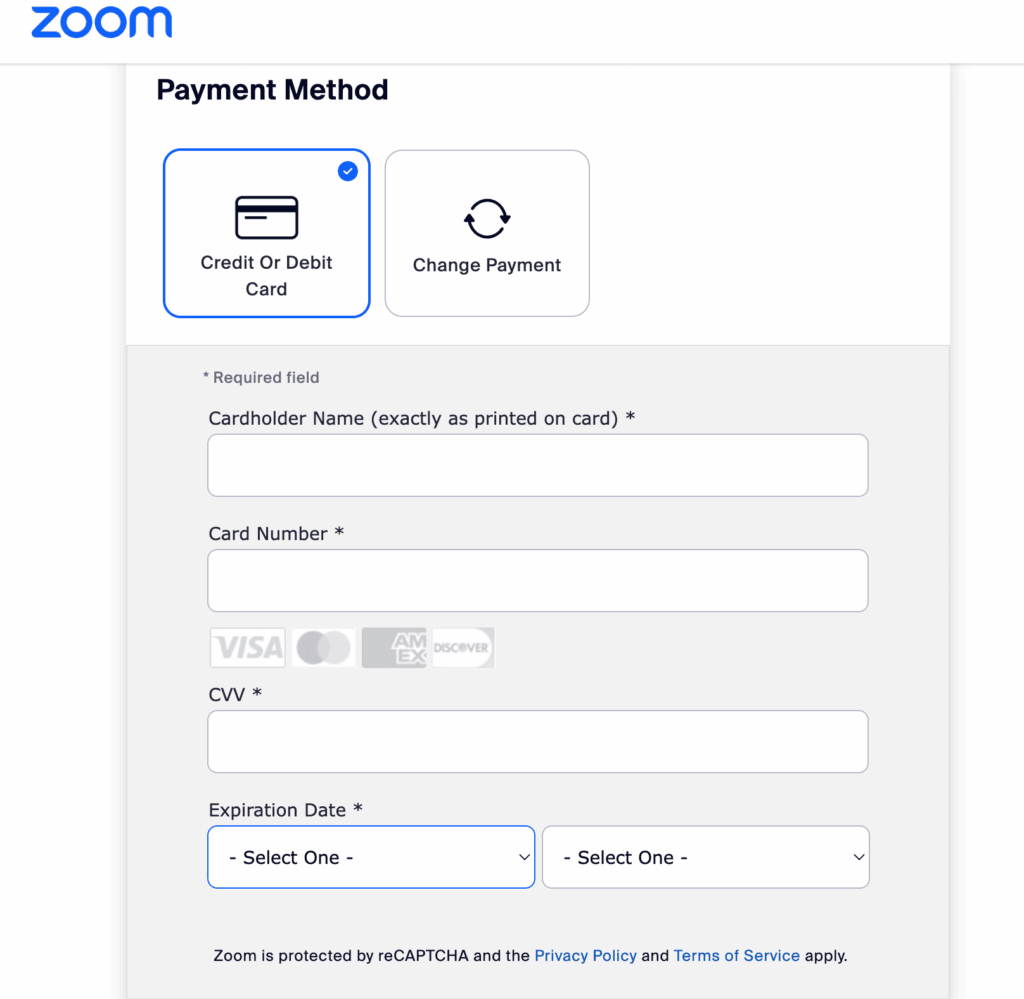
بعد الإرسال، سيقوم Zoom بخصم المبلغ وتفعيل اشتراكك على الفور.
المزايا الأساسية لاستخدام البطاقات الافتراضية مع Zoom
-
🔐 عزل المخاطر: كل بطاقة مقيدة بالاستخدام مع Zoom فقط، مما يقلل من المخاطر عبر المنصات
-
💰 التحكم في الإنفاق: إمكانية تحديد حدود شهرية (مثلًا 219 دولارًا) لمنع التجاوزات
-
❄️ إمكانية إلغاء التنشيط عند الطلب: تجميد أو إلغاء البطاقة عند انتهاء المشروع أو مغادرة عضو الفريق
-
📊 تقارير فورية: يتم مزامنة كل عمليات الدفع مع لوحة تحكم Buvei لتسهيل التسويات
إذا لم تقم بإنشاء بطاقة بعد، إليك الخطوات:
كيفية إنشاء بطاقة Buvei الافتراضية بسرعة
-
قم بزيارة Buvei.com وسجل الدخول أو أنشئ حسابًا
-
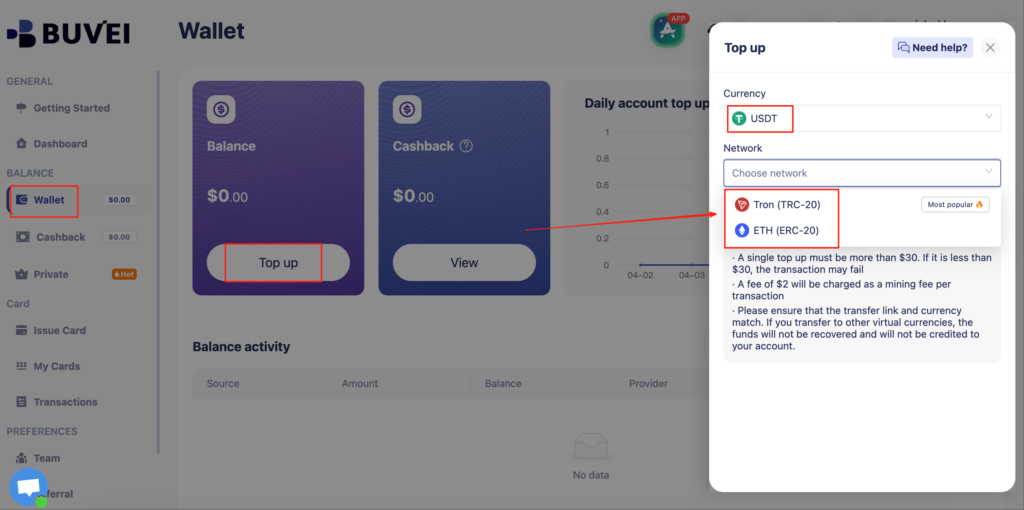
اذهب إلى قسم المحفظة وقم بإيداع الأموال (يدعم USDT أو المحافظ الرقمية)
-
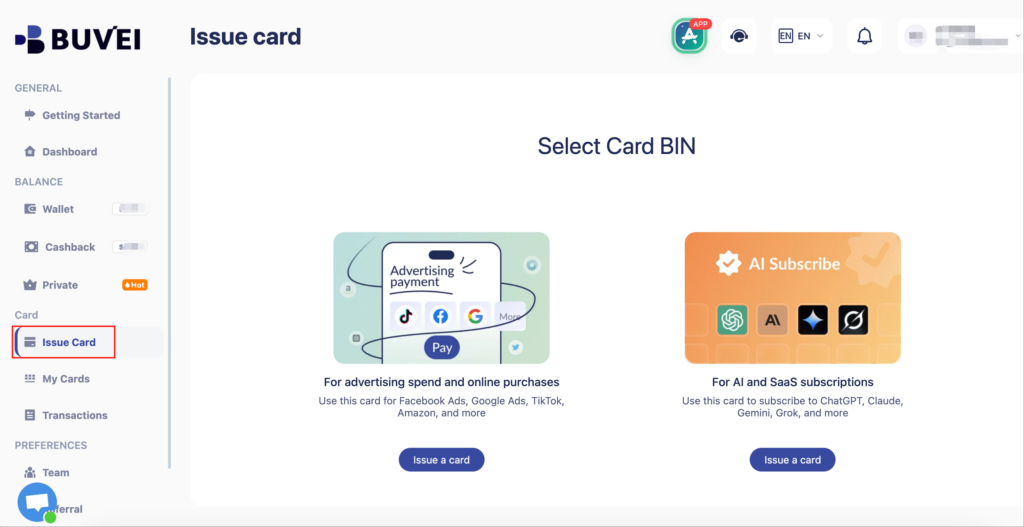
بعد الإيداع، توجه إلى صفحة البطاقات الافتراضية واختر BIN المفضل لديك
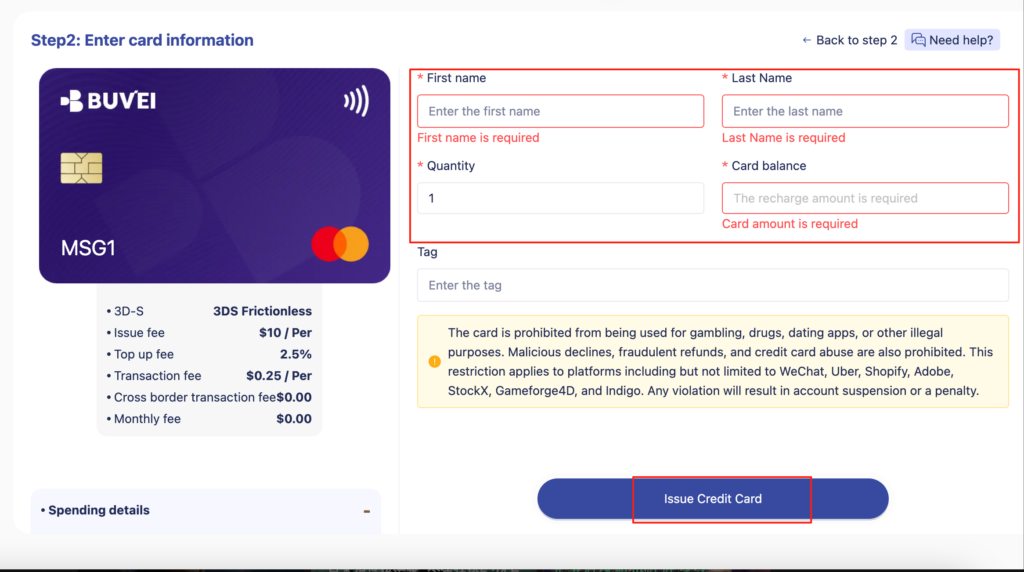
- املأ بيانات البطاقة (الاسم، البريد الإلكتروني، المبلغ المراد تمويله) ثم أكد
-
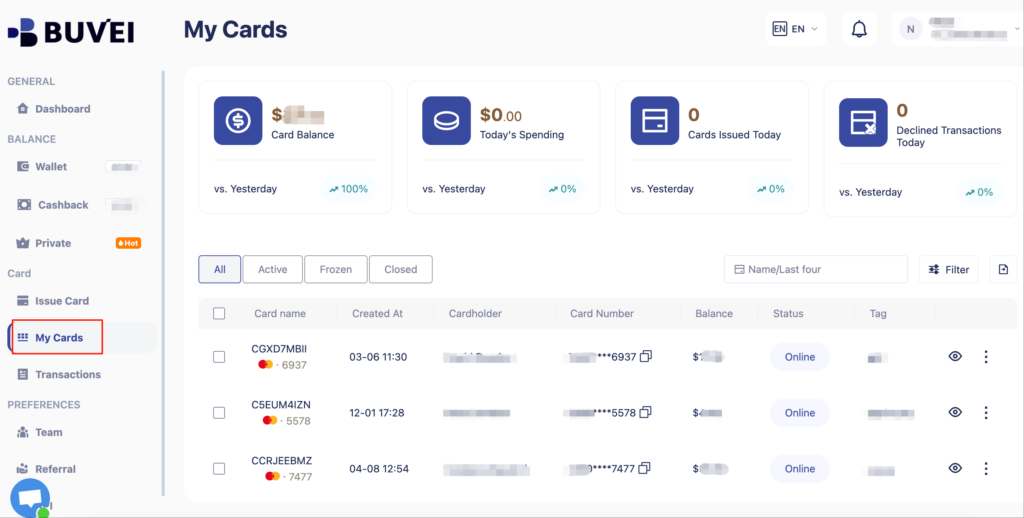
سيتم إنشاء البطاقة في قسم المدفوعات—يمكنك عرض الرقم وتاريخ الانتهاء وCVV
بعد إنشاء البطاقة، عد إلى صفحة الدفع في Zoom وأكمل العملية.
نصائح متقدمة للاستخدام
-
أنشئ بطاقات Zoom منفصلة لكل قسم لتتبع الإنفاق حسب الفريق
-
فعّل قفل التاجر بحيث تعمل البطاقة فقط مع Zoom
-
عيّن انتهاء صلاحية تلقائي — مثل إلغاء تنشيط البطاقة بعد أسبوع من انتهاء المشروع
اشتراكات المؤسسات تستحق أدوات دفع مؤسسية
تم تصميم Buvei للشركات العالمية، والشركات الناشئة في Web3، والفرق عن بُعد. تدعم بطاقاتنا الافتراضية التمويل بالعملات المشفرة (USDT، ETH)، وحدود الإنفاق القابلة للبرمجة، والأمان المتقدم — مما يجعلها الحل الأمثل لإدارة اشتراكات SaaS المؤسساتية مثل Zoom.
👉 ابدأ إصدار البطاقات الافتراضية مع Buvei وتحكم في فواتير Zoom الخاصة بك اليوم.