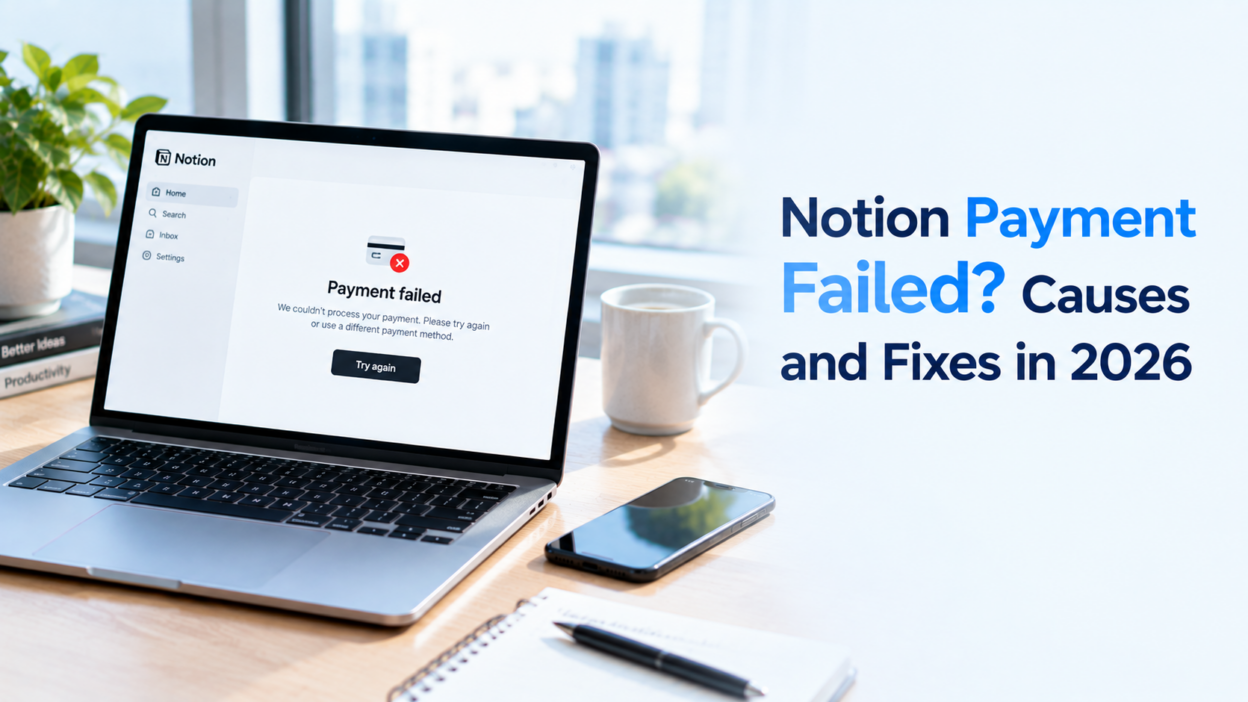
إذا فشلت عملية الدفع في Notion أثناء ترقية خطتك أو تجديد اشتراكك، فقد يكون السبب انتهاء صلاحية البطاقة، أو إدخال معلومات فوترة غير صحيحة، أو عدم كفاية الرصيد، أو رفض جهة إصدار البطاقة للمعاملة. وفي بعض الحالات، قد تؤدي محاولات الدفع الفاشلة المتكررة أيضًا إلى تقييد الوصول إلى مساحة العمل المدفوعة أو الرجوع إلى الخطة المجانية.
يعتمد الحل المناسب على حالة الفوترة وسبب رفض المعاملة. يرشدك هذا الدليل خطوة بخطوة إلى كيفية التحقق من فوترة مساحة العمل، وتحديث طريقة الدفع، وتسوية الفواتير غير المدفوعة، واستعادة الوصول إلى الميزات المدفوعة.
فشل الدفع في Notion؟ الأسباب الشائعة التي ينبغي التحقق منها
لا يعني فشل عملية الدفع بالضرورة وجود مشكلة في حسابك على Notion نفسه؛ فقد يكون السبب بسيطًا، مثل انتهاء صلاحية البطاقة أو إدخال بيانات فوترة غير صحيحة، أو قد يتعلق بقيود فرضتها جهة إصدار البطاقة أو المنصة التي اشتريت الاشتراك من خلالها.
عدم كفاية الرصيد أو انتهاء صلاحية البطاقة
قد يتعذر على Notion تحصيل المبلغ إذا انتهت صلاحية بطاقتك، أو لم يكن الرصيد المتاح كافيًا، أو كانت بطاقتك مجمّدة من قِبل البنك أو مزود البطاقة.
قبل إعادة المحاولة، قارن المبلغ المستحق برصيدك المتاح، مع مراعاة المعاملات المعلّقة والضرائب المطبقة وأي رسوم أخرى تظهر في تفاصيل الفوترة. وإذا استلمت بطاقة بديلة مؤخرًا، فتذكّر أن معلومات البطاقة الجديدة قد لا تكون حُفظت تلقائيًا، لذا تحقّق مما إذا كان Notion لا يزال يستخدم بيانات البطاقة القديمة.
بيانات البطاقة أو الفوترة غير صحيحة
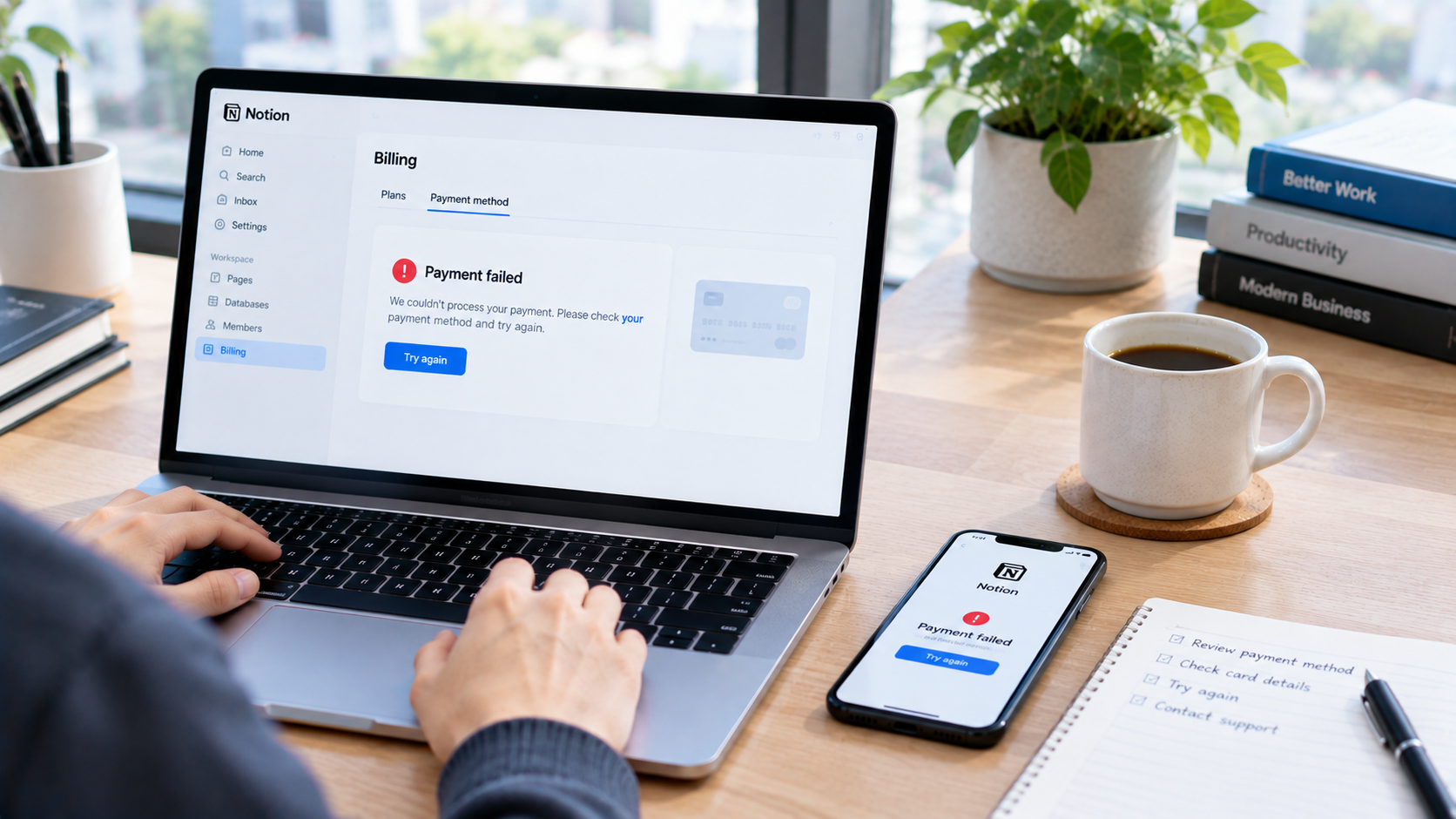
قد يؤدي إدخال رقم بطاقة أو تاريخ انتهاء صلاحية أو رمز أمان أو عنوان فوترة بشكل خاطئ إلى منع اعتماد عملية الدفع، حتى لو كانت البطاقة نشطة وتحتوي على رصيد كافٍ.
افتح إعدادات الفوترة وراجع معلومات الدفع المحفوظة بعناية، وتأكد من مطابقة البيانات للمتطلبات التي تحددها جهة إصدار البطاقة والتاجر. وإذا انتقلت مؤخرًا إلى عنوان جديد أو حدّثت بطاقتك، فتحقّق مما إذا كانت معلومات الفوترة بحاجة إلى تصحيح قبل محاولة الدفع مرة أخرى.
رفض البنك أو جهة إصدار البطاقة للمعاملة
في بعض الأحيان، تبدو جميع المعلومات صحيحة، ومع ذلك تُرفض المعاملة لأن جهة إصدار البطاقة فرضت قيودًا على المدفوعات عبر الإنترنت أو المدفوعات الدولية، أو طلبت تفويضًا إضافيًا، أو صنّفت المعاملة على أنها تتطلب مراجعة أمنية.
تحقّق من حساب بطاقتك لمعرفة ما إذا كان هناك إشعار يوضح سبب الرفض، واتصل بجهة الإصدار إذا لم يكن السبب واضحًا. ومن غير المرجح أن يساعدك تكرار إرسال عملية الدفع نفسها دون معالجة القيد الأساسي، وقد يؤدي ذلك إلى وجود عدة محاولات تفويض معلّقة تحتاج إلى تسويتها.
اختلاف طريقة الدفع أو قناة الاشتراك
تعتمد آلية إدارة المدفوعات في Notion على المكان الذي اشتريت منه الاشتراك في الأصل، لذلك من المهم التمييز بين الاشتراكات التي تُشترى عبر الموقع الإلكتروني وتلك التي تُدار من خلال Apple App Store أو Google Play.
بالنسبة إلى الاشتراكات التي تم شراؤها عبر الموقع الإلكتروني، يمكنك إدارة طريقة الدفع من إعدادات الفوترة في Notion. أما الاشتراكات التي تم شراؤها من خلال متجر تطبيقات الهاتف المحمول، فيجب إدارتها عبر نظام الفوترة الخاص بذلك المتجر. وينبغي أيضًا التأكد من أنك تعرض مساحة العمل الصحيحة، لأن خطط Notion تُحتسب على مستوى مساحة العمل، وقد تختلف حالة الاشتراك بين مساحات العمل المرتبطة بالحساب نفسه.
كيفية إصلاح أخطاء فشل الدفع في Notion خطوة بخطوة
بعد تحديد السبب المحتمل، اتبع الخطوات التالية بالترتيب، وابدأ بمراجعة حالة الفوترة وسجل المدفوعات قبل تغيير طريقة الدفع أو محاولة خصم المبلغ مرة أخرى.
الخطوة 1: تحقّق من حالة الفوترة في Notion
ابدأ بالتحقق مما إذا كان Notion يعرض دفعة فاشلة، أو فاتورة مستحقة غير مدفوعة، أو اشتراكًا تم تخفيضه بالفعل، لأن كل حالة تتطلب إجراءً مختلفًا قليلًا.
- سجّل الدخول إلى Notion باستخدام متصفح على جهاز كمبيوتر.
- افتح مساحة العمل المرتبطة بالاشتراك.
- انقر على Settings في الشريط الجانبي، ثم اختر Billing في نافذة الإعدادات.
- راجع خطتك الحالية، وفترة الفوترة، وتاريخ التجديد التالي، ومعلومات الفوترة المتاحة.
- ابحث عن فاتورة غير مدفوعة أو إشعار بفشل الدفع أو أي إشعار آخر متعلق بالفوترة.
تُدار الاشتراكات في Notion على مستوى مساحة العمل، ولا يمكن الاطلاع على تفاصيل الخطة والفوترة وإدارتها إلا من قِبل مالكي مساحة العمل. إذا لم تتمكن من الوصول إلى معلومات الفوترة، فاطلب من مالك مساحة العمل مراجعة الفاتورة أو تحديث طريقة الدفع.
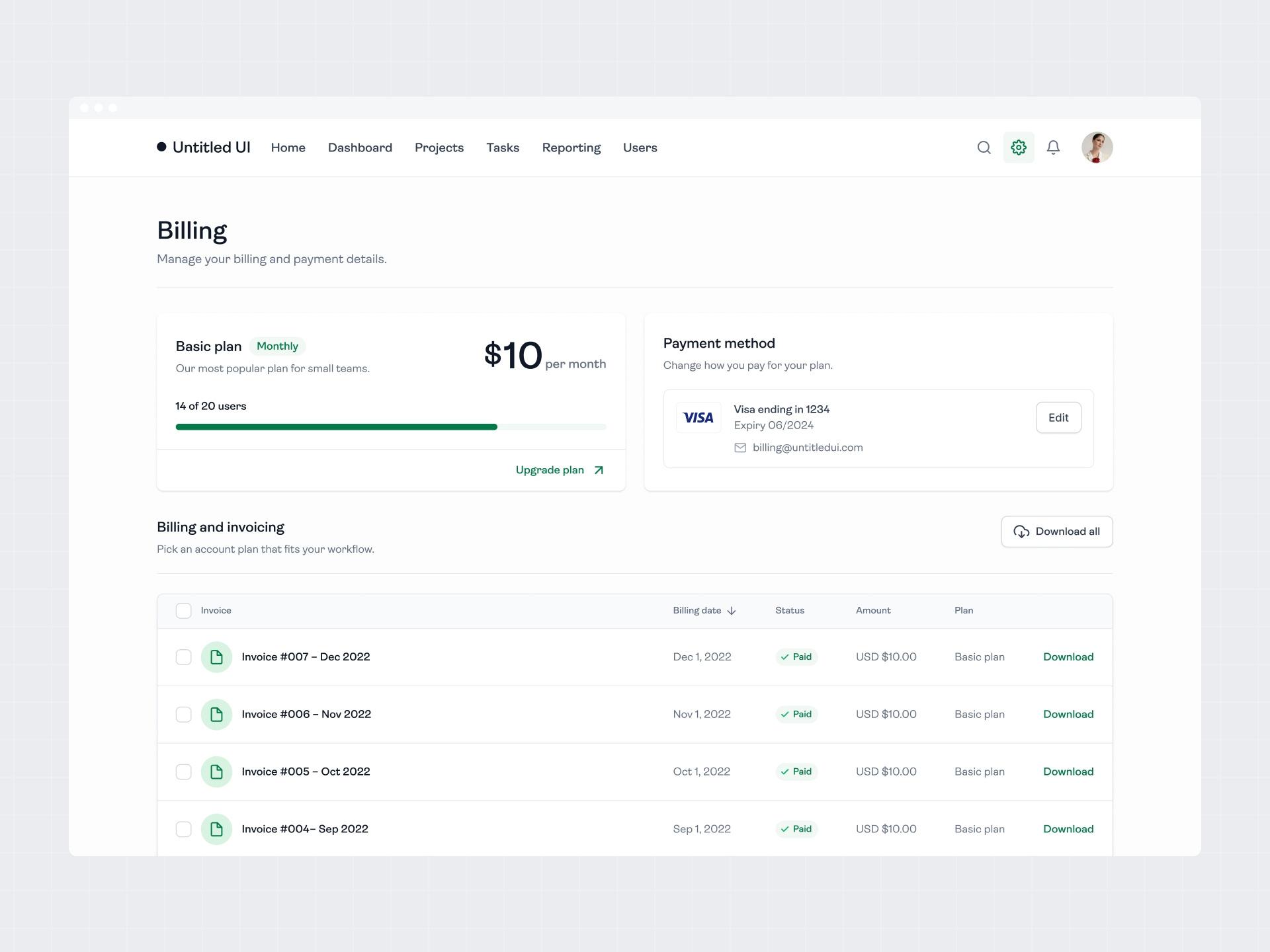
إذا كنت تدير عدة مساحات عمل، فتأكد من مراجعة المساحة المرتبطة بعملية الخصم بدلًا من افتراض أن جميع مساحات العمل تشترك في حالة الاشتراك نفسها.
الخطوة 2: تحقّق من بيانات البطاقة والرصيد المتاح
قبل استبدال طريقة الدفع، تحقّق مما إذا كان لا يزال بإمكانك استخدام البطاقة الحالية لإتمام المعاملة، خاصةً إذا عرض Notion رسالة رفض دون توضيح السبب الدقيق.
تأكد من أن البطاقة لم تنتهِ صلاحيتها أو يتم تجميدها، وأن الرصيد المتاح يكفي لتغطية إجمالي المبلغ المستحق، وأن بيانات الفوترة المدخلة في Notion تطابق المعلومات التي تطلبها جهة إصدار البطاقة. وإذا كان المبلغ أعلى مما توقعت، فراجع تفاصيل الفاتورة بدلًا من افتراض أن البطاقة خُصمت منها مبالغ غير صحيحة.
تكتسب هذه الخطوة أهمية خاصة في مساحات عمل الفرق، إذ يعتمد نموذج فوترة Notion على عدد الأعضاء، وقد تؤدي إضافة أعضاء خلال دورة الفوترة إلى فرض رسوم محسوبة بالتناسب مع الفترة المتبقية. كما قد تؤثر الضرائب المطبقة والتغييرات في الاشتراك على المبلغ المستحق، لذا تأكد من فهم تفاصيل الفاتورة قبل إعادة محاولة الدفع.
الخطوة 3: حدّث طريقة الدفع في Notion
إذا انتهت صلاحية البطاقة المحفوظة، أو كانت بياناتها غير صحيحة، أو كنت بحاجة إلى الانتقال إلى طريقة دفع أخرى، يتيح لك Notion تحديث المعلومات مباشرةً من إعدادات الفوترة.
- افتح Settings في الشريط الجانبي لـ Notion.
- اختر Billing في نافذة الإعدادات.
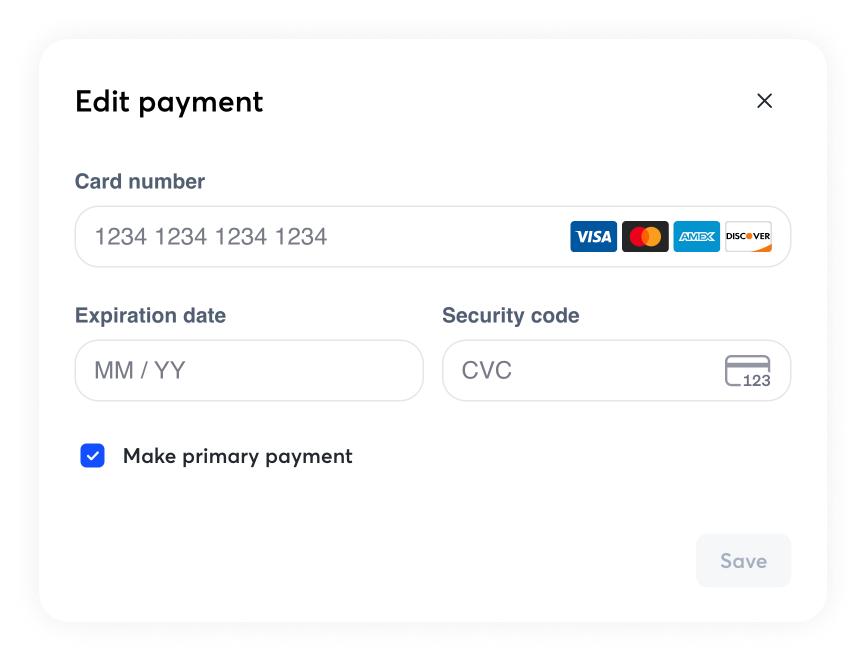
- ابحث عن طريقة الدفع المحفوظة وانقر على Edit method.
- أدخل معلومات الدفع المحدّثة التي يطلبها Notion.
- انقر على Update لحفظ التغييرات.
بعد ذلك، ارجع إلى صفحة الفوترة وتأكد من ظهور طريقة الدفع الجديدة بشكل صحيح. عند استخدام Notion عبر الموقع الإلكتروني، تشمل طرق الدفع المتاحة بطاقات الخصم وبطاقات الائتمان وApple Pay وStripe Link، حيثما تتوفر. أما الاشتراكات التي تُدار عبر متجر تطبيقات الهاتف المحمول، فيجب تحديثها من خلال المتجر المعني.
يمكنك أيضًا الرجوع إلى دليل Notion الرسمي حول طرق الدفع إذا كانت الواجهة أو الخيارات المتاحة تختلف عن الخطوات المذكورة أعلاه.
الخطوة 4: اتصل بجهة إصدار البطاقة إذا استمر رفض الدفع
إذا صححت بيانات الدفع وتأكدت من توفر رصيد كافٍ، فاتصل بجهة إصدار البطاقة لمعرفة ما إذا كانت قد رفضت المعاملة، وما إذا كانت هناك قيود يجب معالجتها قبل المحاولة مرة أخرى.
استفسر تحديدًا عن إعدادات المعاملات عبر الإنترنت أو المعاملات الدولية، وقيود التفويض، وأي ضوابط مرتبطة بالتاجر قد تؤثر على دفع اشتراك Notion. وإذا كنت تستخدم بطاقة مسبقة الدفع أو بطاقة افتراضية، فتحقّق أيضًا من أنها تدعم نوع المعاملة المطلوبة ولا تخضع لقيود على الإنفاق أو على فئات معينة من التجار.
إذا أكدت جهة الإصدار أن بطاقتك مؤهلة للدفع لكنها لم تتمكن من تفسير سبب الرفض، فراجع طرق الدفع المقبولة لدى Notion وفكّر في استخدام خيار آخر مدعوم بدلًا من إرسال المعاملة نفسها مرارًا.
الخطوة 5: أعد محاولة الدفع وتحقّق من حالة الاشتراك
بعد حل المشكلة الأساسية، ارجع إلى إعدادات الفوترة في Notion واتبع التعليمات المعروضة لتسوية الفاتورة غير المدفوعة أو إتمام دفع الاشتراك.
بعد إرسال الدفعة، تحقّق مما إذا كان Notion قد حدّث حالة الفاتورة، وتأكد من أن مساحة العمل لا تزال على الخطة المطلوبة. إن ظهور المعاملة في حساب بطاقتك يُعد دليلًا مفيدًا، لكنه لا يعني بالضرورة أن Notion قد أكمل معالجة الدفع أو استعادة الوصول إلى مساحة العمل.
إذا بدا أن الدفع قد اكتمل بينما ظلت الخطة غير نشطة، فتحقّق من حالة الفاتورة والاشتراك قبل اتخاذ أي إجراء إضافي. وإذا استمر عدم تطابق السجلات، فاتصل بدعم Notion وأرفق تأكيد الدفع بدلًا من إرسال عملية الخصم نفسها مرة أخرى.
فشل الدفع في Notion؟ كيفية استعادة مساحة عمل تم تخفيض خطتها
قد يؤثر فشل دفع الاشتراك في أكثر من مجرد عملية الدفع؛ فوفقًا لوثائق Notion المتعلقة بـإدارة الخطط، قد تؤدي محاولات الدفع الفاشلة المتكررة إلى تقييد الوصول إلى مساحة العمل المدفوعة قبل تخفيضها إلى الخطة المجانية.
توضح Notion أن محاولات تحصيل الدفع قد تتكرر حتى ثماني مرات خلال الشهر التالي، لذا فإن معالجة مشكلة الدفع مبكرًا أمر مهم إذا كنت تعتمد على الميزات المدفوعة في عملك اليومي أو في التعاون مع فريقك.
تحقّق من الفواتير غير المدفوعة
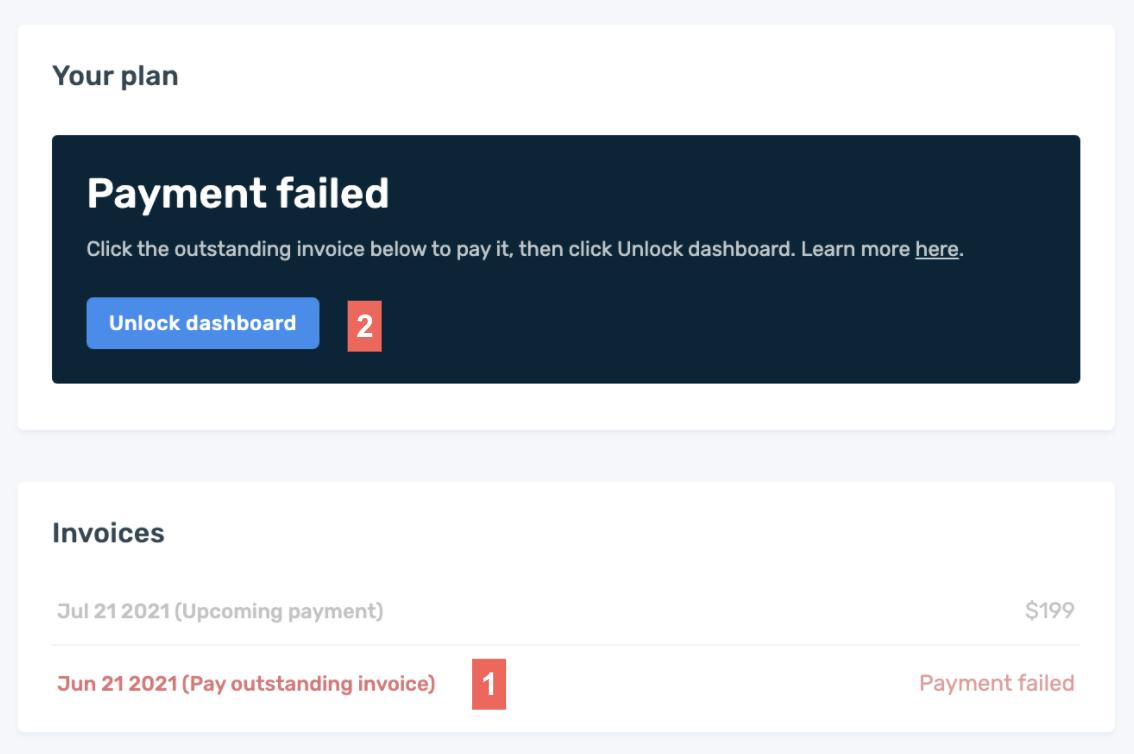
افتح Settings → Billing في مساحة العمل المتأثرة، وابحث عن فاتورة مستحقة أو إشعار يوضح سبب فشل آخر عملية دفع.
إذا تم تخفيض خطة مساحة العمل بالفعل، فتأكد من مراجعة الحساب ومساحة العمل الصحيحين قبل محاولة الدفع مرة أخرى. فقد تظل الفاتورة غير مدفوعة حتى بعد تحديث البطاقة، لذا تحقّق من المبلغ المستحق واتبع التعليمات التي يقدمها Notion لتسويته.
حدّث طريقة الدفع قبل إعادة المحاولة
إذا انتهت صلاحية البطاقة الأصلية، أو لم يكن رصيدها كافيًا، أو رفضت جهة الإصدار المعاملة، فقم بحل المشكلة قبل محاولة دفع الفاتورة المستحقة.
بالنسبة إلى الاشتراكات التي تم شراؤها عبر الموقع الإلكتروني، انتقل إلى Settings → Billing → Edit method، وحدّث بيانات الدفع واحفظ التغييرات. أما إذا كانت Apple أو Google تدير الاشتراك، فاستخدم آلية إدارة المدفوعات في متجر التطبيقات المعني بدلًا من محاولة تحديث الاشتراك نفسه من إعدادات الفوترة على موقع Notion.
استعد الخطة المدفوعة وتأكد من إمكانية الوصول
إذا تم تخفيض خطة مساحة العمل بالفعل، فتوضح وثائق الفوترة في Notion أنه يمكنك الترقية مجددًا عبر خيار Upgrade ضمن الإعدادات وتسوية الفواتير المستحقة من هناك.
بعد إتمام الدفع، ارجع إلى إعدادات الفوترة في مساحة العمل وتأكد من تفعيل الخطة الصحيحة وإتاحة الميزات التي تتوقعها. إذا ظهرت الفاتورة على أنها مدفوعة بينما ظلت مساحة العمل مقيّدة أو استمرت في عرض الخطة المجانية، فاتصل بـدعم Notion، وقدم معلومات مساحة العمل ذات الصلة وتأكيد الدفع بدلًا من دفع الفاتورة نفسها مرة أخرى.
هل يمكن أن تساعد البطاقة الافتراضية في حل مشكلات الدفع في Notion؟
قد يكون من المفيد التفكير في استخدام بطاقة افتراضية إذا كان بالإمكان حل القيود المفروضة على طريقة الدفع الحالية من خلال تغيير البطاقة، أو إذا كنت تفضّل فصل نفقات اشتراكات البرامج عن المشتريات اليومية. ويمكن أن توفر البطاقة الافتراضية طريقة دفع أخرى لتقييمها، لكنها لن تحل جميع مشكلات الفوترة، خاصةً إذا كانت المشكلة الأساسية تتعلق بفاتورة غير مدفوعة أو أذونات مساحة العمل أو اشتراك تتم إدارته عبر متجر تطبيقات.
متى تكون البطاقة الافتراضية مفيدة؟
قد تكون البطاقة الافتراضية مفيدة عندما تحتاج إلى طريقة دفع أخرى مدعومة للمعاملات عبر الإنترنت، أو عندما ترغب في تنظيم نفقات الاشتراكات بشكل منفصل عن المشتريات الأخرى.
قبل التبديل، تحقّق مما إذا كان Notion يقبل نوع البطاقة ومنطقة إصدارها، وتأكد من السماح بالمعاملات عبر الإنترنت ومن توفر رصيد كافٍ لتغطية المبلغ الفعلي. إن اختيار منطقة BIN مختلفة لا يضمن قبول البطاقة، لذا استخدم معلومات فوترة صحيحة والتزم بمتطلبات الدفع لدى Notion بدلًا من محاولة تجاوز القيود الإقليمية.
استخدام BUVEI كخيار بديل للدفع
يوفر BUVEI إمكانية إصدار البطاقات الافتراضية وإدارتها للمدفوعات عبر الإنترنت المدعومة، مما يمنح المستخدمين خيارًا آخر للنظر فيه عندما لا تعمل طريقة الدفع الحالية. إذا قررت تجربة بطاقة BUVEI، فإن إعدادها بسيط، لكن ينبغي التأكد من أن Notion يقبل البطاقة المحددة قبل الاعتماد عليها لدفع الاشتراك.
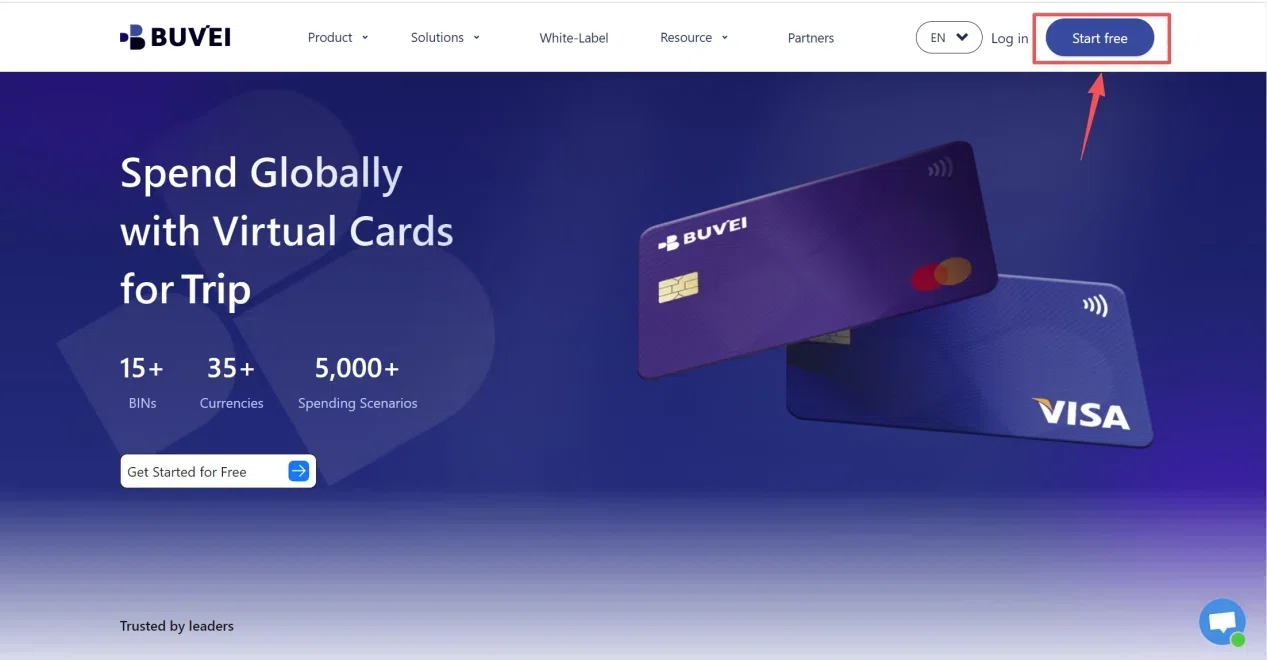
- أنشئ حسابًا على BUVEI. انتقل إلى BUVEI.com، وأنشئ حسابًا باستخدام خيارات التسجيل المتاحة، وأكمل التحقق المطلوب من البريد الإلكتروني، ثم سجّل الدخول إلى لوحة التحكم.
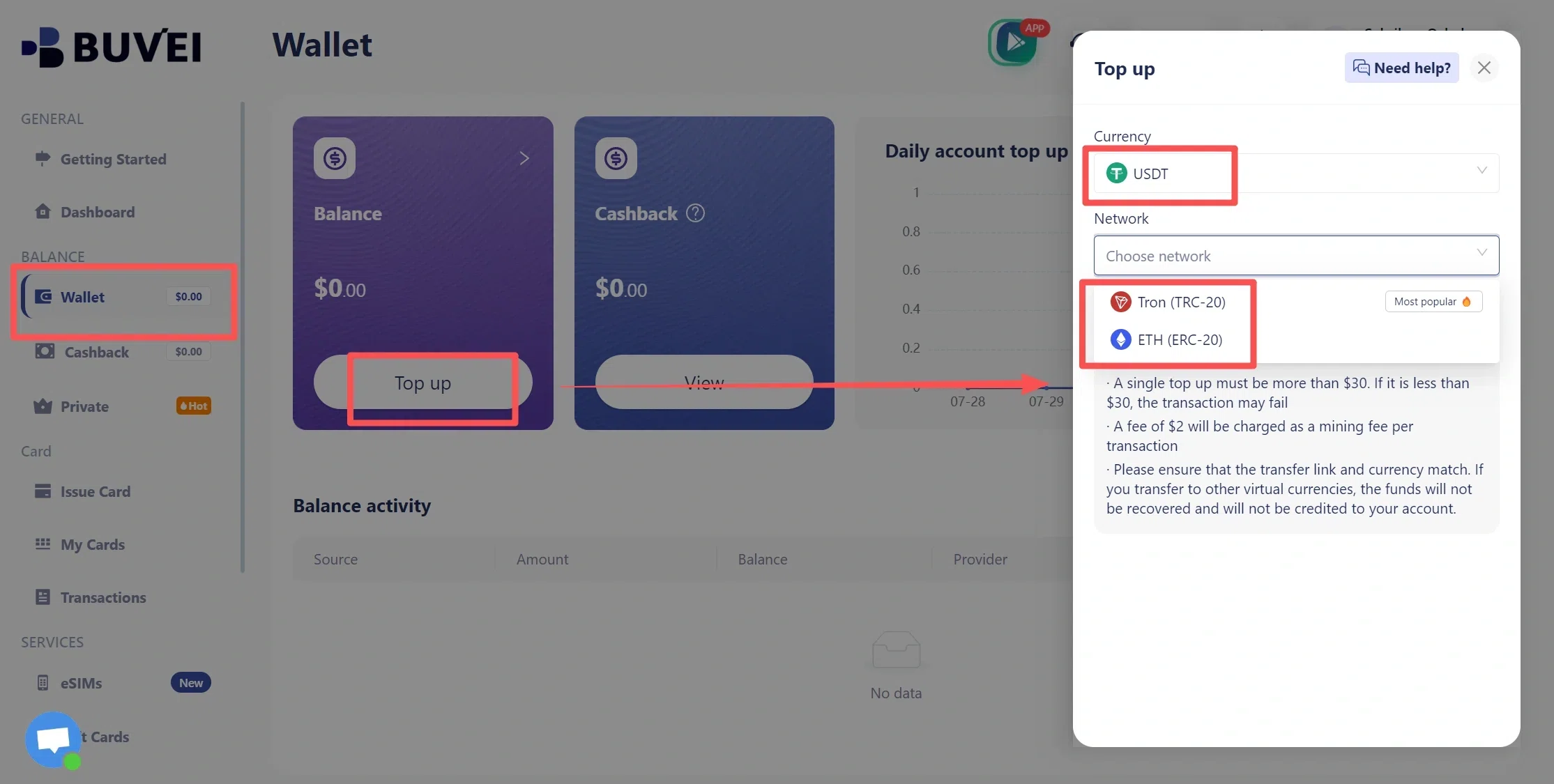
- أضف الأموال إلى محفظتك. افتح Wallet، واختر إحدى طرق الإيداع المتاحة، مثل USDT عبر TRC20 أو ERC20، وتأكد من تطابق شبكتي الإرسال والاستقبال، ثم حوّل الأموال. انتظر تأكيد المعاملة وتحقق من رصيد المحفظة قبل المتابعة.
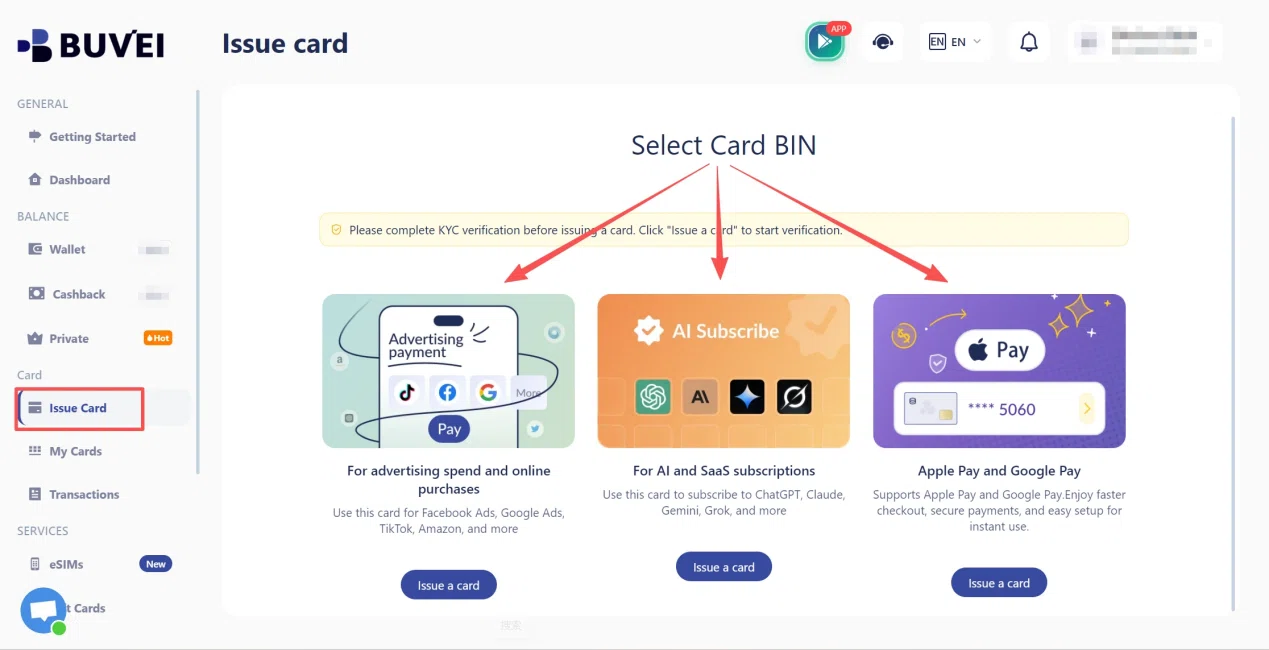
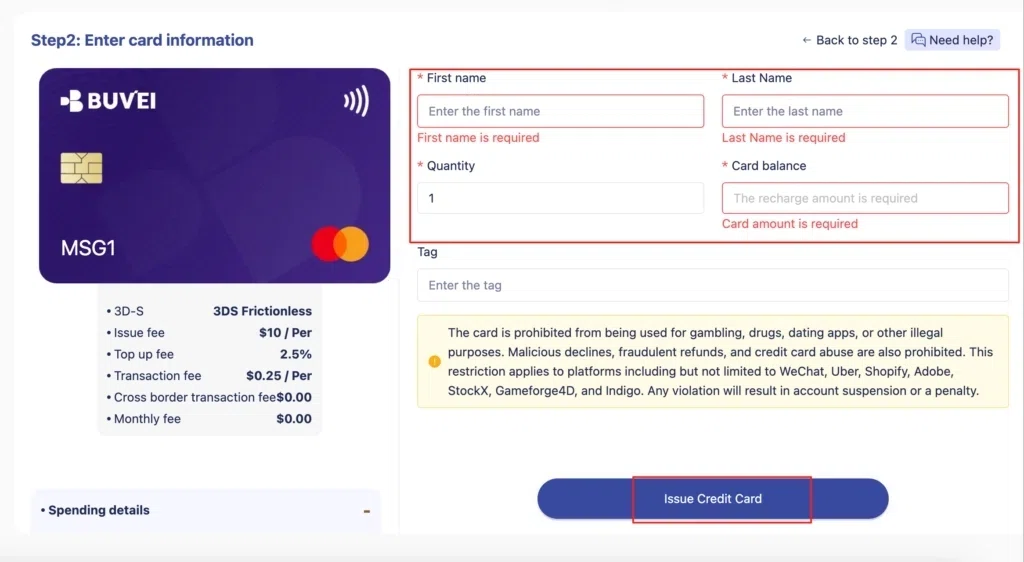
- أنشئ بطاقة افتراضية. افتح Cards، واختر منطقة BIN ونوع البطاقة المتاحين، وأدخل تفاصيل البطاقة المطلوبة، ثم أرسل طلب الإصدار. قد يكون من المفيد التفكير في BIN أمريكي إذا كان مناسبًا لمتطلبات التاجر، لكن ذلك لا يضمن قبول Notion للبطاقة.
- أضف البطاقة إذا كانت مدعومة. افتح My Cards للتحقق من حالة البطاقة وتفاصيلها، ثم ارجع إلى صفحة Settings → Billing → Edit method في Notion وأدخل معلومات الدفع الجديدة إذا كان Notion يقبل البطاقة.
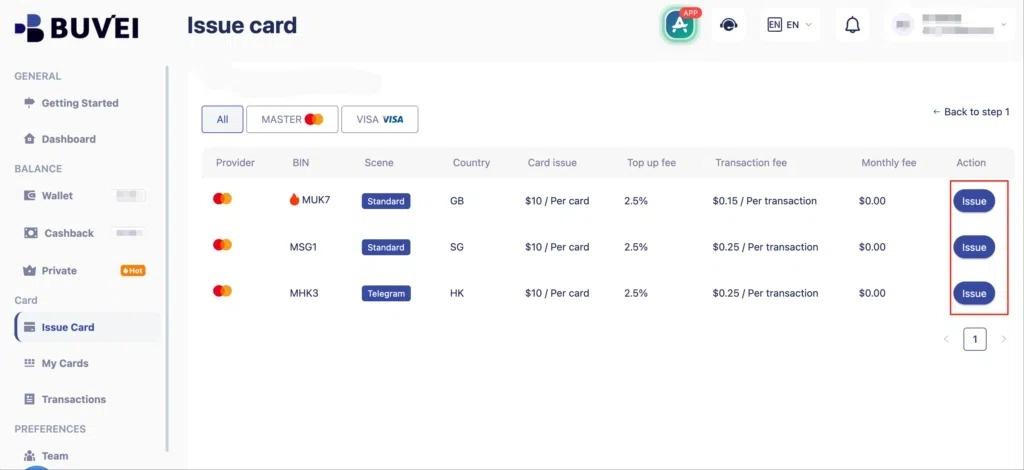
بعد تغيير طريقة الدفع، تحقّق من فاتورة Notion وحالة مساحة العمل للتأكد من النتيجة، وراجع سجلات المعاملات في BUVEI إذا كنت بحاجة إلى معرفة ما إذا كانت محاولة الدفع قد تمت معالجتها. يساعدك ذلك على التركيز على حل مشكلة الفوترة الفعلية بدلًا من افتراض أن تغيير البطاقة سيؤدي تلقائيًا إلى استعادة الاشتراك.
أخطاء شائعة ينبغي تجنبها بعد فشل الدفع في Notion
قد تجعل بعض الأخطاء التي يمكن تجنبها مشكلة الفوترة أكثر تعقيدًا مما ينبغي، خاصةً عندما تحاول استعادة الوصول إلى مساحة عمل مدفوعة:
- تكرار محاولة معاملة لم تُحل مشكلتها: تحقّق مما إذا كانت الدفعة معلّقة أو مرفوضة أو مكتملة قبل إرسالها مرة أخرى، لأن تكرار المحاولات قد يسبب ارتباكًا بشأن حجوزات التفويض أو عمليات الخصم المكررة.
- تجاهل الفواتير غير المدفوعة: لا يؤدي تحديث البطاقة بالضرورة إلى تسوية الفاتورة المستحقة، لذا تأكد من دفع المبلغ المطلوب فعليًا.
- التحقق من مساحة العمل الخاطئة: نظرًا إلى أن اشتراكات Notion تُحتسب على مستوى مساحة العمل، تأكد من مراجعة المساحة المرتبطة بعملية الخصم.
- تغيير طريقة الدفع من المكان غير الصحيح: يجب إدارة الاشتراكات التي تم شراؤها عبر Apple أو Google من خلال متجر التطبيقات المعني.
- استخدام معلومات فوترة غير دقيقة: أدخل المعلومات التي يطلبها التاجر وتدعمها جهة إصدار بطاقتك بدلًا من محاولة تجاوز قيود الدفع باستخدام عنوان غير صحيح.
- افتراض أن نجاح معاملة البطاقة يعيد تفعيل الخطة: تحقّق مباشرةً من حالة الفاتورة والاشتراك في Notion قبل افتراض استعادة وصولك إلى الميزات المدفوعة.
الأسئلة الشائعة
لماذا يستمر Notion في رفض بطاقتي؟
قد يرفض Notion البطاقة بسبب عدم كفاية الرصيد أو انتهاء صلاحية بيانات البطاقة أو إدخال معلومات فوترة غير صحيحة أو وجود قيود فرضتها جهة إصدار البطاقة. تحقّق من حالة الفوترة في مساحة العمل المتأثرة، وراجع طريقة الدفع المحفوظة، واتصل بجهة إصدار البطاقة إذا لم يكن سبب الرفض واضحًا.
هل سيعيد Notion محاولة تحصيل دفعة اشتراك فاشلة؟
توضح وثائق الخطط الحالية في Notion أنه قد تتم إعادة محاولة تحصيل المدفوعات الفاشلة حتى ثماني مرات خلال الشهر التالي. وإذا استمر تعذر تحصيل المبلغ، فقد يتم تقييد مساحة العمل قبل تخفيضها في النهاية إلى الخطة المجانية. راجع إشعارات حسابك وحالة الفوترة بدلًا من الاعتماد على تاريخ محدد لإعادة المحاولة.
ماذا أفعل إذا خصم Notion المبلغ ولكن خطتي لا تزال غير نشطة؟
أولًا، تأكد من اكتمال الدفع، ثم تحقّق من حالة الفاتورة ومساحة العمل في Notion، مع التأكد من أنك تعرض مساحة العمل المرتبطة بعملية الشراء. إذا كانت الفاتورة مدفوعة لكن الخطة لا تزال غير نشطة، فاتصل بدعم Notion وأرفق تأكيد الدفع بدلًا من إرسال عملية خصم أخرى.
الخلاصة
عندما تظهر لك رسالة فشل الدفع في Notion، ابدأ بالتحقق من مساحة العمل الصحيحة ومراجعة حالة الفوترة والتأكد من بيانات البطاقة والرصيد المتاح قبل تحديث طريقة الدفع أو إعادة محاولة المعاملة. وإذا أدت المحاولات الفاشلة المتكررة إلى تقييد مساحة العمل أو تخفيض خطتها، فقم بتسوية الفاتورة المستحقة وتأكد من استعادة الوصول إلى الميزات المدفوعة بدلًا من افتراض أن المشكلة حُلّت بمجرد خصم المبلغ من البطاقة.
قد توفر البطاقة الافتراضية خيارًا آخر للدفع عندما يقبل Notion البطاقة وتُستوفى متطلبات الدفع الخاصة به. يوفر BUVEI إمكانية إنشاء البطاقات الافتراضية وإدارة المعاملات للمدفوعات المدعومة عبر الإنترنت، لكن قرار قبول الدفع النهائي يظل خاضعًا لقواعد القبول لدى Notion وآلية التفويض لدى جهة إصدار البطاقة.