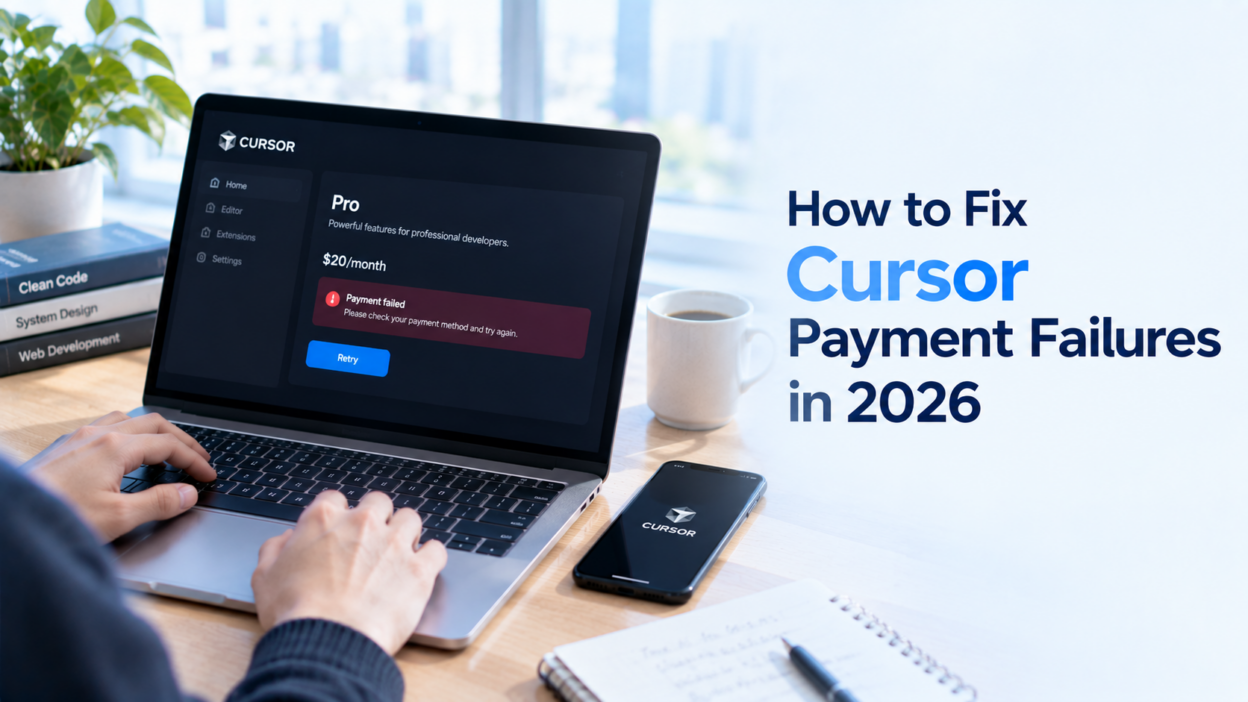
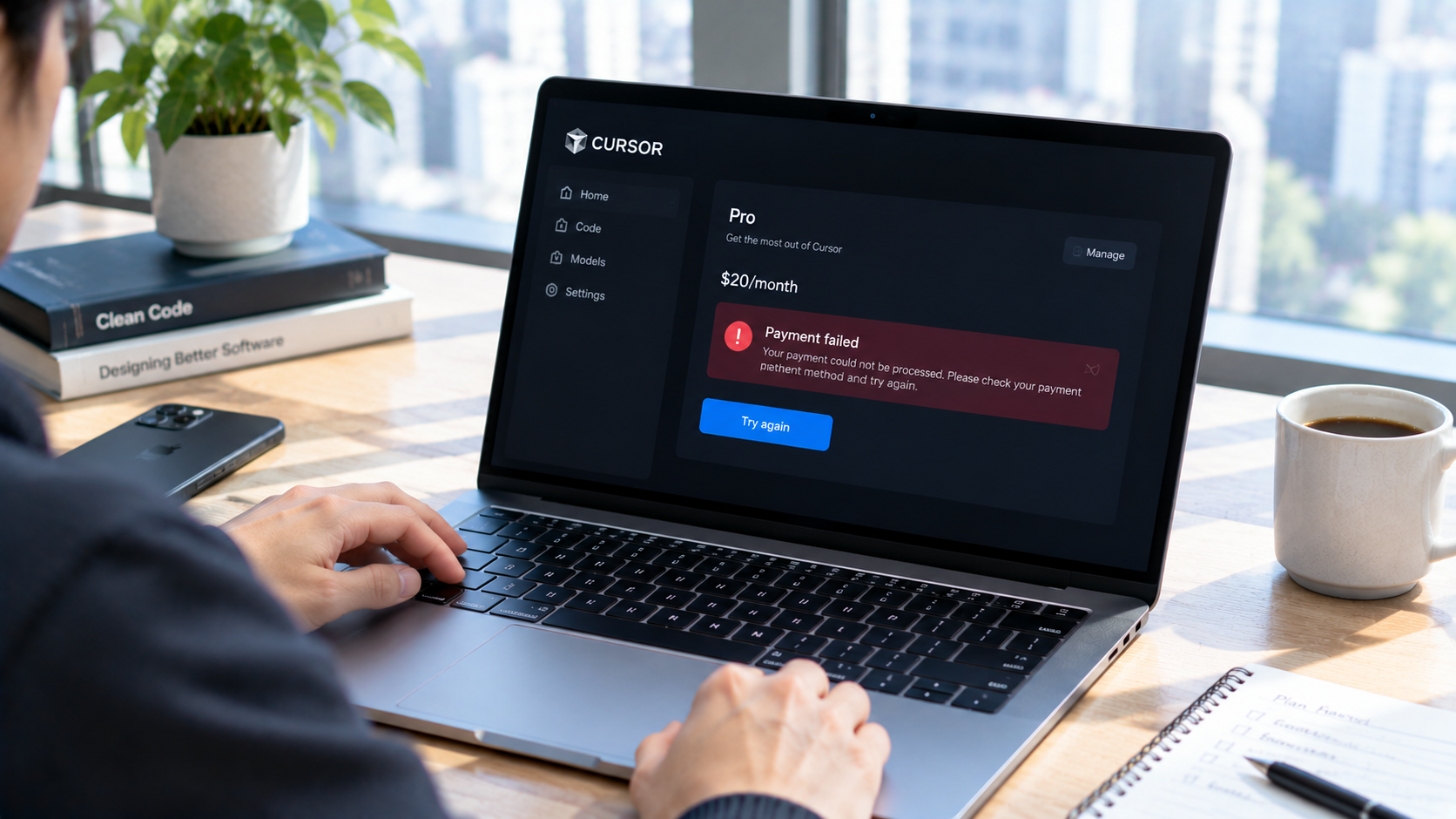
قد تمنعك مشكلات الدفع في Cursor من الترقية إلى Pro أو تجديد اشتراكك أو الدفع مقابل الاستخدام الإضافي. فقد تظهر لك رسالة تفيد برفض البطاقة أثناء إتمام عملية الدفع، أو تتلقى إشعارًا بفشل التجديد، أو تكتشف أن عملية الدفع تمت بنجاح ولكن خطتك لم تتغير.
تتطلب هذه المشكلات حلولًا مختلفة. فعادةً ما يستلزم رفض المعاملة التحقق من البطاقة أو بيانات الفوترة، بينما يتطلب الدفع المكتمل الذي لم يؤدِّ إلى تفعيل خطتك التحقق أولًا من تأكيد الدفع وحالة الحساب.
يشرح هذا الدليل كيفية استكشاف مشكلات الدفع في Cursor وإصلاحها، وتحديث طريقة الدفع، والتحقق من الرسوم غير المتوقعة الناتجة عن الاستخدام، والنظر في استخدام بطاقة افتراضية إذا كانت طريقة الدفع الحالية لا تعمل.
لماذا تحدث مشكلات الدفع في Cursor؟
قبل تجربة بطاقة أخرى، حدّد سبب المشكلة. إذ يمكن أن يساعدك نوع الرسوم وحالة المعاملة ورسالة الخطأ في تضييق نطاق الأسباب المحتملة.
تم رفض بطاقتك
قد يرفض مُصدر بطاقتك المعاملة بسبب وجود قيود على المدفوعات عبر الإنترنت، أو الحاجة إلى تفويض إضافي، أو عدم دعم البطاقة لنوع المعاملة المطلوبة.
تحقق من حساب بطاقتك بحثًا عن إشعار بالرفض. إذا لم يكن السبب واضحًا، فاتصل بمُصدر البطاقة واسأله عما إذا كان قد حظر عملية الدفع. وقد لا تعرض صفحة الدفع في Cursor السبب الكامل للرفض.
معلومات الفوترة أو الرصيد المتاح غير صحيحين
قد يؤدي إدخال رقم بطاقة أو تاريخ انتهاء صلاحية أو رمز CVC أو عنوان فوترة غير صحيح إلى منع تفويض الدفع. ويمكن أن تتسبب بيانات بطاقة محفوظة قديمة في المشكلة نفسها.
كما قد يؤدي عدم كفاية الرصيد أو انتهاء صلاحية البطاقة أو تجميد الحساب أو وجود حد للإنفاق إلى رفض المعاملة. تحقق من أن رصيدك المتاح يغطي المبلغ المستحق، بما في ذلك الضرائب والرسوم المطبقة.
إذا كنت تستخدم بطاقة مسبقة الدفع أو بطاقة افتراضية، فتأكد من أنها نشطة ومؤهلة لإجراء المعاملة. فوجود رصيد كافٍ وحده لا يضمن الموافقة على الدفع.
فشل تجديد اشتراكك أو تحصيل رسوم الاستخدام الإضافي
لا ترتبط جميع مشكلات الفوترة في Cursor بالاشتراك المعتاد.
يُجدَّد اشتراكك وفقًا لدورة الفوترة الخاصة به. وقد تُفرض رسوم استخدام إضافية عندما تتجاوز الاستخدام المضمّن في خطتك مع تفعيل خيار الاستخدام عند الطلب. كما قد تتحمل حسابات Teams رسومًا محسوبة بالتناسب عند إضافة مقاعد مدفوعة خلال دورة الفوترة.
إذا ظهرت رسوم خارج موعد التجديد المعتاد، فتحقق من الفاتورة وسجلات الاستخدام قبل افتراض أن تجديد الاشتراك قد فشل.
عملية الدفع معلّقة وليست فاشلة
لا تعني المعاملة المعلّقة بالضرورة أن الدفع قد رُفض. فقد يظل مُصدر البطاقة أو معالج الدفع يعمل على تفويض المعاملة، حتى إذا لم يحدّث Cursor حالة الفوترة بعد.
لا تكرر محاولة الدفع ما دامت المعاملة الأولى لم تُحسم. فقد تؤدي المحاولات المتعددة إلى تعقيد سجل المدفوعات، وربما تتسبب في طلبات تفويض مكررة أو عمليات تحصيل إضافية. تحقق من حالة المعاملة قبل إرسال دفعة أخرى.
كيفية استكشاف مشكلات الدفع في Cursor وإصلاحها
إذا أبلغك Cursor برفض الدفع أو بوجود فاتورة غير مدفوعة أو بفشل التجديد، فاتبع الخطوات التالية بالترتيب.
الخطوة 1: تحقق من لوحة فوترة Cursor
ابدأ بتأكيد حالة الدفع وتحديد الرسوم المرتبطة بالمشكلة.
- افتح صفحة فوترة Cursor.
- سجّل الدخول إلى الحساب المرتبط باشتراكك.
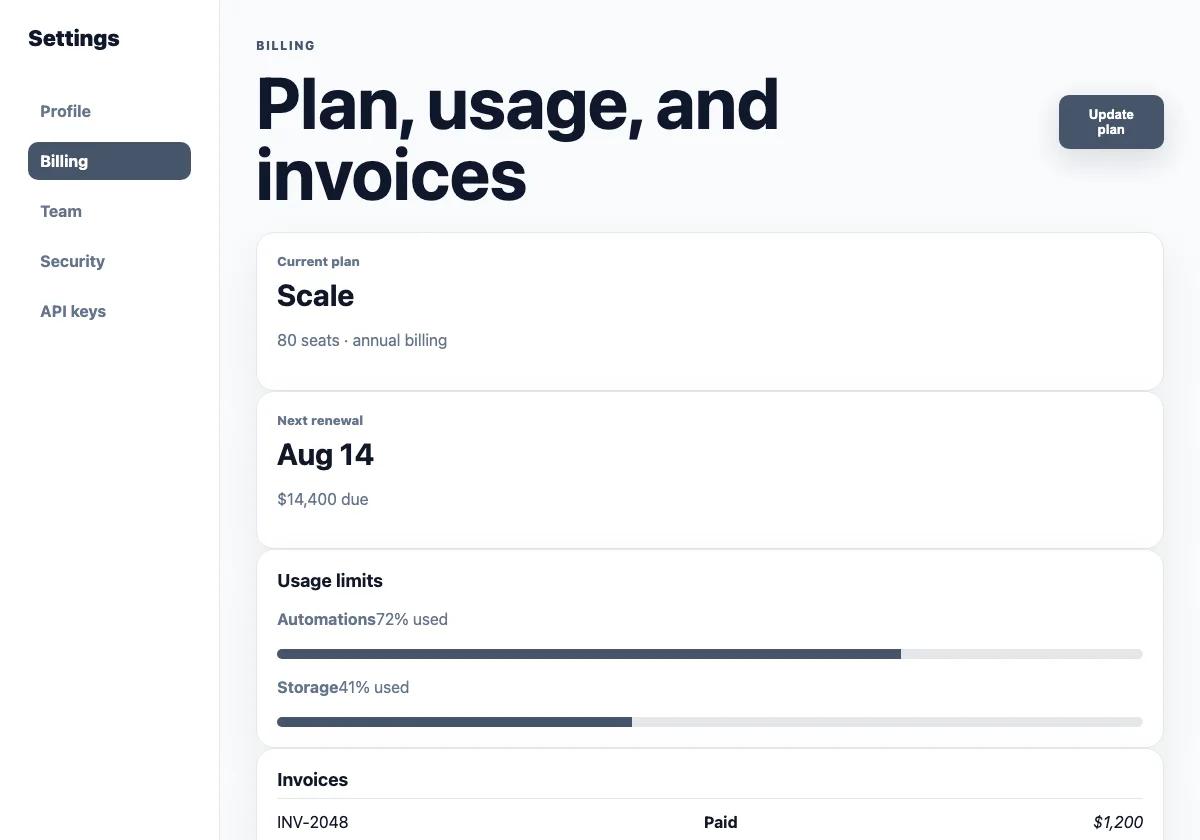
- راجع خطتك الحالية وسجلات الفوترة المتاحة.
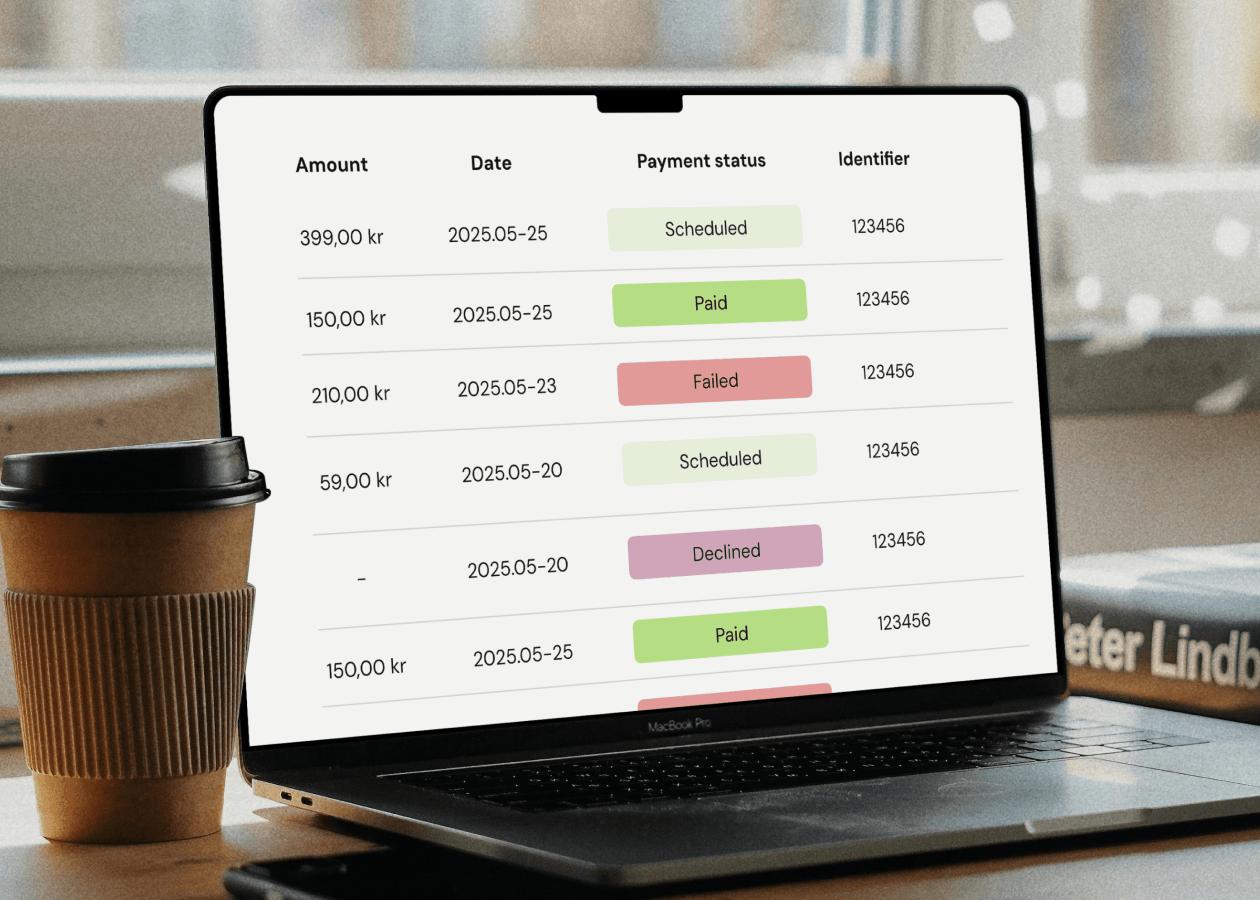
- ابحث عن عملية تحصيل فاشلة أو فاتورة غير مدفوعة أو معاملة معلّقة.
- حدّد ما إذا كانت الرسوم مرتبطة باشتراكك أم بالاستخدام الإضافي.
إذا كانت المعاملة معلّقة، فانتظر حتى تتضح حالتها قبل إعادة المحاولة. أما إذا فشلت، فسجّل المبلغ والتاريخ حتى تتمكن من مقارنة السجل بسجل معاملات مزوّد بطاقتك.
الخطوة 2: تحقق من بطاقتك وبيانات الفوترة
إذا أكد Cursor فشل الدفع، فتحقق من طريقة الدفع المحفوظة.
- من صفحة الفوترة، انقر على إدارة الاشتراك لفتح بوابة فوترة Stripe.
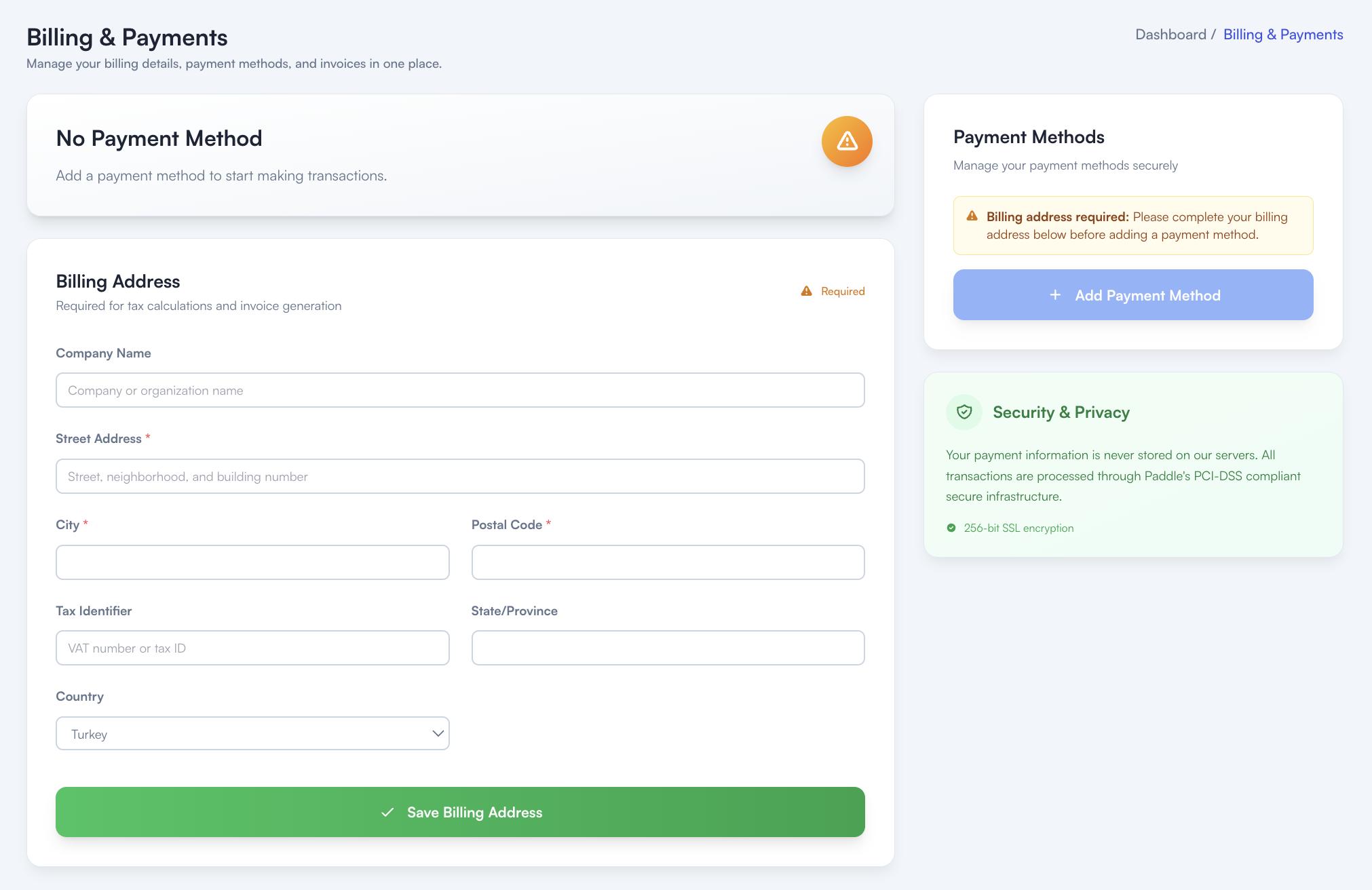
- راجع رقم البطاقة وتاريخ انتهاء صلاحيتها ورمز CVC وعنوان الفوترة، إذا كانت هذه البيانات معروضة.
- تأكد من أن البطاقة نشطة ومسموح لها بإجراء المدفوعات عبر الإنترنت.
- تحقق من توفر رصيد كافٍ لتغطية المبلغ المستحق.
- صحح أي بيانات غير دقيقة قبل المحاولة مرة أخرى.
استخدم معلومات الفوترة التي يطلبها Cursor ويقبلها مُصدر بطاقتك. ولا تستبدل عنوان الفوترة بعنوان آخر لمجرد أنه يبدو أكثر توافقًا مع منطقة إصدار البطاقة.
إذا بدت جميع البيانات صحيحة ومع ذلك استمر فشل الدفع، فانتقل إلى الخطوة التالية.
الخطوة 3: اتصل بمُصدر بطاقتك
إذا كانت بيانات بطاقتك صحيحة وكان لديك رصيد كافٍ، فاطلب من مُصدر البطاقة التحقيق في المعاملة المرفوضة.
تحقق مما إذا كان المُصدر قد رفض الدفع، وما إذا كانت هناك قيود على المشتريات عبر الإنترنت أو المعاملات الدولية أو نوع المعاملة المحدد.
إذا كنت تستخدم بطاقة مسبقة الدفع أو بطاقة افتراضية، فاسأل عما إذا كانت تدعم عملية الدفع المطلوبة، وما إذا كانت هناك قيود على الإنفاق أو على التعامل مع تاجر معين.
إذا أكد المُصدر أن البطاقة مؤهلة للاستخدام لكنه لم يتمكن من تفسير سبب الرفض، ففكر في استخدام طريقة دفع أخرى يدعمها Cursor.
الخطوة 4: حدّث طريقة الدفع وأعد المحاولة
إذا لم تتمكن بطاقتك الحالية من إتمام الدفع، فيمكنك تحديثها من خلال بوابة فوترة Stripe.
- ارجع إلى صفحة فوترة Cursor وانقر على إدارة الاشتراك.
- افتح قسم طرق الدفع.
- أضف بطاقة مؤهلة أو حدّث البيانات الحالية.
- عيّن البطاقة المطلوبة طريقة الدفع الافتراضية إذا كان هذا الخيار متاحًا.
- ارجع إلى Cursor واتبع التعليمات لإعادة محاولة الدفع الذي فشل.
قبل إعادة المحاولة، تأكد من أن المعاملة السابقة لم تنجح، وأنها ليست معلّقة أو مكتملة بالفعل.
قد تحل بطاقة ائتمان أو بطاقة خصم أخرى مشكلة مرتبطة ببطاقتك الحالية تحديدًا، لكن تغيير البطاقة لا يضمن الموافقة على الدفع. إذ يجب أن تستوفي البطاقة البديلة متطلبات الدفع في Cursor وأن تجتاز عملية التفويض.
الخطوة 5: تحقق مما إذا كان الاستخدام الإضافي هو سبب المشكلة
إذا بدا أن اشتراكك نشط ولكنك تلقيت إشعار فوترة آخر، فتحقق من الاستخدام عند الطلب بشكل منفصل.
- افتح لوحة تحكم Cursor واختر الإنفاق.
- راجع سجلات الاستخدام والإنفاق الناتج عن الاستخدام عند الطلب.
- تحقق مما إذا كنت قد استهلكت الحصة المضمّنة في خطتك.
- راجع إعدادات الاستخدام عند الطلب والحد الشهري للإنفاق.
- تحقق من قسم الفوترة والفواتير للعثور على الرسوم أو الفاتورة ذات الصلة.
تتطلب الخطط الفردية في Cursor تفعيل الاستخدام عند الطلب قبل احتساب رسوم الاستخدام الإضافي. أما خطط Teams فتخضع لإعدادات افتراضية وضوابط إدارية مختلفة.
إذا كنت لا تريد دفع رسوم الاستخدام الإضافي، فتحقق مما إذا كان بإمكانك تعطيل الاستخدام عند الطلب أو تعيين حد للإنفاق. وقد يمنعك تعطيله من مواصلة إرسال الطلبات بعد استنفاد الحصة المضمّنة في خطتك.
إذا اشتركت عبر Apple App Store أو Google Play، فستتم فوترة اشتراكك الأساسي من خلال المنصة التي استخدمتها. وقد يخضع الاستخدام الإضافي الذي تشتريه عبر موقع Cursor لطريقة دفع منفصلة، لذا حدّد الرسوم التي فشلت قبل تغيير بطاقتك.
ماذا تفعل إذا نجح الدفع في Cursor ولكن لم يتم تحديث خطتك؟
هذه مشكلة منفصلة عن رفض الدفع. إذا كان لديك تأكيد بأن عملية الدفع قد تمت بنجاح، فلا تدفع مرة أخرى على الفور. يوصي دليل استكشاف المشكلات الرسمي في Cursor بالتحقق من احتمال وجود تأخير في مزامنة البيانات والتأكد من الحساب المرتبط بالرسوم.
الخطوة 1: انتظر بضع دقائق ثم حدّث لوحة التحكم
افتح لوحة تحكم Cursor، وانتظر بضع دقائق، ثم حدّث الصفحة.
أحيانًا يصل تأكيد الدفع قبل ظهور حالة الاشتراك المحدّثة. تحقق من خطتك مرة أخرى بعد تحديث الصفحة.
الخطوة 2: تحقق من رسالة تأكيد الدفع عبر البريد الإلكتروني
ابحث عن رسالة تأكيد الدفع أو الإيصال الصادر عن Cursor أو Stripe.
تأكد من مبلغ الدفع وتاريخه، واحتفظ بالإيصال تحسبًا لحاجتك إلى التواصل مع الدعم.
إذا لم تعثر على رسالة تأكيد، فتحقق من بوابة الفوترة وسجلات معاملات بطاقتك لتحديد ما إذا كان الدفع قد اكتمل بالفعل. فالتفويض المعلّق لا يعني بالضرورة أن المبلغ قد تم تحصيله نهائيًا.
الخطوة 3: سجّل الخروج ثم سجّل الدخول مرة أخرى
إذا لم يتم تحديث خطتك بعد:
- سجّل الخروج من حساب Cursor.
- سجّل الدخول مرة أخرى.
- ارجع إلى لوحة التحكم.
- تحقق من حالة اشتراكك مجددًا.
يؤدي ذلك إلى تحديث جلسة تسجيل الدخول، وقد يحل مشكلة عرض معلومات الخطة القديمة.
الخطوة 4: تأكد من أنك تستخدم الحساب الصحيح
تأكد من أن عنوان البريد الإلكتروني الذي تستخدمه حاليًا يطابق الحساب المرتبط بعملية الشراء.
إذا كان لديك أكثر من حساب في Cursor، فقارن عنوان البريد الإلكتروني المستخدم لتسجيل الدخول بالعنوان الوارد في تأكيد الدفع. فإتمام الدفع بنجاح على أحد الحسابات لا يعني بالضرورة تفعيل حساب آخر.
الخطوة 5: اتصل بدعم Cursor إذا ظلت خطتك غير نشطة
إذا أكملت هذه الفحوصات وظلت خطتك غير نشطة، فاتصل بدعم Cursor بعد تسجيل الدخول إلى الحساب المتأثر بالمشكلة.
أرفق عنوان البريد الإلكتروني المرتبط بعملية الشراء، ومبلغ الدفع وتاريخه، والإيصال أو تأكيد الدفع، ولقطة شاشة توضح الحالة الحالية لخطتك.
اشرح أن الدفع اكتمل ولكن الخطة لم تُحدَّث. ولا تشارك رقم بطاقتك الكامل أو رمز CVC أو رموز المصادقة.
في هذه الحالة، ركّز على تأكيد الدفع وتفعيل الحساب بدلًا من استبدال البطاقة دون داعٍ.
هل يمكن أن تساعد البطاقة الافتراضية في حل مشكلات الدفع في Cursor؟
قد يكون من المفيد التفكير في استخدام بطاقة افتراضية إذا كانت طريقة الدفع الحالية غير متاحة أو تخضع لقيود يمكن حلها بتغيير البطاقة. كما يمكن أن تساعدك على فصل نفقات البرامج عن مصروفاتك اليومية.
ومع ذلك، لا تضمن البطاقة الافتراضية حل المشكلة. إذ يحدد Cursor ومعالج الدفع الخاص به طرق الدفع المقبولة، ويجب أن تستوفي البطاقة المتطلبات المعمول بها وأن تجتاز عملية التفويض.
متى ينبغي التفكير في استخدام بطاقة افتراضية؟
ابدأ بتحديد سبب فشل الدفع الأصلي. فقد تساعدك بطاقة مختلفة إذا كانت المشكلة مرتبطة ببطاقتك الحالية تحديدًا، لكنها لن تحل جميع مشكلات الفوترة.
قبل تغيير طريقة الدفع، تحقق من أن نوع البطاقة ومنطقة إصدارها يتوافقان مع متطلبات التاجر، وأن المعاملات عبر الإنترنت مسموح بها، وأن الرصيد المتاح كافٍ.
لا تفترض أن اختيار BIN أمريكي سيتجاوز القيود الإقليمية. فقد تؤثر منطقة إصدار البطاقة وقواعد قبول التاجر ومعلومات الفوترة المقدمة في قرار التفويض. استخدم بيانات فوترة دقيقة وتأكد من التوافق قبل إعادة المحاولة.
كيفية تجهيز بطاقة BUVEI افتراضية للدفع في Cursor
تتيح BUVEI إنشاء البطاقات الافتراضية وتمويل المحفظة وإدارة المعاملات للمدفوعات عبر الإنترنت المدعومة. إذا كنت ترغب في تجربة بطاقة BUVEI كبديل، فجهّزها أولًا وتأكد من متطلبات الدفع الحالية في Cursor قبل إرسال المعاملة.
- التسجيل: انتقل إلى BUVEI.com، وأنشئ حسابًا، وأكمل التحقق المطلوب من البريد الإلكتروني، ثم سجّل الدخول إلى لوحة التحكم.
- تمويل المحفظة: افتح قسم المحفظة، واختر طريقة متاحة مثل USDT عبر TRC20 أو ERC20، وتحقق من تطابق شبكتي الإرسال والاستقبال، ثم حوّل الأموال. انتظر التأكيد وتحقق من رصيدك.
- إنشاء بطاقة: افتح قسم البطاقات، واختر منطقة BIN ونوع البطاقة المتاحين، وأدخل بيانات البطاقة المطلوبة، ثم أرسل طلب الإصدار. يمكن التفكير في BIN أمريكي إذا كان مناسبًا لمتطلبات التاجر، لكنه لا يضمن قبول البطاقة.
- إضافة البطاقة إذا كانت مدعومة: افتح قسم بطاقاتي لمراجعة حالة البطاقة وبياناتها. بعد ذلك، ارجع إلى بوابة فوترة Stripe في Cursor وأضف البطاقة إذا كان Cursor يقبلها. أكمل أي تحقق مطلوب واتبع تعليمات Cursor لإعادة محاولة الدفع.
بعد ذلك، تحقق من حالة الفوترة في Cursor وسجلات معاملات BUVEI. إذا رُفض الدفع، فاستخدم معلومات المعاملة المتاحة لتحديد ما إذا كان ينبغي التواصل مع دعم Cursor أو دعم BUVEI.
تتيح لك هذه الطريقة تجربة وسيلة دفع أخرى دون افتراض أن البطاقة الافتراضية ستعمل مع كل حساب أو معاملة.
ماذا تفعل إذا استمر Cursor في رفض الدفع؟
إذا تحققت من بيانات بطاقتك، وتواصلت مع مُصدرها، وجربت طريقة دفع أخرى مؤهلة دون نجاح، فتحقق مما إذا كان Cursor قد أبلغ عن مشكلة في الخدمة ذات الصلة.
تحقق من حالة خدمات Cursor
تفضل بزيارة صفحة حالة Cursor لمراجعة مدى توفر الخدمات حاليًا والاطلاع على الحوادث المُبلّغ عنها.
إذا أُبلغ عن حادث يؤثر في الخدمة ذات الصلة، فانتظر التحديثات قبل الاستمرار في تغيير بيانات الدفع مرارًا. أما إذا أشارت صفحة الحالة إلى أن الخدمات تعمل بصورة طبيعية، فواصل التحقيق في مشكلة الفوترة أو تواصل مع الدعم.
تواصل مع دعم Cursor
إذا استمر فشل الدفع، فاتصل بدعم Cursor بعد تسجيل الدخول إلى حسابك.
أرفق عنوان البريد الإلكتروني لحسابك، ومبلغ الدفع وتاريخه، وأي إيصال أو معرّف للمعاملة، ولقطة شاشة لحالة الفوترة، ووصفًا موجزًا للخطوات التي جربتها بالفعل.
وضّح ما إذا كانت المشكلة تتعلق ببطاقة مرفوضة أو تجديد فاشل أو رسوم استخدام إضافية أو دفعة مكتملة لم تؤدِّ إلى تفعيل خطتك. سيساعد ذلك فريق الدعم على تحديد سجل الفوترة الصحيح.
لا تشارك أبدًا بيانات بطاقتك الكاملة أو رموز المصادقة عبر قنوات غير رسمية.
الخلاصة
قد تنشأ مشكلات الدفع في Cursor بسبب رفض البطاقة أو عدم صحة بيانات الفوترة أو فشل التجديد أو رسوم الاستخدام الإضافي. ابدأ بمراجعة سجلات الفوترة وتحديد المعاملة المعنية قبل تغيير طريقة الدفع. وإذا كان الدفع لا يزال معلّقًا، فتحقق من حالته قبل إعادة المحاولة.
إذا نجح الدفع ولكن لم يتم تحديث خطتك، فحدّث لوحة التحكم، وتحقق من رسالة تأكيد الدفع، وسجّل الدخول مرة أخرى، وتأكد من استخدام الحساب المرتبط بالرسوم. أما إذا كانت المشكلة تتعلق بالاستخدام الإضافي، فراجع سجلات الاستخدام وإعدادات الإنفاق بشكل منفصل.
قد توفر البطاقة الافتراضية خيار دفع آخر إذا كانت تستوفي متطلبات Cursor. وتتيح BUVEI إنشاء البطاقات وتمويل المحفظة وإدارة المعاملات للمساعدة في تنظيم المدفوعات المدعومة عبر الإنترنت. وبغض النظر عن طريقة الدفع التي تختارها، تأكد من نتيجة المعاملة وحالة الاشتراك قبل محاولة تحصيل المبلغ مرة أخرى.