


Вступ
PayPal — поширений спосіб оплати покупок в інтернеті та цифрових підписок. Деякі користувачі воліють відокремлювати ці витрати від основної банківської картки, особливо якщо керують платежами в різних сервісах. Використання віртуальної картки в PayPal — ще один спосіб упорядкувати такі транзакції.
Додавання віртуальної картки схоже на прив’язування звичайної дебетової або кредитної картки. У цьому посібнику пояснюється, як підготувати віртуальну картку BUVEI, додати її до гаманця PayPal і, за потреби, пройти перевірку.
Чи можна прив’язати віртуальну картку до PayPal?
У PayPal немає окремої форми для віртуальних карток. Відповідні вимогам віртуальні картки Visa та Mastercard можна додати за допомогою тієї самої опції, що й звичайні дебетові та кредитні картки. Однак можливість прив’язування залежить від емітента картки та вимог PayPal до вашого облікового запису.
Перед спробою варто перевірити кілька моментів:
- Платіжна система та емітент картки: PayPal підтримує основні платіжні системи, зокрема Visa та Mastercard, але окремі емітенти можуть обмежувати певні транзакції.
- Налаштування онлайн-платежів: картка має бути активною та дозволяти онлайн-транзакції.
- Платіжна інформація: адреса, зазначена в PayPal, має збігатися з даними, зареєстрованими в емітента картки.
- Регіон облікового запису: доступні типи карток і платіжні функції залежать від країни або регіону.
Підготуйте номер картки, термін дії, CVV і платіжну інформацію. Також бажано мати достатньо коштів, щоб покрити можливе тимчасове блокування суми або платіж для перевірки.
Як підготувати віртуальну картку BUVEI
Перш ніж додавати картку до PayPal, потрібно мати активну віртуальну картку з достатнім балансом.
Крок 1. Зареєструйте обліковий запис BUVEI
Перейдіть на BUVEI і створіть безкоштовний обліковий запис, використавши адресу електронної пошти.
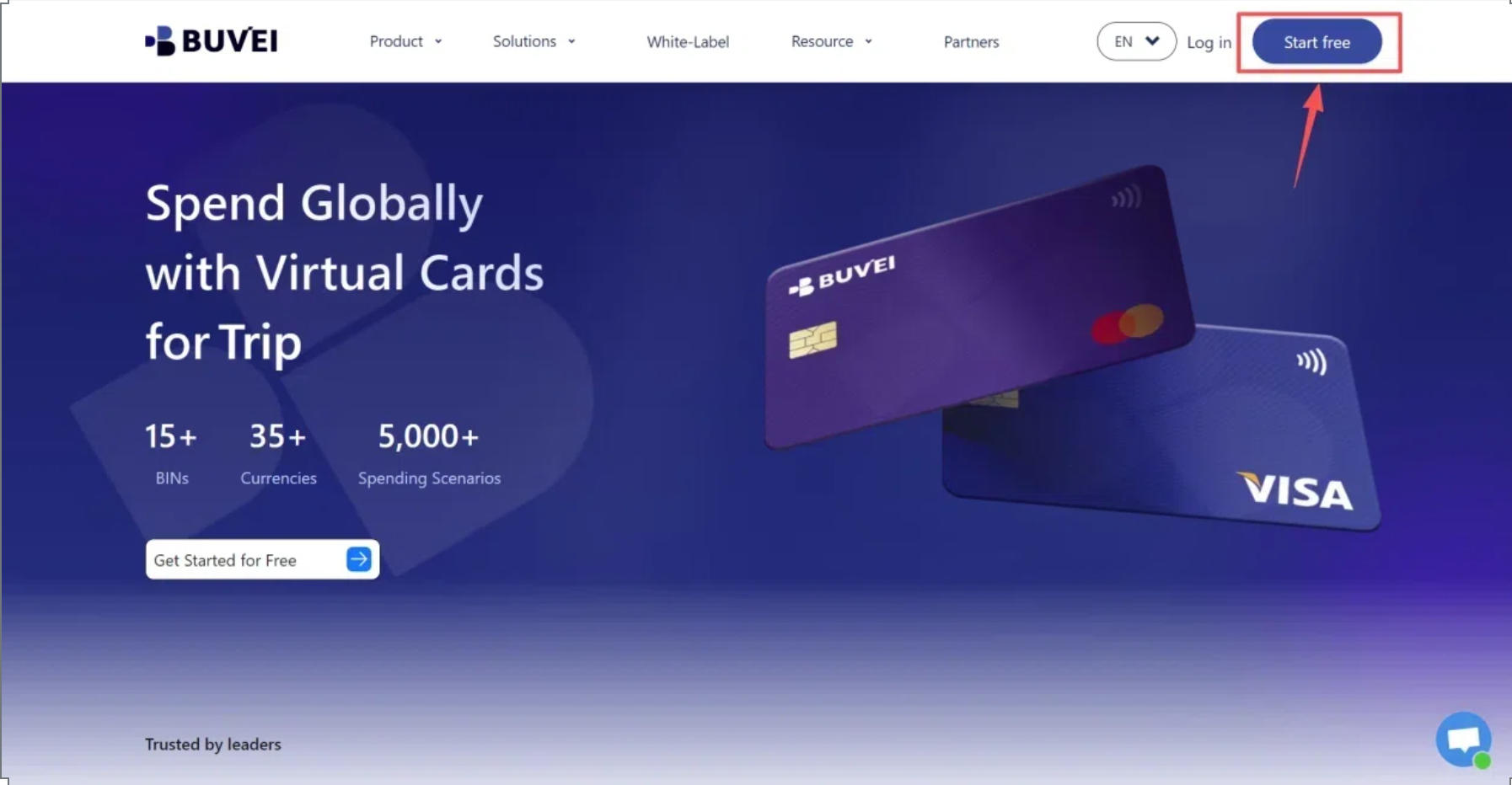
Пройдіть перевірку електронної пошти, а потім увійдіть до облікового запису, щоб відкрити панель керування. Звідти можна керувати гаманцем і віртуальними картками.
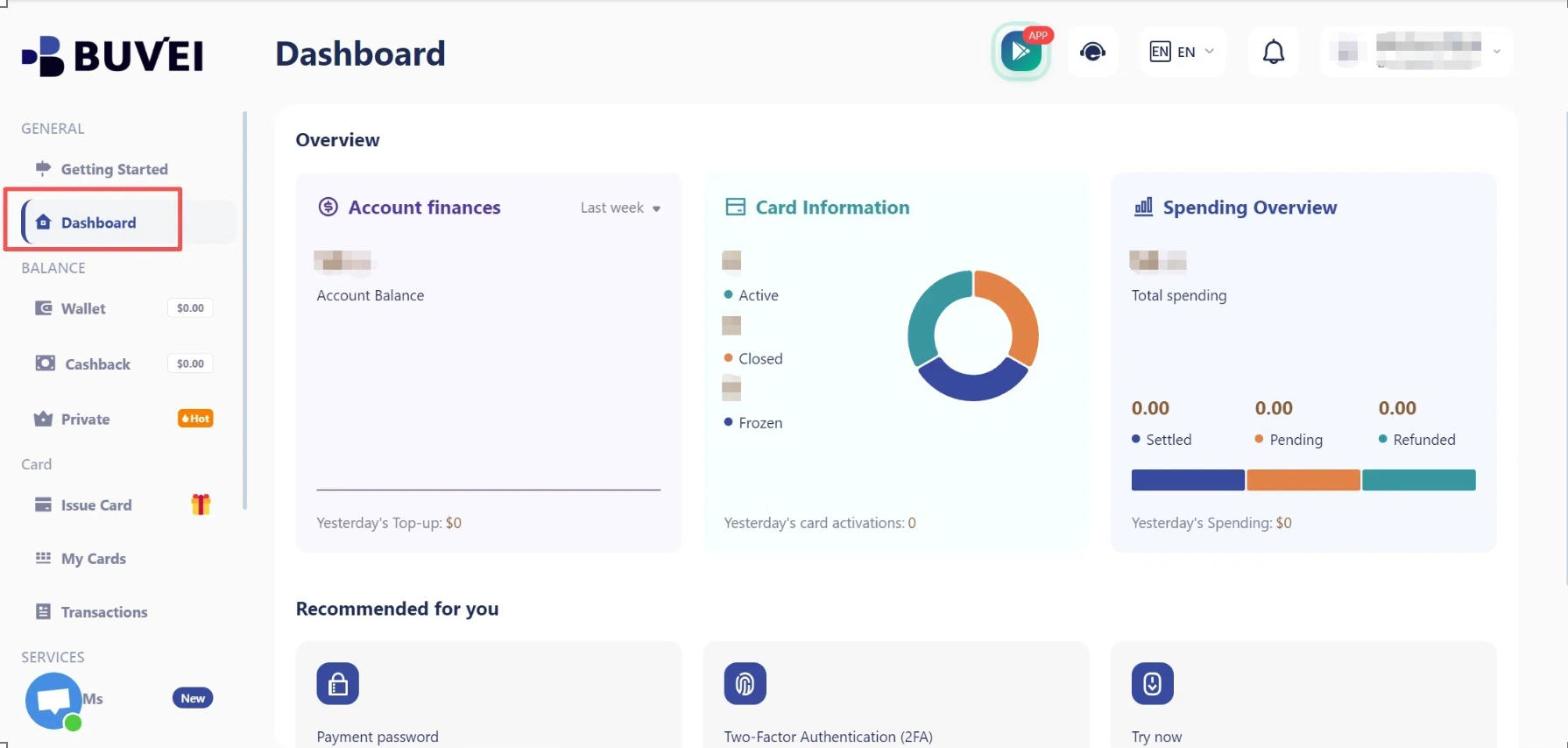
Крок 2. Поповніть гаманець BUVEI
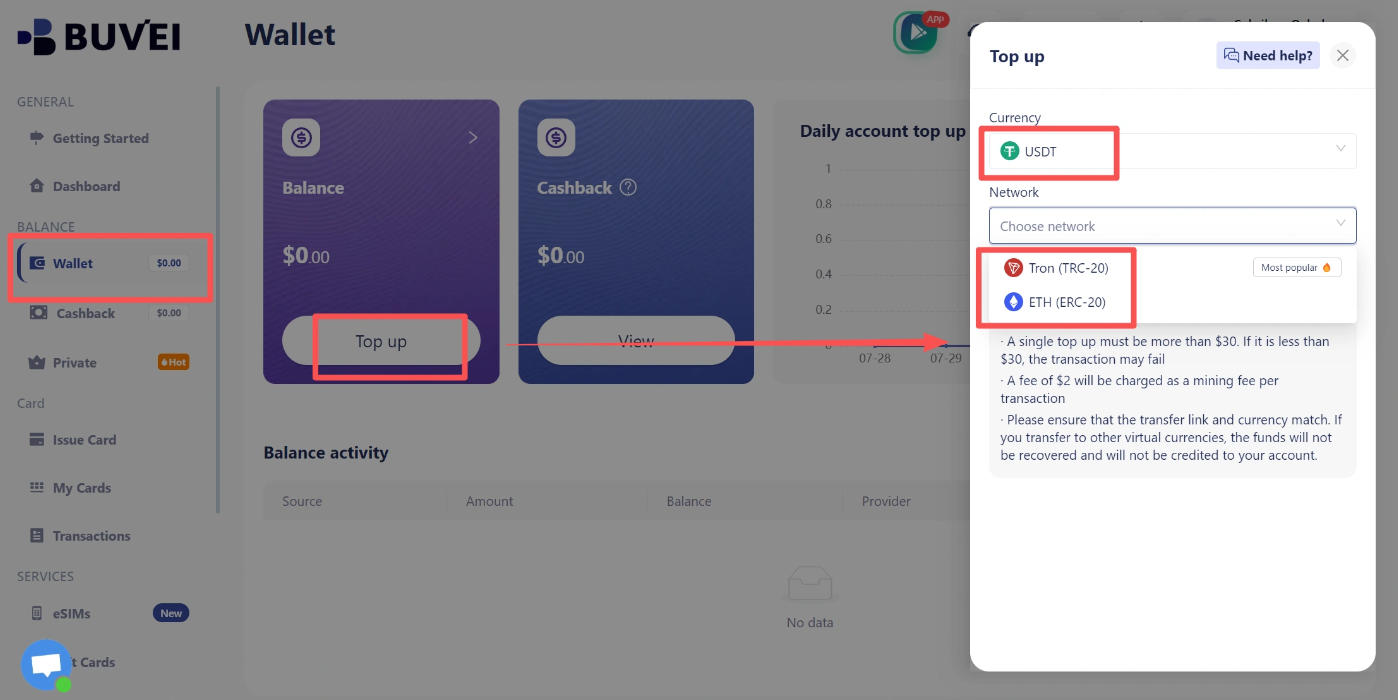
Відкрийте розділ Wallet і виберіть USDT як валюту депозиту.
Виберіть доступну мережу, наприклад TRC20 або ERC20, і скопіюйте відповідну адресу для поповнення. Переказуйте USDT через ту саму мережу, яку вибрали в BUVEI.
Після підтвердження транзакції баланс гаманця оновиться.
Перед надсиланням коштів ще раз перевірте адресу для поповнення та мережу. TRC20 і ERC20 — різні мережі. Використання несумісної мережі може призвести до невдалого переказу або безповоротної втрати коштів.
Крок 3. Випустіть віртуальну картку BUVEI
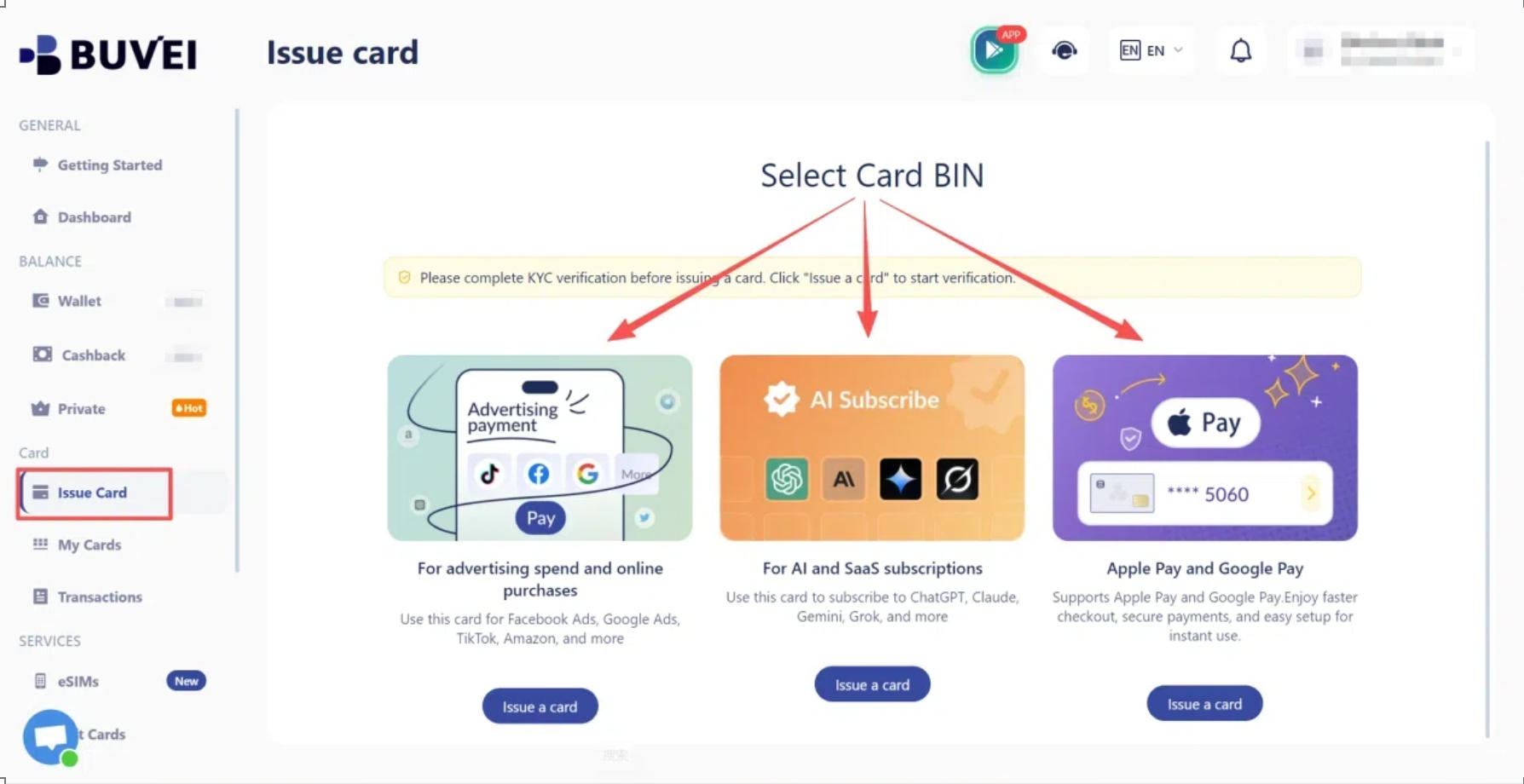
Перейдіть до розділу Cards і виберіть доступний регіон BIN та тип картки.
BUVEI пропонує віртуальні картки Visa та Mastercard із кількома варіантами BIN. Виберіть варіант, який відповідає вашим платіжним потребам.
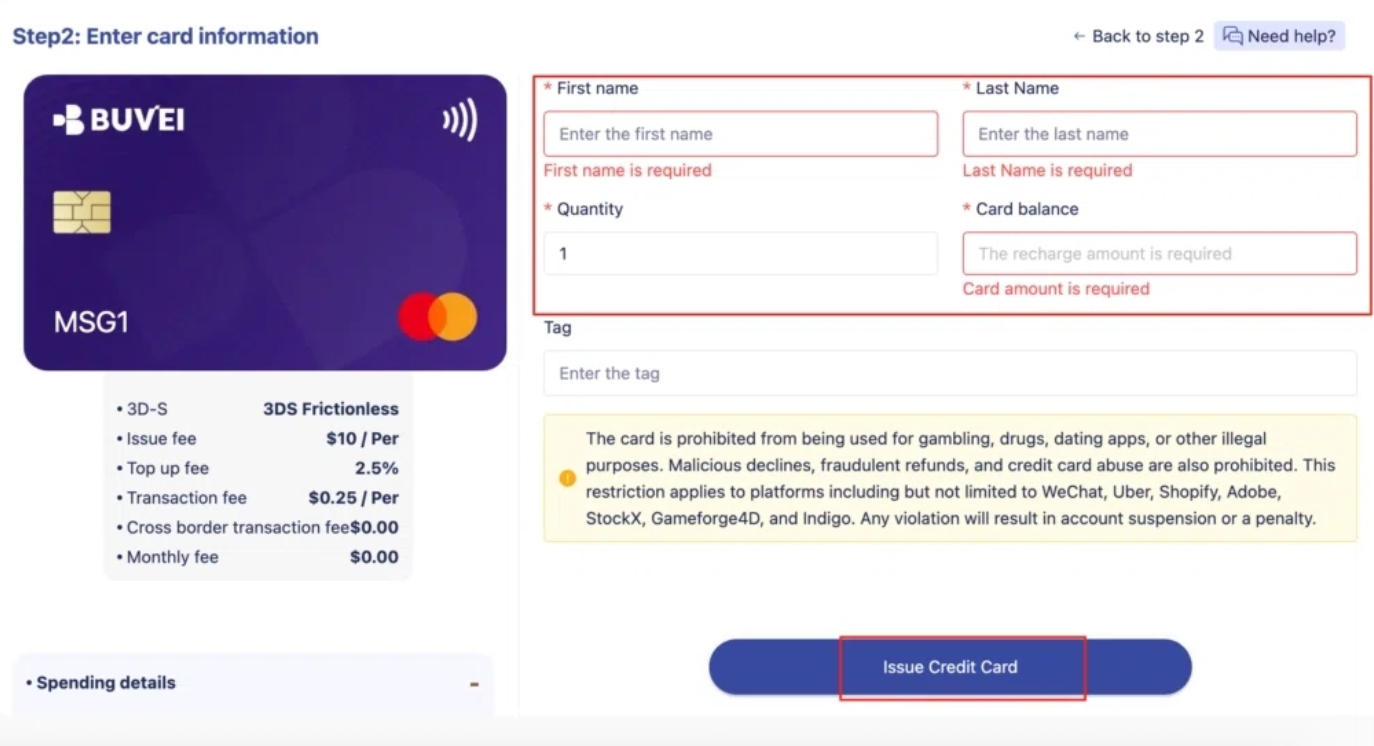
Введіть назву картки, суму та кількість карток, які хочете випустити, а потім натисніть Issue Card.
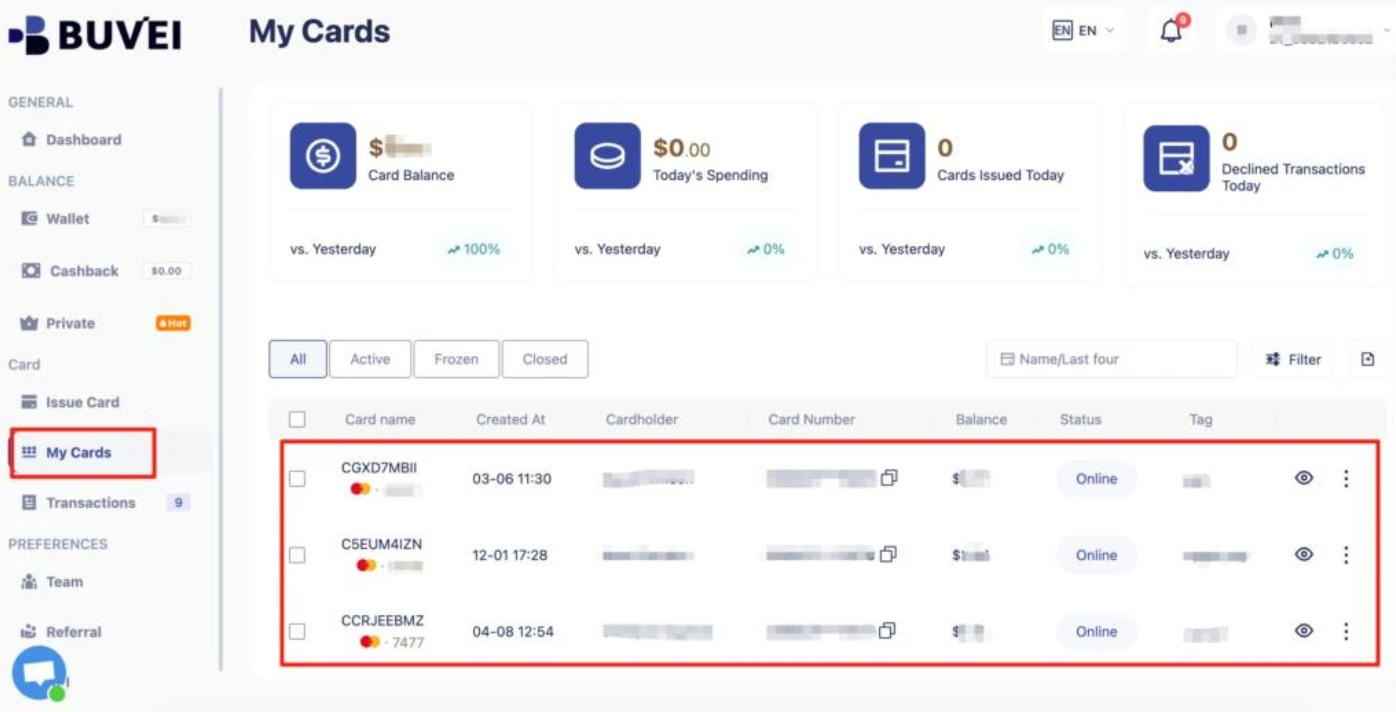
Після створення картки відкрийте My Cards, щоб переглянути її номер, термін дії та CVV. Ці дані знадобляться під час додавання картки до PayPal.
Як прив’язати віртуальну картку до PayPal
Коли віртуальна картка буде готова, її можна додати до облікового запису PayPal через розділ Wallet.
Крок 4. Додайте віртуальну картку до гаманця PayPal
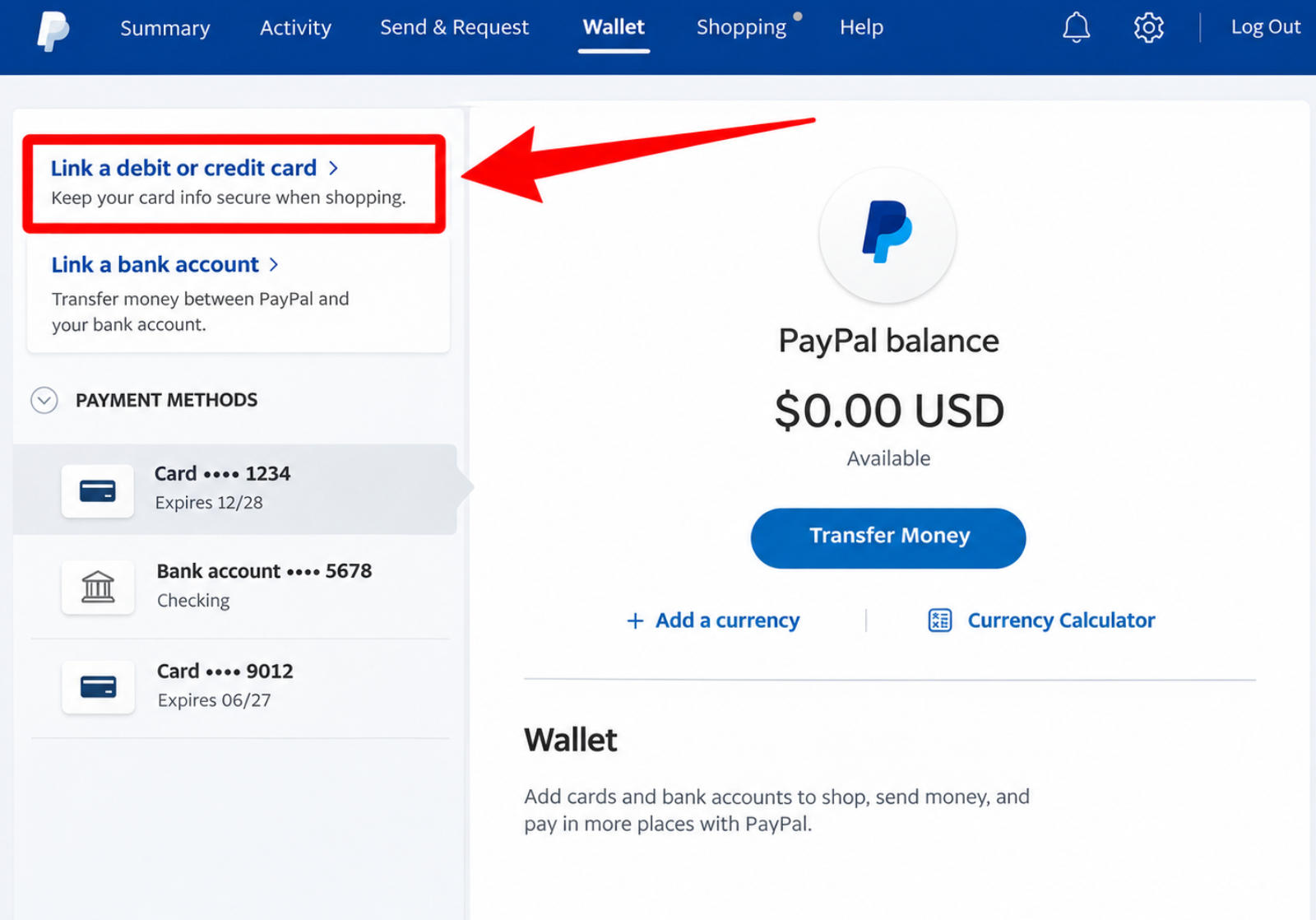
Увійдіть у PayPal і відкрийте Wallet.
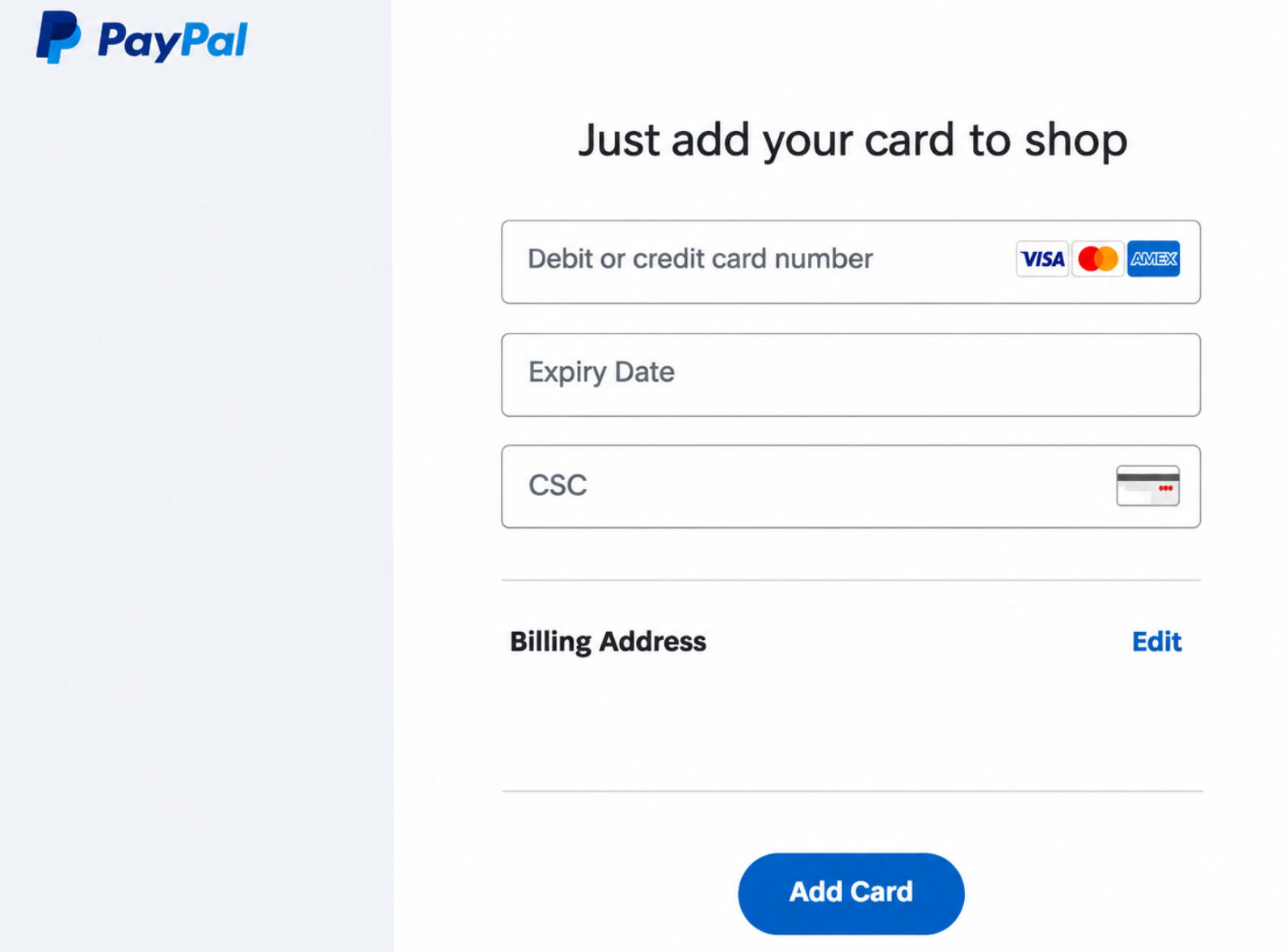
Виберіть Link a debit or credit card, щоб відкрити форму введення даних картки. Введіть дані картки BUVEI:
- Номер картки: введіть номер віртуальної картки.
- Термін дії: введіть місяць і рік, зазначені в My Cards.
- Код безпеки: введіть CVV.
- Платіжна адреса: за потреби вкажіть адресу, зареєстровану для вашої картки.
Під час додавання або редагування картки PayPal також може провести невелику тимчасову авторизацію. Для облікових записів у США її сума може становити до 1 долара США. Сума відображатиметься як транзакція в очікуванні в історії операцій PayPal, але PayPal не стягуватиме її остаточно.
Залежно від емітента картки авторизація може зникнути за кілька хвилин або залишатися в очікуванні до 30 днів. Вона також може відображатися, навіть якщо зрештою PayPal не прийме картку.
Якщо картку буде прийнято, вона має з’явитися у вашому гаманці PayPal.
Як перевірити віртуальну картку в PayPal
Додавання картки не завжди означає, що її потрібно перевіряти вручну. PayPal може автоматично підтвердити деякі картки, тоді як для інших потрібен додатковий крок.
Крок 5. Перевірте, чи вимагає PayPal підтвердження картки
Поверніться до Wallet і виберіть щойно додану віртуальну картку.
Знайдіть опцію Confirm Card поруч із даними картки.
Якщо цієї опції немає, можливо, PayPal уже автоматично підтвердив картку. У такому разі більше нічого робити не потрібно.
Якщо відображається Confirm Card, виберіть цю опцію та дотримуйтеся інструкцій, щоб розпочати перевірку.
Після цього PayPal здійснить окреме тимчасове списання з картки. Воно використовується для створення чотиризначного коду підтвердження.
Крок 6. Знайдіть чотиризначний код PayPal
Після запиту на підтвердження картки перевірте історію транзакцій або виписку за карткою та знайдіть платіж для перевірки від PayPal.
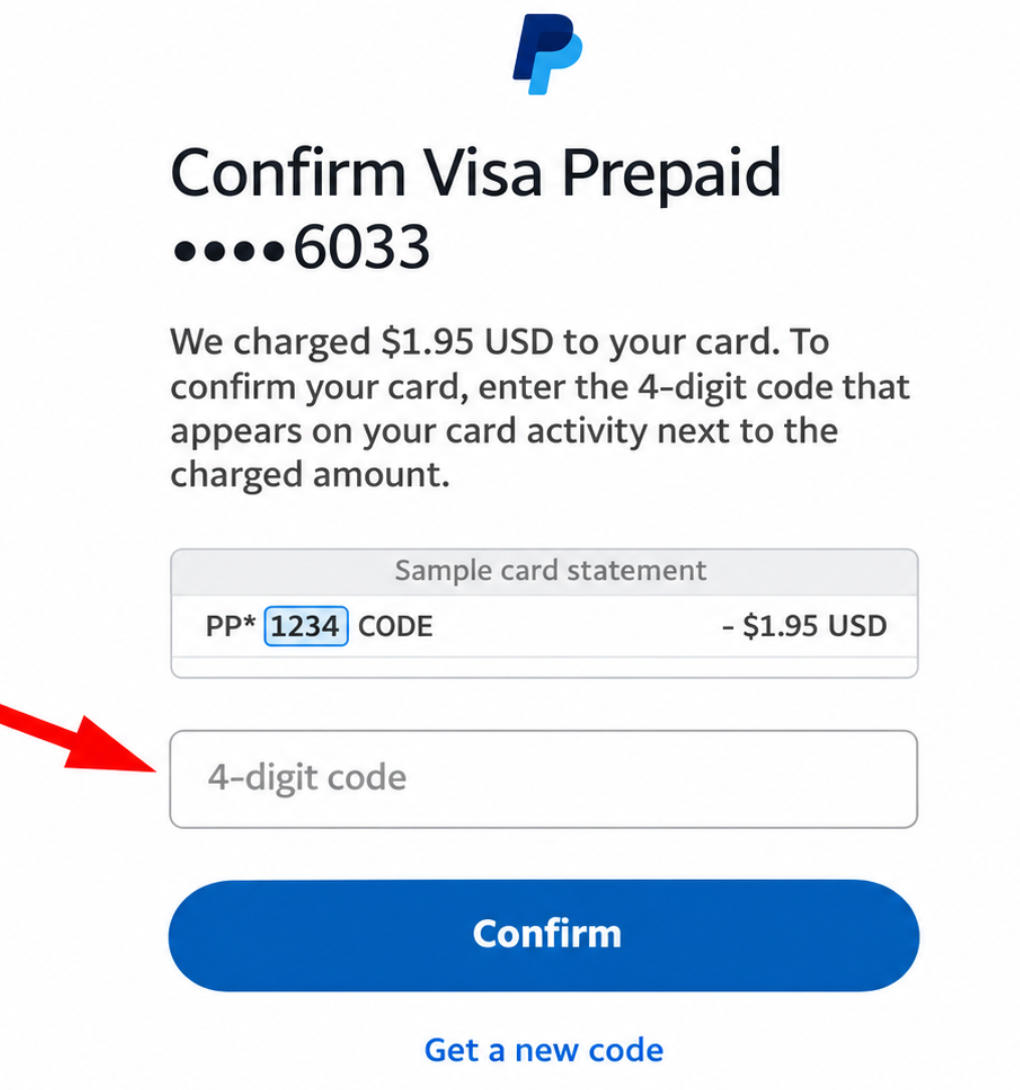
Чотиризначний код відображається в описі транзакції поруч зі списанням. Він не є частиною суми транзакції.
За інформацією PayPal, списання та код зазвичай з’являються у виписці за карткою протягом 2–3 робочих днів.
Сума перевірки залежить від країни та валюти облікового запису. Наприклад, PayPal вказує 1,95 долара США для облікових записів у США та 200 єн (JPY) для Японії. В інших країнах суми відрізняються.
Це списання відрізняється від невеликої авторизації, яку проводять під час першого додавання картки. Початкова авторизація перевіряє, чи доступна картка для онлайн-платежів, а списання для підтвердження створює код, необхідний для її перевірки.
Якщо ви запросите новий код, може з’явитися ще одне списання для перевірки. PayPal дозволяє запитувати новий код до трьох разів, тому спочатку перевірте початкову транзакцію та використайте найновіший код для підтвердження картки.
Крок 7. Введіть код і завершіть перевірку
Отримавши чотиризначний код, поверніться до гаманця PayPal і виберіть картку, яку потрібно підтвердити.
Введіть код у поле перевірки та натисніть Confirm.
PayPal перевірить код і оновить статус картки. Після завершення підтвердження картка має відображатися у Wallet як перевірена.
PayPal одразу розпочинає повернення коштів за платіж для перевірки. Однак час зарахування коштів на баланс картки залежить від емітента й може становити до 30 днів.
Що робити, якщо не вдається прив’язати або перевірити віртуальну картку
Якщо PayPal відхиляє картку або перевірка проходить не так, як очікувалося, перед повторною спробою перевірте ці поширені проблеми.
Авторизацію картки відхилено
PayPal може не додати картку, якщо її емітент відхилить початковий запит на авторизацію.
Перевірте, чи ввімкнено онлайн-платежі та чи не обмежує емітент транзакції на платіжних платформах. Якщо картка активна, але авторизація все одно не проходить, зверніться до емітента, щоб з’ясувати причину відхилення запиту.
Неправильна платіжна адреса
Неправильна платіжна адреса може завадити PayPal додати картку.
Переконайтеся, що країна, поштовий індекс та адреса збігаються з інформацією, зареєстрованою у вашого постачальника картки. Якщо ви не впевнені, яка адреса пов’язана з віртуальною карткою, зверніться до емітента, щоб отримати правильні дані, замість того щоб пробувати різні адреси.
Картку вже прив’язано до іншого облікового запису PayPal
Зазвичай картку можна одночасно прив’язати лише до одного облікового запису PayPal.
Якщо PayPal повідомляє, що картка вже використовується, перевірте, чи не залишилася вона прив’язаною до старого облікового запису. Видаліть її з того облікового запису, перш ніж спробувати додати знову.
Код підтвердження PayPal не відображається
За інформацією PayPal, код підтвердження зазвичай з’являється протягом 2–3 робочих днів. Дочекайтеся появи транзакції, перш ніж запитувати інший код.
Також перевірте, чи відображає панель керування карткою повний опис транзакції. Деякі панелі показують лише назву продавця та суму, без додаткових даних для підтвердження.
Поширені запитання
Чи завжди PayPal вимагає підтвердження картки?
Ні. PayPal може автоматично підтвердити картку після її додавання. Якщо поруч із даними картки з’явиться опція Confirm Card, потрібно буде пройти додаткову перевірку.
Скільки часу займає перевірка картки в PayPal?
Чотиризначний код зазвичай з’являється в деталях транзакцій за карткою протягом 2–3 робочих днів. Після успішного підтвердження PayPal одразу розпочинає повернення коштів, хоча емітент картки може відобразити їх на балансі лише протягом 30 днів.
Висновок
Щоб додати віртуальну картку до PayPal, потрібно ввести її дані та виконати всі запити PayPal на підтвердження. Деякі картки перевіряються автоматично, тоді як для інших потрібен чотиризначний код із запису про транзакцію за карткою.
Для користувачів, які керують кількома онлайн-платежами, BUVEI пропонує віртуальні картки Visa та Mastercard, кілька варіантів BIN і поповнення в USDT. Це допомагає впорядкувати способи оплати для різних онлайн-сервісів.
Перш ніж додавати картку, перевірте налаштування онлайн-платежів і платіжну інформацію. Якщо PayPal запросить додаткове підтвердження, переконайтеся, що маєте доступ до повних даних транзакції, необхідних для завершення процесу.