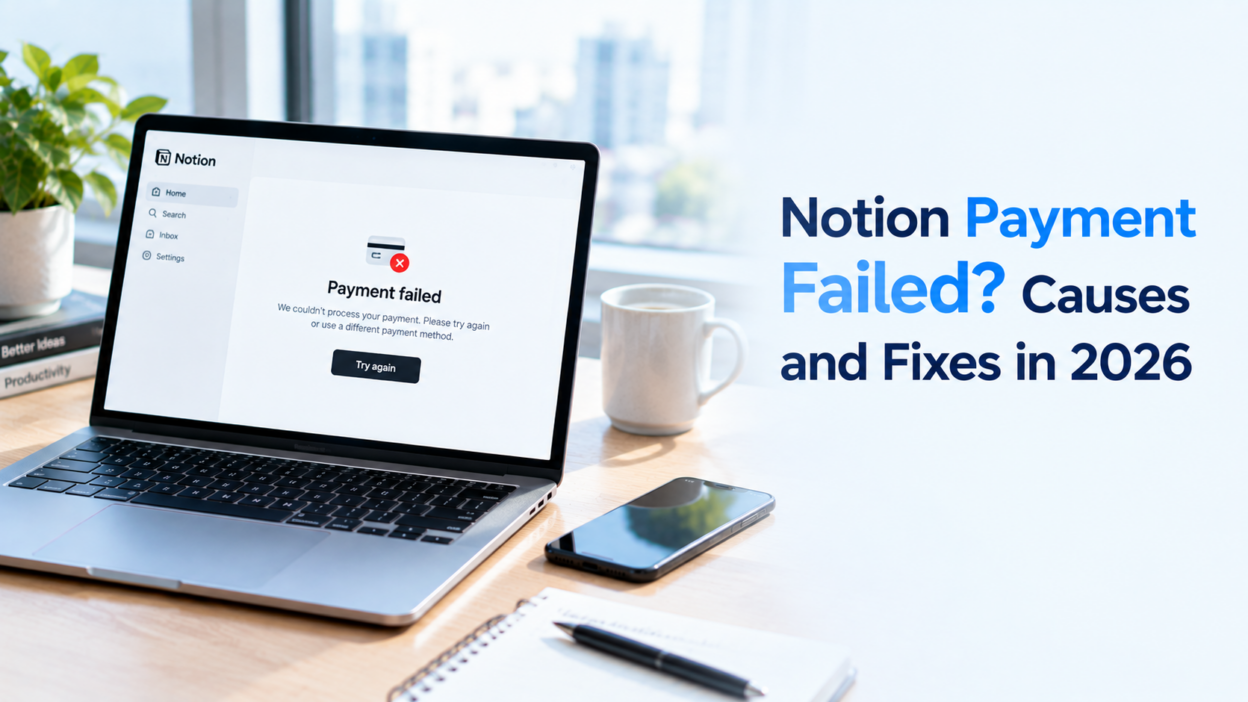
Se o pagamento do Notion falhou enquanto você tentava fazer upgrade do seu plano ou renovar uma assinatura, a causa pode ser um cartão expirado, informações de cobrança incorretas, saldo insuficiente ou uma transação recusada pelo emissor do cartão. Em alguns casos, falhas repetidas de pagamento também podem colocar seu workspace pago em risco de acesso restrito ou de downgrade para o plano Free.
A solução adequada depende do status da cobrança e do motivo da recusa. Este guia mostra como verificar a cobrança do seu workspace, atualizar o método de pagamento, resolver faturas pendentes e restaurar seu acesso pago.
Pagamento do Notion Falhou? Causas Comuns a Verificar
Um pagamento com falha não significa necessariamente que há um problema com sua conta do Notion. A causa pode ser tão simples quanto um cartão expirado ou um dado de cobrança incorreto, mas também pode envolver uma restrição imposta pelo emissor do cartão ou pela plataforma em que você comprou a assinatura.
Saldo Insuficiente ou Cartão Expirado
O Notion pode não conseguir cobrar o pagamento se seu cartão estiver expirado, não tiver saldo disponível suficiente ou tiver sido bloqueado pelo banco ou pelo provedor do cartão.
Antes de tentar novamente, compare o valor devido com seu saldo disponível, considerando transações pendentes, impostos aplicáveis e quaisquer outras tarifas exibidas nos dados de cobrança. Se você recebeu recentemente um cartão substituto, lembre-se de que as informações atualizadas podem não ter sido salvas automaticamente. Por isso, verifique se o Notion ainda está usando os dados antigos.
Dados do Cartão ou Informações de Cobrança Incorretos
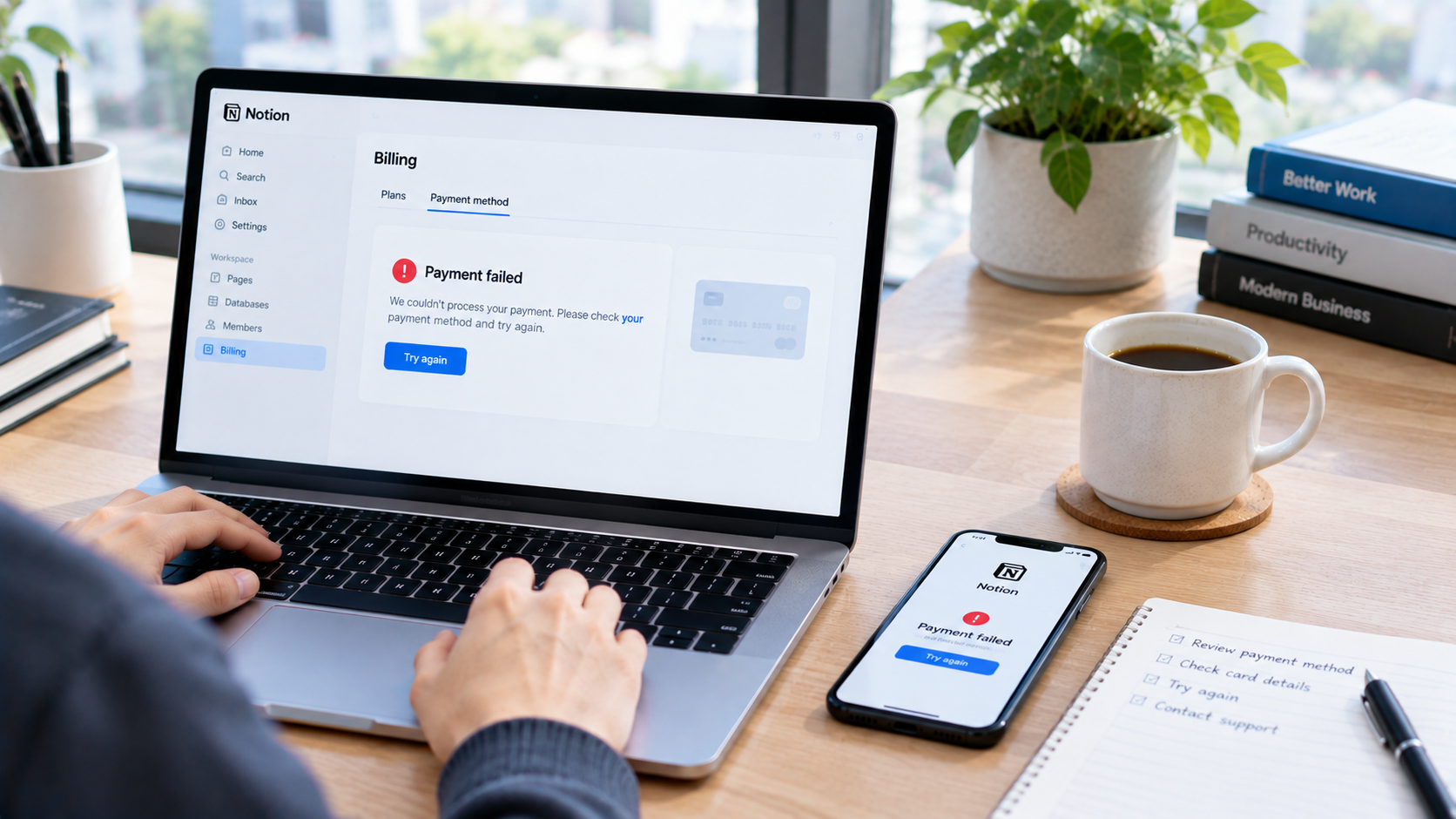
Um número de cartão, uma data de validade, um código de segurança ou um endereço de cobrança digitado incorretamente pode impedir a autorização do pagamento, mesmo quando o cartão está ativo e tem dinheiro suficiente disponível.
Abra as configurações de cobrança e revise cuidadosamente as informações de pagamento salvas, garantindo que os dados correspondam aos requisitos do emissor do cartão e do estabelecimento comercial. Se você mudou de endereço recentemente ou recebeu um novo cartão, verifique se as informações de cobrança precisam ser corrigidas antes de tentar pagar novamente.
Seu Banco ou Emissor do Cartão Recusou a Transação
Às vezes, todas as informações parecem corretas, mas a transação ainda é recusada porque o emissor restringiu pagamentos online ou internacionais, solicitou uma autorização adicional ou sinalizou a transação para uma análise de segurança.
Verifique se há alguma notificação sobre a recusa na sua conta do cartão e entre em contato com o emissor se o motivo não estiver claro. Reenviar repetidamente o mesmo pagamento sem resolver a restrição subjacente provavelmente não ajudará e poderá deixar várias tentativas de autorização pendentes para você resolver.
Seu Método de Pagamento ou Canal de Assinatura é Diferente
O processo de gerenciamento de pagamentos do Notion depende de onde você comprou originalmente a assinatura. Por isso, é importante distinguir uma assinatura feita pela web de outra gerenciada pela Apple App Store ou pelo Google Play.
Nas assinaturas compradas pela web, você pode gerenciar o método de pagamento nas configurações de cobrança do Notion. Já as assinaturas adquiridas por uma loja de aplicativos precisam ser gerenciadas pelo sistema de cobrança dessa loja. Você também deve confirmar se está visualizando o workspace correto, pois os planos do Notion são cobrados por workspace e diferentes workspaces da mesma conta podem ter status de assinatura distintos.
Como Corrigir Erros de Pagamento do Notion Passo a Passo
Depois de identificar a causa provável, siga as etapas abaixo na ordem indicada. Comece verificando o status da cobrança e o histórico de pagamentos antes de alterar o método de pagamento ou tentar uma nova cobrança.
Etapa 1: Verifique o Status da Cobrança no Notion
Comece verificando se o Notion indica um pagamento com falha, uma fatura pendente ou uma assinatura que já foi rebaixada, pois cada situação exige uma próxima etapa ligeiramente diferente.
- Entre no Notion usando um navegador de computador.
- Abra o workspace associado à assinatura.
- Clique em Configurações na barra lateral e selecione Cobrança na janela de configurações.
- Revise seu plano atual, o intervalo de cobrança, a próxima data de renovação e as informações de cobrança disponíveis.
- Procure uma fatura não paga, uma notificação de pagamento com falha ou outro aviso de cobrança.
O Notion gerencia assinaturas no nível do workspace, e somente os proprietários do workspace podem visualizar e gerenciar os detalhes do plano e da cobrança. Se você não conseguir acessar essas informações, peça ao proprietário do workspace que verifique a fatura ou atualize o método de pagamento.
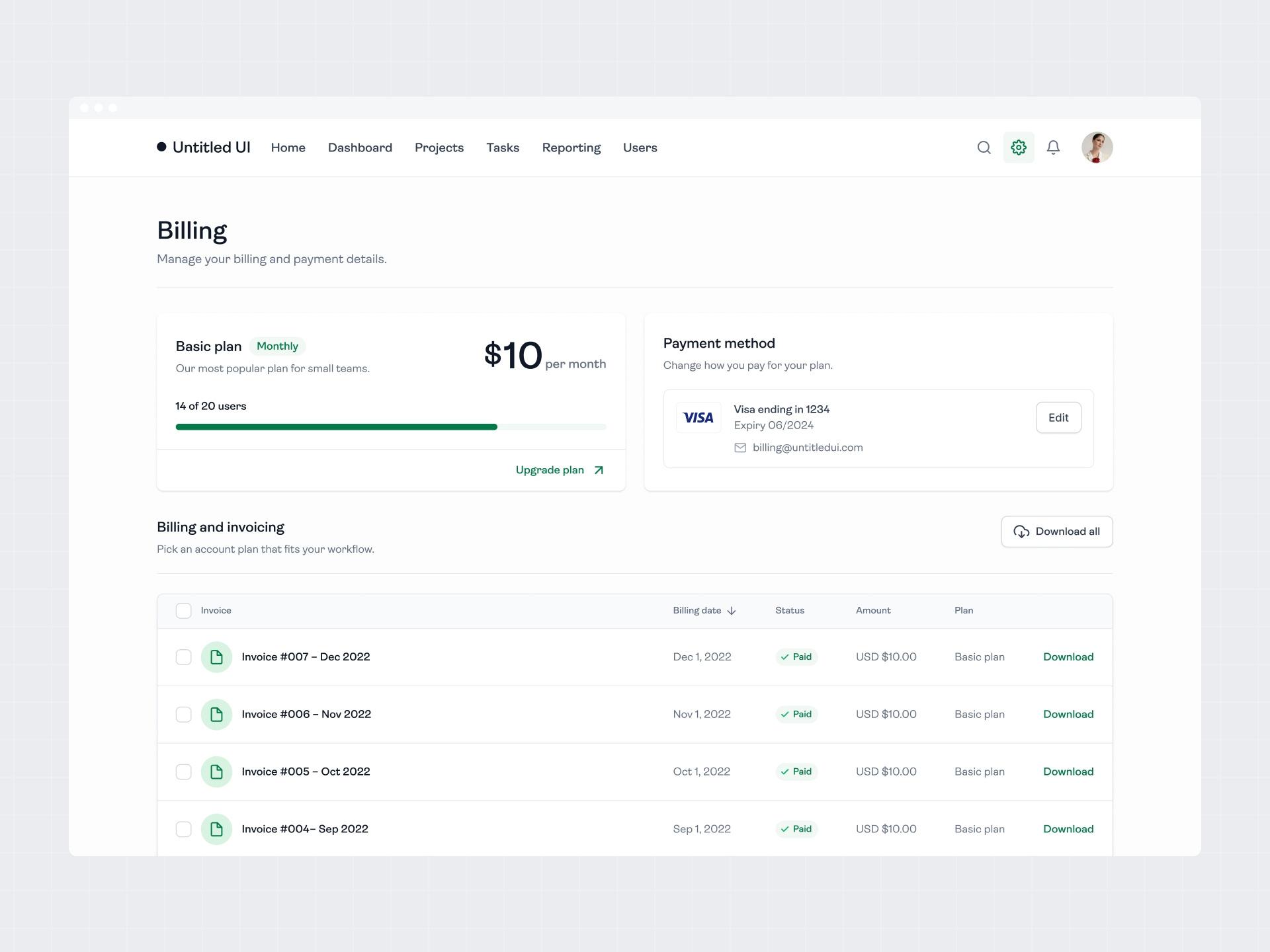
Se você gerencia vários workspaces, confirme que está verificando aquele associado à cobrança, em vez de presumir que todos compartilham o mesmo status de assinatura.
Etapa 2: Verifique os Dados do Cartão e o Saldo Disponível
Antes de substituir o método de pagamento, verifique se o cartão atual ainda pode ser usado na transação, especialmente se o Notion informou que o pagamento foi recusado sem indicar o motivo exato.
Confirme que o cartão não expirou nem foi bloqueado, que há saldo suficiente para cobrir o valor total devido e que os dados de cobrança inseridos no Notion correspondem às informações solicitadas pelo emissor do cartão. Se o valor for maior do que você esperava, revise os detalhes da fatura em vez de presumir que o cartão foi cobrado incorretamente.
Isso é especialmente importante em workspaces de equipe, pois o modelo de cobrança por membro do Notion pode gerar cobranças proporcionais quando novos membros são adicionados durante um ciclo de cobrança. Impostos aplicáveis e alterações na assinatura também podem afetar o valor devido. Portanto, entenda a fatura antes de tentar pagar novamente.
Etapa 3: Atualize seu Método de Pagamento no Notion
Se o cartão salvo expirou, os dados estão incorretos ou você precisa mudar para outro método de pagamento, o Notion permite atualizar essas informações diretamente nas configurações de cobrança.
- Abra Configurações na barra lateral do Notion.
- Selecione Cobrança na janela de configurações.
- Localize o método de pagamento salvo e clique em Editar método.
- Insira as informações de pagamento atualizadas solicitadas pelo Notion.
- Clique em Atualizar para salvar as alterações.
Depois disso, volte à página de cobrança e confirme que o novo método de pagamento aparece corretamente. Ao usar o Notion pela web, os métodos de pagamento disponíveis podem incluir cartões de débito, cartões de crédito, Apple Pay e Stripe Link, quando oferecidos. As assinaturas gerenciadas por uma loja de aplicativos devem ser atualizadas na própria loja.
Você também pode consultar o guia oficial do Notion sobre métodos de pagamento caso a interface ou as opções disponíveis sejam diferentes das descritas acima.
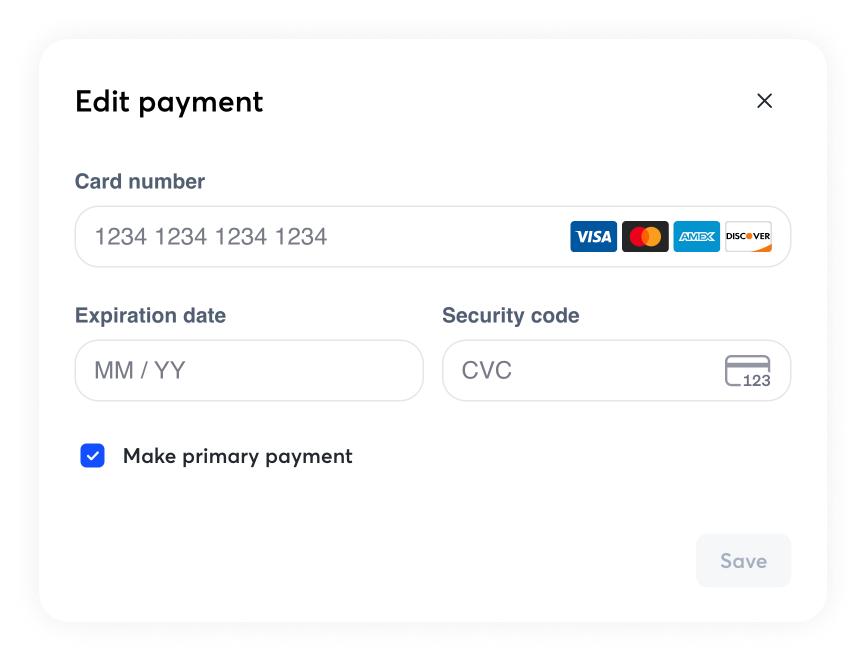
Etapa 4: Entre em Contato com o Emissor do Cartão se o Pagamento Continuar Sendo Recusado
Se você corrigiu os dados de pagamento e confirmou que há saldo suficiente, entre em contato com o emissor do cartão para descobrir se ele recusou a transação e se alguma restrição precisa ser resolvida antes de uma nova tentativa.
Pergunte especificamente sobre as configurações de transações online ou internacionais, restrições de autorização e controles relacionados ao estabelecimento comercial que possam afetar o pagamento da assinatura do Notion. Se você estiver usando um cartão pré-pago ou virtual, confirme também se ele aceita a transação pretendida e se está sujeito a limites de gastos ou restrições por estabelecimento.
Se o emissor confirmar que seu cartão é elegível, mas não conseguir explicar a recusa, consulte os métodos de pagamento aceitos pelo Notion e considere outra opção compatível, em vez de enviar repetidamente a mesma transação.
Etapa 5: Tente Pagar Novamente e Confirme o Status da Assinatura
Depois de resolver o problema subjacente, volte às configurações de cobrança do Notion e siga as instruções exibidas para a fatura pendente ou o pagamento da assinatura.
Após enviar o pagamento, verifique se o Notion atualizou o status da fatura e confirme se o workspace continua no plano esperado. A presença de uma transação na conta do cartão é uma evidência útil, mas não significa necessariamente que o Notion terminou de processar o pagamento ou restaurar o acesso ao workspace.
Se o pagamento parecer concluído, mas o plano continuar inativo, verifique a fatura e o status da assinatura antes de tomar outras medidas. Se os registros continuarem inconsistentes, entre em contato com o suporte do Notion e apresente a confirmação do pagamento, em vez de enviar a mesma cobrança novamente.
Pagamento do Notion Falhou? Como Restaurar um Workspace Rebaixado
Uma falha no pagamento da assinatura pode afetar mais do que o processo de checkout. De acordo com a documentação de gerenciamento de planos do Notion, tentativas de pagamento malsucedidas e repetidas podem levar à restrição do acesso a um workspace pago antes de seu rebaixamento para o plano Free.
O Notion informa que as tentativas de cobrança podem ser repetidas até oito vezes durante o mês seguinte. Por isso, resolver o problema de pagamento o quanto antes é importante se você depende dos recursos pagos para o trabalho diário ou para a colaboração em equipe.
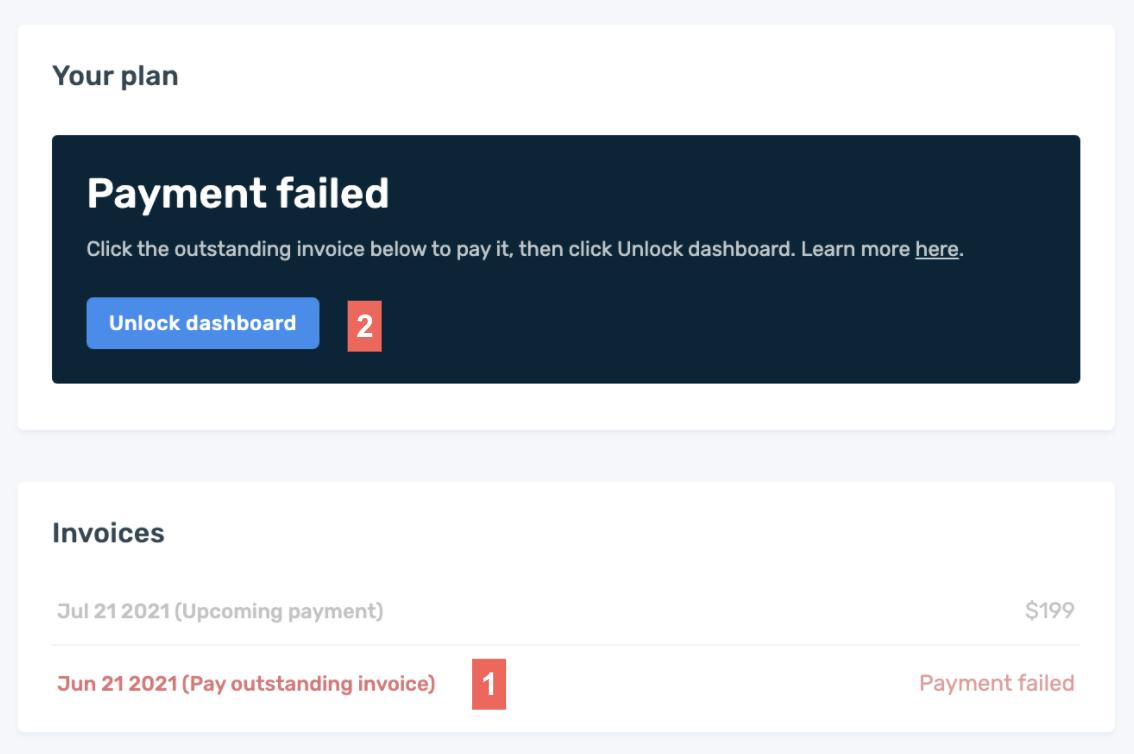
Verifique se Há Faturas Pendentes
Abra Configurações → Cobrança no workspace afetado e procure uma fatura em aberto ou uma notificação que explique por que o último pagamento falhou.
Se o workspace já foi rebaixado, confirme que está verificando a conta e o workspace corretos antes de tentar pagar novamente. Uma fatura pendente pode continuar em aberto mesmo depois da atualização do cartão. Portanto, confirme qual valor ainda precisa ser pago e siga as instruções fornecidas pelo Notion para quitá-lo.
Atualize o Método de Pagamento Antes de Tentar Novamente
Se o cartão original expirou, não tem saldo suficiente ou foi recusado pelo emissor, resolva esse problema antes de tentar pagar a fatura pendente.
Para uma assinatura feita pela web, acesse Configurações → Cobrança → Editar método, atualize os dados de pagamento e salve as alterações. Se a assinatura for gerenciada pela Apple ou pelo Google, use o processo de gerenciamento de pagamentos da loja de aplicativos correspondente, em vez de tentar atualizar a mesma assinatura pelas configurações de cobrança na web do Notion.
Restaure o Plano Pago e Confirme o Acesso
Se o workspace já foi rebaixado, a documentação de cobrança do Notion explica que você pode voltar a fazer upgrade pela opção Upgrade nas Configurações e quitar as faturas pendentes nesse processo.
Depois de concluir o pagamento, volte às configurações de cobrança do workspace e confirme que o plano correto está ativo e que os recursos esperados estão disponíveis. Se a fatura aparecer como paga, mas o workspace continuar restrito ou ainda exibir o plano Free, entre em contato com o suporte do Notion, informando os dados relevantes do workspace e a confirmação do pagamento, em vez de pagar a mesma fatura novamente.
Um Cartão Virtual Pode Ajudar a Resolver Problemas de Pagamento no Notion?
Um cartão virtual pode valer a pena se o método de pagamento atual tiver uma restrição que possa ser resolvida com a troca de cartão ou se você preferir manter as despesas com assinaturas de software separadas das compras do dia a dia. Ele oferece outra opção de pagamento a considerar, mas não resolverá todos os problemas de cobrança, especialmente quando a causa envolve uma fatura pendente, permissões do workspace ou uma assinatura gerenciada por uma loja de aplicativos.
Quando um Cartão Virtual Pode Ser Útil
Um cartão virtual pode ser útil quando você precisa de outro método de pagamento online compatível ou deseja organizar os gastos com assinaturas separadamente de outras compras.
Antes de trocar de cartão, verifique se o Notion aceita o tipo de cartão e a região de emissão, confirme que as transações online são permitidas e certifique-se de que há saldo suficiente para cobrir o valor real da cobrança. Selecionar uma região BIN diferente não garante a aceitação. Portanto, use informações de cobrança corretas e siga os requisitos de pagamento do Notion, em vez de tentar contornar restrições regionais.
Usando a BUVEI como uma Opção Alternativa de Pagamento
A BUVEI oferece emissão de cartões virtuais e gerenciamento de cartões para pagamentos online compatíveis, proporcionando outra opção para quem enfrenta problemas com o método de pagamento atual. Se decidir experimentar um cartão BUVEI, o processo de configuração é simples, mas você deve confirmar que o Notion aceita o cartão específico antes de depender dele para pagar uma assinatura.
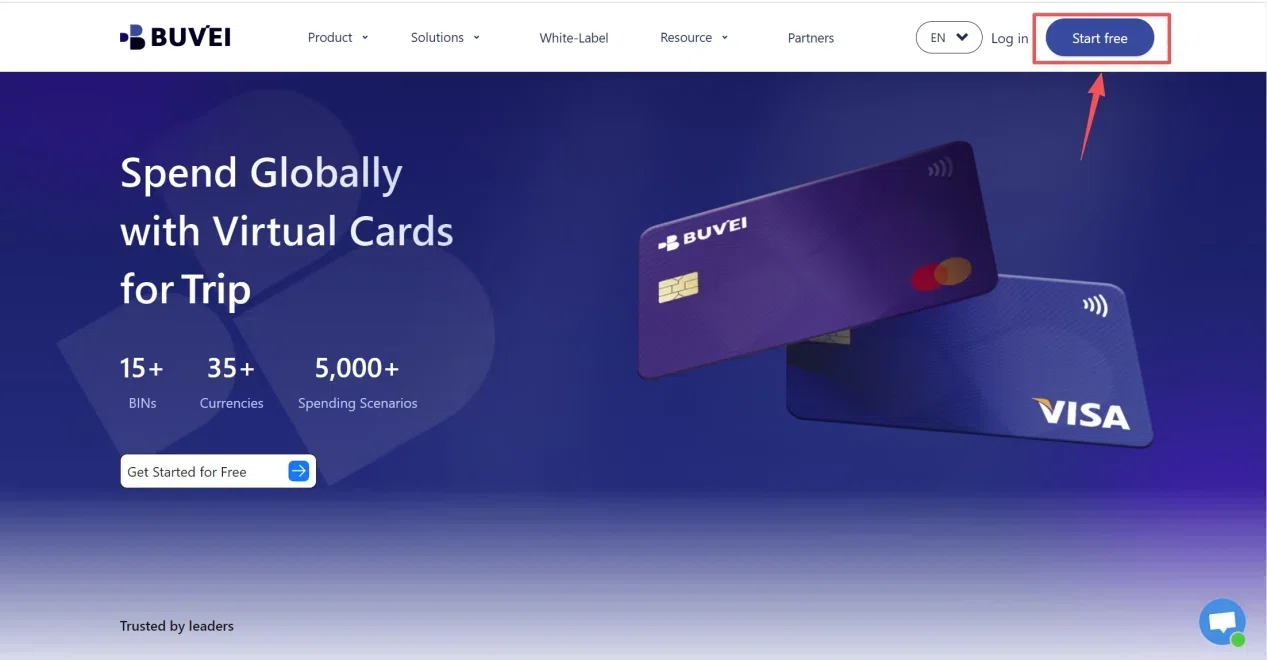
- Crie uma conta BUVEI. Acesse BUVEI.com, crie uma conta usando as opções de cadastro disponíveis, conclua a verificação de e-mail exigida e entre no painel de controle.
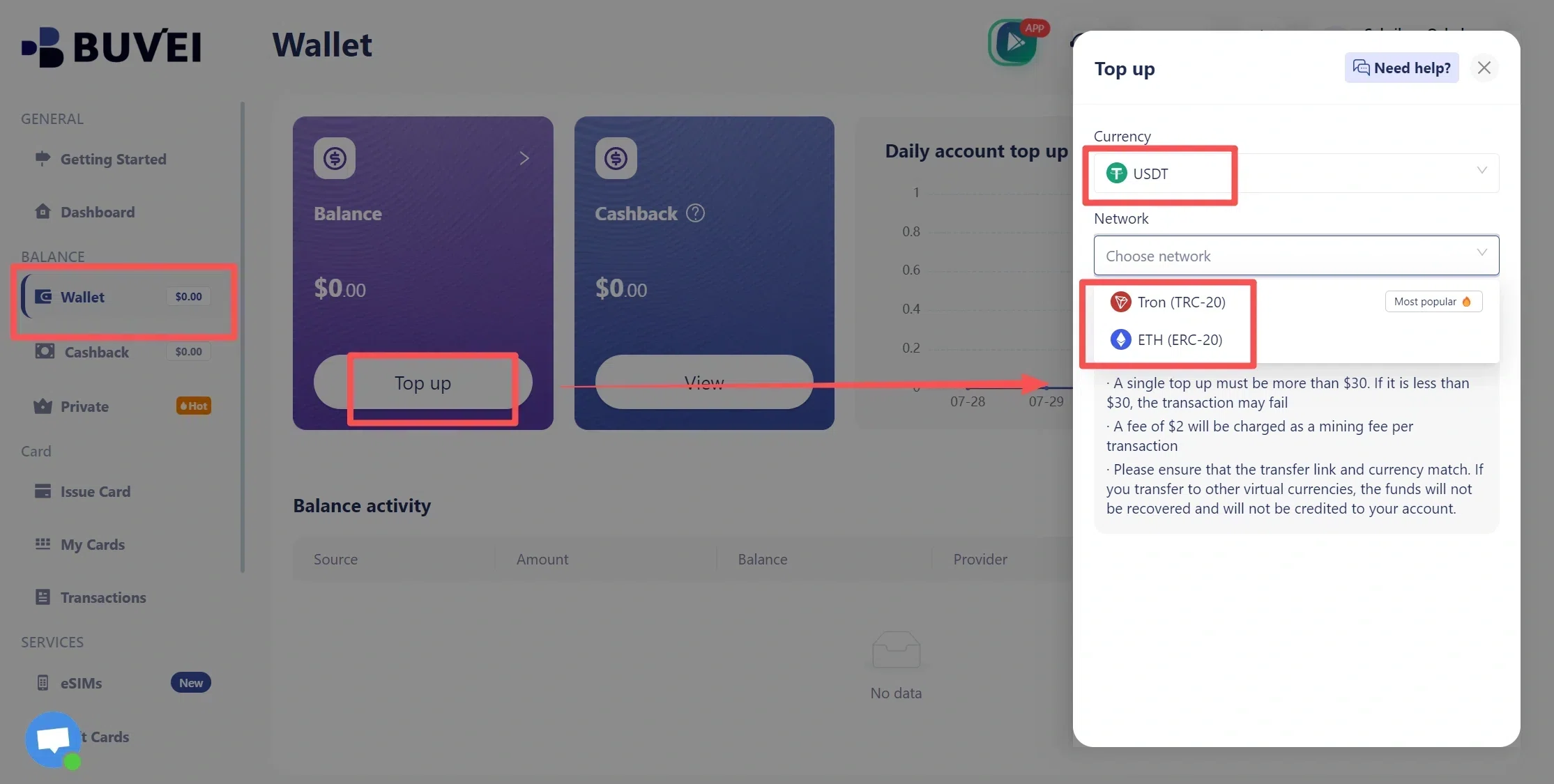
- Adicione fundos à carteira. Abra Wallet, escolha um método de depósito disponível, como USDT pela rede TRC20 ou ERC20, confirme que as redes de envio e recebimento são iguais e transfira os fundos. Aguarde a confirmação e verifique o saldo da carteira antes de continuar.
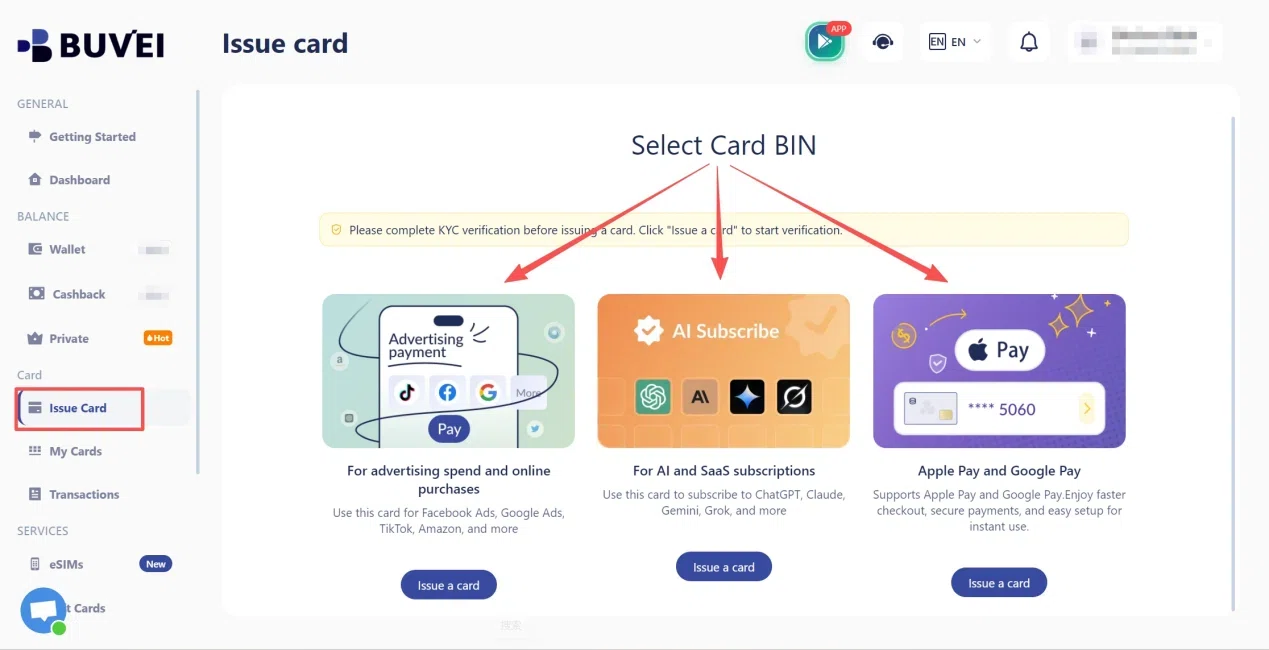
- Crie um cartão virtual. Abra Cards, selecione uma região BIN e um tipo de cartão disponíveis, preencha os dados solicitados e envie a solicitação de emissão. Um BIN dos EUA pode ser considerado se atender aos requisitos do estabelecimento comercial, mas não garante que o Notion aceitará o cartão.
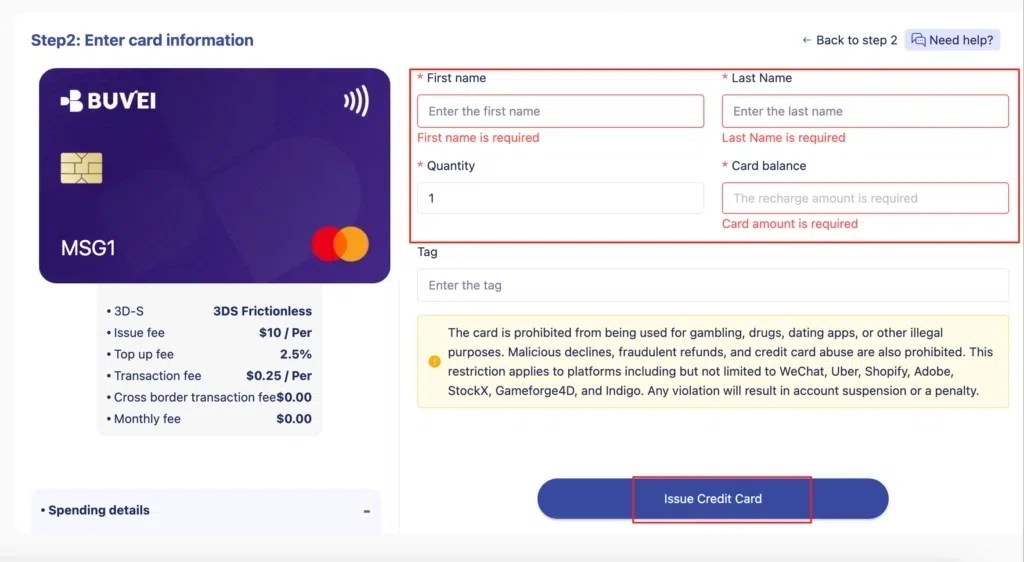
- Adicione o cartão, se ele for aceito. Abra My Cards para verificar o status e os dados do cartão. Em seguida, volte à página Configurações → Cobrança → Editar método do Notion e insira as novas informações de pagamento, caso o Notion aceite o cartão.
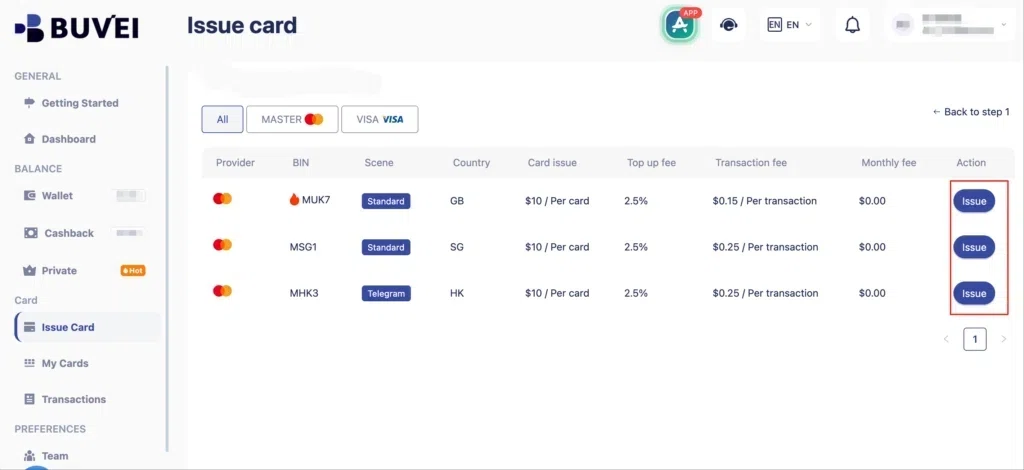
Depois de alterar o método de pagamento, verifique a fatura do Notion e o status do workspace para confirmar o resultado. Se precisar determinar se uma tentativa de pagamento foi processada, consulte também os registros de transações da BUVEI. Assim, você mantém o foco na resolução do problema real de cobrança, em vez de presumir que a troca do cartão restaurará automaticamente a assinatura.
Erros Comuns a Evitar Após uma Falha de Pagamento no Notion
Alguns erros evitáveis podem tornar um problema de cobrança mais complicado do que deveria ser, especialmente quando você está tentando recuperar o acesso a um workspace pago:
- Repetir tentativas enquanto uma transação ainda não foi resolvida: verifique se o pagamento está pendente, foi recusado ou foi concluído antes de enviá-lo novamente. Tentativas repetidas podem gerar confusão com bloqueios temporários de autorização ou cobranças duplicadas.
- Ignorar faturas pendentes: atualizar um cartão não significa necessariamente que uma fatura em aberto foi quitada. Confirme que o valor devido foi efetivamente pago.
- Verificar o workspace errado: como as assinaturas do Notion são cobradas por workspace, confirme que você está consultando aquele associado à cobrança.
- Alterar o método de pagamento no lugar errado: assinaturas compradas pela Apple ou pelo Google devem ser gerenciadas na loja de aplicativos correspondente.
- Usar informações de cobrança incorretas: informe os dados exigidos pelo estabelecimento comercial e aceitos pelo provedor do cartão, em vez de tentar contornar uma restrição de pagamento com um endereço incorreto.
- Presumir que uma transação aprovada no cartão restaura o plano: verifique diretamente no Notion o status da fatura e da assinatura antes de concluir que seu acesso pago foi restaurado.
Perguntas Frequentes
Por que o Notion continua recusando meu cartão?
O Notion pode recusar um cartão por falta de saldo, dados expirados, informações de cobrança incorretas ou restrições impostas pelo emissor do cartão. Verifique o status da cobrança no workspace afetado, confira o método de pagamento salvo e entre em contato com o emissor se o motivo da recusa não estiver claro.
O Notion tentará cobrar novamente um pagamento de assinatura que falhou?
A documentação atual de planos do Notion informa que os pagamentos com falha podem ser tentados novamente até oito vezes durante o mês seguinte. Se a cobrança continuar sem sucesso, o workspace poderá ter o acesso restrito antes de ser rebaixado para o plano Free. Consulte as notificações da conta e o status da cobrança, em vez de depender de uma data específica para a próxima tentativa.
O que devo fazer se o Notion me cobrou, mas meu plano continua inativo?
Primeiro, confirme que o pagamento foi concluído e verifique a fatura e o status do workspace no Notion, certificando-se de que está visualizando o workspace associado à compra. Se a fatura estiver paga, mas o plano continuar inativo, entre em contato com o suporte do Notion e envie a confirmação do pagamento, em vez de realizar outra cobrança.
Conclusão
Quando aparecer a mensagem pagamento do Notion falhou, comece verificando o workspace correto, consultando o status da cobrança e conferindo os dados do cartão e o saldo disponível antes de atualizar o método de pagamento ou tentar novamente. Se as falhas repetidas deixaram seu workspace restrito ou rebaixado, quite a fatura pendente e confirme que seu acesso pago foi restaurado, em vez de presumir que o problema foi resolvido assim que o cartão foi cobrado.
Um cartão virtual pode oferecer outra opção de pagamento quando é aceito pelo Notion e atende aos requisitos da plataforma. A BUVEI oferece criação de cartões virtuais e gerenciamento de transações para pagamentos online compatíveis, mas a decisão final continua dependendo das regras de aceitação do Notion e da autorização do emissor do cartão.