Оскільки цифрові платежі продовжують зростати в усьому світі, віртуальні картки стали переважним вибором користувачів, які шукають безпечні, швидкі та гнучкі способи керування онлайн- та офлайн-покупками. Серед цих варіантів віртуальна картка Buvei відрізняється легкістю активації, глобальним прийняттям та надійними безпековими функціями. При поєднанні з Apple Pay вона пропонує безперебійний досвід платежів на пристроях iPhone, Apple Watch, iPad та Mac.
Цей посібник містить детальний крок за кроком опис того, як додати віртуальну картку Buvei до Apple Pay у 2025 році, а також перевірені вимоги, поради з вирішення проблем та найкращі практики, які підвищують надійність та мінімізують неуспішні платежі.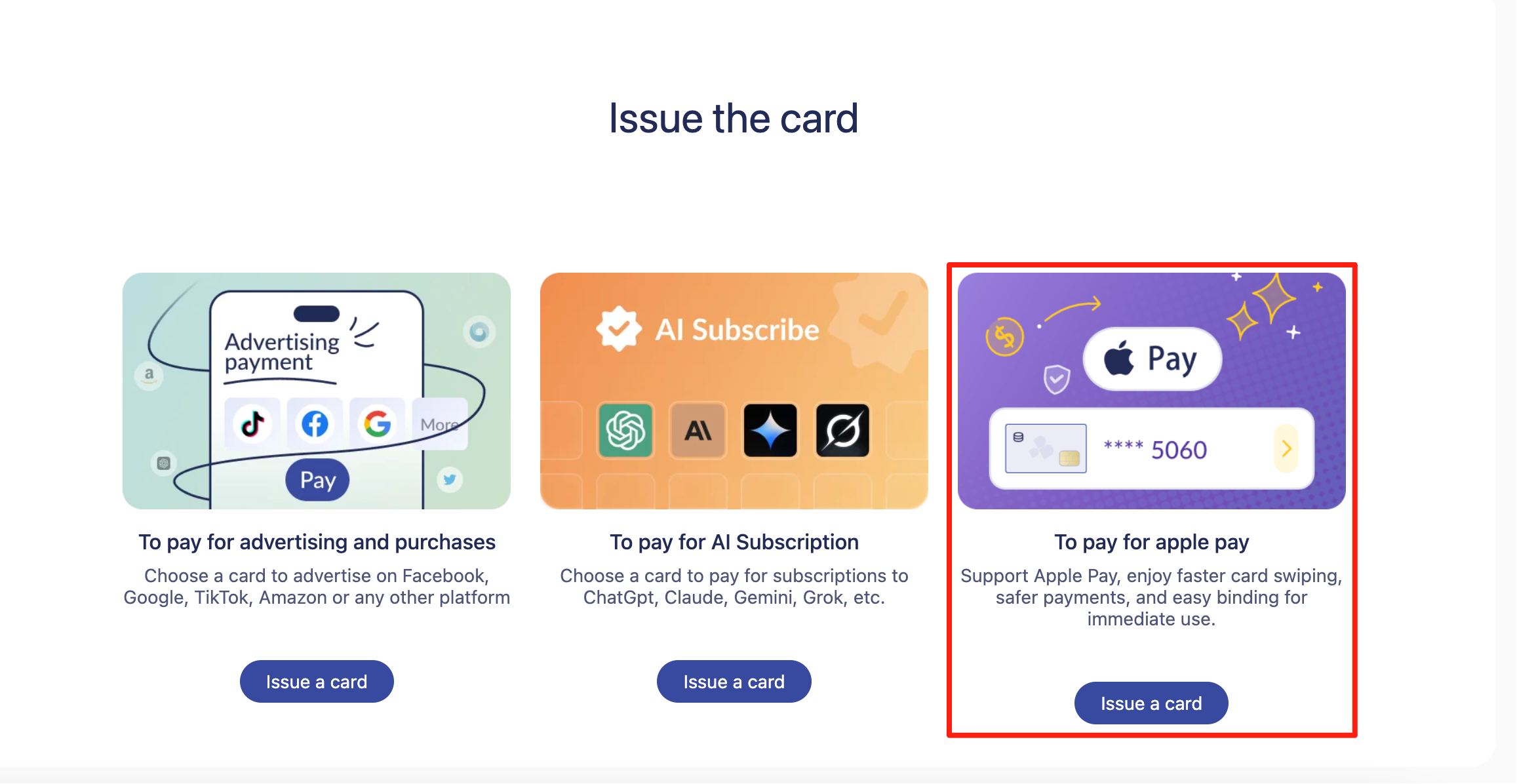
Переваги використання віртуальних карт Buvei з Apple Pay
Інтеграція Buvei з Apple Pay надає кілька переваг, особливо для користувачів, які надають пріоритет безпеці та зручності.
Підвищена безпека
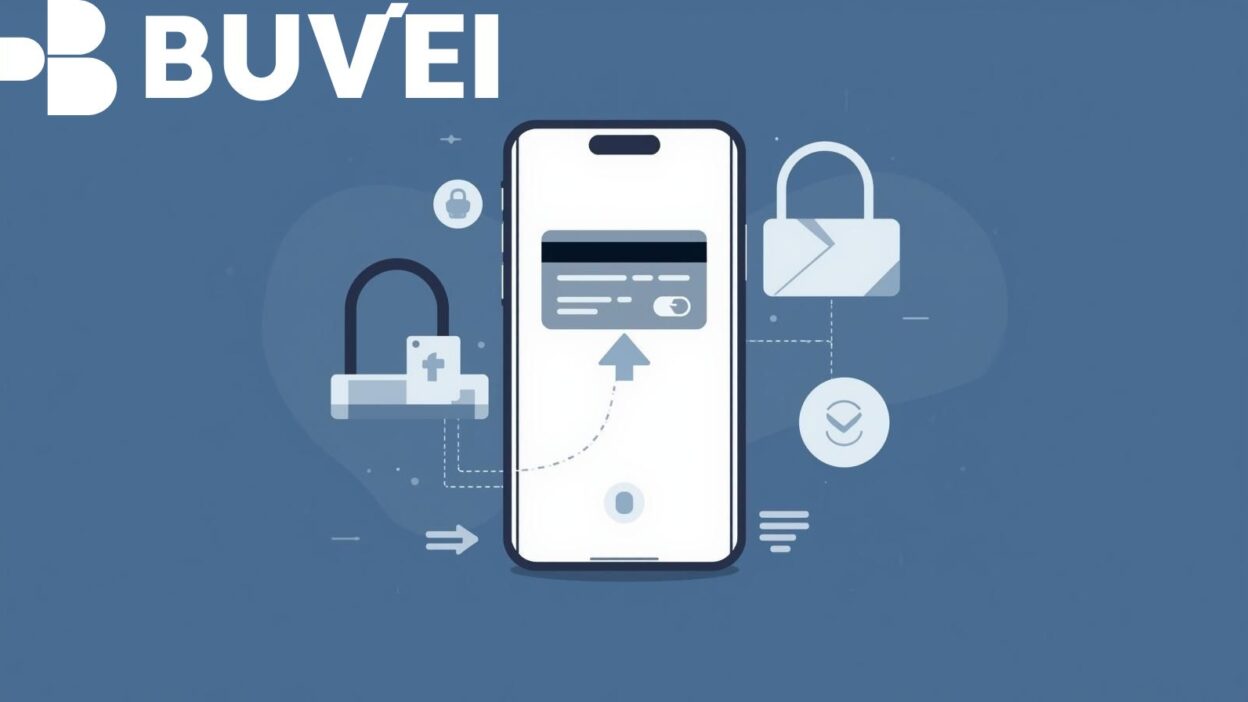
Карти Buvei використовують технологію токенізації, замінюючи фактичний номер картки на унікальний токен, пов'язаний з пристроєм. Apple Pay додає додаткові шари захисту, такі як Face ID, Touch ID та шифрування на рівні пристрою, що значно зменшує ризик шахрайства.
Покращена конфіденційність
Apple Pay ніколи не зберігає та не ділиться вашим справжнім номером картки з продавцями. У поєднанні з структурою віртуальної картки Buvei ця конфігурація мінімізує ризик з’exposure особистих даних під час онлайн-транзакцій.
Зручне глобальне використання
Більшість продавців, які приймають Visa чи Mastercard через Apple Pay, обробляють платежі за допомогою Buvei без проблем, що робить її підходящою для міжнародних підписків, цифрових послуг та роздрібних покупок.
миттєве заміна картки
Якщо дані вашої віртуальної картки були скомпрометовані, в системі Buvei можна швидко згенерувати нову картку без повного переналаштування Apple Pay.
Вимоги для додавання віртуальної картки Buvei до Apple Pay
Перш ніж додати картку Buvei, переконайтеся, що виконані такі умови, щоб уникнути помилок підтвердження чи відмови в додаванні:
Вимоги до пристрою
- iPhone з iOS 16 або новішою версією
- Apple Watch з watchOS 9 або новішою версією
- iPad з iPadOS 16 або новішою версією
- Mac з macOS Ventura або новішою версією та підтримуваним Touch ID для Apple Pay
Вимоги до облікового запису
- Дійсна активована віртуальна картка Buvei
- Достатній баланс на картці для мікроплатежів підтвердження (за необхідності)
- Точна особиста інформація, що відповідає вимогам KYC системи Buvei
- Стабільне інтернет-з'єднання
- Apple ID, авторизований в iCloud з налаштуваннями регіону, де підтримується Apple Pay
Географічне підтримка
Apple Pay повинен бути доступним у вашій країні чи регіоні. Buvei також повинна підтримувати токенізацію для Apple Pay на вашому ринку.
Як додати віртуальну картку Buvei до Apple Pay на iPhone
Додавання картки на iPhone є найпоширенішим способом налаштування. Дотримуйтесь цих кроків для успішної активації:
- Відкрийте Apple Wallet
Запустіть додаток Wallet на вашому iPhone.
- Натисніть «Додати картку»
Виберіть опцію «Додати картку» або кнопку «+» у верхньому правому куті екрану.
- Виберіть «Дебетна чи кредитна картка»
Виберіть стандартну опцію картки, оскільки Buvei розпізнається як віртуальна дебетна чи пре-пейд картка.
- Введіть дані картки Buvei
Ви можете зробити це двома способами:
-
- Вручну ввести номер картки, термін дії та CVV
-
- Використати камеру iPhone длясканування даних картки з додатку Buvei
- Завершіть підтвердження
Зазвичай Buvei пропонує такі способи підтвердження:
-
- SMS-код
-
- Email-код
-
- Підтвердження в додатку
При появі запиту поверніться до додатку Buvei та схваліть запит.
- Зачекайте на схвалення
Після успішного підтвердження Apple Pay додаде номер пристроєвого рахунку та активує картку для безконтактних та ін-апплатплатежів.
Додати віртуальну картку Buvei до Apple Pay на Apple Watch або Mac
Після додавання картки Buvei на iPhone, її легко можна активувати на інших пристроях.
Apple Watch
- Відкрийте додаток Watch на вашому iPhone
- Виберіть «Гаманець та Apple Pay»
- Виберіть «Додати картку»
- Виберіть вашу віртуальну картку Buvei
- Дотримуйтесь інструкцій на екрані для завершення підтвердження
Mac
Для пристроїв з Touch ID
- Перейдіть до Системних налаштувань
- Відкрийте «Гаманець та Apple Pay»
- Натисніть «Додати картку»
- Виберіть або введіть дані картки Buvei
- Завершіть підтвердження
Для Mac без Touch ID
Apple Pay використовує картки, збережені на вашому iPhone за допомогою функції Continuity. Потрібно використовувати той самий Apple ID та під'єднання через Wi-Fi/ Bluetooth.
Як вирішити поширені проблеми при додаванні Buvei до Apple Pay
Якщо не вдається додати картку Buvei, це зазвичай пов'язано з підтвердженням, налаштуваннями регіону чи тимчасовими обмеженнями. Нижче наведені найефективніші способи вирішення проблем.
Неможливість додати картку
- Переконайтеся, що картка Buvei повністю активована
- Перевірте, чи підтримується Apple Pay у вашій країні
- Оновіть iPhone до останньої версії iOS
- Перезапустіть пристрій та спробуйте додати картку знову
Помилка підтвердження
- Переконайтеся, що інформація в обліковому записі Buvei (ім'я, номер телефону, email) відповідає регіону вашого Apple ID
- Переконайтеся, що номер телефону доступний для отримання кодів підтвердження
- Спробуйте завершити підтвердження безпосередньо в додатку Buvei
Apple Pay не доступний
- Переконайтеся, що додаток Wallet увімкнено
- Вимкніть VPN, який може викликати конфлікти з регіоном
- При необхідності вийдіть з iCloud та знову авторизуйтесь
Картка не підтримується
Це може означати:
- Buvei тимчасово вимкнула функцію токенізації
- Apple перевіряє орган-видавець картки
- Ви перебуваєте в обмеженому регіоні
Спробуйте ще раз через кілька годин або зв'яжіться з підтримкою Buvei.
Поради для безперебійних платежів з Buvei + Apple Pay
Щоб зменшити кількість неуспішних транзакцій та підтримувати стабільну роботу платіжної системи, дотримуйтесь цих порад:
- Забезпечте баланс на картці Buvei
Недостатній баланс є найпоширенішою причиною неуспішних платежів.
- Увімкніть безперервні сповіщення
Увімкніть сповіщення про транзакції в додатку Buvei, щоб контролювати неочікувані операції з картки.
- Уникайте частих змін регіону
Якщо місцезнаходження пристрою не відповідає регіону Apple ID, Apple Pay може заблокувати підтвердження.
- Регулярно оновлюйте пристрій
Оновлення системи покращують сумісність з Apple Pay.
- Використовуйте стабільне інтернет-з'єднання
Деякі транзакції через Apple Pay, особливо онлайн-покупки, вимагають інтернет-з'єднання або оновлення пристроєвого токену.
Висновок
Віртуальна картка Buvei чудово поєднується з Apple Pay, пропонуючи безпечний, ефективний та гнучкий досвід платежів як для повсякденних покупок, так і для міжнародних транзакцій. Дотримуючись вимог, правильних кроків налаштування та стратегій вирішення проблем, описаних у цьому посібнику, користувачі можуть значно зменшити кількість помилок та користуватися плавним, послідовним процесом платежів на всіх пристроях Apple.
Цей посібник крок за кроком допоможе вам впевнено додати та використовувати віртуальну картку Buvei в Apple Pay у 2025 році, максимізуючи надійність, безпеку та зручність використання.