


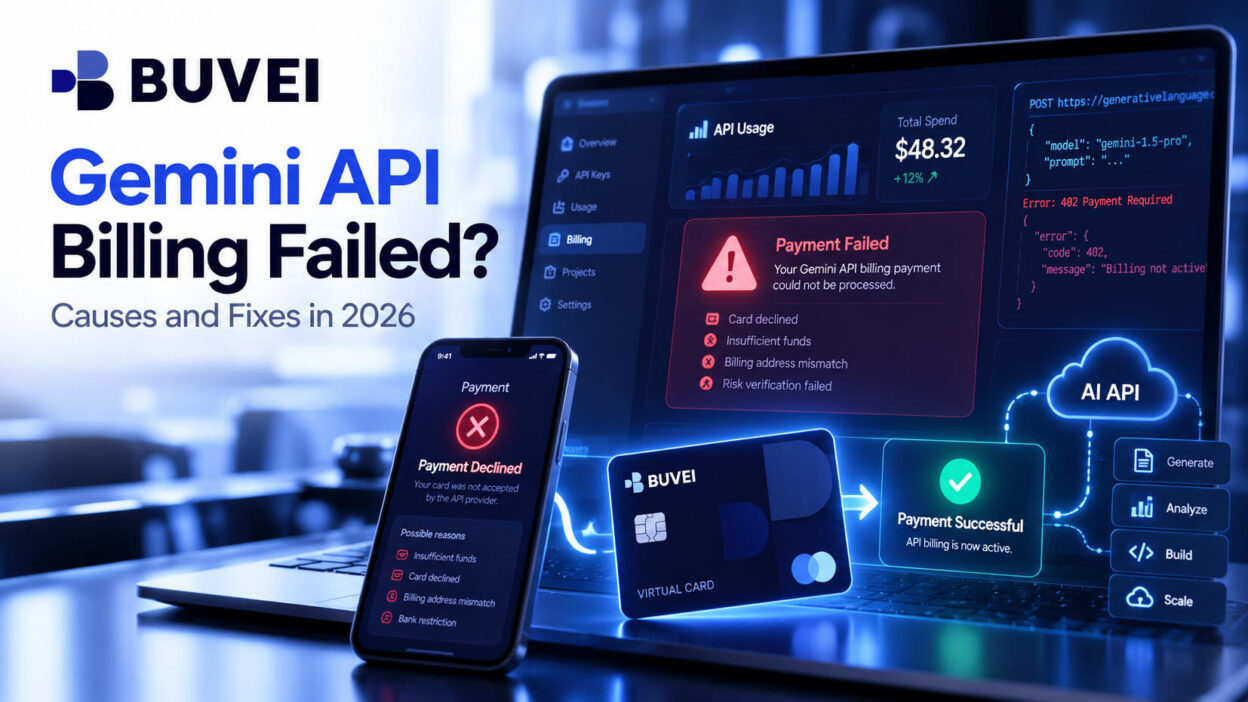
Помилка оплати Gemini API? Відхилений платіж, незавершене налаштування платежів або вичерпаний передплачений баланс можуть призвести до того, що ваші API-запити перестануть працювати. Перш ніж змінювати спосіб оплати або створювати інший API-ключ, з’ясуйте справжню причину.
У цьому посібнику ви крок за кроком розберете найпоширеніші помилки оплати Gemini API, дізнаєтеся, як їх виправити та що робити, якщо запити й надалі не працюють. Якщо проблема полягає у вашому поточному способі оплати, ви також дізнаєтеся, як підготувати віртуальну картку Buvei як можливу альтернативу.
Чому не працює оплата Gemini API?
Більшість проблем, пов’язаних з оплатою, належать до однієї з чотирьох категорій:
- Платіж відхилено: Google не зміг обробити ваш платіж або ваш платіжний обліковий запис потребує уваги.
- Платіжний обліковий запис не прив’язано: ваш проєкт Google Cloud не пов’язаний з активним платіжним обліковим записом.
- Передплачені кредити вичерпано: баланс вашого тарифу Prepay дорівнює нулю.
- Проблема з доступом до API або квотою: обмеження проєкту, проблеми автентифікації або ліміти використання не дають запитам виконуватися.
Для кожної проблеми потрібне окреме рішення. Спершу перевірте статус платежів, а не надсилайте платіж знову й знову.
Як крок за кроком виправити помилку оплати Gemini API
Крок 1. Перевірте статус оплати в Google AI Studio
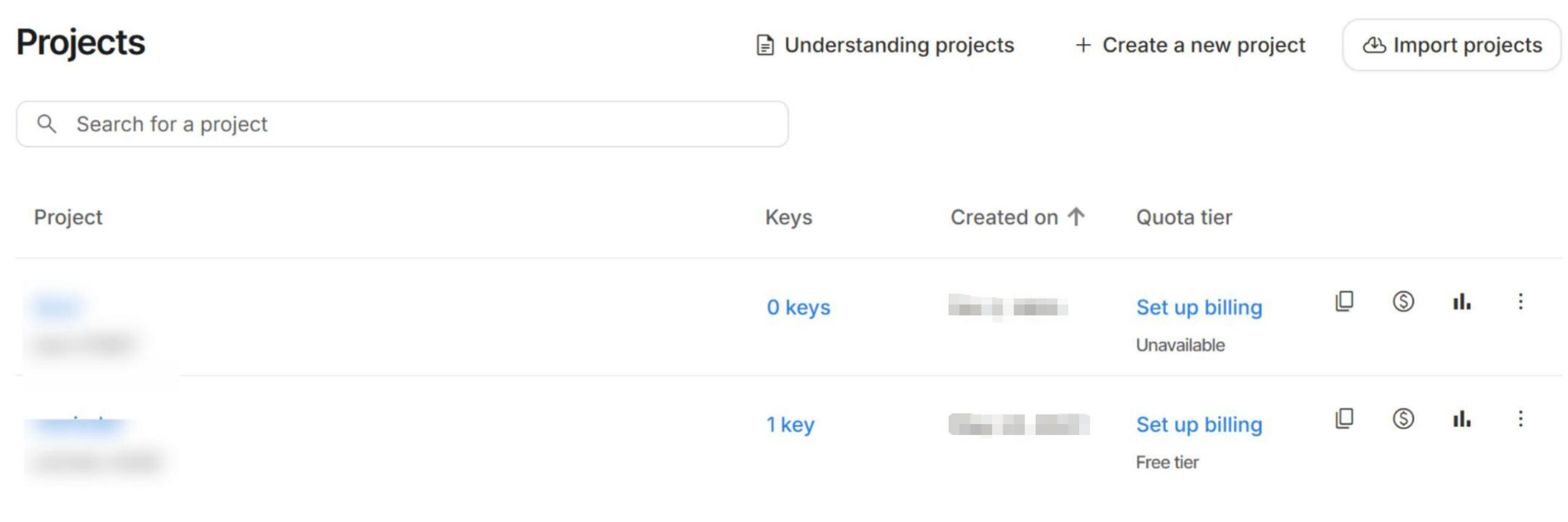
Відкрийте Google AI Studio і ввійдіть за допомогою облікового запису Google, пов’язаного з вашим API-проєктом. Знайдіть свій проєкт і перевірте його Billing Tier та Status.
Зверніть увагу на такі повідомлення:
- Set up billing: для проєкту потрібно налаштувати платіжний обліковий запис.
- Set up Prepay: потрібно завершити необхідне налаштування передплаченої оплати.
- No credits: передплачену оплату, можливо, не налаштовано або доступний баланс вичерпано.
Дотримуйтеся інструкцій, які відображаються у вашому обліковому записі. Якщо проблема полягає у статусі оплати вашого проєкту, створення іншого API-ключа її не вирішить.
Крок 2. Перевірте платіжний обліковий запис Google Cloud
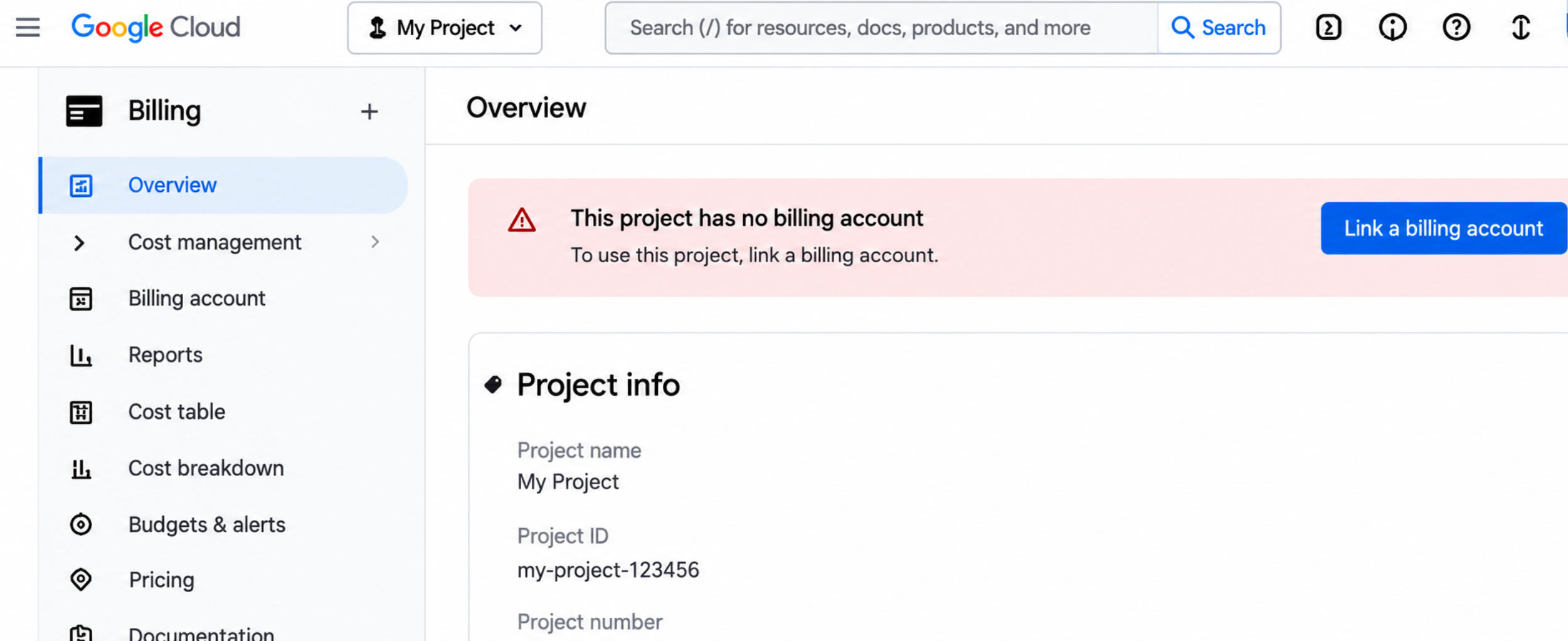
Відкрийте Google Cloud Billing Console і виберіть платіжний обліковий запис, пов’язаний із вашим проєктом.
Перевірте, чи активний обліковий запис і чи позначив Google будь-які несплачені рахунки, відхилені транзакції або обмеження облікового запису. Якщо вам запропоновано оновити спосіб оплати або погасити заборгованість, дотримуйтеся інструкцій у консолі.
Наявність проєкту Google Cloud не означає, що для нього автоматично ввімкнено оплату. Ваш проєкт Gemini API має бути пов’язаний із відповідним активним платіжним обліковим записом.
Якщо проєкт не прив’язано, відкрийте його налаштування Billing у Google Cloud Console і пов’яжіть його з правильним обліковим записом. Якщо прив’язку вже виконано, перш ніж вносити подальші зміни, перевірте статус облікового запису.
Крок 3. Виправте проблеми з оплатою або передплаченими кредитами
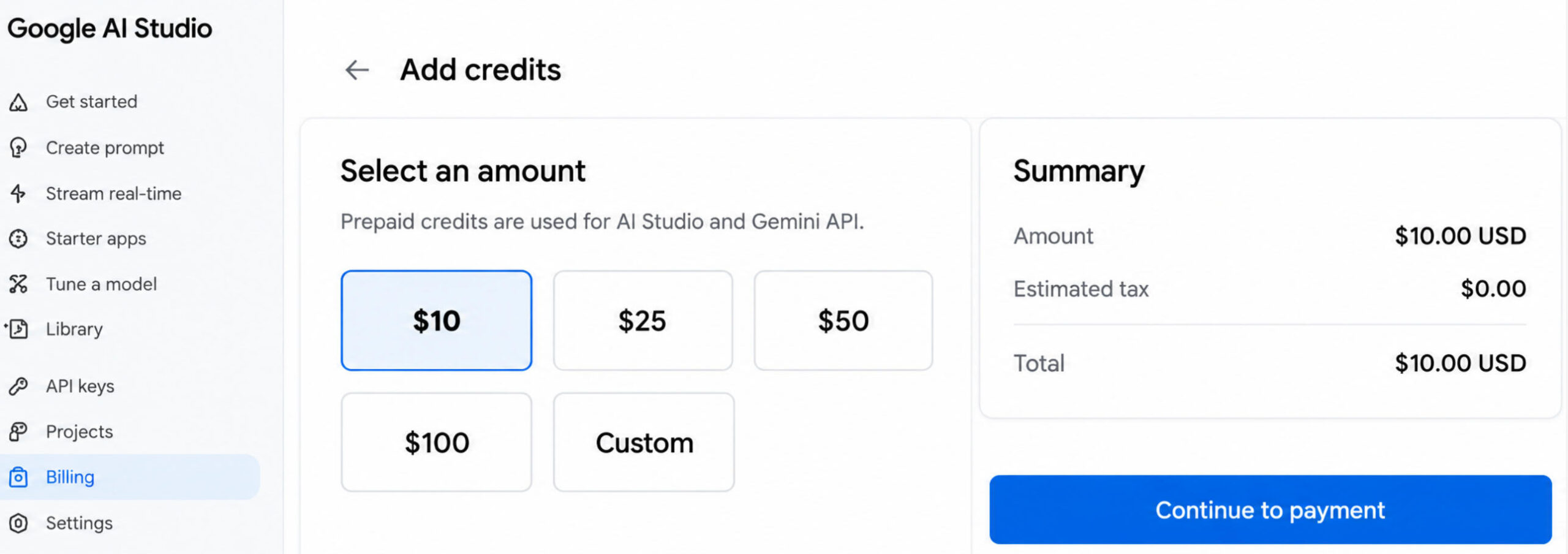
Відкрийте сторінку Billing у Google AI Studio та перевірте, який платіжний план застосовується до вашого облікового запису.
Якщо ви використовуєте Prepay: перевірте доступний баланс кредитів. Якщо він порожній, виберіть Buy credits, коли ця опція доступна, і завершіть купівлю за допомогою прийнятного способу оплати. Для відповідного налаштування платного рівня Google вимагає мінімальну початкову купівлю на суму 5 доларів США або еквівалент.
Дочекайтеся підтвердження платежу, а потім перевірте, чи оновився баланс. Коли баланс Prepay досягає нуля, запити Gemini API можуть завершуватися помилкою 402 Payment Required, доки не стануть доступними додаткові кредити.
Якщо ви використовуєте Postpay: перевірте збережений спосіб оплати, непогашені нарахування та статус платежів. Вам не обов’язково потрібно купувати передплачені кредити.
Крок 4. Перевірте API-ключ, дозволи та ліміти використання
Якщо статус оплати виглядає правильним, але запити й надалі не працюють, перевірте, чи належить ваш API-ключ до потрібного проєкту. Потім перегляньте повний текст помилки та поточні ліміти використання.
| Помилка | Що перевірити |
|---|---|
| 400 FAILED_PRECONDITION | Перевірте, чи ввімкнено оплату та чи виконано всі необхідні попередні умови. |
| 401 UNAUTHENTICATED | Перевірте API-ключ і налаштування автентифікації. |
| 402 Payment Required | Перевірте передплачений баланс і статус оплати. |
| 403 PERMISSION_DENIED | Перевірте відповідність проєкту вимогам, платіжні обмеження та дозволи API. |
| 429 RESOURCE_EXHAUSTED | Перевірте ліміти запитів, використання токенів і відповідні обмеження квоти або витрат. |
Помилка 400 FAILED_PRECONDITION може виникнути, коли для проєкту, якому потрібен платний доступ, вимкнено оплату. Однак інші помилки можуть мати інші причини, тому прочитайте повний текст повідомлення, а не покладайтеся лише на код статусу.
Помилка 429 не обов’язково означає, що платіж не пройшов. Так само помилка 403 може вказувати на обмеження проєкту або проблему з дозволами, а не з карткою.
Не надсилайте повторно запити, які повертають клієнтські помилки, наприклад 400, 402 або 403. Спершу усуньте основну проблему. У разі тимчасових помилок обмеження частоти запитів дотримуйтеся відповідних рекомендацій щодо повторних спроб.

Крок 5. Повторно перевірте API-запит
Після виправлення платіжних налаштувань поверніться до Google AI Studio та перевірте, чи оновився статус оплати.
Надішліть невеликий тестовий запит, використовуючи підтримувану модель та API-ключ із правильного проєкту. Якщо запит спрацює, проблему, можливо, вирішено. Якщо він і далі не працює, збережіть повну відповідь із помилкою та використайте її, щоб визначити, що ще потрібно виправити.
Майте на увазі, що оновлення платежів і підтвердження оплати можуть з’являтися із затримкою. Якщо платіж ще обробляється, перевірте його статус, перш ніж надсилати інший.
Що робити, якщо оплата Gemini API й надалі не працює
Якщо ви виконали ці кроки, але оплата все ще не працює, запишіть повний текст помилки, назву проєкту, статус оплати та час невдалого запиту.
Якщо проблема стосується платежу або облікового запису, зверніться до служби підтримки Google Cloud Billing. Якщо виникають помилки API-запитів, скористайтеся відповідним каналом підтримки Google AI.
Чи може віртуальна картка допомогти з проблемами оплати Gemini API?
Якщо ваш поточний спосіб оплати постійно відхиляється, варто спробувати іншу картку, яка відповідає вимогам. Віртуальна картка також може допомогти відокремити витрати на програмне забезпечення від повсякденних витрат.
Однак заміна картки не вирішить проблему непов’язаного платіжного облікового запису, порожнього передплаченого балансу або ліміту квоти API. Google також має приймати картку для вашого облікового запису та запланованої транзакції.
Якщо ви хочете розглянути Buvei як альтернативний спосіб оплати, ось як підготувати віртуальну картку.
Як підготувати віртуальну картку Buvei для оплати API Gemini
Крок 1. Зареєструйте обліковий запис Buvei
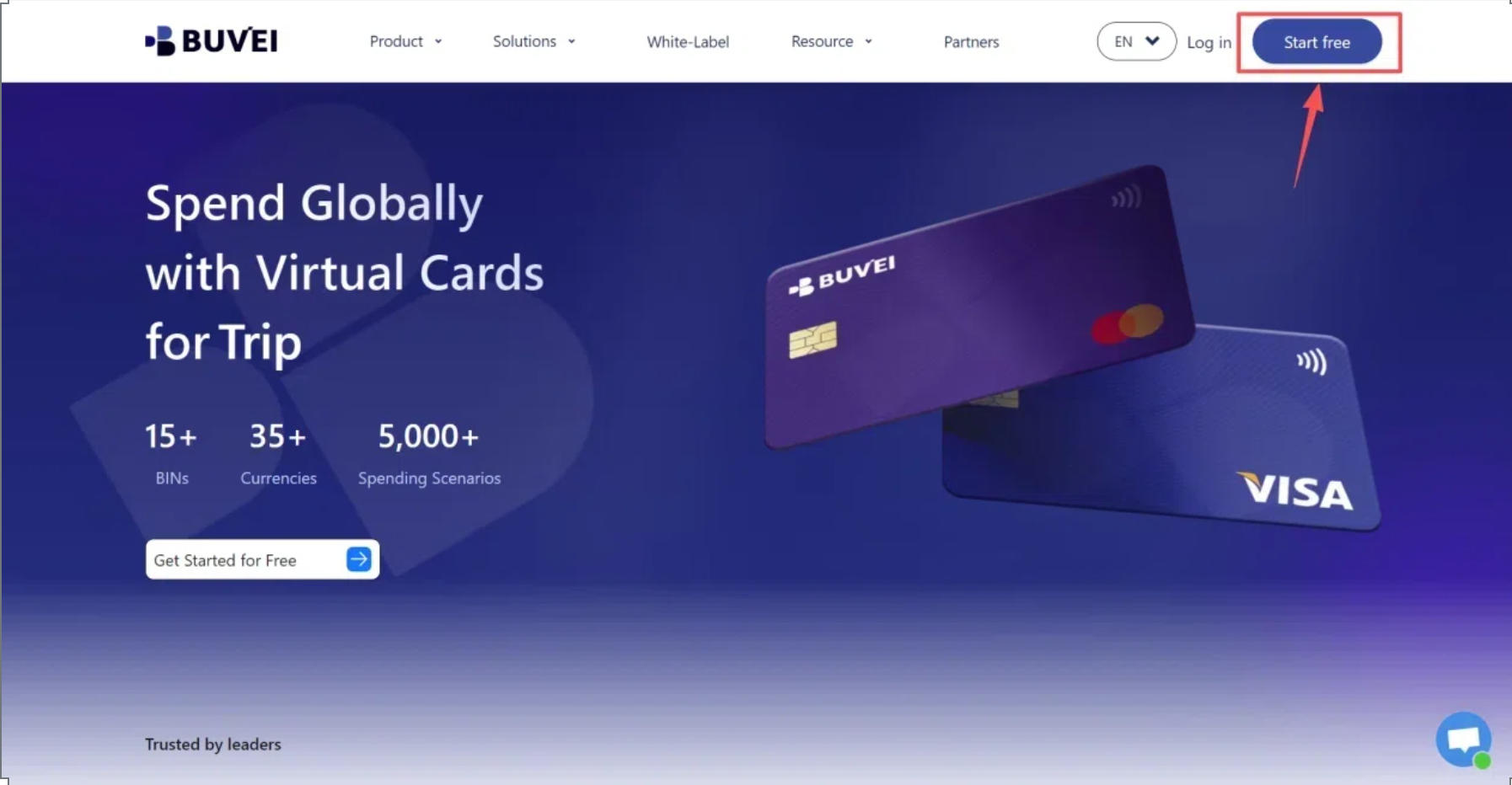
Перейдіть на Buvei.com, створіть обліковий запис і підтвердьте адресу електронної пошти. Після входу ви отримаєте доступ до панелі керування Buvei.
Крок 2. Поповніть гаманець Buvei
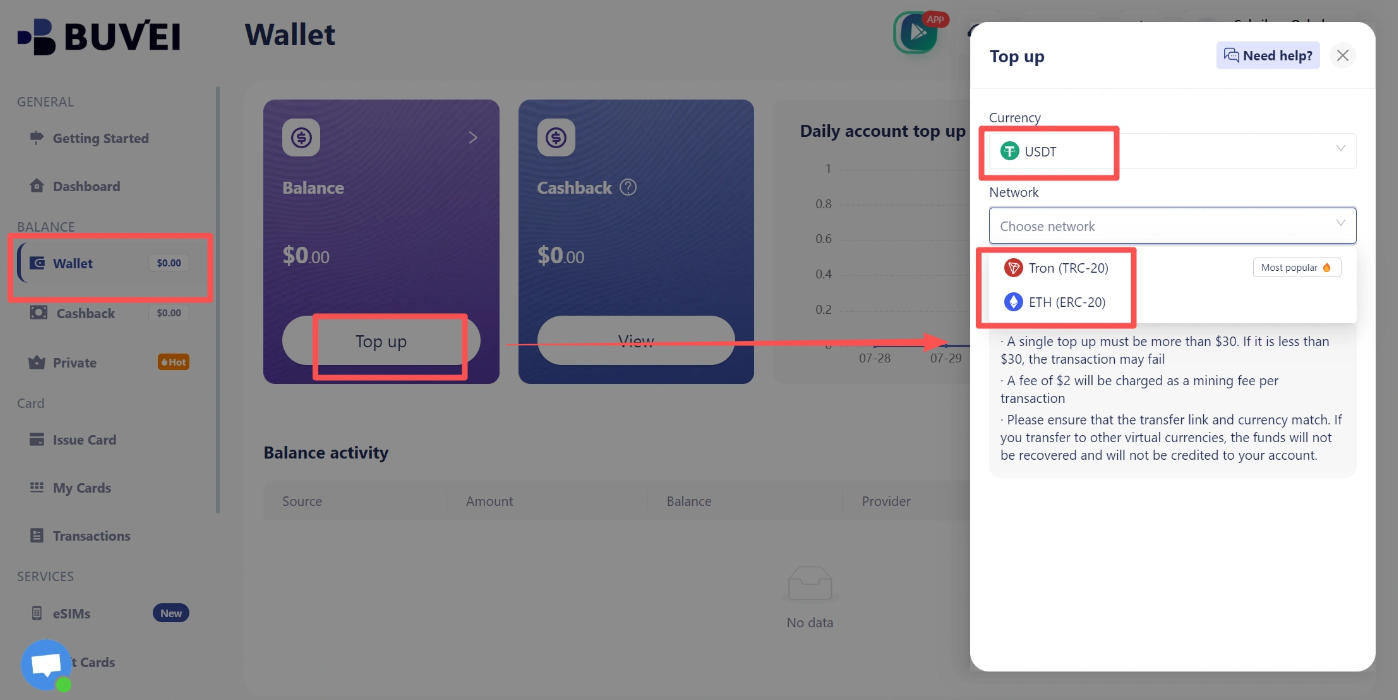
Відкрийте Wallet і виберіть доступний для вашого облікового запису спосіб поповнення, наприклад USDT через TRC20 або ERC20, якщо це підтримується. Скопіюйте адресу для депозиту, перевірте, чи використовуєте правильну мережу, і дочекайтеся підтвердження переказу.
Крок 3. Виберіть регіон BIN і тип картки
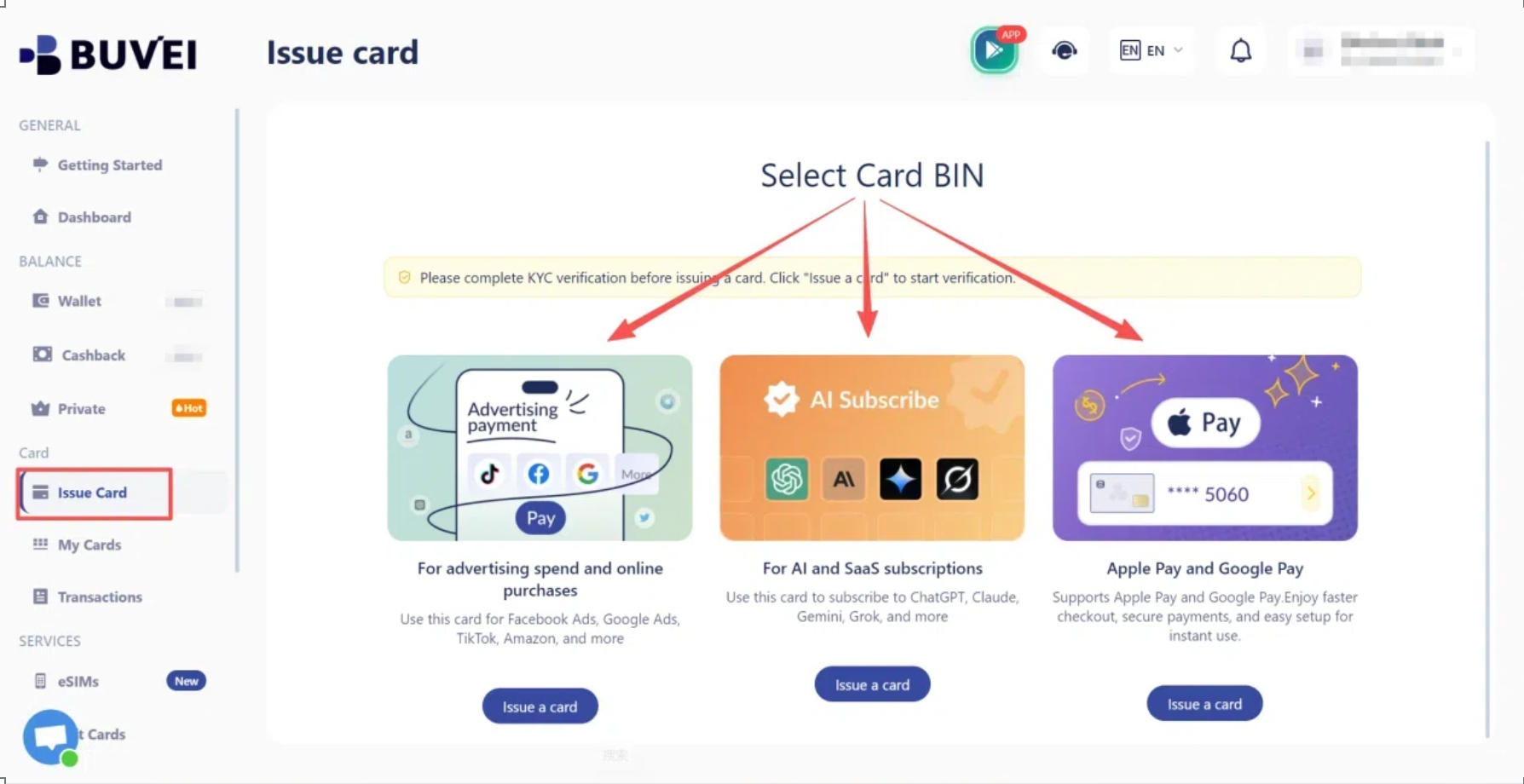
Перейдіть до Cards і перегляньте доступні регіони BIN та типи карток. Виберіть варіант, що відповідає вашому платежу, і перш ніж продовжити, перевірте, для яких операцій його можна використовувати.
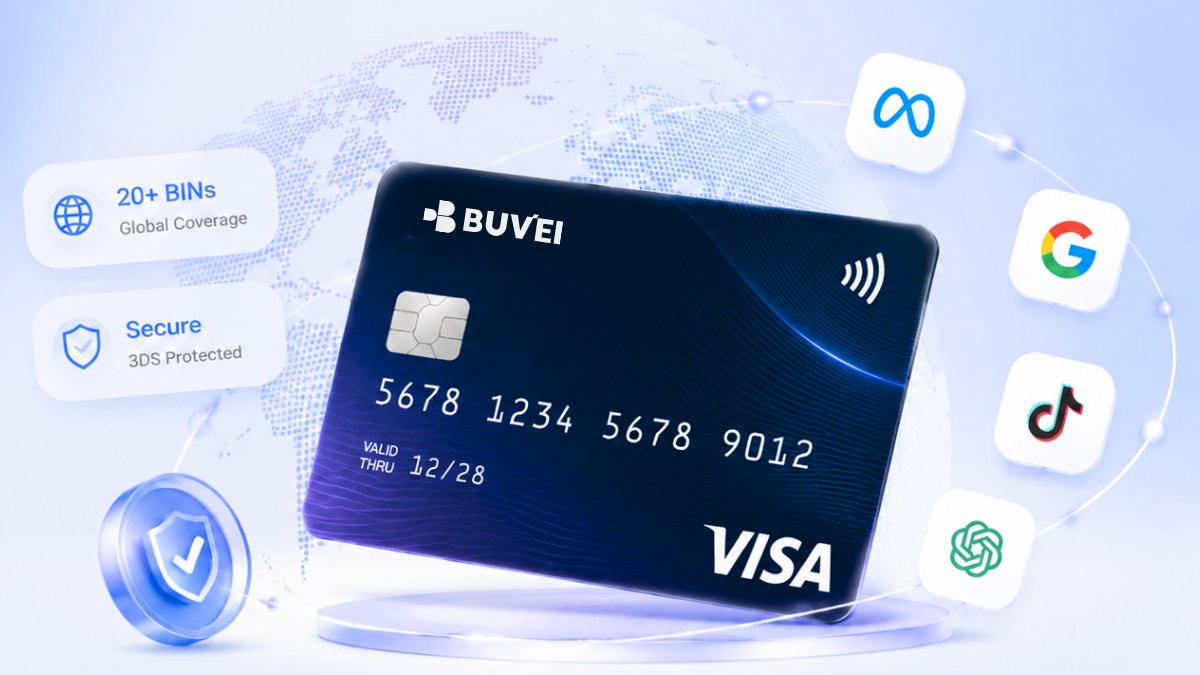
Buvei пропонує кілька варіантів BIN для різних платіжних сценаріїв, але жоден конкретний регіон BIN не гарантує, що Google прийме картку.
Крок 4. Випустіть віртуальну картку
Укажіть зрозумілу назву картки, наприклад Gemini API Billing, задайте суму та кількість карток і надішліть запит.
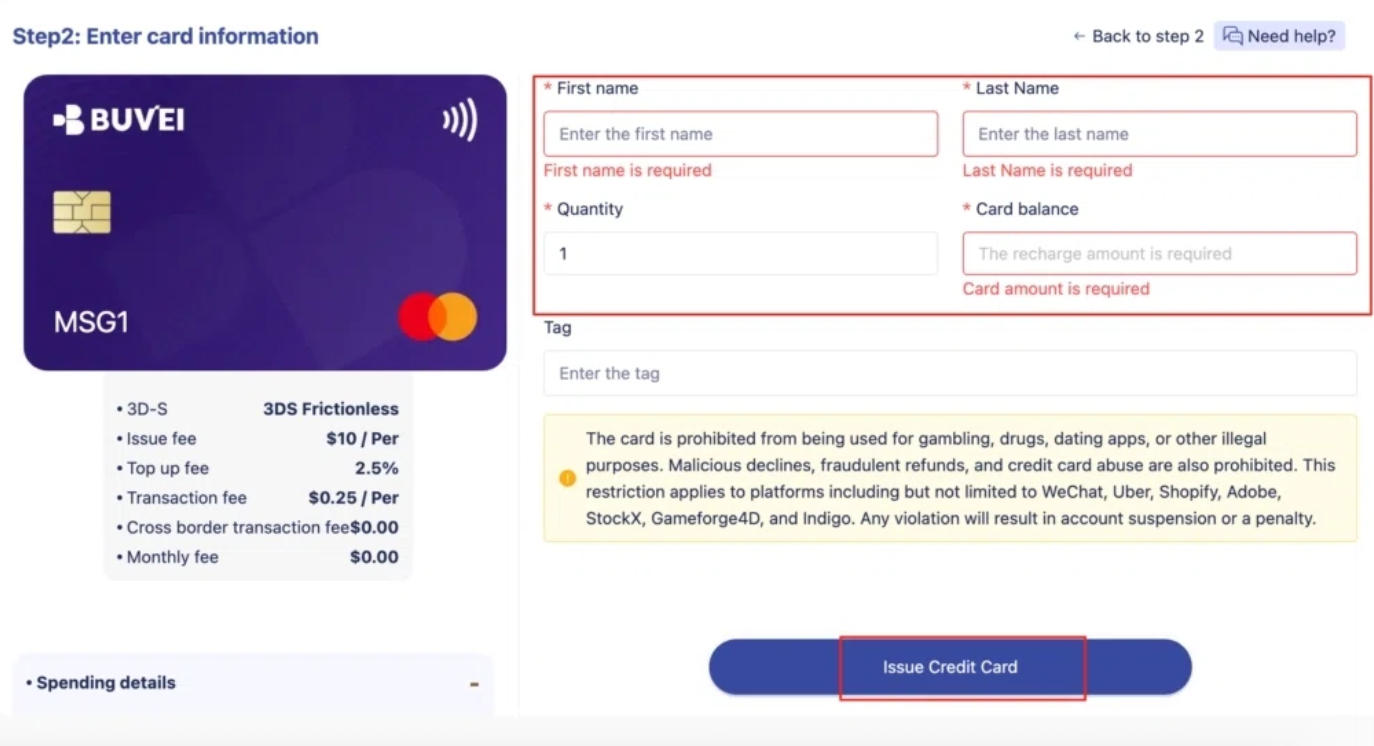
Крок 5. Перевірте дані картки
Відкрийте My Cards і перевірте статус картки, термін дії, CVV та доступний баланс.
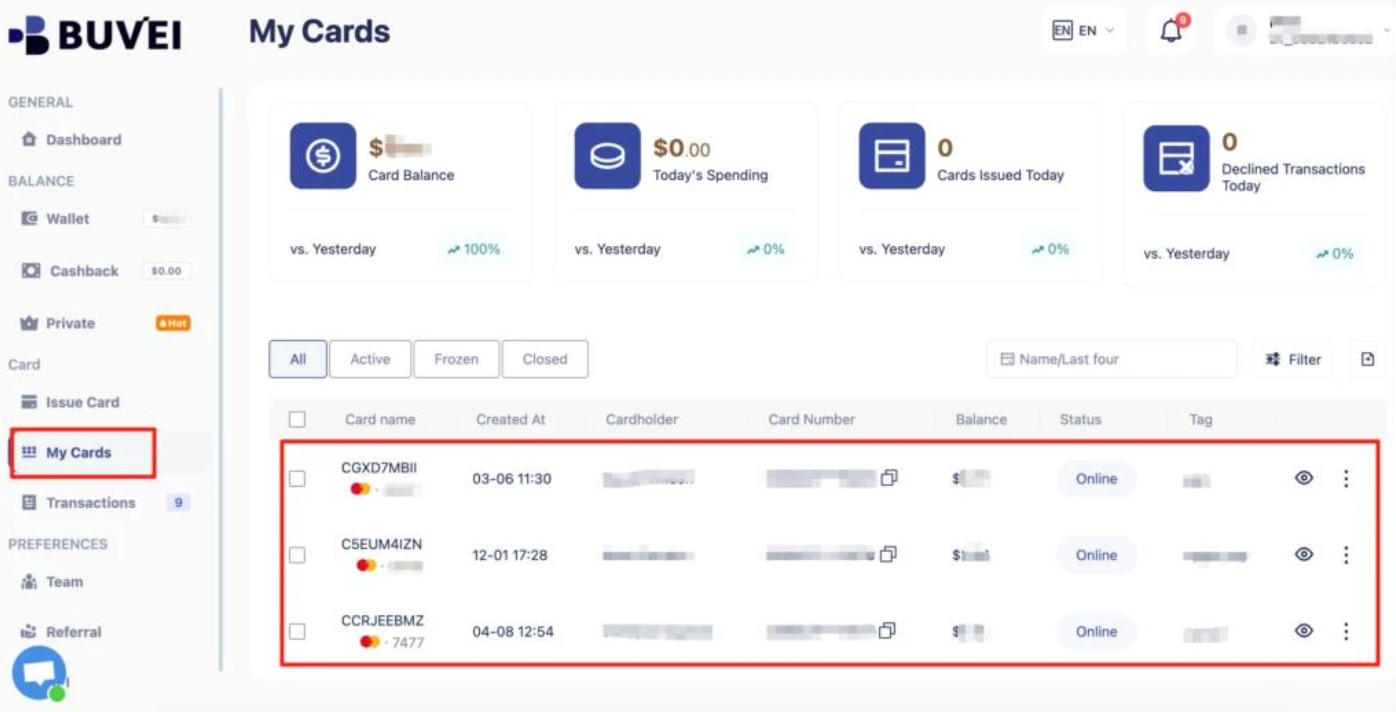
Крок 6. Додайте картку, якщо Google її підтримує
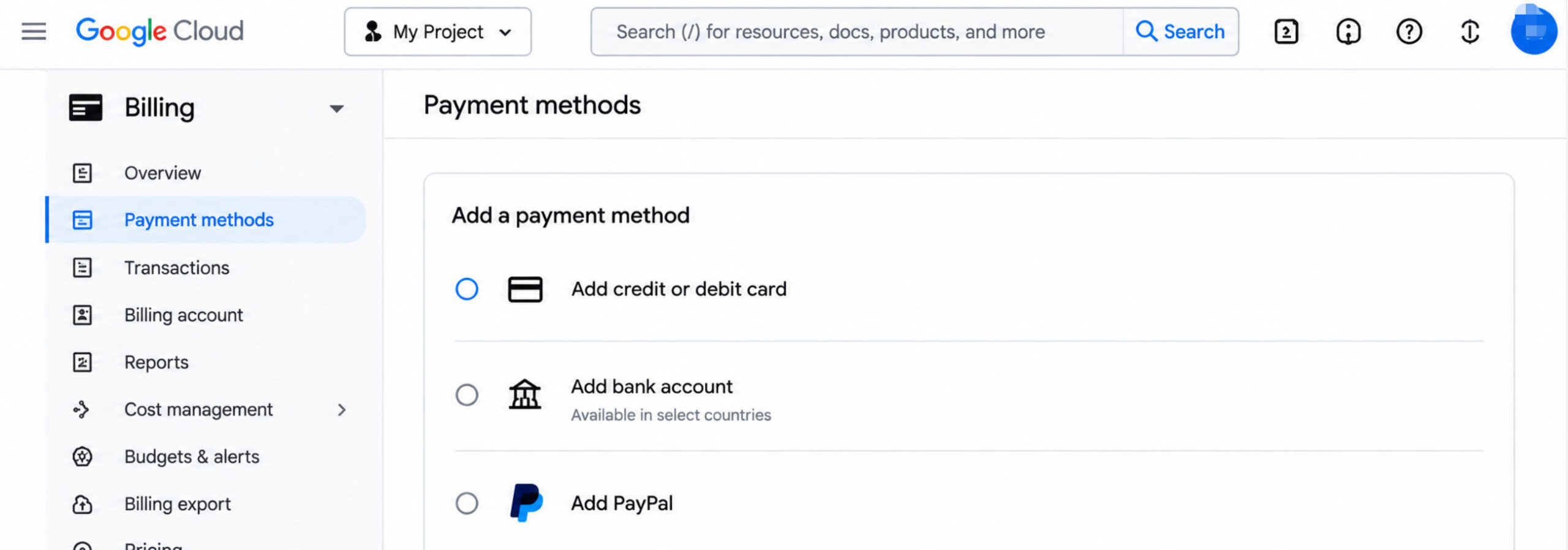
Поверніться до Google Cloud Billing або на сторінку Billing в AI Studio та дотримуйтеся доступних інструкцій щодо додавання способу оплати. Введіть дані картки, якщо така опція доступна, пройдіть необхідну перевірку та перевірте остаточний статус платежу й оплати.
Додавання картки не гарантує схвалення. Прийняття залежить від платіжних вимог Google, відповідності вашого облікового запису вимогам і результату авторизації картки.
Крок 7. Перевірте історію транзакцій Buvei
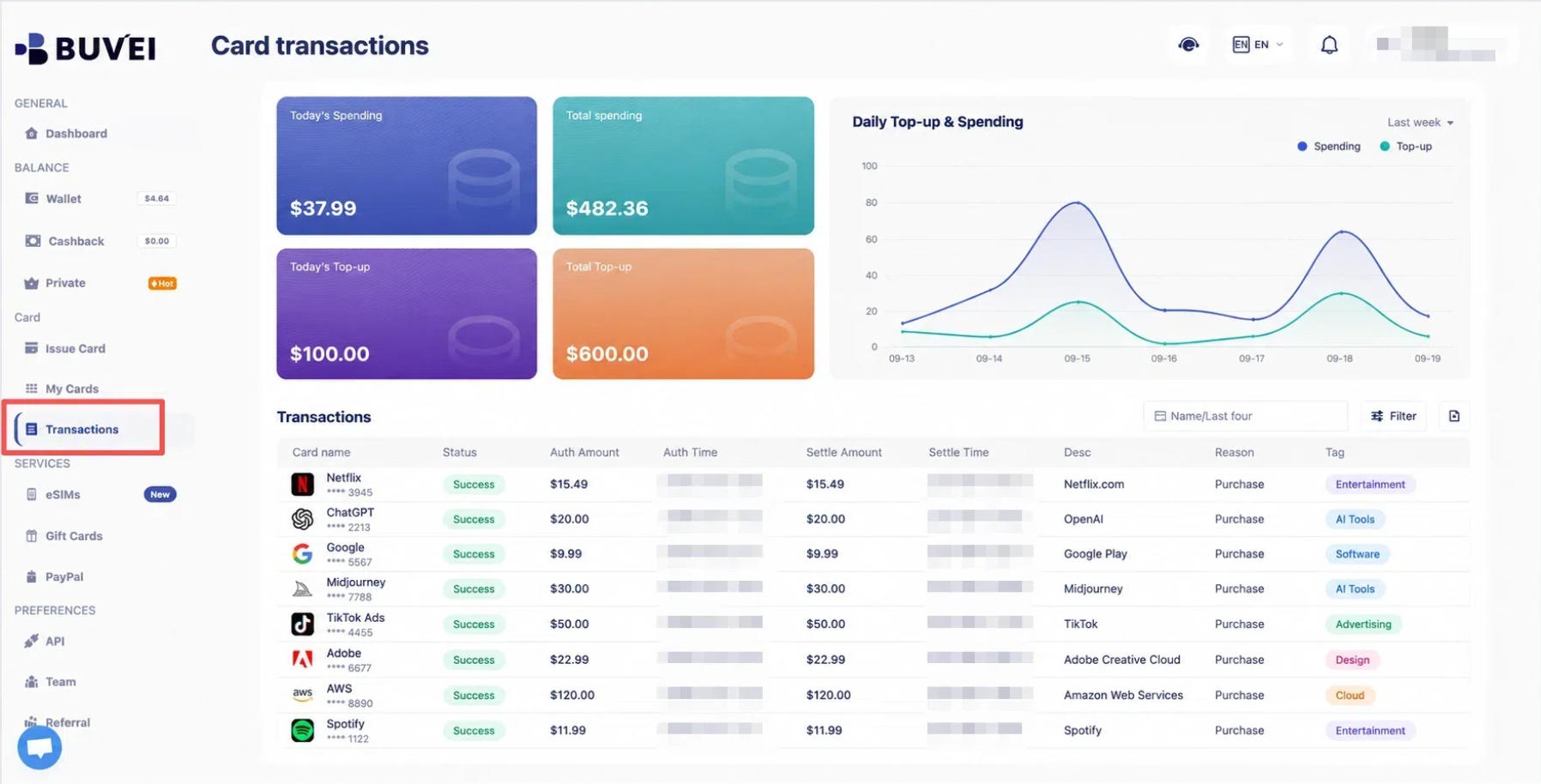
Якщо платіж не проходить, відкрийте Transactions на панелі керування Buvei та перегляньте доступні записи.
Залежно від транзакції ви можете побачити її статус, суму й час авторизації, суму й час розрахунку, а також зазначену причину транзакції. Ці дані допоможуть визначити, чи було оброблено платіж карткою, чи його відхилено.
Якщо транзакцію відхилено, порівняйте доступну інформацію з помилкою, показаною в Google Cloud Billing. Запис транзакції може допомогти звузити коло можливих причин, але не обов’язково розкриє точну причину, через яку Google відхилив платіж.
Поширені запитання
Чому Gemini API повертає 402 після ввімкнення оплати?
Для облікового запису Prepay це може статися, коли доступний баланс досягає нуля. Перевірте свої кредити та поповніть баланс, якщо потрібно. Якщо баланс виглядає правильним, перевірте статус оплати й зачекайте, поки платіж буде підтверджено.
Чи може новий API-ключ виправити помилку оплати Gemini API?
Ні, якщо проблема полягає в непов’язаному платіжному обліковому записі, вичерпаних передплачених кредитах або обмеженні проєкту. API-ключі використовують платіжні налаштування та ліміти, пов’язані з їхнім проєктом. Створюйте новий ключ лише тоді, коли помилка прямо вказує на проблему з ключем.
Чи можу я використовувати віртуальну картку для оплати Gemini API?
Потенційно так, якщо картка відповідає платіжним вимогам Google і приймається для вашого облікового запису. Прийняття не гарантується для кожної картки або регіону випуску, тому перевірте сумісність, перш ніж покладатися на неї для постійного використання API.
Висновок
Коли оплата Gemini API не проходить, почніть із перевірки статусу оплати проєкту, прив’язки облікового запису, платіжних налаштувань і доступних кредитів. Потім використайте повний текст помилки, щоб відрізнити проблему з оплатою від проблеми з дозволами або лімітом використання.
Якщо проблема полягає у вашому поточному способі оплати, можна розглянути віртуальну картку як альтернативу. Buvei пропонує випуск віртуальних карток, кілька варіантів BIN і моніторинг транзакцій, що допомагає переглядати активність картки.