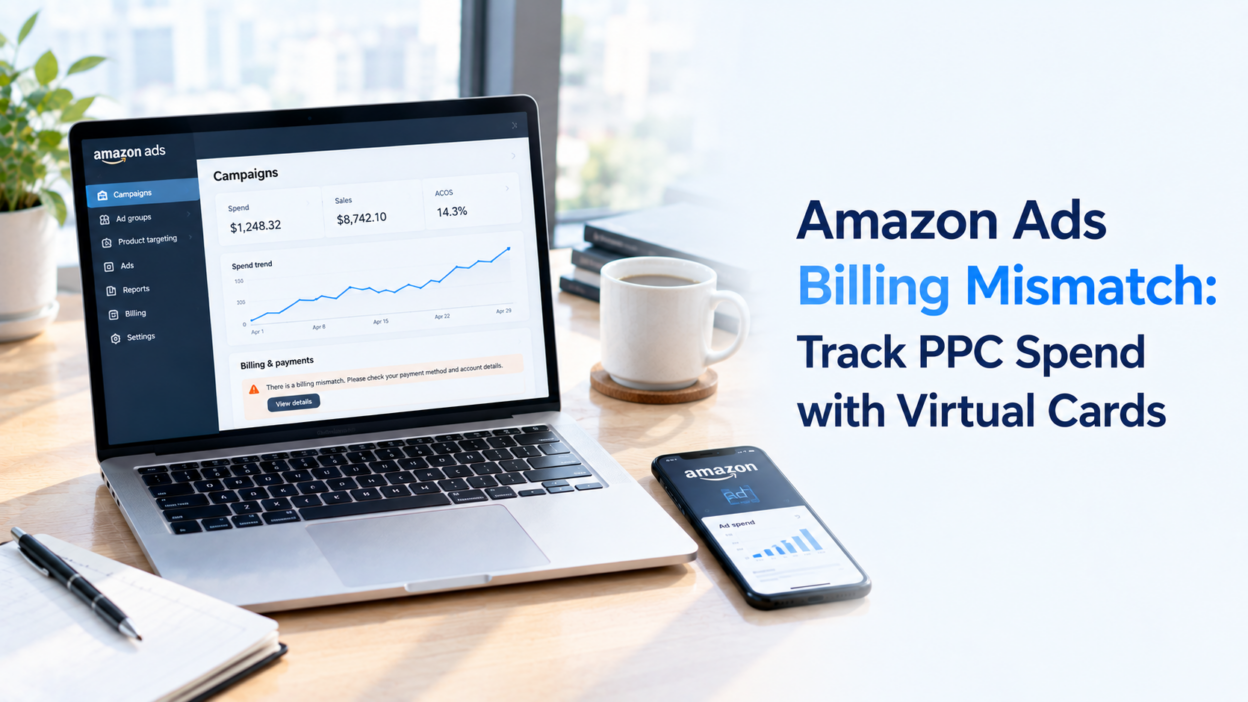
Amazon Ads може списувати накопичені рекламні витрати, коли обліковий запис досягає порогу виставлення рахунку, або стягувати всю накопичену суму відповідно до щомісячного графіка розрахунків. У результаті витрати на кампанії, загальні суми в рахунках і карткові транзакції можуть стосуватися різних періодів або містити різні коригування.
У цьому посібнику ви дізнаєтеся, як порівнювати звіти Amazon Ads, рахунки та платіжні записи, визначати причини розбіжностей і точніше відстежувати витрати на PPC-рекламу. Також ми розглянемо, як окрема віртуальна картка може допомогти впорядкувати рекламні платежі, не замінюючи власні звіти Amazon про виставлення рахунків.
Чому витрати на Amazon Ads не збігаються із сумами списань
Різниця між витратами на кампанію та сумою списання з картки не обов’язково означає помилку в рахунку. Ці суми можуть охоплювати різні періоди, містити різні коригування або відображати спосіб оплати, який ви не очікували.
Amazon Ads використовує систему виставлення рахунків на основі порогу
Для спонсорованої реклами Amazon визначає розрахунковий цикл на основі кредитного ліміту вашого облікового запису. Коли накопичені рекламні витрати досягають цього ліміту, Amazon виставляє рахунок, і розрахунковий цикл завершується. Після успішної оплати починається новий цикл.
Якщо ваш обліковий запис не досягає кредитного ліміту, у посібнику Amazon щодо розрахункових циклів зазначено, що накопичені витрати списуються другого числа наступного місяця. Це означає, що щоденні витрати на кампанію можуть накопичуватися протягом кількох днів або тижнів, перш ніж відобразитися як списання з вашого способу оплати.
Наприклад, припустімо, що за кілька тижнів ваші рекламні витрати накопичилися до 320 доларів США. Amazon може списати цю суму, коли обліковий запис досягне порогу виставлення рахунку, замість того щоб окремо стягувати кошти з картки за кожен день рекламної активності.
Отже, сума й час проведення транзакцій залежать від розрахункового циклу та історії платежів вашого облікового запису, а не лише від діапазону дат, вибраного на панелі звітів про кампанії.
Період звітності та розрахунковий період відрізняються
У звітах Amazon Ads узагальнюється рекламна активність за вибраний вами діапазон дат, тоді як рахунок відображає списання та коригування, пов’язані з конкретним розрахунковим циклом.
Наприклад, у звіті за період із 1 до 30 вересня можуть відображатися витрати, накопичені протягом цього часу. Водночас списання з картки, оброблене у вересні, може стосуватися рахунку, сформованого раніше, або порогу виставлення рахунку, якого було досягнуто в середині місяця. Так само частину витрат за вересень можуть списати лише в жовтні.
Саме тому пряме порівняння щоденного або щомісячного звіту про кампанії з однією банківською транзакцією може призвести до хибних висновків. Щоб правильно звірити суми, потрібно визначити рахунок, пов’язаний із транзакцією, і порівняти відповідні розрахункові періоди.
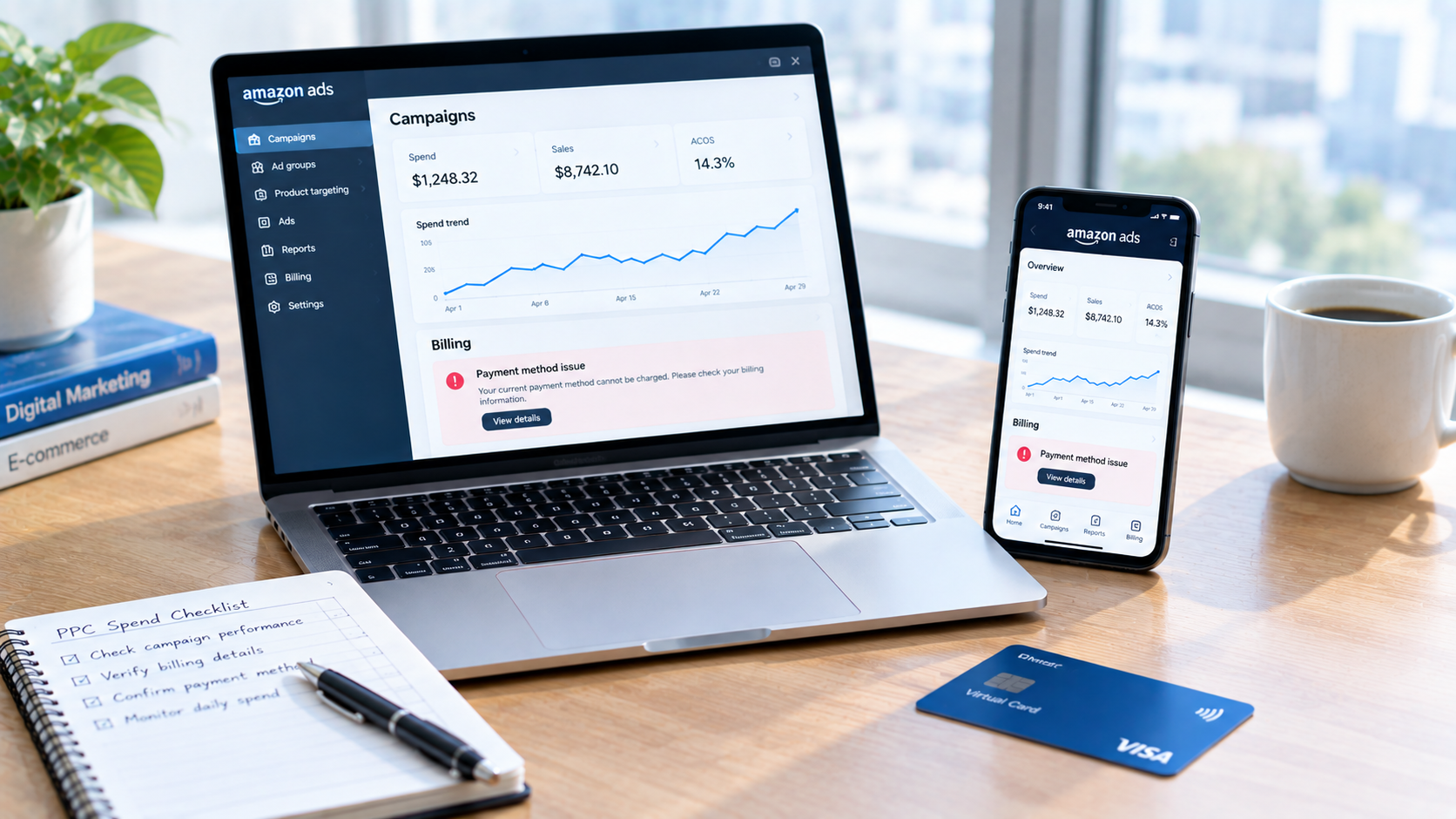
Спосіб оплати може відрізнятися від очікуваного
Amazon Ads підтримує різні способи оплати залежно від типу облікового запису та відповідності вимогам. Серед них — кредитні й дебетові картки, списання з доступних коштів облікового запису продавця або постачальника, а також оплата за рахунком.
Якщо для оплати використовується баланс облікового запису продавця, Amazon списує рекламні витрати із залишку Funds Available (доступні кошти), а не із загального балансу облікового запису. Якщо доступних коштів недостатньо, платіж може не пройти, навіть коли загальний баланс облікового запису є позитивним. Amazon також дозволяє відповідним обліковим записам додавати резервну картку на випадок, коли основний спосіб оплати не може покрити суму списання.
Amazon оголосила про зміну способів оплати для невеликої групи рекламодавців, яких повідомили безпосередньо. Для цієї групи впровадження зміни відклали до 1 серпня 2026 року. Для таких рекламодавців способом оплати за замовчуванням може стати баланс облікового запису продавця або постачальника чи оплата за рахунком, тоді як наявна картка залишиться резервною. Це стосується не всіх рекламних облікових записів, тому перевірте власний платіжний профіль і повідомлення від Amazon, а не припускайте, що ваші налаштування змінилися.
Якщо виписка за карткою більше не відповідає очікуваній схемі оплати, одним із перших кроків має бути перевірка поточного платіжного профілю.
Податки, кредити, коригування та валюта можуть впливати на порівняння
Загальна сума в рахунку може відрізнятися від рекламних витрат у звіті про кампанії, оскільки залежно від вашого облікового запису та торговельного майданчика рахунок може містити кредити, коригування або відповідні податки.
Ще один важливий чинник — валюта. Списання Amazon Ads обробляються у валюті, пов’язаній із торговельним майданчиком, на якому створено рекламу. Рекламодавці, які працюють у кількох країнах, можуть отримувати окремі рахунки або зведені виписки для різних ринків.
Перш ніж вважати списання помилковим, переконайтеся, що порівнюєте дані в одній валюті та для одного торговельного майданчика. Також перегляньте деталізовані суми в рахунку, а не покладайтеся лише на загальну суму в картковій транзакції.
Як крок за кроком звірити рахунки Amazon Ads
Найнадійніший спосіб з’ясувати причину розбіжності в рахунках Amazon Ads — зіставити звіт про кампанію, відповідний рахунок і фактичний запис про платіж. Виконуйте наведені нижче кроки послідовно, за можливості використовуючи однаковий діапазон дат і валюту.
Крок 1. Перевірте діапазон дат у звіті
Спочатку перегляньте рекламний звіт щодо кампаній, які ви перевіряєте.
- Увійдіть до консолі Amazon Ads.
- Відкрийте розділ звітності про кампанії та виберіть потрібну кампанію або кампанії.
- Установіть діапазон дат, за який потрібно звірити витрати.
- Запишіть суму витрат у звіті та валюту.
- Експортуйте звіт, якщо потрібно порівняти дані в електронній таблиці.
Переконайтеся, що звіт охоплює саме той період, який ви перевіряєте. Наприклад, якщо ви аналізуєте банківське списання від 15 вересня, не припускайте, що воно стосується лише рекламної активності за цей день. Списання може бути пов’язане з попереднім розрахунковим циклом або накопиченими витратами.
Якщо ви керуєте кількома торговельними майданчиками, перш ніж переходити до платіжних записів, перевірте, до якого саме майданчика належить звіт.
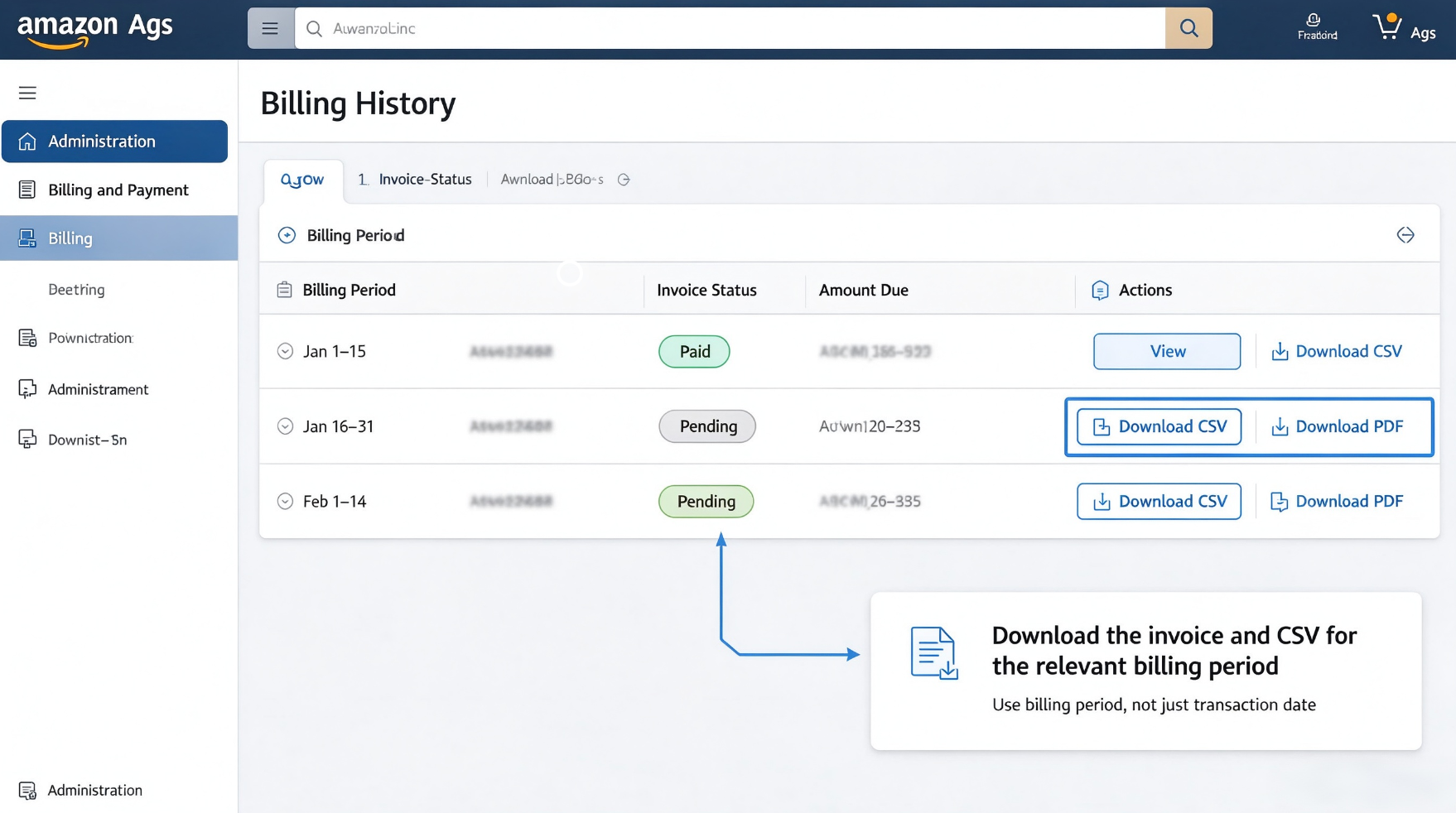
Крок 2. Відкрийте історію виставлення рахунків і завантажте рахунок
Після визначення відповідного періоду звітності знайдіть рахунок, який відповідає списанню.
В офіційній довідці Amazon щодо перегляду та завантаження рахунків наведено такі кроки для роботи з рекламними рахунками:
- У консолі Ads відкрийте меню Administration (Адміністрування).
- У розділі Billing and Payment (Виставлення рахунків і оплата) виберіть Billing (Рахунки).
- Прокрутіть сторінку до розділу Invoices (Рахунки) у блоці Documents (Документи).
- Скористайтеся фільтром за датою, щоб знайти потрібний розрахунковий період.
- Відкрийте номер рахунку, щоб переглянути його, або завантажте документ у форматі PDF.
- Завантажте версію CSV, якщо для звірки потрібні структуровані платіжні дані.
Перевірте дату рахунку, суму до сплати, статус і всі зазначені списання або кредити. Якщо не вдається знайти певний рахунок, переконайтеся, що відкрито правильний обліковий запис або відповідну юридичну особу, а фільтр за датою охоплює потрібний період.
Якщо ви розміщуєте рекламу в кількох країнах, глобальні інструменти виставлення рахунків Amazon допоможуть отримувати рахунки та виписки для різних ринків в одному місці.
Крок 3. Порівняйте загальну суму рахунку з відповідними списаннями
Коли звіт про кампанію та рахунок готові, порівняйте їх поруч, а не припускайте, що суми мають бути однаковими.
Для впорядкування інформації скористайтеся простою таблицею звірки:
| Позиція | Що потрібно записати |
|---|---|
| Витрати на кампанію | Сума витрат у звіті та точний діапазон дат |
| Рахунок Amazon | Номер рахунку, розрахунковий період і загальна сума |
| Коригування | Будь-які кредити, податки чи інші позиції, зазначені в рахунку |
| Карткова транзакція | Дата проведення, сума списання та валюта |
| Статус платежу | Чи оплачено рахунок, чи він залишається неоплаченим або ще обробляється |
Рахунок є ключовою ланкою між рекламною активністю та платежем. Звіт може підсумовувати витрати за вибраний вами період, тоді як рахунок відображає суми, стягнуті відповідно до графіка виставлення рахунків Amazon.
Наприклад, якщо у звіті про кампанію за місяць зазначено 280 доларів США, а у виписці за карткою — списання на 350 доларів США, не поспішайте вважати додаткові 70 доларів помилкою. Перевірте, чи містить рахунок витрати за попередній розрахунковий період, чи застосовуються певні коригування або податки та чи відповідає платіж саме тому рахунку, який ви переглядаєте.
Якщо після зіставлення відповідних записів різниця залишається, зафіксуйте нез’ясовану суму в таблиці звірки. Не змінюйте цифри лише для того, щоб отримати однакові підсумки.
Крок 4. Перевірте фактично використаний спосіб оплати
Далі з’ясуйте, який саме спосіб оплати Amazon використала для списання коштів.
- Поверніться до розділу Billing (Рахунки) у консолі Ads.
- Відкрийте налаштування оплати або платіжний профіль, доступний для вашого облікового запису.
- Перевірте основний спосіб оплати та чи ввімкнено резервний.
- Якщо ваш обліковий запис використовує баланс продавця або постачальника, перевірте доступні кошти, а не загальний баланс.
- Перегляньте всі повідомлення Amazon про зміни способів оплати.
Якщо основним способом оплати є баланс облікового запису, кошти з картки можуть списуватися не під час кожної платіжної операції. Якщо основного балансу недостатньо або платіж не проходить, замість нього можуть списати кошти з відповідної резервної картки.
Рекламодавцям, які отримали повідомлення Amazon про зміну способів оплати у 2026 році, варто особливо уважно перевірити поточні налаштування, оскільки схема оплати може відрізнятися від тієї, якою вони користувалися раніше. Іншим рекламодавцям слід орієнтуватися на способи оплати, фактично зазначені у їхніх облікових записах.
Визначивши спосіб оплати, зіставте транзакцію з відповідним рахунком і платіжним записом, а не покладайтеся лише на банківську виписку.
Крок 5. З’ясуйте причину будь-якої незрозумілої різниці
Якщо період звітності, рахунок і спосіб оплати здаються правильними, але суми все одно не збігаються, систематично перевірте деталі, перш ніж звертатися до служби підтримки.
Переконайтеся, що рахунок і банківська транзакція належать до одного рекламного облікового запису та торговельного майданчика. Перевірте, чи вказано в обох сумах одну валюту, і пошукайте кредити, податки, коригування або інші нарахування в рахунку. Якщо платіж очікує обробки або його статус незрозумілий, перевірте транзакцію у свого платіжного провайдера, перш ніж вважати списання завершеним.
Якщо ваш обліковий запис працює на кількох торговельних майданчиках, завантажте доступну глобальну платіжну виписку, щоб побачити розподіл списань і рахунків між країнами. Це особливо корисно для компаній, які керують кампаніями на кількох ринках і мають звіряти загальні витрати за всіма ними.
Якщо причину розбіжності все ще не вдається встановити, підготуйте звіт про кампанію, рахунок у форматі PDF або CSV, дату й суму транзакції, валюту та статус платежу, перш ніж звертатися до служби підтримки Amazon Ads. Чітко поясніть, який рахунок або транзакція не збігається та як ви розрахували різницю.
Так службі підтримки буде простіше розпочати перевірку, ніж у випадку загального повідомлення про те, що сума списання з картки здається неправильною.
Як відстежувати витрати на Amazon PPC за допомогою віртуальних карток
Коли ви розумієте, як Amazon формує рахунки та стягує платежі, можна покращити внутрішній облік цих витрат. Віртуальна картка може допомогти відокремити рекламні платежі від інших бізнес-витрат, але вона не змінює графік виставлення рахунків Amazon і сама по собі не надає даних про витрати на рівні окремих кампаній.
Призначте окрему віртуальну картку для витрат на Amazon Ads
Якщо ваш обліковий запис Amazon Ads підтримує оплату карткою, ви можете призначити окрему віртуальну картку для рекламних витрат замість того, щоб використовувати один і той самий спосіб оплати для підписок на програмне забезпечення, закупівлі товарних запасів і повсякденних операційних витрат.
Завдяки цьому карткові транзакції буде легше ідентифікувати під час перегляду банківських або карткових виписок. Однак якщо Amazon об’єднує кілька кампаній в один рахунок або стягує кошти після досягнення кредитного ліміту, одна карткова транзакція все одно може охоплювати накопичені витрати кількох кампаній.
Продовжуйте використовувати звіти Amazon про кампанії, щоб визначати, які кампанії спричинили витрати. Карткову транзакцію використовуйте як підтвердження платежу, а не як заміну рекламного звіту.
Налаштуйте ліміти витрат, не порушуючи процес виставлення рахунків
Якщо ваш постачальник віртуальних карток підтримує ліміти витрат, налаштовуйте їх з урахуванням розрахункового циклу Amazon. Надто низький ліміт може перешкодити оплаті коректного рахунку, особливо якщо накопичені рекламні витрати досягають порогу виставлення рахунку або включають додаткові нарахування й податки.
Перш ніж установлювати обмеження, перевірте типові суми рахунків, очікувані бюджети кампаній і доступні кошти. Якщо витрати суттєво зростають під час акцій або сезонних кампаній, перегляньте ліміти замість того, щоб припускати, ніби налаштування, яке працювало минулого місяця, буде достатнім і надалі.
Пам’ятайте, що ліміт картки визначає, які платежі вона може авторизувати. Він не змінює кредитний ліміт Amazon, час виставлення рахунків або фактичні рекламні витрати.
Зіставляйте транзакції віртуальної картки з платіжними записами Amazon
Щоб послідовніше відстежувати витрати на PPC-рекламу, ведіть простий облік, який пов’язує кожну карткову транзакцію з відповідним рахунком Amazon і періодом звітності.
Записуйте дату транзакції, суму, валюту, спосіб оплати, номер рахунку та рекламний обліковий запис або торговельний майданчик. Якщо ви керуєте кількома магазинами чи рекламними обліковими записами, чітко розділяйте їх, щоб витрати не були помилково віднесені до іншого підрозділу компанії.
Наприкінці кожного розрахункового періоду спочатку порівняйте звіти Amazon із рахунками, а потім використайте карткові записи, щоб підтвердити оплату відповідних сум. Такий підхід забезпечує надійніший процес звірки, ніж спроби визначити витрати на кампанії лише за картковими транзакціями.
Використання BUVEI для керування витратами на оплату Amazon Ads
BUVEI пропонує функції створення та керування віртуальними картками, які можуть допомогти впорядкувати підтримувані платежі за онлайн-рекламу. Якщо ваш обліковий запис Amazon Ads приймає відповідний тип картки та спосіб оплати, окрема картка може спростити ідентифікацію й перевірку таких транзакцій.
Щоб підготувати картку BUVEI:
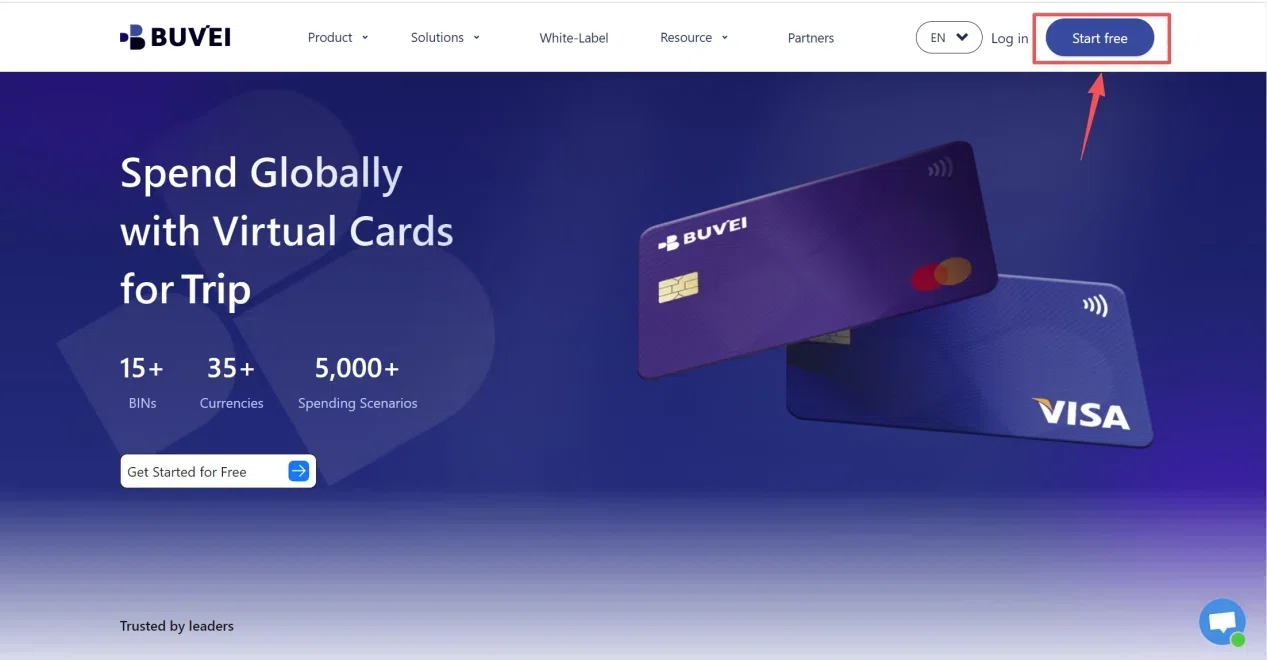
- Зареєструйте обліковий запис: Відвідайте BUVEI.com, створіть обліковий запис, пройдіть підтвердження електронної пошти та увійдіть до панелі керування.
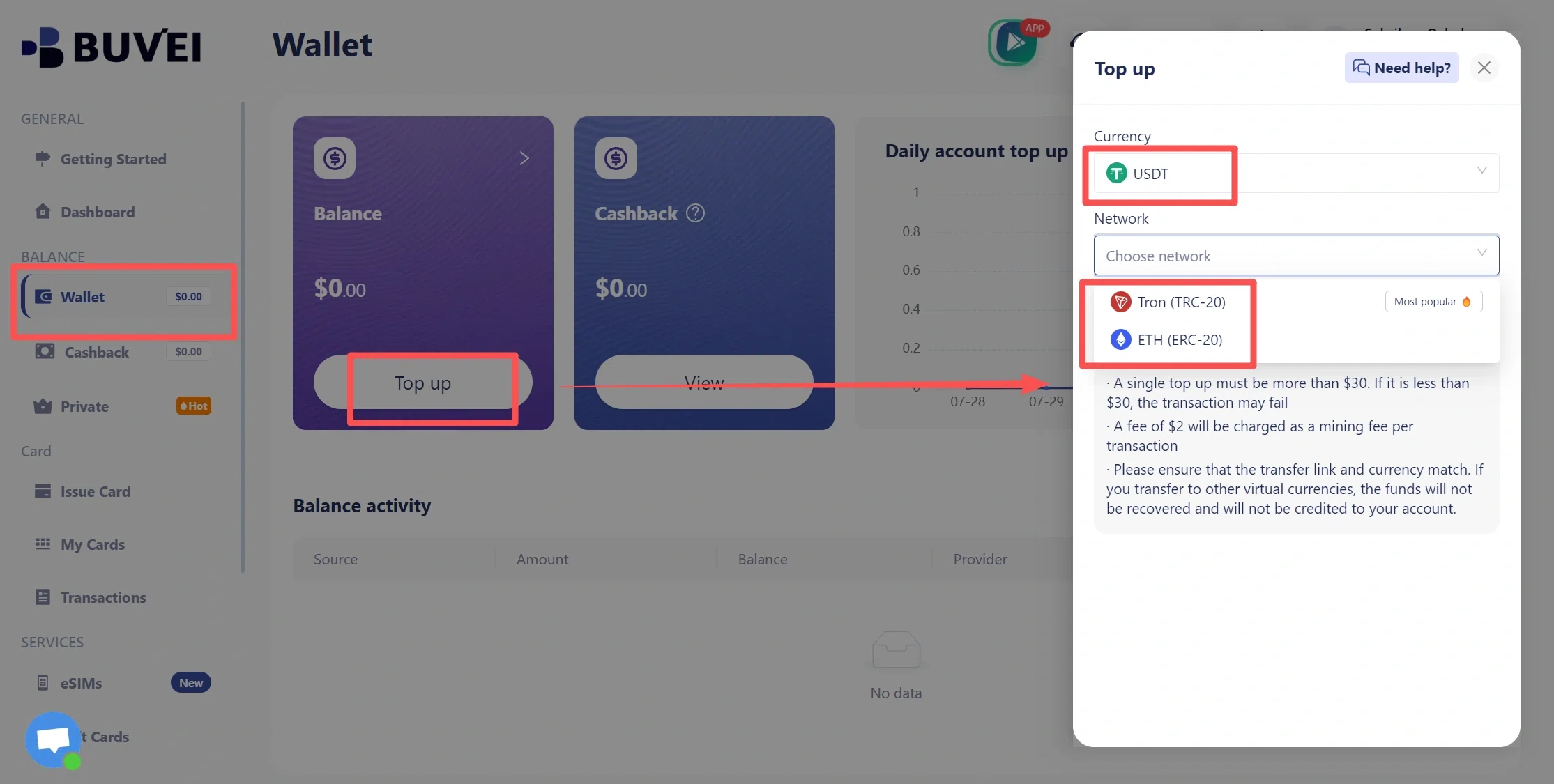
- Поповніть гаманець: Відкрийте Wallet і виберіть доступний спосіб поповнення, наприклад USDT через TRC20 або ERC20. Скопіюйте адресу для поповнення, переконайтеся, що мережі відправлення й отримання збігаються, переказуйте кошти та дочекайтеся підтвердження, перш ніж перевіряти доступний баланс.
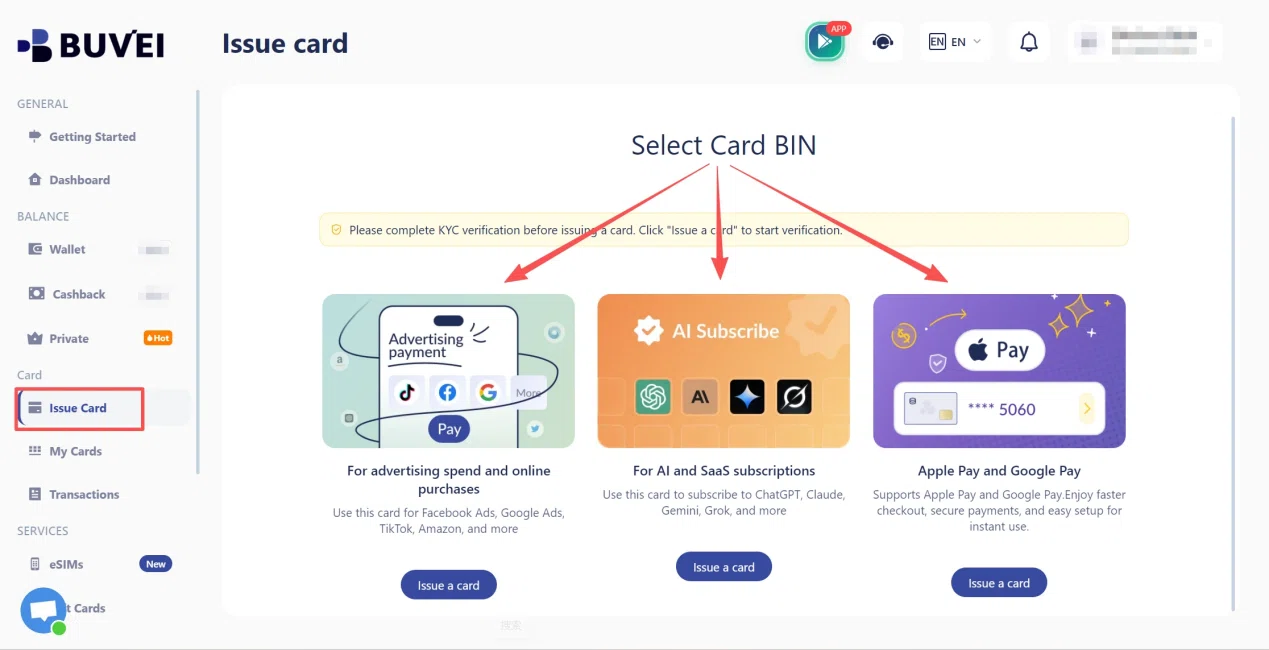
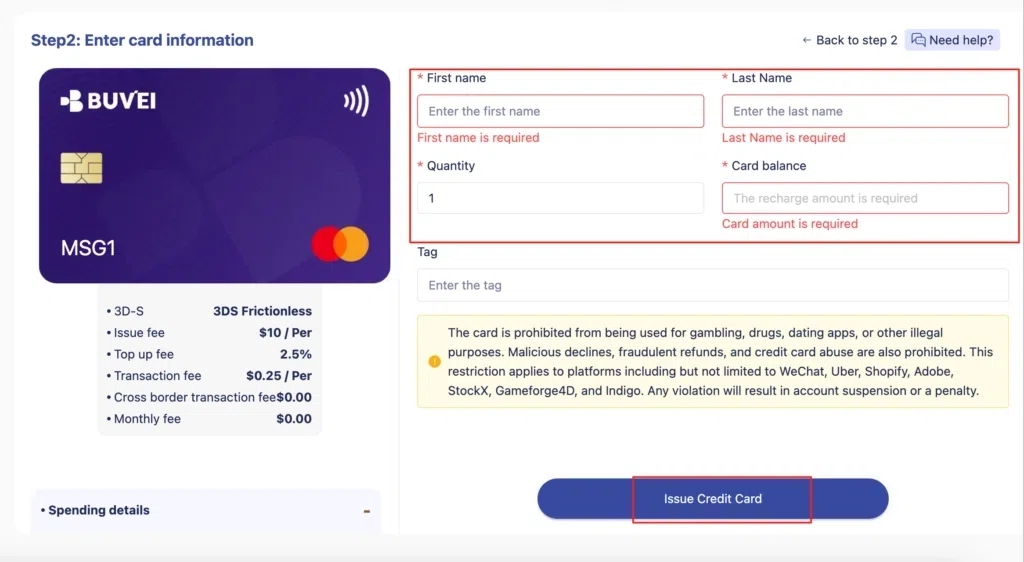
- Створіть віртуальну картку: Відкрийте Cards, виберіть доступний регіон BIN і тип картки, що відповідають запланованому платежу, а потім укажіть необхідні назву картки, суму та кількість карток перед надсиланням запиту на випуск.
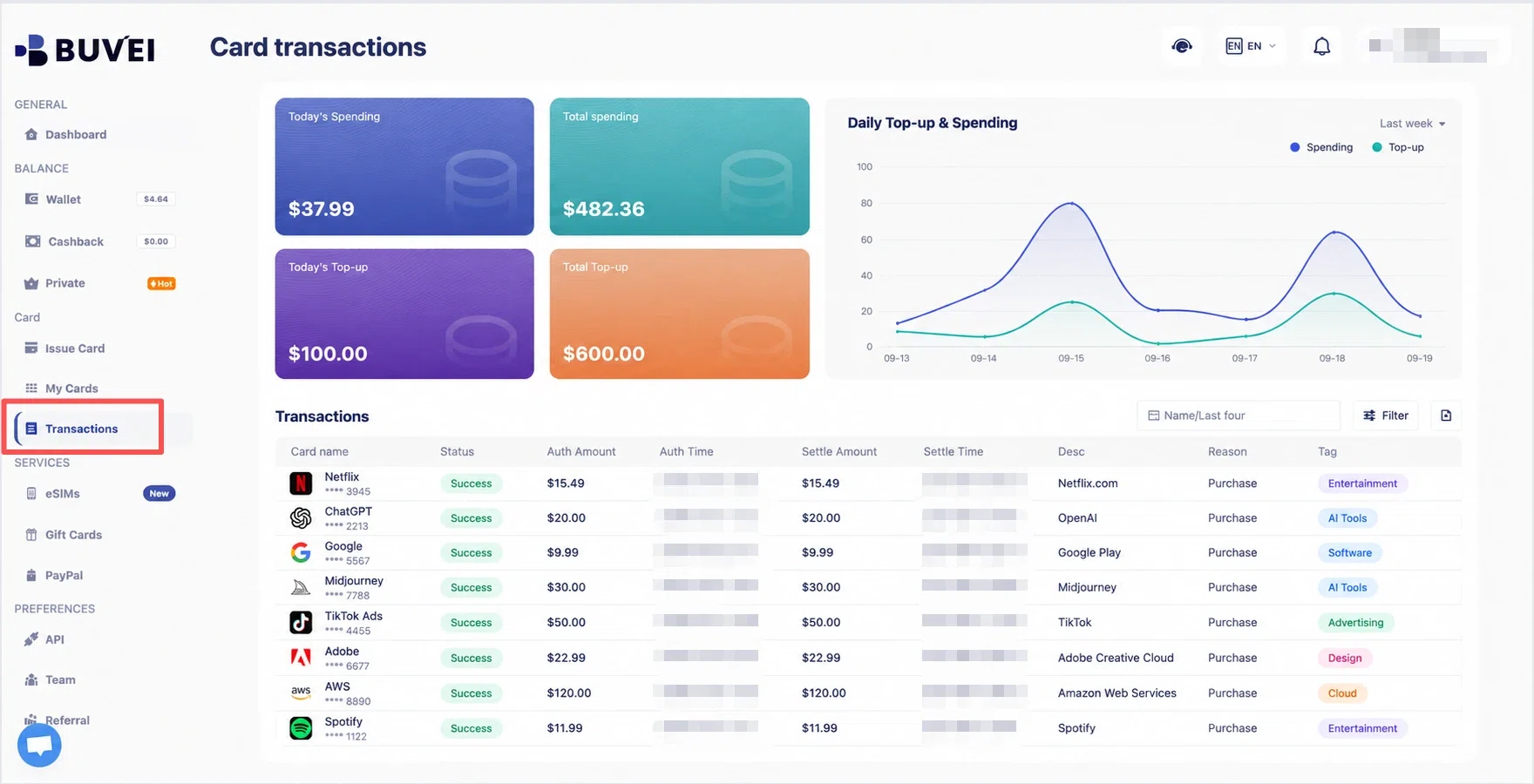
- Перевірте картку й транзакції: Відкрийте My Cards, щоб переглянути дані картки та її статус, а для моніторингу платежів використовуйте доступні записи про транзакції.
Перш ніж додавати картку до Amazon Ads, перевірте поточні налаштування оплати свого облікового запису й переконайтеся, що відповідний тип картки приймається. У деяких облікових записах основним способом оплати може бути баланс продавця або постачальника чи оплата за рахунком. У такому разі картка може бути доступна лише як резервний спосіб або взагалі не підтримуватися для цього облікового запису.
BUVEI допомагає впорядковувати випуск карток і платіжні записи, але не може автоматично звіряти систему виставлення рахунків Amazon, визначати, які кампанії спричинили певне списання, або гарантувати, що Amazon прийме конкретну картку. Для звірки рекламних витрат і надалі використовуйте власні рахунки та звіти Amazon про кампанії як основне джерело інформації.
Поширені помилки під час відстеження рахунків за PPC-рекламу
Навіть коли процес виставлення рахунків працює належним чином, кілька поширених помилок можуть створювати враження, що під час звичайної звірки виникла проблема з оплатою.
- Порівняння щоденних витрат з одним списанням із картки: Amazon може стягувати накопичені витрати після досягнення кредитного ліміту або відповідно до щомісячного графіка виставлення рахунків. Тому зіставляйте транзакції з відповідними рахунками.
- Ігнорування фактичного способу оплати: Перш ніж припускати, що карткова транзакція відсутня, перевірте, чи використовується картка, баланс продавця або постачальника, оплата за рахунком або резервний спосіб оплати.
- Опора лише на банківські записи: Виписка за карткою підтверджує факт списання коштів, але саме рахунки та звіти Amazon про кампанії містять інформацію, потрібну для визначення розрахункового періоду й рекламної активності.
- Ігнорування відмінностей у валюті та торговельних майданчиках: Якщо ви розміщуєте рекламу в різних країнах, переконайтеся, що рахунок і транзакція стосуються одного торговельного майданчика та однієї валюти.
- Використання віртуальної картки як інструмента звірки: Окрема картка допомагає впорядковувати платежі, але не замінює звіти про кампанії та сама по собі не пояснює коригування в рахунках Amazon.
Поширені запитання
Чому сума списання Amazon Ads відрізняється від щоденних рекламних витрат?
Amazon Ads може виставити рахунок, коли накопичені витрати досягають кредитного ліміту, або стягнути накопичену суму відповідно до щомісячного графіка, якщо ліміту не досягнуто. У результаті списання з картки може охоплювати рекламні витрати за період, який відрізняється від періоду у вашому щоденному звіті.
Чи може віртуальна картка допомогти відстежувати витрати на Amazon PPC?
Окрема віртуальна картка може полегшити розмежування рекламних платежів та інших бізнес-витрат, якщо ваш обліковий запис Amazon Ads підтримує такий спосіб оплати. Проте вона не замінює звіти про кампанії й не визначає автоматично окремі кампанії, включені до зведеного рахунку.
Що робити, якщо рахунок Amazon Ads усе ще не збігається з моїми записами?
Повторно перевірте період звітності кампанії, номер рахунку, дату платежу, валюту, спосіб оплати, а також усі кредити й податки, зазначені в рахунку. Якщо причина розбіжності залишається нез’ясованою, завантажте відповідний рахунок і звіт, зберіть дані пов’язаної транзакції та зверніться до служби підтримки Amazon Ads для перевірки.
Висновок
Невідповідність у рахунках Amazon Ads не обов’язково означає, що з вас стягнули неправильну суму. Різниця може виникнути через виставлення рахунків на основі порогу, невідповідність періодів звітності та розрахункових циклів, зміну способу оплати або коригування, які відображаються в рахунку, але не в звіті про кампанію.
Найнадійніший підхід — звірити рекламний звіт із правильним рахунком, перевірити фактичний спосіб оплати, використаний Amazon, а потім порівняти рахунок із відповідною картковою транзакцією або операцією за рахунком. Окрема віртуальна картка може спростити організацію платежів за PPC-рекламу. BUVEI пропонує функції керування картками та перегляду транзакцій для підтримуваних сценаріїв оплати, однак точність звірки й надалі залежить від власних платіжних записів і звітів Amazon.