Заголовок: Чи можна оплатити Zoom Pro віртуальною карткою? Повний гайд на підтримку, переваги та використання віртуальної картки Buvei
Zoom Pro широко використовується дистанційними командами, фрілансерами та бізнесами для відеоконференцій, вебінарів та онлайн-співпраці. Хоча Zoom підтримує основні кредитні та дебетові картки, багато користувачів все ще стикаються з проблемами з оплатою — особливо при використанні міжнародних або місцевих банківських карт.
Ось чому віртуальні картки для Zoom Pro стали популярною альтернативою. У цьому посібнику ми розповімо, чи приймає Zoom віртуальні картки, чому вони добре підходять для підписок та як крок за кроком оплатити Zoom Pro за допомогою віртуальної картки Buvei.
Чому використовувати віртуальні картки для Zoom Pro?
- Обмеження на трансграничні транзакції
- Безпекові перевірки банків-видавачів
- Недостатній контроль над періодичними списуваннями
- Вищу швидкість успішної оплати абонементів
- Кращу безпеку при онлайн-рахункуванні
- Виділені картки для кожної SaaS-підписки
- Обмеження витрат для контролю над витратами
Чи приймає Zoom віртуальні картки?
- Zoom розглядає віртуальні картки так само, як і фізичні
- Віртуальні картки працюють для Zoom Pro, Business та інших платних планів
- Картки з глобально прийнятними BIN (наприклад, американські BIN) зазвичай працюють найкраще
Якщо віртуальна картка підтримує онлайн-оплати та періодичні списування, Zoom обробить її зазвичай.
Переваги використання віртуальних карток для абонемента Zoom
- Покращена стабільність оплати при щомісячному поновленні
- Зменшений ризик шахрайства, оскільки ваша справжня банківська картка ніколи не розкривається
- Легка заміна картки, якщо оплата не вдалася
- Чіткий відстеження підписок для бухгалтерії та бюджетування
Як оплатити Zoom Pro віртуальною карткою
- Увійдіть до свого облікового запису Zoom
- Перейдіть до розділу «Рахунки» → «Поточні плани»
- Виберіть «Оновити до Zoom Pro» (або керуйте своїм існуючим планом)
- Оберіть «Кредитна/дебетова картка» як спосіб оплати
- Введіть дані вашої віртуальної картки
- Номер картки
- Термін дії
- CVV
- Підтвердіть оплату
Після додавання Zoom автоматично списуватиме кошти з картки під час наступних циклів рахункування.
Крок за кроком: Як створити та використати віртуальну картку в Buvei
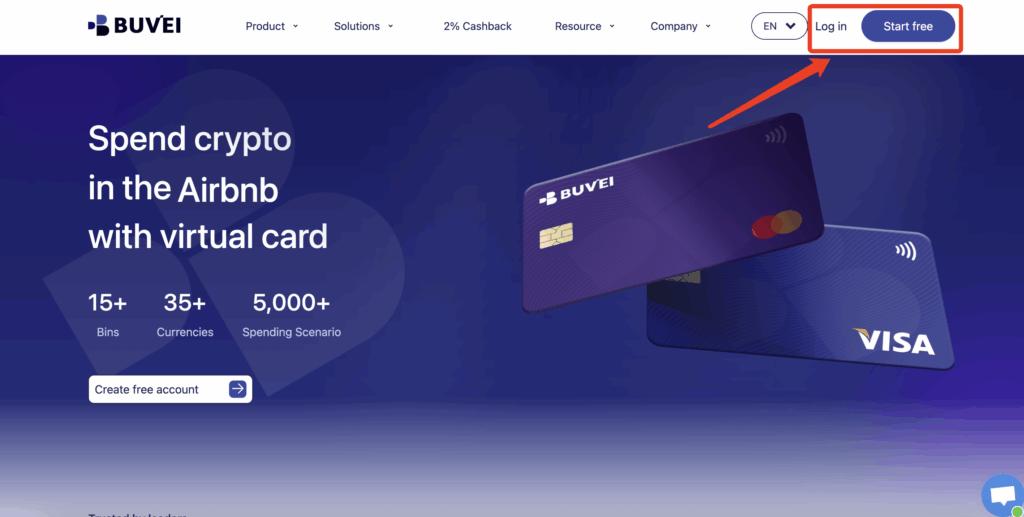
Крок 1: Зареєструйте обліковий запис Buvei
- Відвідайте сайт https://buvei.com
- Створіть безкоштовний обліковий запис
- Завершіть верифікацію електронної пошти
- Увійдіть до панелі керування Buvei
Крок 2: Поповніть гаманець Buvei
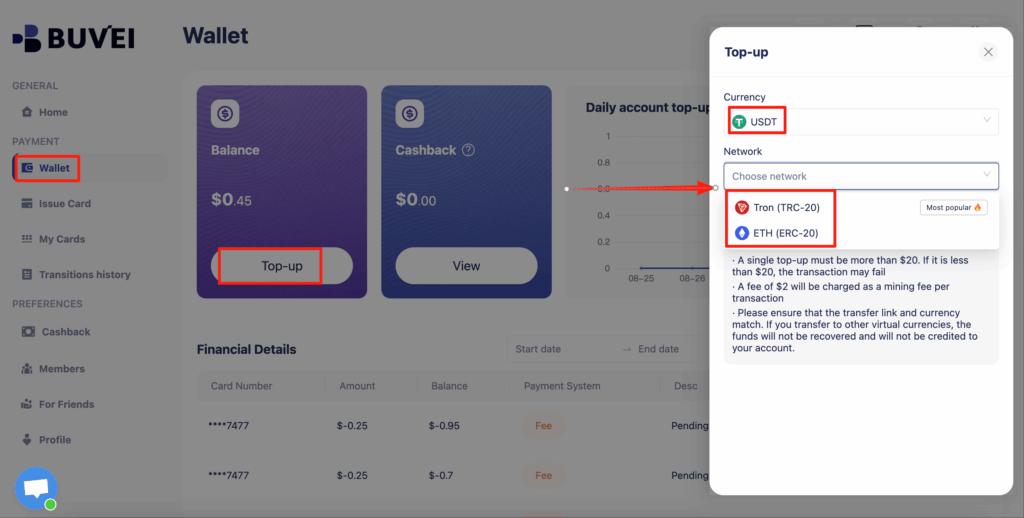
- Перейдіть до вкладки «Гаманець»
- Оберіть USDT (TRC20 або ERC20) як спосіб поповнення
- Скопіюйте свій унікальний адресу для депозиту
- Відправте USDT на цей адресу
- Після підтвердження ваш баланс стане доступним негайно
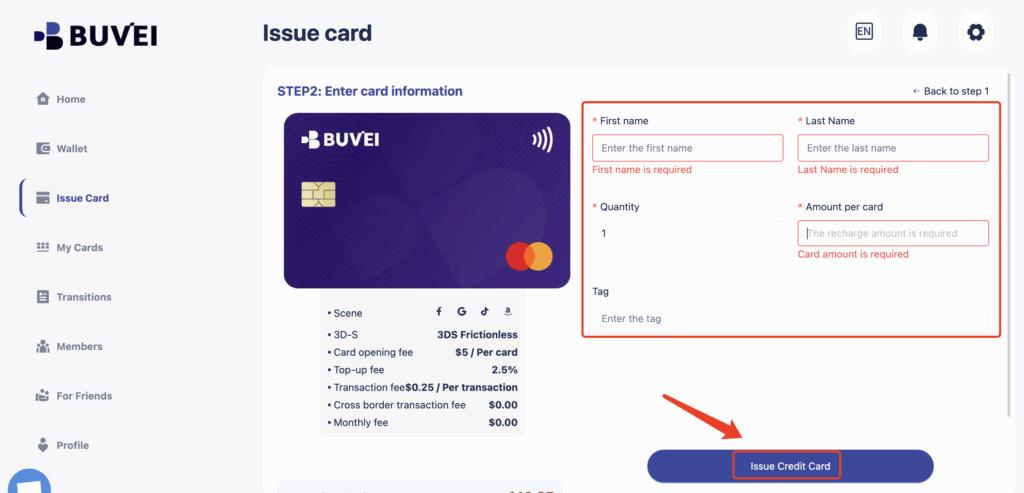
Крок 3: Видайте віртуальну картку для Zoom
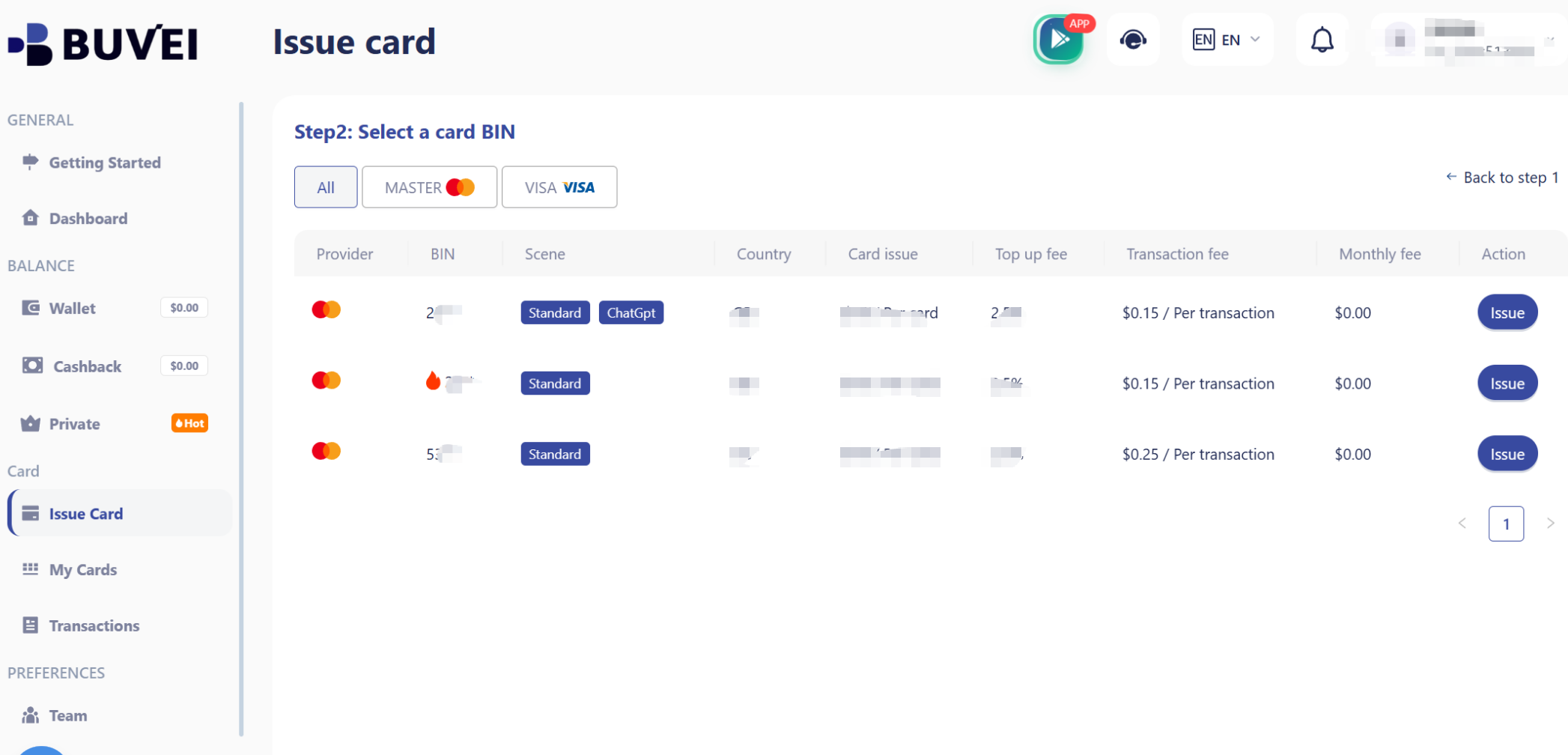
- Перейдіть до вкладки «Картки»
- Оберіть бажану регіон BIN (американські BIN зазвичай рекомендуються для SaaS-підписок)
- Виберіть тип картки
- Клацніть «Створити картку»
- Введіть:
- Назву картки (наприклад, «Абонемент Zoom Pro»)
- Сума фінансування
- Кількість карток
- Клацніть «Видавати картку»
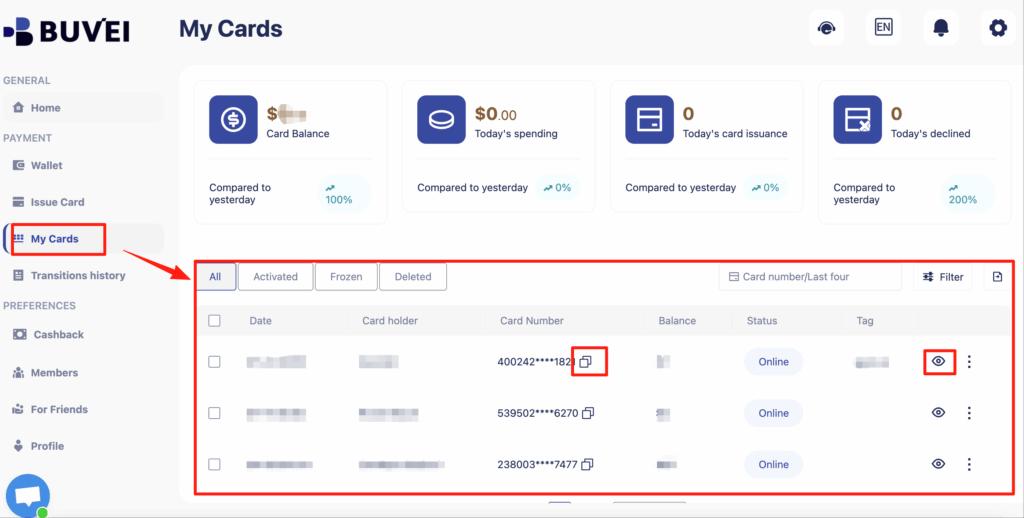
- Номер картки
- Термін дії
- CVV
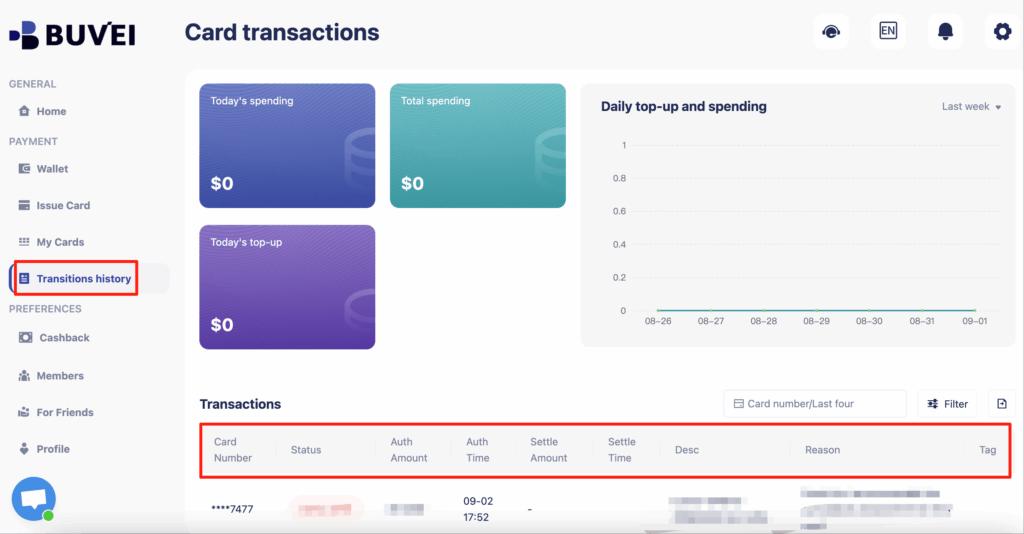
- Історію транзакцій та підписок
Найкращі практики для уникнення невдач оплати Zoom
- Використовуйте одну віртуальну картку, призначену виключно для Zoom
- Переконайтеся в достатньому балансі до дат поновлення
- Не поділяйте одну картку між багатьма підписками
- Замініть картку, якщо списування повторно відхиляються
- Регулярно моніторуйте активність рахункування
Заключні думки
Отже, чи можна оплатити Zoom Pro віртуальною карткою? Так — і для багатьох користувачів це насправді кращий варіант. Віртуальні картки забезпечують кращу безпеку, вищу швидкість успішності періодичних платежів та кращий контроль над SaaS-підписками.
З віртуальними картками Buvei ви можете впевнено оплачувати Zoom Pro, уникати поширених проблем з оплатою та ефективніше керувати своїми онлайн-підписками.