Как добавить виртуальную карту Buvei в Apple Pay (2025 г.): Руководство и устранение неполадок
С развитием цифровых платежей в мире виртуальные карты стали предпочтительным выбором пользователей, ищущих безопасные, быстрые и гибкие способы управления онлайн- и офлайн-покупками. Среди этих вариантов виртуальная карта Buvei выделяется благодаря простоте активации, глобальной приемлемости и надежным функциям безопасности. В сочетании с Apple Pay она предоставляет бесперебойный опыт платежей на устройствах iPhone, Apple Watch, iPad и Mac.
В данном руководстве представлено всеобъемлющее пошаговое описание добавления виртуальной карты Buvei в Apple Pay в 2025 году, а также проверенные требования, советы по устранению неполадок и лучшие практики, повышающие надежность и минимизирующие количество неуспешных платежей.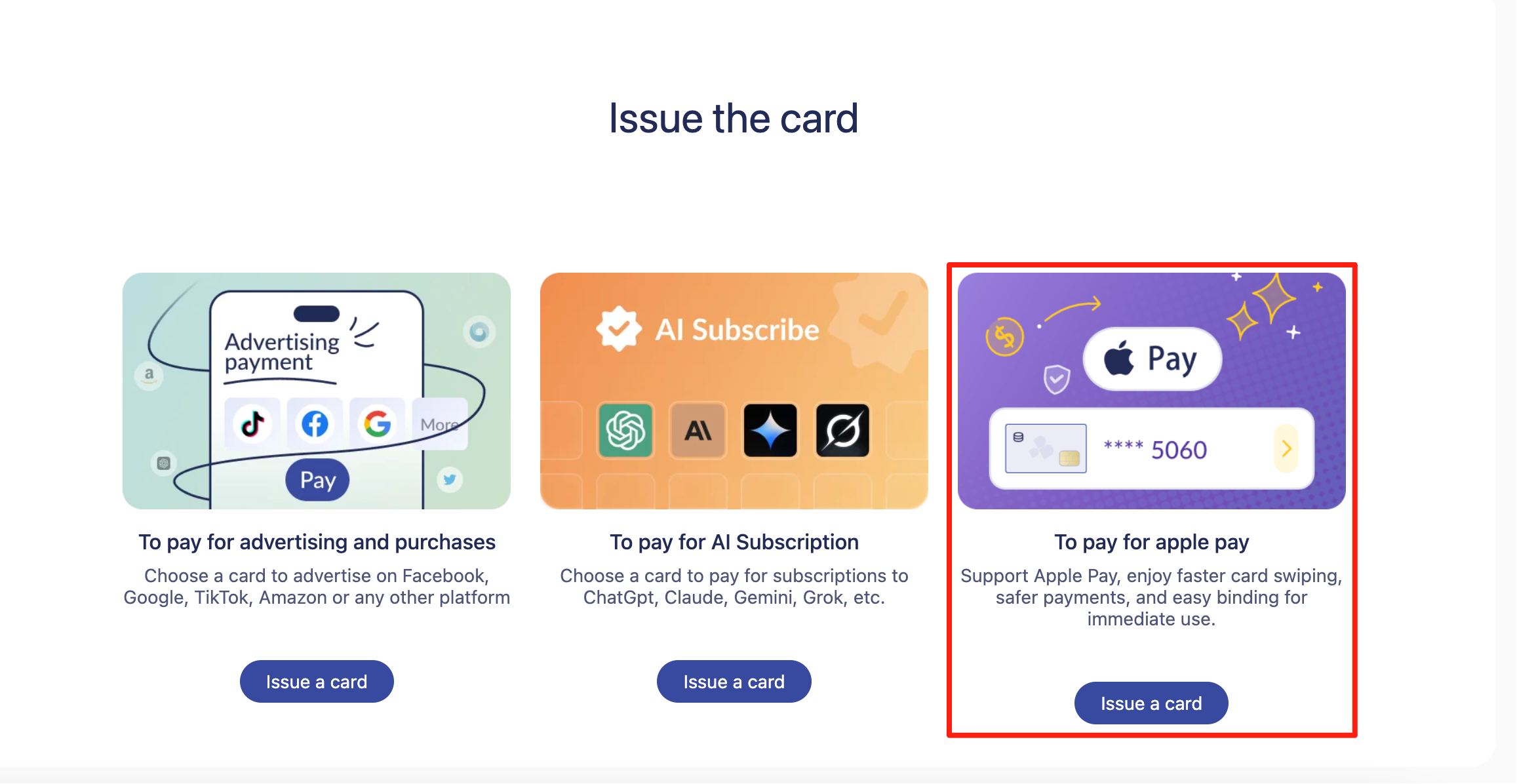
Преимущества использования виртуальной карты Buvei с Apple Pay
Интеграция Buvei с Apple Pay открывает ряд преимуществ, особенно для пользователей, которые ценят безопасность и удобство.
Усиленная безопасность
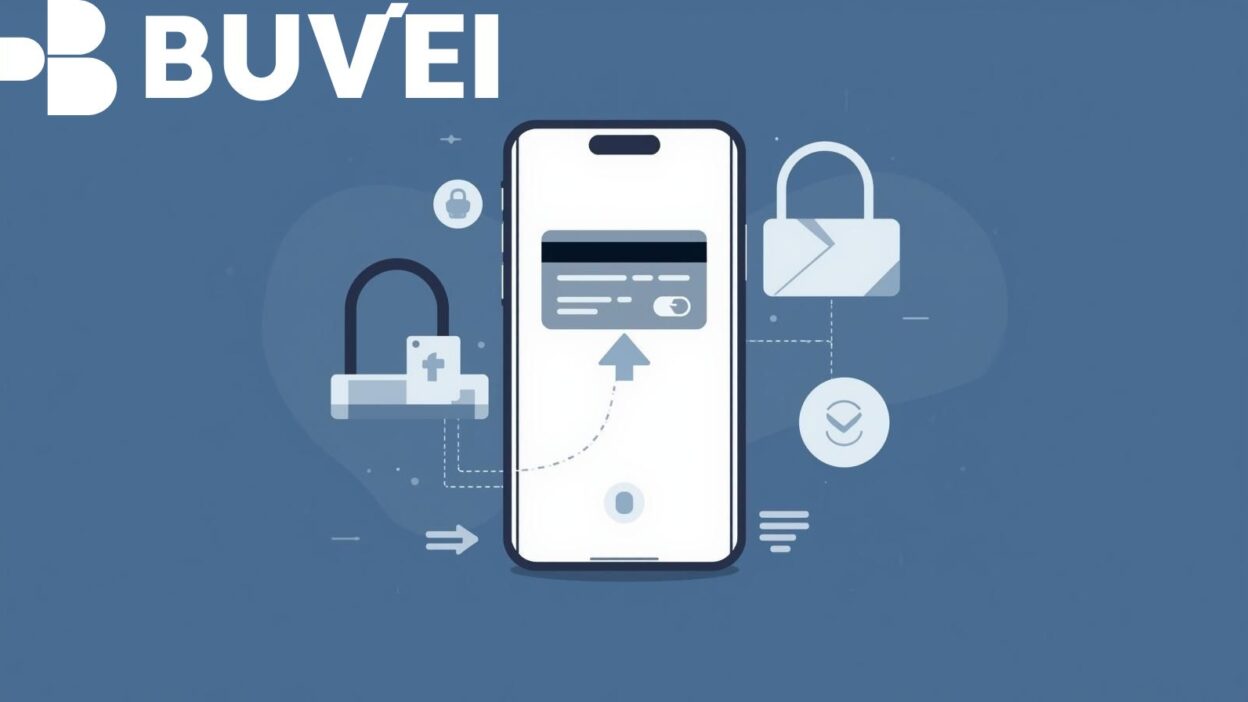
Карты Buvei используют токенизацию, заменяя фактический номер карты устройствозависимым токеном. Apple Pay добавляет дополнительные уровни защиты — Face ID, Touch ID и шифрование на уровне устройства, что существенно снижает риск мошенничества.
Повышенная конфиденциальность
Apple Pay никогда не хранит и не передает реальный номер вашей карты торговцам. В сочетании со структурой виртуальной карты Buvei данная конфигурация минимизирует риск компрометации данных при онлайн-транзакциях.
Удобное глобальное использование
Большинство торговцев, принимающих карты Mastercard или Visa через Apple Pay, без проблем обрабатывают платежи с карты Buvei, что делает ее подходящей для международных подписок, цифровых услуг и розничных покупок.
Мгновенная замена карты
Если данные вашей виртуальной карты были скомпрометированы, Buvei позволяет быстро создать новую карту, не заменяя полностью настройки Apple Pay.
Требования для добавления виртуальной карты Buvei в Apple Pay
Перед добавлением карты Buvei убедитесь, что выполнены следующие условия, чтобы избежать ошибок проверки или отказа в добавлении:
Требования к устройству
- iPhone с iOS 16 или новее
- Apple Watch с watchOS 9 или новее
- iPad с iPadOS 16 или новее
- Mac с macOS Ventura или новее и поддерживающим Apple Pay Touch ID
Требования к аккаунту
- Действующая активированная виртуальная карта Buvei
- Достаточный баланс на карте для микроплатежей в целях проверки (при необходимости)
- Точные персональные данные, соответствующие требованиям KYC Buvei
- Стабильное интернет-соединение
- Apple ID, авторизованный в iCloud, с региональными настройками, поддерживающими Apple Pay
Географическая поддержка
Apple Pay должен быть доступен в вашей стране или регионе. Buvei также должен поддерживать токенизацию Apple Pay на вашем рынке.
Как добавить виртуальную карту Buvei в Apple Pay на iPhone
Добавление карты на iPhone — это наиболее распространенный способ настройки. Тщательно выполните следующие шаги для успешной активации:
- Откройте приложение Apple Wallet: Запустите приложение Кошелек на вашем iPhone.
- Нажмите «Добавить карту»: Выберите опцию Добавить карту или кнопку «+» в правом верхнем углу.
- Выберите «Дебетовая или кредитная карта»: Укажите стандартный тип карты, так как Buvei классифицируется как виртуальная дебетовая или предоплаченная карта.
- Введите данные карты Buvei: Вы можете вручную ввести номер карты, дату окончания срока действия и CVV, или использовать камеру iPhone для сканирования данных карты из приложения Buvei.
- Завершите проверку: Buvei обычно проводит проверку через SMS-код, электронный код или подтверждение в приложении. При запросе вернитесь в приложение Buvei для одобрения запроса.
- Дождитесь одобрения: После успешной проверки Apple Pay добавит номер устройствого аккаунта и активирует карту для бесконтактных платежей и платежей в приложениях.
Добавление виртуальной карты Buvei в Apple Pay на Apple Watch или Mac
После добавления карты Buvei на iPhone вы можете легко активировать ее на других устройствах.
Apple Watch
- Откройте приложение Watch на вашем iPhone
- Выберите Кошелек и Apple Pay
- Нажмите Добавить карту
- Выберите вашу виртуальную карту Buvei
- Следуйте инструкциям по проверке на экране
Mac
Для устройств с Touch ID:
- Перейдите в Параметры системы
- Откройте раздел Кошелек и Apple Pay
- Нажмите Добавить карту
- Выберите или введите данные вашей карты Buvei
- Завершите проверку
Для Mac без Touch ID:
Apple Pay использует карты, сохраненные на вашем iPhone, через функцию Continuity. Требуется одинаковый Apple ID и подключение к Wi-Fi/ Bluetooth.
Как устранить распространенные проблемы при добавлении Buvei в Apple Pay
Если карту Buvei не удается добавить, причина, как правило, связана с проверкой, региональными настройками или временными ограничениями. Ниже приведены наиболее надежные способы решения проблем.
Невозможность добавить карту
- Убедитесь, что виртуальная карта Buvei полностью активирована
- Проверьте, поддерживает ли ваша страна Apple Pay
- Обновите iPhone до последней версии iOS
- Перезагрузите устройство и попробуйте добавить карту снова
Проверка не удалась
- Убедитесь, что данные вашего аккаунта Buvei (имя, телефон, электронная почта) соответствуют региону вашего Apple ID
- Убедитесь, что ваш номер телефона доступен для получения кодов проверки
- Попробуйте выполнить проверку напрямую в приложении Buvei
Apple Pay недоступен
- Убедитесь, что приложение Кошелек включено
- Отключите все VPN-сервисы, которые могут вызывать региональные конфликты
- При необходимости выйдите из аккаунта iCloud и войдите снова
Карта не поддерживается
Это может означать:
- Buvei временно отключил токенизацию
- Apple проверяет эмитента
- Вы находитесь в ограниченном регионе
Попробуйте снова через несколько часов или свяжитесь с поддержкой Buvei.
Советы для бесперебойных платежей с Buvei + Apple Pay
Чтобы уменьшить количество неуспешных транзакций и поддерживать стабильную работу платежей:
Поддерживайте достаточный баланс на карте Buvei
Низкий или нехваточный баланс — это наиболее распространенная причина неуспешных платежей.
Включите уведомления в реальном времени
Включите оповещения о транзакциях в приложении Buvei, чтобы контролировать неожиданную активность на карте.
Избегайте частых изменений региона
Apple Pay может заблокировать проверку, если местоположение устройства не совпадает с регионом Apple ID.
Регулярно обновляйте устройство
Совместимость с Apple Pay улучшается с каждой новой версией операционной системы.
Используйте стабильное интернет-соединение
Некоторые транзакции через Apple Pay, особенно онлайн-покупки, требуют подключения к интернету или обновления устройствого токена.
Заключение
Виртуальная карта Buvei эффективно сочетается с Apple Pay, предлагая безопасный, эффективный и гибкий опыт платежей как для повседневных покупок, так и для международных транзакций. Выполнив необходимые требования, следуя правильным шагам настройки и используя стратегии устранения неполадок, описанные в этом руководстве, пользователи могут значительно уменьшить количество ошибок и наслаждаться плавным, последовательным процессом оплаты на всех устройствах Apple.
Это пошаговое руководство гарантирует, что вы сможете уверенно добавлять и использовать виртуальную карту Buvei в Apple Pay в 2025 году, максимально повышая надежность, безопасность и удобство использования.