



Введение
Хотите оплачивать Miro, не используя основную банковскую карту? Виртуальная карта для Miro может стать удобным решением, если вы хотите отделить расходы на программное обеспечение от повседневных трат. Прежде чем приступить к оплате, убедитесь, что ваша карта поддерживает регулярные платежи и соответствует платежным требованиям Miro.
В этом руководстве мы пошагово разберем, как оплатить Miro с помощью виртуальной карты BUVEI: от регистрации аккаунта и пополнения баланса до выпуска карты и завершения оплаты. Также мы расскажем, что делать, если платеж отклонен, чтобы вы знали, что проверить перед повторной попыткой.
Можно ли оплатить Miro виртуальной картой?
Miro принимает платежи кредитными картами за соответствующие подписки Starter и Business с ежемесячной или годовой оплатой. Виртуальная карта может подойти, если она поддерживает необходимый тип транзакций и принимается платежным процессором Miro. Однако совместимость гарантирована не для каждой виртуальной карты или предоплаченной карты.
Перед оплатой убедитесь, что карта активна, поддерживает онлайн-платежи и, если требуется, регулярные списания, а также располагает достаточным балансом для оплаты подписки и применимых налогов. Проверьте правильность платежных данных и убедитесь, что сможете пройти необходимую проверку платежа.
Как создать виртуальную карту Buvei для Miro
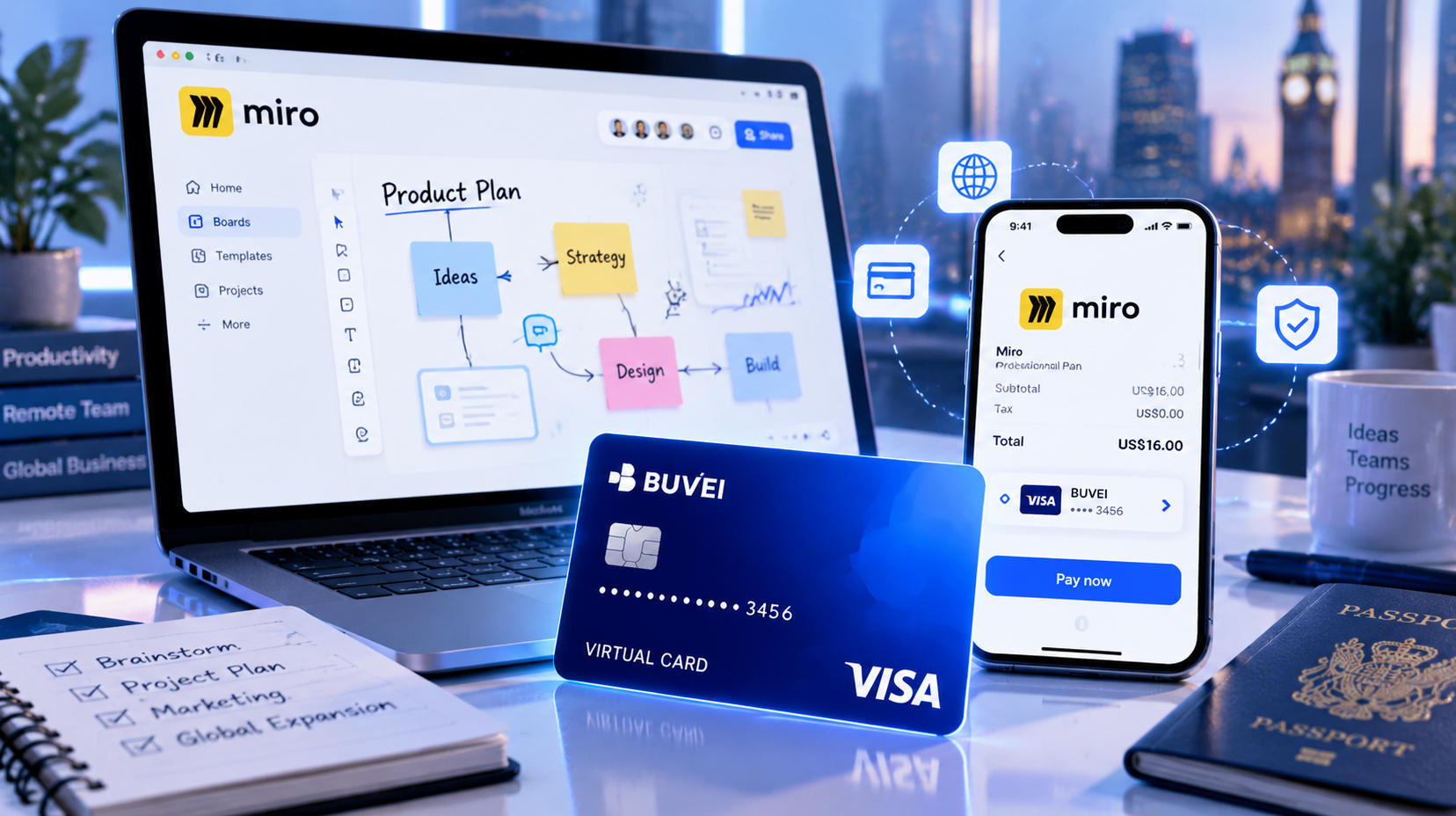
Buvei предлагает виртуальные карты с различными вариантами BIN, а также инструменты для управления картами и просмотра транзакций. Если вам нужна карта для подходящей онлайн-подписки, выполните следующие действия.
Шаг 1. Зарегистрируйте аккаунт Buvei
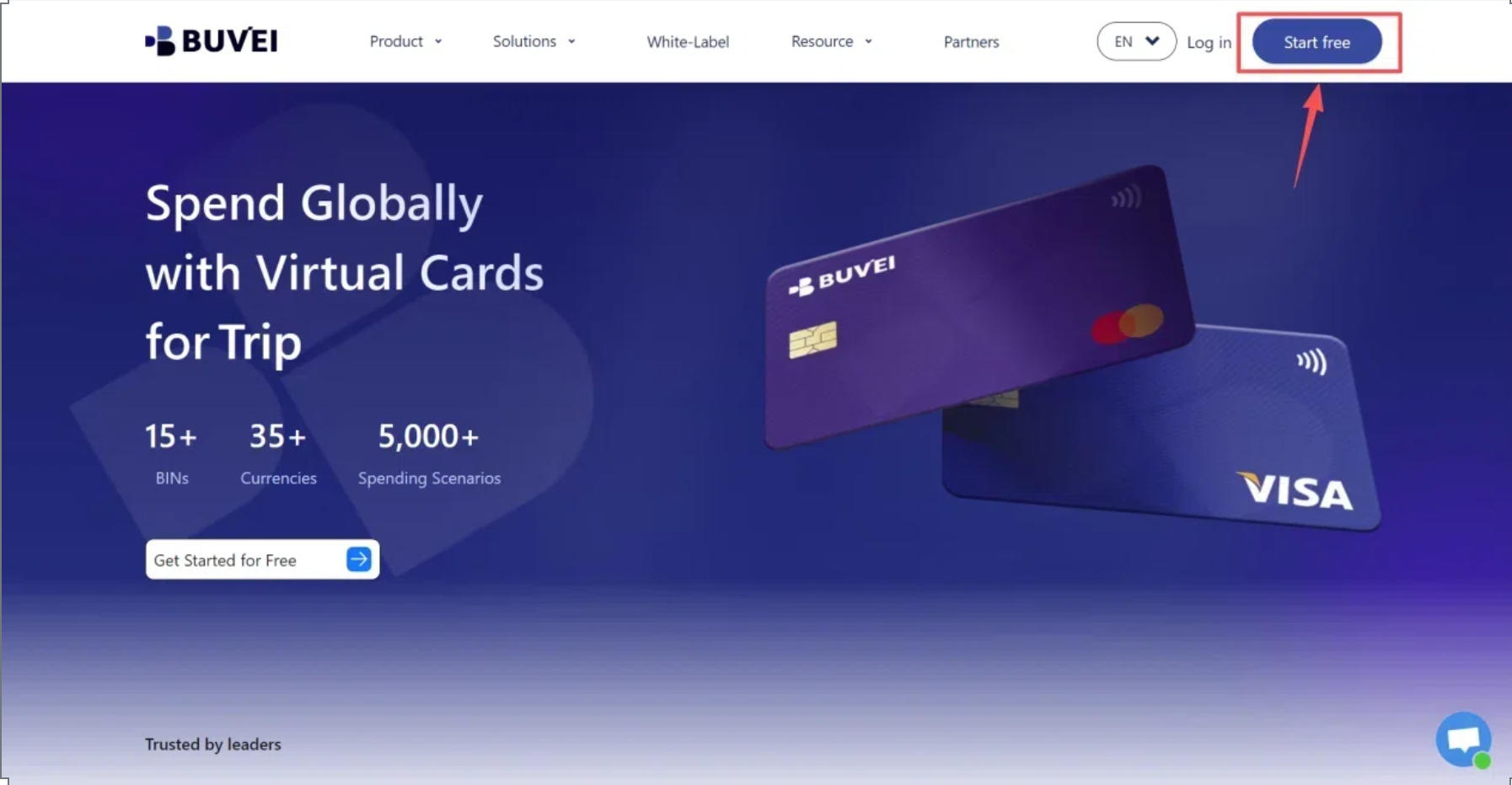
Перейдите на Buvei.com и создайте бесплатный аккаунт. Подтвердите адрес электронной почты, а затем войдите в систему, чтобы открыть панель управления Buvei. Здесь вы сможете перейти в разделы Wallet и Cards, чтобы подготовить аккаунт к пополнению и созданию виртуальной карты.
Шаг 2. Пополните кошелек Buvei
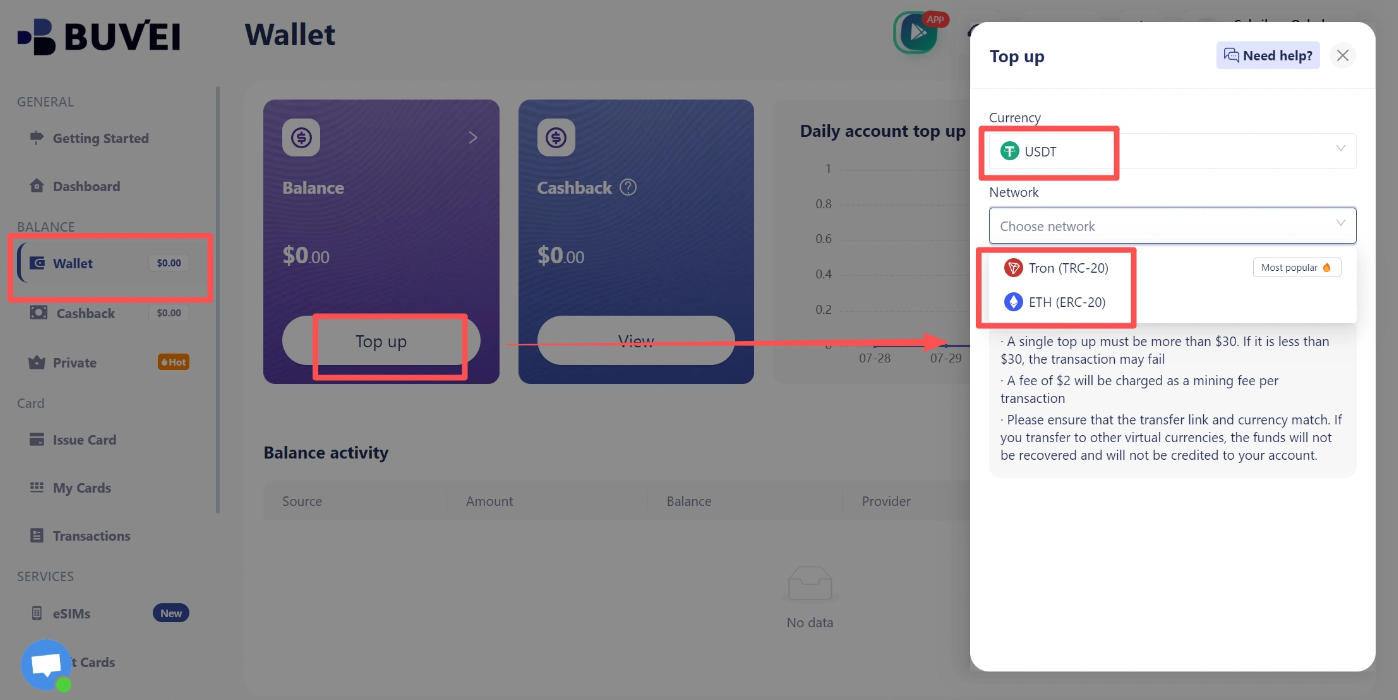
Откройте раздел Wallet и выберите доступный способ пополнения, например USDT через TRC20 или ERC20, если этот вариант поддерживается для вашего аккаунта. Скопируйте предоставленный Buvei адрес для пополнения и переведите средства через соответствующую сеть. После подтверждения транзакции вернитесь в кошелек и проверьте, зачислен ли баланс.
Важно: TRC20 и ERC20 — это разные блокчейн-сети. Перед переводом еще раз проверьте адрес для пополнения и выбранную сеть. Комиссии сети и время обработки транзакций могут различаться.
USDT используется для пополнения кошелька Buvei. Сама подписка Miro оплачивается с помощью карты, а не путем прямого перевода USDT в Miro.
Шаг 3. Выберите регион BIN и тип карты
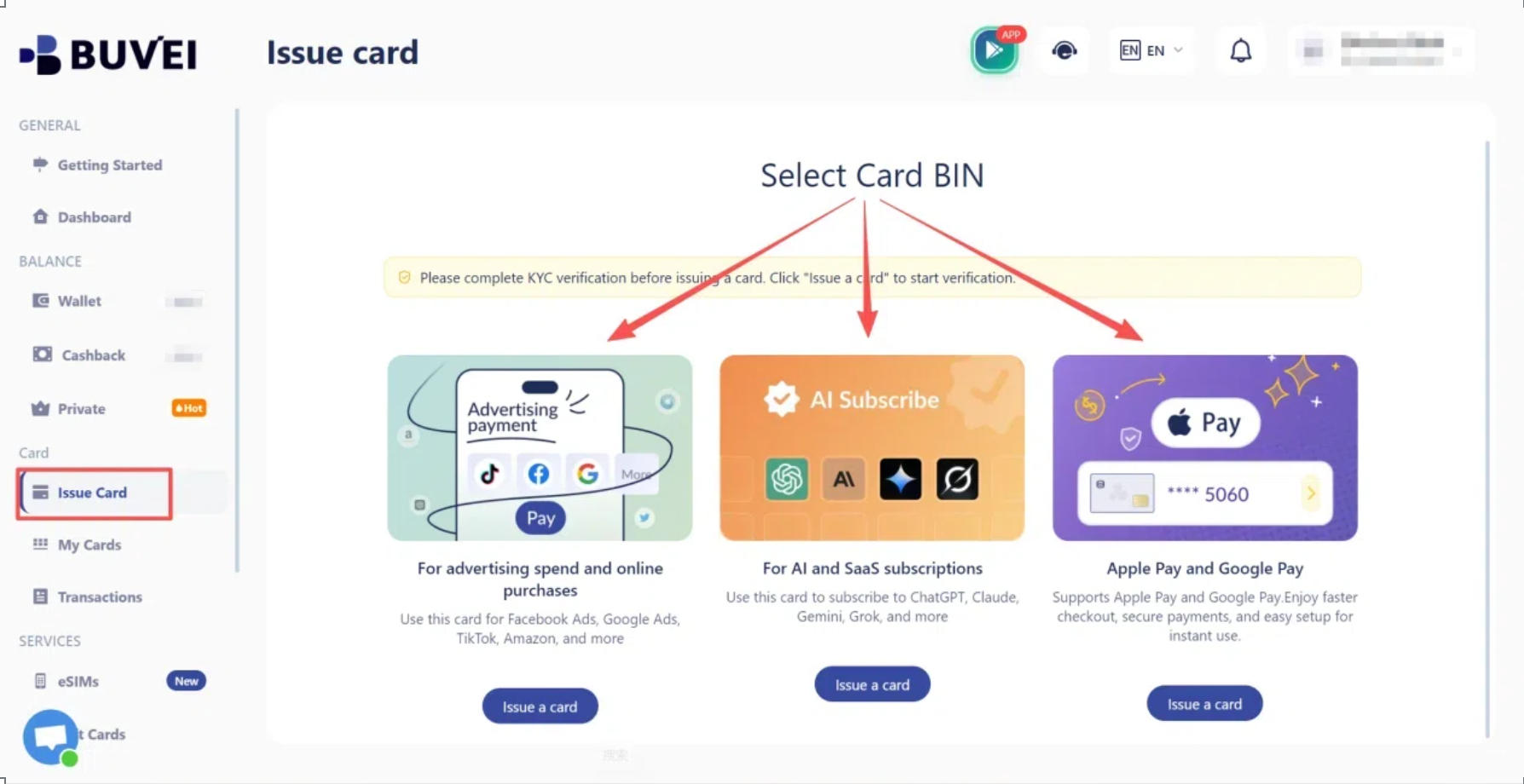
Откройте раздел Cards и ознакомьтесь с доступными регионами BIN и типами карт. Выберите вариант, подходящий для предполагаемого платежа, и перед продолжением проверьте поддерживаемые сценарии использования и ограничения.
Различные варианты BIN в Buvei дают больше гибкости при выборе карт для разных платежных задач. Однако ни один конкретный регион BIN не гарантирует, что Miro примет карту.
Шаг 4. Выпустите виртуальную карту
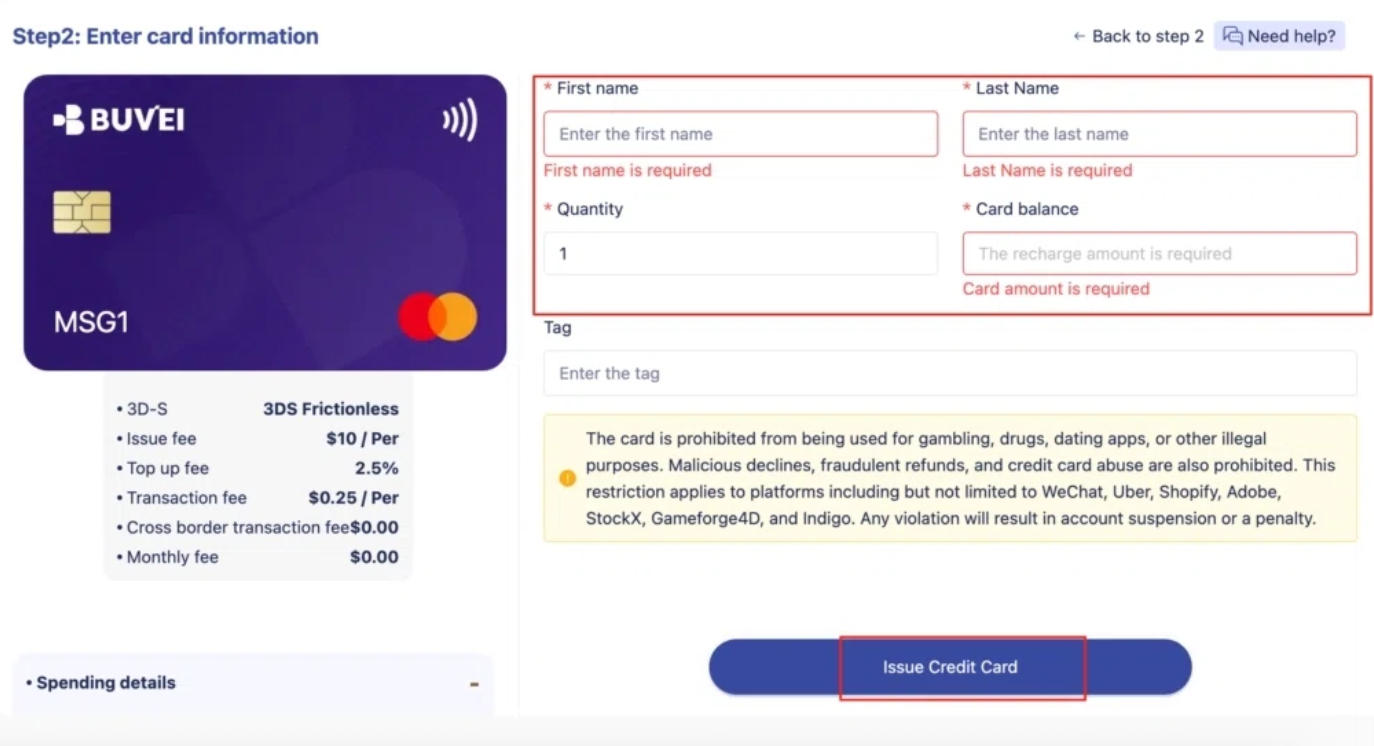
Укажите понятное название карты, например Miro Subscription, затем задайте сумму на карте и количество карт, которые хотите создать. Проверьте выбранные параметры и нажмите кнопку выпуска карты, отображаемую в панели управления. После создания карты ее данные станут доступны в разделе My Cards.
При выборе суммы учитывайте стоимость подписки, применимые налоги и возможные дополнительные комиссии.
Шаг 5. Проверьте данные виртуальной карты
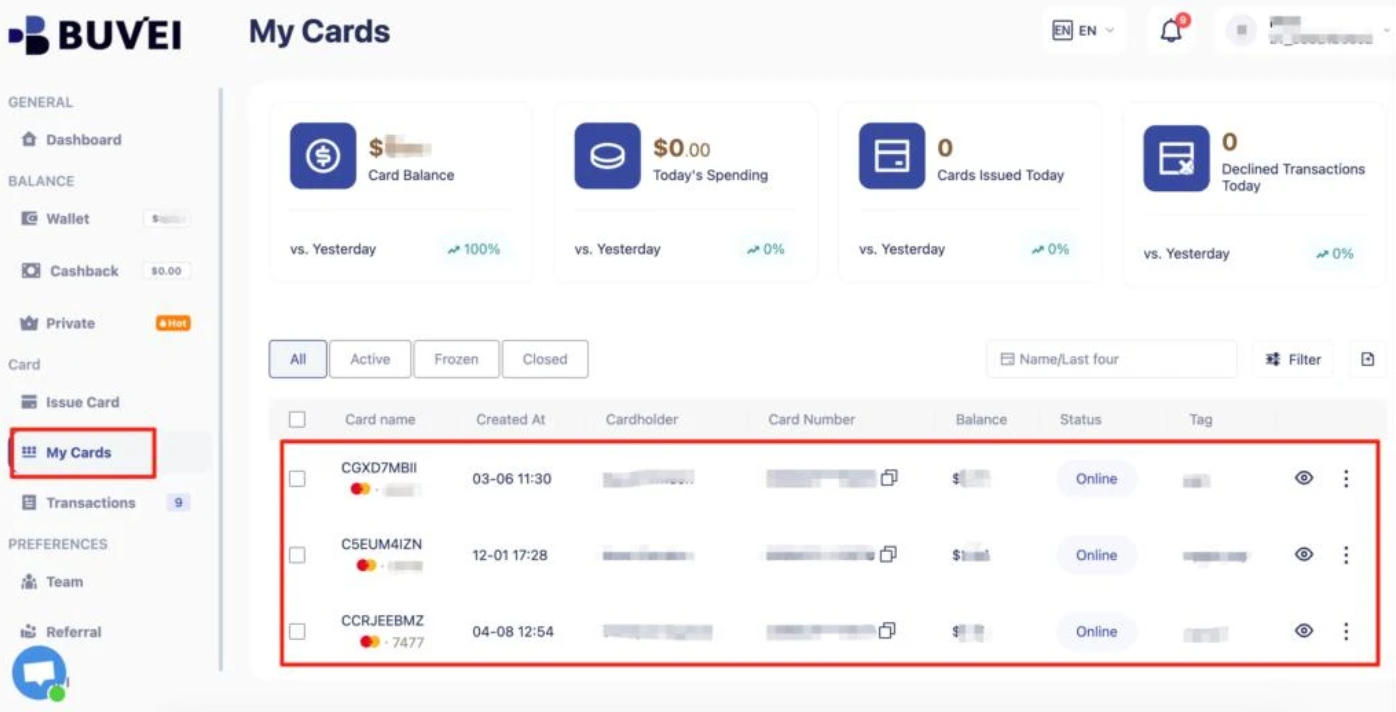
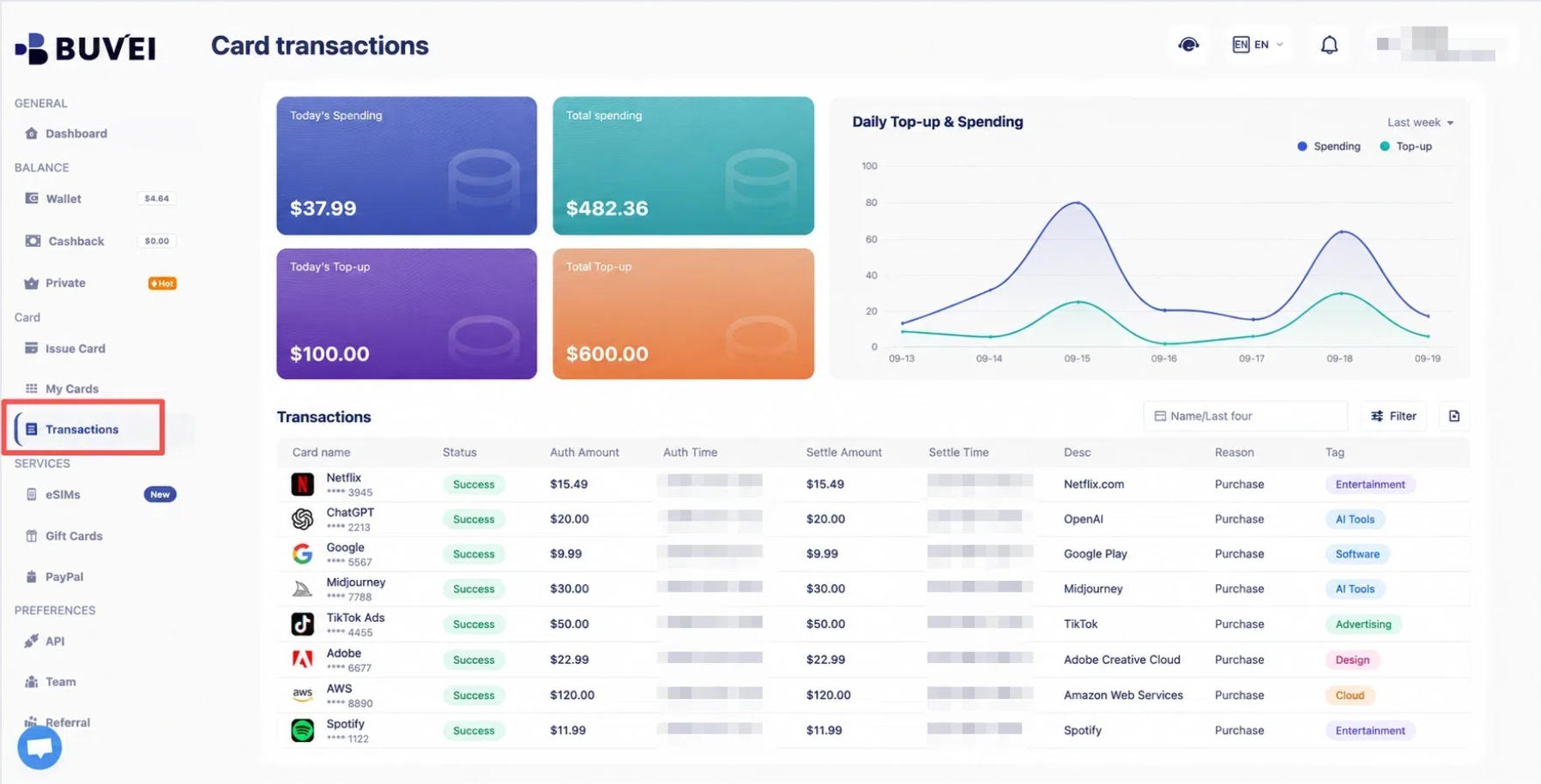
Откройте раздел My Cards и выберите только что созданную карту. Проверьте номер карты, срок действия и CVV, а также убедитесь, что карта активна и на ней достаточно средств для предполагаемого платежа. Вы также можете просматривать сводную информацию о пополнениях и расходах, а также историю транзакций, чтобы отслеживать операции.
Храните данные карты в безопасности. Если вы добавляете снимок экрана в статью, скройте полный номер карты, CVV и любую другую конфиденциальную информацию об аккаунте.
Как оплатить Miro виртуальной картой
Когда виртуальная карта будет готова, выполните следующие действия, чтобы перейти на другой тариф Miro.
Шаг 1. Выберите подходящую команду и тариф Miro
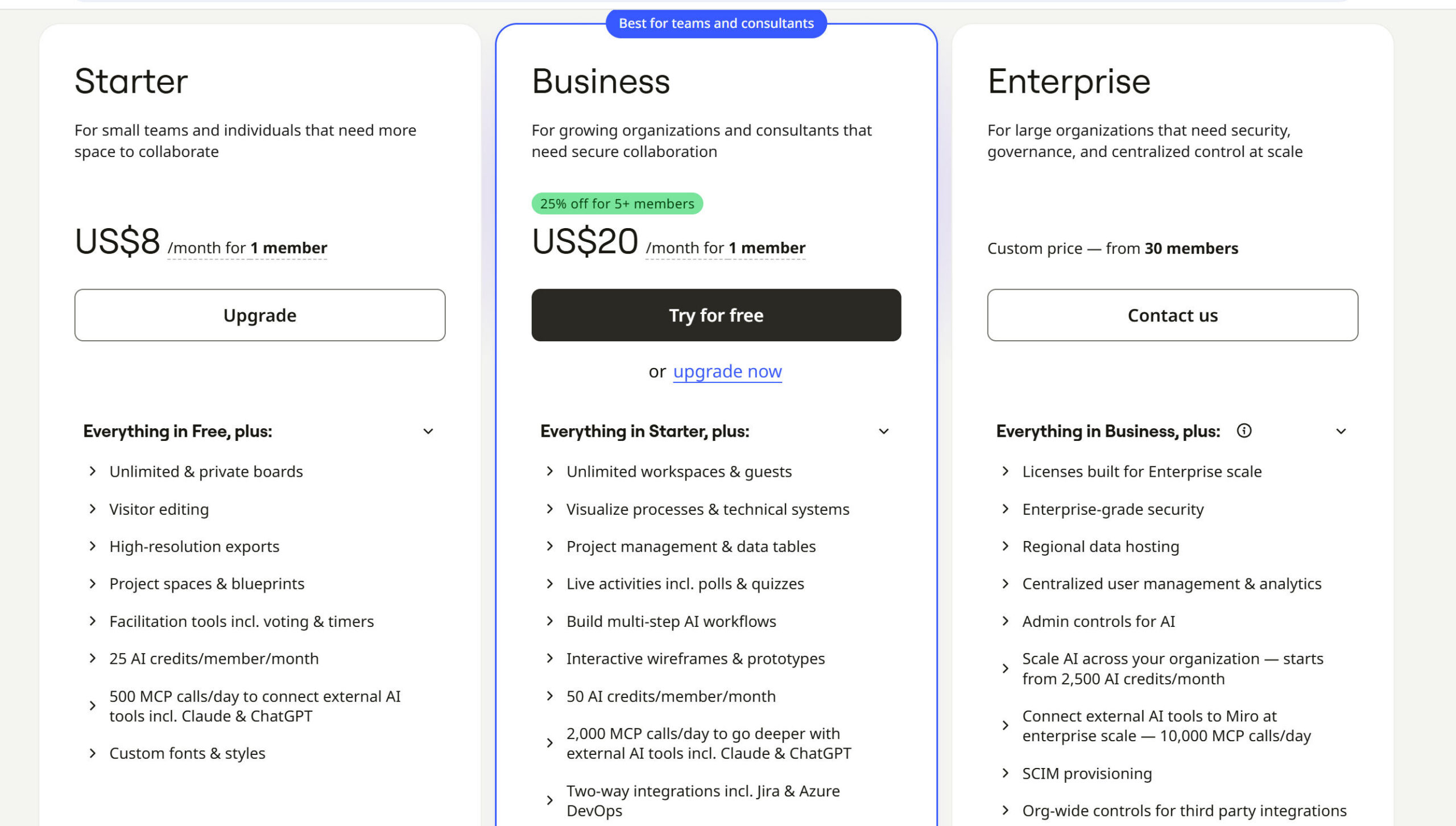
Войдите в Miro и выберите команду, для которой хотите повысить тариф. На панели управления команды нажмите Upgrade и выберите доступный тариф. Если вы переходите со Starter на Business, вместо этого интерфейс может отображать кнопку Explore Business.
Выберите необходимое количество лицензий, затем проверьте платежный цикл и общую стоимость. Убедитесь, что повышаете тариф именно для нужной команды, поскольку подписки Miro привязаны к отдельным командам, а не автоматически распространяются на весь аккаунт.
Шаг 2. Введите данные виртуальной карты
Перейдите к оформлению заказа и выберите Credit card, если этот способ доступен для вашего аккаунта. Введите номер виртуальной карты, срок действия и CVV, затем заполните обязательные платежные поля, указав достоверную информацию. Перед отправкой платежа проверьте стоимость подписки, платежный цикл и применимые налоги.
Доступные варианты могут различаться в зависимости от тарифа и соответствия аккаунта установленным требованиям. Если оплата картой недоступна, ознакомьтесь с актуальными платежными требованиями Miro, а не предполагайте, что у всех аккаунтов одинаковые варианты оформления заказа.
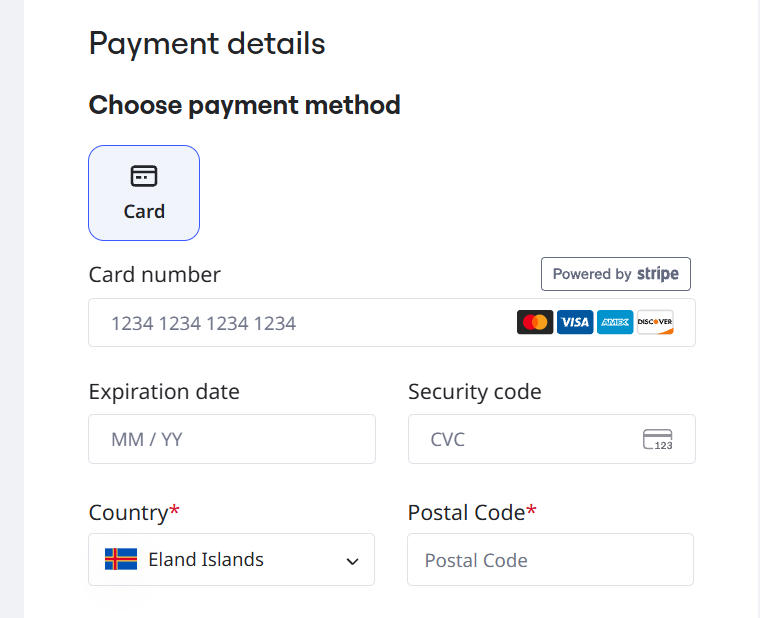
Шаг 3. Завершите оплату и подтвердите подписку
Отправьте платеж и пройдите дополнительную проверку, если ее запрашивает Miro или эмитент вашей карты. Дождитесь результата оплаты, затем откройте настройки выставления счетов Miro и убедитесь, что подписка активна. Также можно проверить письмо с подтверждением и соответствующую транзакцию в Buvei.
Если платеж находится в обработке, не отправляйте его повторно сразу же. Сначала проверьте статус транзакции, чтобы избежать двойного списания.
Как устранить проблемы с оплатой Miro виртуальной картой
Если Miro отклоняет платеж с вашей виртуальной карты, перед повторной попыткой проверьте возможную причину.
| Проблема | Что проверить |
|---|---|
| Карта отклонена | Убедитесь, что карта активна и поддерживает эту транзакцию. |
| Недостаточно средств | Проверьте, хватает ли доступного баланса для полной суммы списания и применимых налогов. |
| Платежные данные отклонены | Проверьте информацию о держателе карты и платежный адрес. |
| Проверка не пройдена | Следуйте инструкциям эмитента карты по аутентификации или обратитесь в службу поддержки. |
| Платеж все еще обрабатывается | Проверьте статус транзакции, прежде чем пытаться оплатить снова. |
Если все данные указаны правильно, но платеж по-прежнему не проходит, обратитесь к поставщику карты и выясните, была ли транзакция отклонена или ограничена. Если проблема, предположительно, связана со стороной продавца, можно также обратиться в службу поддержки Miro.
Как проще управлять платежами за Miro и другие SaaS-сервисы
Если вы оплачиваете несколько программных инструментов, систематизация расходов на подписки поможет упростить отслеживание продлений.
Buvei позволяет управлять несколькими виртуальными картами из одного аккаунта. Это помогает организовывать подходящие платежи по подпискам или проектам. Кроме того, вы можете просматривать историю транзакций и контролировать расходы.
Чтобы держать платежи под контролем, проверяйте доступный баланс перед датами продления, регулярно просматривайте транзакции и отменяйте неиспользуемые подписки через официальные настройки выставления счетов соответствующего сервиса. Заморозка или закрытие виртуальной карты не отменяет подписку Miro.
Часто задаваемые вопросы
Можно ли оплатить Miro виртуальной картой?
Виртуальная карта может подойти, если она соответствует платежным требованиям Miro. Возможность оплаты зависит от совместимости карты, ограничений эмитента, платежных данных и необходимости дополнительной проверки.
Почему Miro отклоняет мою карту?
К распространенным причинам относятся недостаток средств, ограничения карты, неверная платежная информация и непрохождение проверки. Сначала проверьте эти факторы, а при необходимости обратитесь к поставщику карты или в службу поддержки Miro.
Можно ли использовать Buvei для других SaaS-подписок?
Buvei предлагает виртуальные карты для подходящих онлайн-платежей, в том числе для оплаты программных подписок. Вы можете управлять несколькими картами и просматривать сведения о транзакциях, однако совместимость зависит от конкретного продавца.
Заключение: оплачивайте Miro виртуальной картой
Чтобы оплатить Miro виртуальной картой, выберите нужную команду и тариф, подготовьте совместимую карту и после оформления заказа убедитесь, что подписка активна. Если платеж отклонен, перед повторной попыткой проверьте баланс, платежные данные, ограничения карты и статус проверки.
Если вы оплачиваете несколько программных подписок, систематизация платежей также поможет проще контролировать регулярные расходы. Buvei предлагает виртуальные карты, различные варианты BIN и инструменты для управления несколькими картами, которые помогают организовать подходящие онлайн-платежи по разным подпискам и проектам.


_颜色搭配:柔和白灰底蓝绿点缀-or-Airbnb-红金融蓝结合_图标建议:加密币(USDT_ETH)、-400x225.jpg)
