Cartão virtual para assinatura Canva Pro: como configurar e evitar falhas de pagamento
Assinaturas como a Canva Pro são essenciais para criadores, profissionais de marketing e empresas. No entanto, gerenciar cobranças recorrentes — especialmente em regiões diferentes — pode causar falhas de pagamento ou interrupções inesperadas no serviço.
Por isso, muitos usuários passam a usar cartões virtuais para assinatura Canva Pro, buscando maior controle e confiabilidade nas transações. Uma configuração correta de cartão virtual para pagamento da Canva Pro evita recusas e mantém a assinatura ativa sem interrupções.
Este guia explica o funcionamento da cobrança da Canva, os motivos das falhas de pagamento e um tutorial passo a passo para configurar uma solução funcional.
Como funciona a cobrança recorrente da Canva Pro
Entender o sistema de faturamento da Canva ajuda a prevenir problemas de acesso.
Modelo de assinatura
- Planos mensais ou anuais
- Cobrança automática recorrente
Processamento de pagamento
- Débitos realizados na data de renovação
- Pagamento falho pode rebaixar o nível da conta
Requisitos obrigatórios
- Dados de cartão válidos
- Saldo suficiente disponível
- Suporte a cobranças recorrentes
Mesmo pequenos detalhes podem interromper o acesso aos recursos premium da plataforma.
Por que cartões virtuais são recusados na Canva Pro
Nem todos os cartões virtuais funcionam de forma estável com a Canva.
-
Regiões de BIN não suportadas
Alguns cartões não têm aceitação global; incompatibilidade regional gera recusa automática.
-
Restrições para pagamentos recorrentes
Certos cartões não permitem assinaturas; a Canva exige autorização contínua de débito.
-
Saldo ou limite insuficiente
Valor da renovação ultrapassa o limite do cartão; conversão cambial altera o custo final.
-
Bloqueio por controle de risco
Cartões novos podem ser sinalizados; várias tentativas falhas aumentam o risco de bloqueio.
-
Incompatibilidade de moeda
A Canva pode cobrar em moedas diferentes; cartões sem suporte multimoeda apresentam falhas.
A maioria dos problemas vem da configuração do cartão, não da plataforma Canva.

Requisitos de um cartão virtual compatível com a Canva
Para pagamentos sem falhas, o cartão precisa atender critérios específicos.
- Suporte a múltiplos BINs: melhora a taxa de aceitação em diferentes regiões.
- Compatibilidade com cobranças recorrentes: fundamental para serviços de assinatura.
- Capacidade multimoeda: aceita dólar americano e moedas locais.
- Autorização estável: aprovação consistente em renovações automáticas.
- Limites de gasto ajustáveis: evita recusas por falta de saldo.
Escolher um cartão com esses recursos garante faturamento contínuo e sem interrupções.
Usando cartões virtuais Buvei para Canva Pro
Para quem busca solução confiável de pagamento, a Buvei oferece diferenciais importantes.
- Cartões com múltiplos BINs: aumentam a taxa de aprovação na Canva.
- Alta compatibilidade com plataformas SaaS: funciona perfeitamente para serviços de assinatura.
- Recarga via criptomoeda: suporte a USDT (TRC20/ERC20), depósitos rápidos e econômicos.
- Criação flexível de cartões: emita cartões exclusivos apenas para a assinatura da Canva e controle orçamentos com facilidade.
- Monitoramento em tempo real: acompanhe pagamentos e renovações, ajuste limites quando necessário.
- Taxas transparentes: preços claros, sem custos ocultos ou surpresas.
Passo a passo: configurar Buvei para pagar Canva Pro
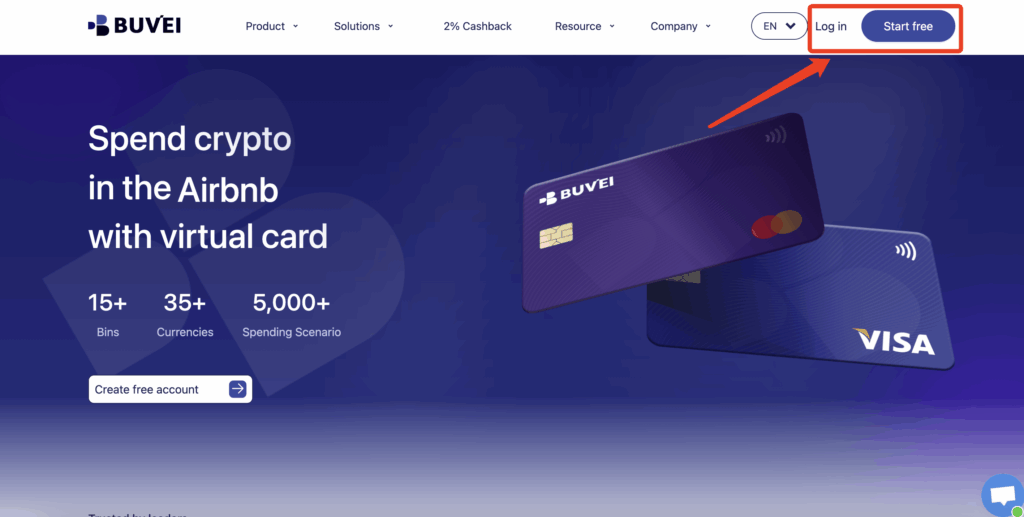
Passo 1 — Criar conta na Buvei
- Acesse o site oficial https://buvei.com
- Cadastre uma conta gratuita
- Verifique seu endereço de e-mail
- Acesse o painel de controle
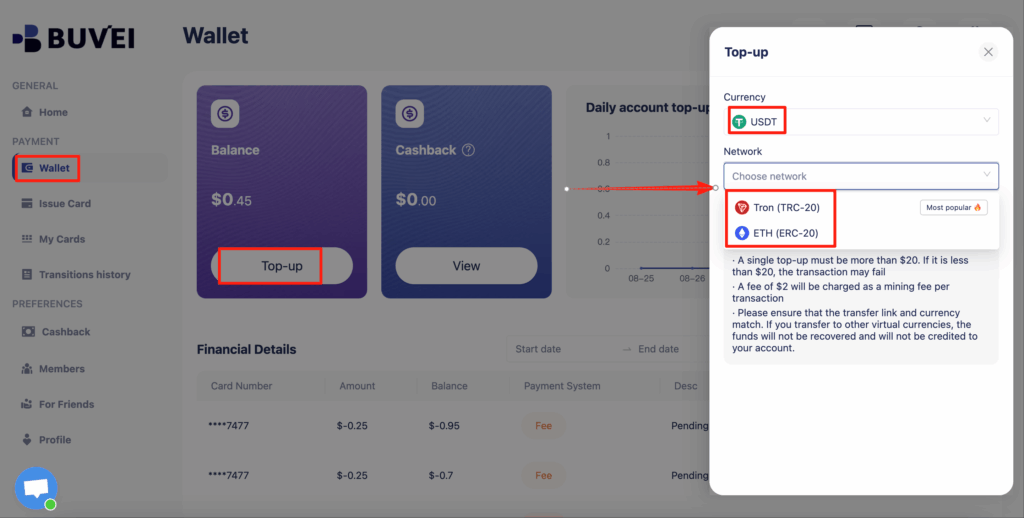
Passo 2 — Recarregar sua carteira
- Acesse a aba Carteira
- Escolha depositar via USDT (TRC20/ERC20)
- Copie o endereço exclusivo de depósito
- Transfira os fundos e aguarde a confirmação da rede
Passo 3 — Gerar cartão virtual
- Navegue até a seção Cartões
- Selecione a região do BIN (recomendado EUA)
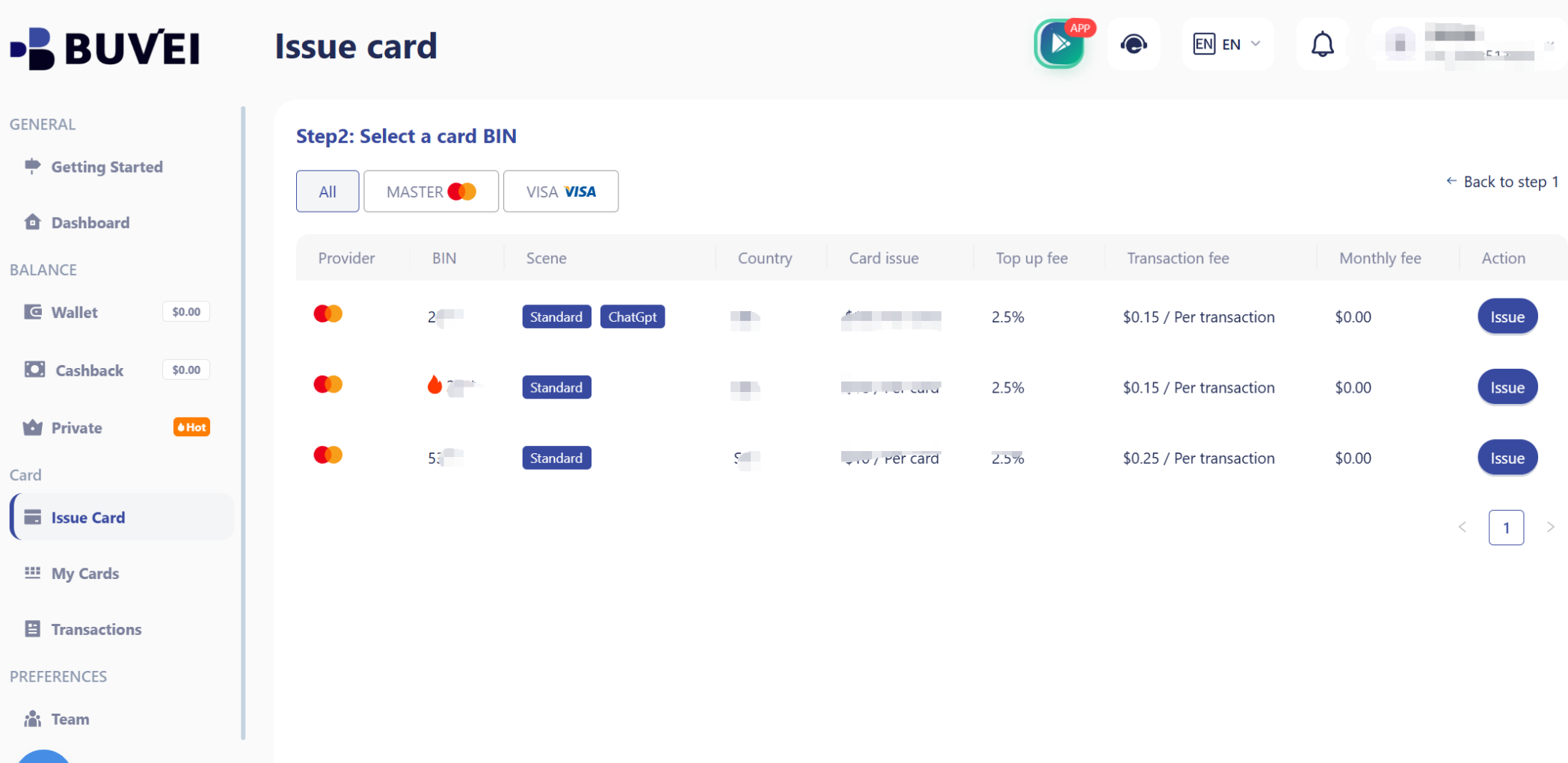
- Escolha o tipo de cartão
- Insira nome da assinatura Canva e valor de orçamento
- Clique em Emitir Cartão

Após a emissão, acesse Meus Cartões para visualizar:
- Número completo do cartão
- Data de validade
- Código CVV

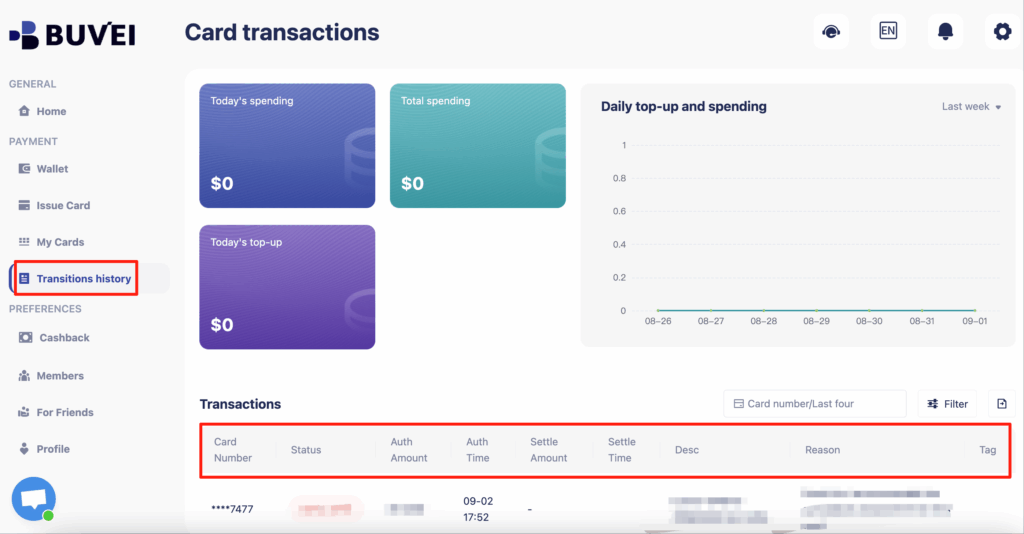
Pelo painel também é possível acompanhar pagamentos, renovações e gerenciar vários cartões simultaneamente.
Passo 4 — Adicionar o cartão na Canva
- Faça login na sua conta Canva
- Acesse as configurações de faturamento
- Adicione o cartão virtual como método de pagamento padrão
Passo 5 — Monitorar pagamentos da assinatura
- Acompanhe as datas de renovação
- Mantenha saldo suficiente no cartão
- Ajuste limites de gasto sempre que necessário
Dicas para evitar falhas na renovação da Canva
Siga essas boas práticas para manter o acesso ininterrupto à Canva Pro.
- Use um cartão exclusivo: reserve um cartão apenas para a assinatura da Canva.
- Mantenha margem de saldo: deixe valor extra reservado para cobrir renovações futuras.
- Defina limites adequados: certifique-se de que o limite cobre o valor total da assinatura.
- Acompanhe ciclos de cobrança: fique atento às datas de renovação mensal ou anual.
- Não repita tentativas falhas: resolva o problema imediatamente após uma recusa de pagamento.
- Tenha cartão reserva: deixe um segundo cartão virtual preparado para emergências.
Conclusão
Gerenciar assinaturas como a Canva Pro depende de uma estrutura de pagamento confiável. Os cartões virtuais se tornaram a escolha preferida dos usuários da Canva Pro por oferecerem maior controle, segurança reforçada e taxa de aprovação mais alta.
Um cartão virtual bem configurado evita interrupções no serviço, controla custos e garante acesso contínuo às ferramentas de design. Plataformas como a Buvei simplificam todo o processo, oferecendo uma forma flexível e escalável de gerenciar pagamentos SaaS no ano de 2026.