


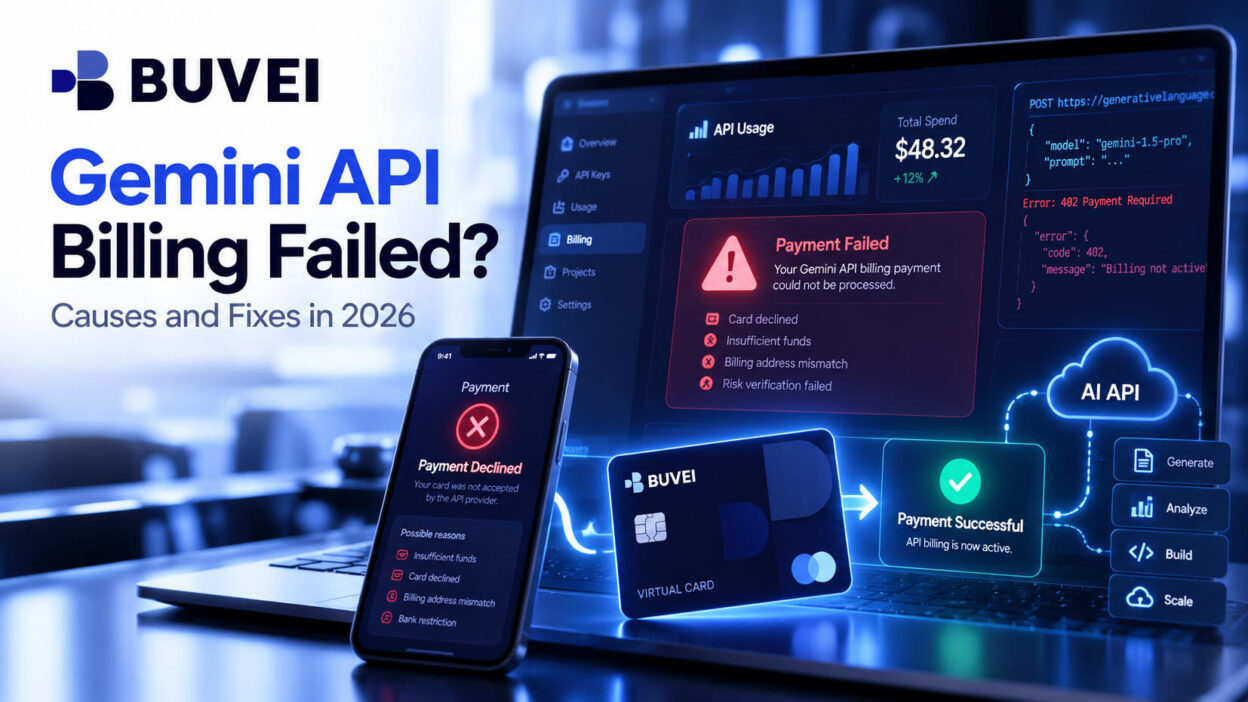
Falha no faturamento da Gemini API? Um pagamento recusado, uma configuração de faturamento incompleta ou um saldo pré-pago esgotado podem impedir que suas solicitações à API funcionem. Antes de alterar os métodos de pagamento ou criar outra chave de API, identifique a causa real.
Este guia explica os erros de faturamento mais comuns da Gemini API, como corrigi-los e o que fazer se suas solicitações continuarem falhando. Se o problema estiver no seu método de pagamento atual, você também aprenderá a preparar um cartão virtual Buvei como possível alternativa.
Por que o faturamento da Gemini API está falhando?
A maioria dos problemas relacionados ao faturamento se enquadra em quatro categorias:
- Pagamento recusado: o Google não conseguiu processar seu pagamento ou sua conta de faturamento precisa de atenção.
- Conta de faturamento não vinculada: seu projeto do Google Cloud não está vinculado a uma conta de faturamento ativa.
- Créditos pré-pagos esgotados: seu saldo do Prepay chegou a zero.
- Problema de acesso à API ou de cota: restrições do projeto, problemas de autenticação ou limites de uso impedem que as solicitações sejam concluídas.
Cada problema exige uma solução diferente. Comece verificando o status do faturamento, em vez de enviar pagamentos repetidamente.
Como corrigir passo a passo uma falha no faturamento da Gemini API
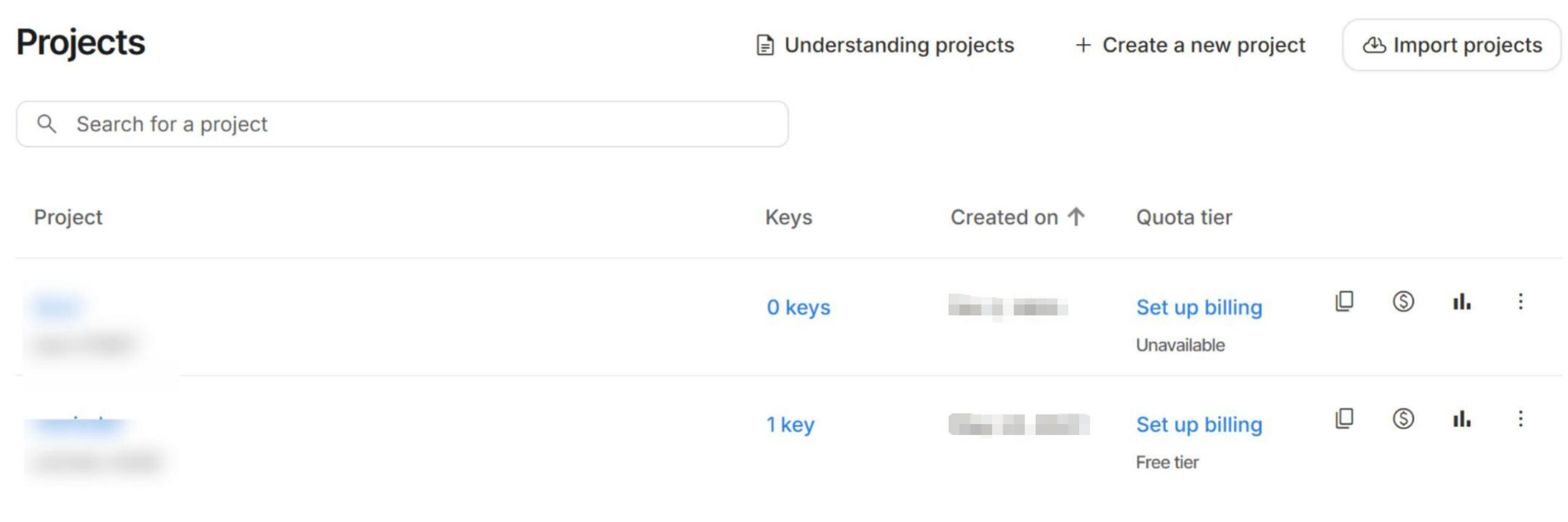
Etapa 1: Verifique o status do faturamento no Google AI Studio
Abra o Google AI Studio e faça login com a conta do Google associada ao seu projeto de API. Localize seu projeto e confira o Billing Tier e o Status.
Procure mensagens como:
- Set up billing: o projeto precisa de uma conta de faturamento.
- Set up Prepay: você precisa concluir a configuração exigida para o faturamento pré-pago.
- No credits: o faturamento pré-pago pode não estar configurado ou seu saldo disponível pode estar esgotado.
Siga as instruções exibidas na sua conta. Se o problema estiver no status de faturamento do projeto, criar outra chave de API não resolverá a situação.
Etapa 2: Verifique sua conta de faturamento do Google Cloud
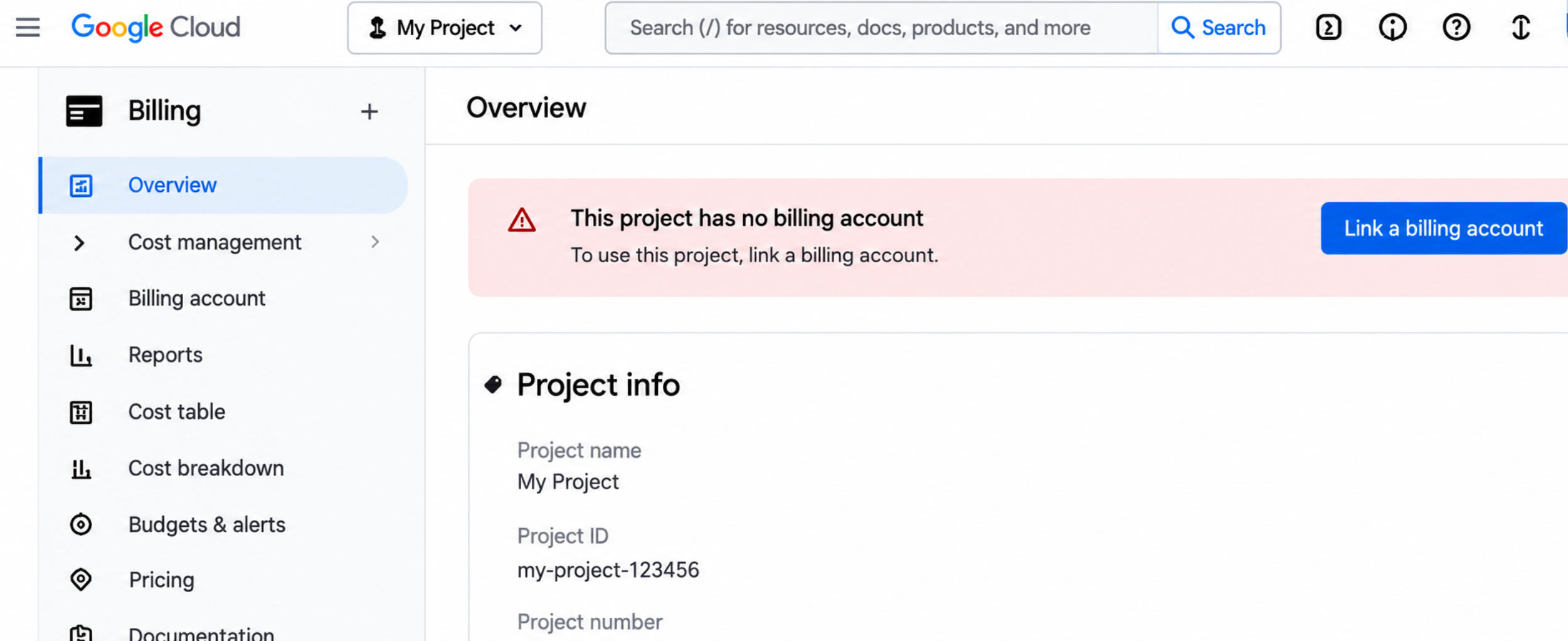
Abra o Google Cloud Billing Console e selecione a conta de faturamento associada ao seu projeto.
Verifique se a conta está ativa e se o Google sinalizou pagamentos pendentes, transações recusadas ou restrições na conta. Se for solicitado que você atualize o método de pagamento ou quite um saldo pendente, siga as instruções no console.
Ter um projeto do Google Cloud não significa automaticamente que o faturamento esteja ativado para ele. Seu projeto da Gemini API precisa estar vinculado a uma conta de faturamento ativa e elegível.
Se o projeto não estiver vinculado, abra as configurações de faturamento no Google Cloud Console e associe-o à conta correta. Se já estiver vinculado, confira o status da conta antes de fazer outras alterações.
Etapa 3: Resolva problemas de pagamento ou de créditos pré-pagos
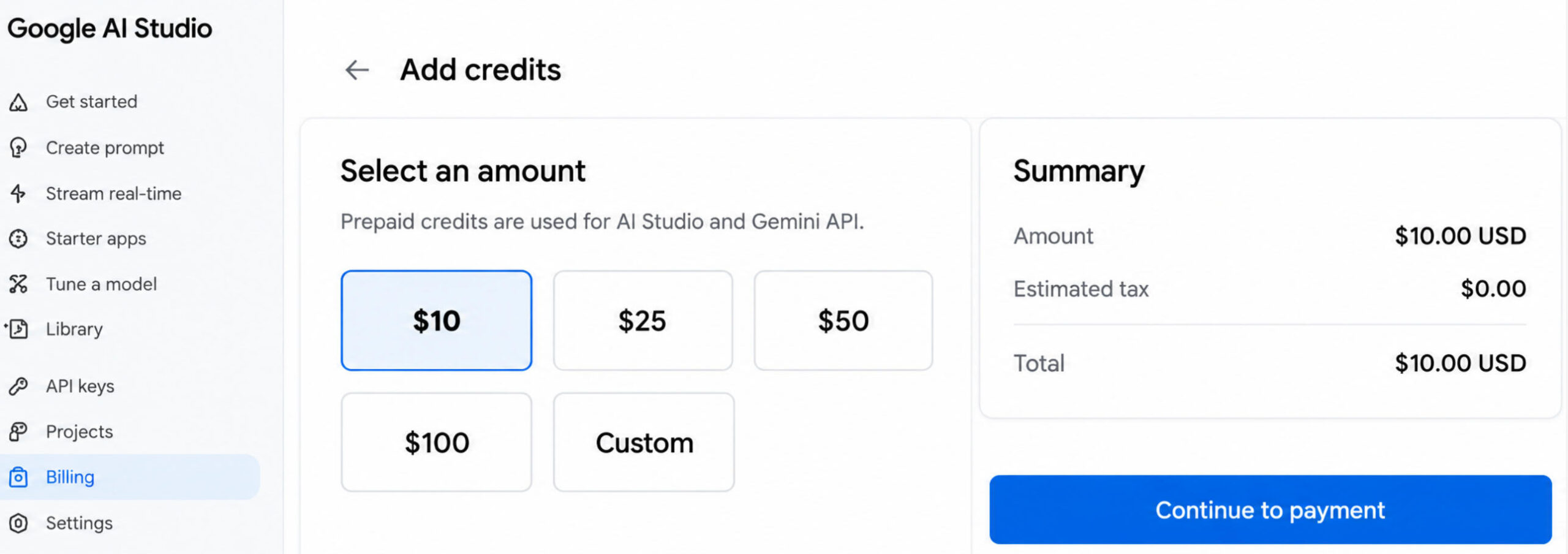
Abra a página Billing no Google AI Studio e verifique qual plano de faturamento se aplica à sua conta.
Se você usa o Prepay: confira seu saldo de créditos disponível. Se estiver vazio, selecione Buy credits, quando essa opção estiver disponível, e conclua a compra com um método de pagamento aceito. Para a configuração aplicável ao nível pago, o Google exige uma compra inicial mínima de US$ 5 ou o equivalente.
Aguarde a confirmação do pagamento e verifique se seu saldo foi atualizado. Quando o saldo do Prepay chega a zero, as solicitações à Gemini API podem falhar com o erro 402 Payment Required até que haja créditos adicionais disponíveis.
Se você usa o Postpay: confira o método de pagamento salvo, as cobranças pendentes e o status do faturamento. Você não precisa necessariamente comprar créditos pré-pagos.
Etapa 4: Verifique sua chave de API, as permissões e os limites de uso
Se o status do faturamento parecer correto, mas as solicitações continuarem falhando, confirme se sua chave de API pertence ao projeto certo. Em seguida, examine a mensagem de erro completa e seus limites de uso atuais.
| Erro | O que verificar |
|---|---|
| 400 FAILED_PRECONDITION | Confira se o faturamento está ativado e se todos os pré-requisitos necessários foram atendidos. |
| 401 UNAUTHENTICATED | Verifique sua chave de API e as configurações de autenticação. |
| 402 Payment Required | Confira seu saldo pré-pago e o status do faturamento. |
| 403 PERMISSION_DENIED | Verifique a elegibilidade do projeto, as restrições de faturamento e as permissões da API. |
| 429 RESOURCE_EXHAUSTED | Confira os limites de solicitações, o uso de tokens e as restrições de cota ou de gastos aplicáveis. |
O erro 400 FAILED_PRECONDITION pode ocorrer quando o faturamento está desativado em um projeto que precisa de acesso pago. No entanto, outros erros podem ter causas diferentes; por isso, leia a mensagem completa em vez de confiar apenas no código de status.
Um erro 429 não significa automaticamente que seu pagamento falhou. Da mesma forma, um erro 403 pode indicar uma restrição do projeto ou um problema de permissão, e não um problema com o cartão.
Não continue tentando novamente solicitações que retornam erros do cliente, como 400, 402 ou 403. Primeiro, corrija o problema subjacente. Para erros temporários de limite de taxa, siga as orientações de nova tentativa aplicáveis.

Etapa 5: Teste sua solicitação à API novamente
Depois de corrigir a configuração de faturamento, volte ao Google AI Studio e confira se o status foi atualizado.
Envie uma pequena solicitação de teste usando um modelo compatível e uma chave de API do projeto correto. Se funcionar, o problema pode estar resolvido. Se continuar falhando, salve a resposta de erro completa e use-a para identificar o que ainda precisa ser corrigido.
Lembre-se de que as atualizações de faturamento e as confirmações de pagamento podem levar algum tempo para aparecer. Se um pagamento ainda estiver sendo processado, verifique seu status antes de enviar outro.
O que fazer se o faturamento da Gemini API continuar sem funcionar
Se você seguiu estas etapas e o faturamento ainda não estiver funcionando, registre a mensagem de erro completa, o nome do projeto, o status do faturamento e o horário da solicitação que falhou.
Para problemas de pagamento ou de conta, entre em contato com o suporte de faturamento do Google Cloud. Para erros nas solicitações à API, use o canal de suporte adequado do Google AI.
Um cartão virtual pode ajudar com problemas de faturamento da Gemini API?
Se seu método de pagamento atual continuar sendo recusado, pode valer a pena considerar outro cartão elegível. Um cartão virtual também pode ajudar a separar as despesas com software dos gastos do dia a dia.
No entanto, trocar de cartão não resolverá uma conta de faturamento não vinculada, um saldo pré-pago vazio ou um limite de cota da API. O Google também precisa aceitar o cartão para sua conta e para a transação pretendida.
Se quiser avaliar a Buvei como método de pagamento alternativo, veja como preparar um cartão virtual.
Como preparar um cartão virtual Buvei para pagamentos da API
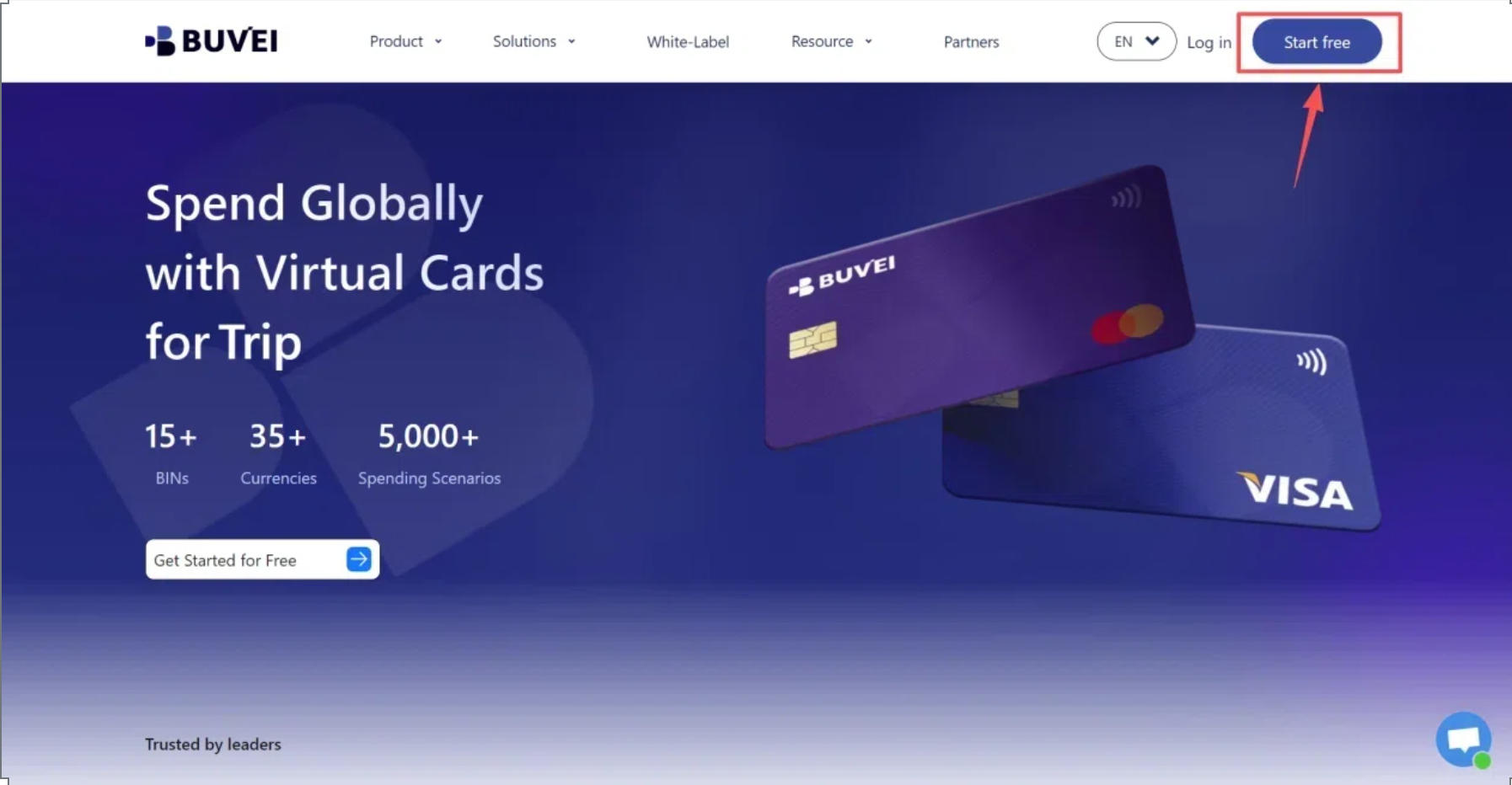
Etapa 1: Cadastre-se para criar uma conta Buvei
Acesse Buvei.com, crie uma conta e verifique seu endereço de e-mail. Depois de fazer login, você terá acesso ao painel da Buvei.
Etapa 2: Adicione saldo à sua carteira Buvei
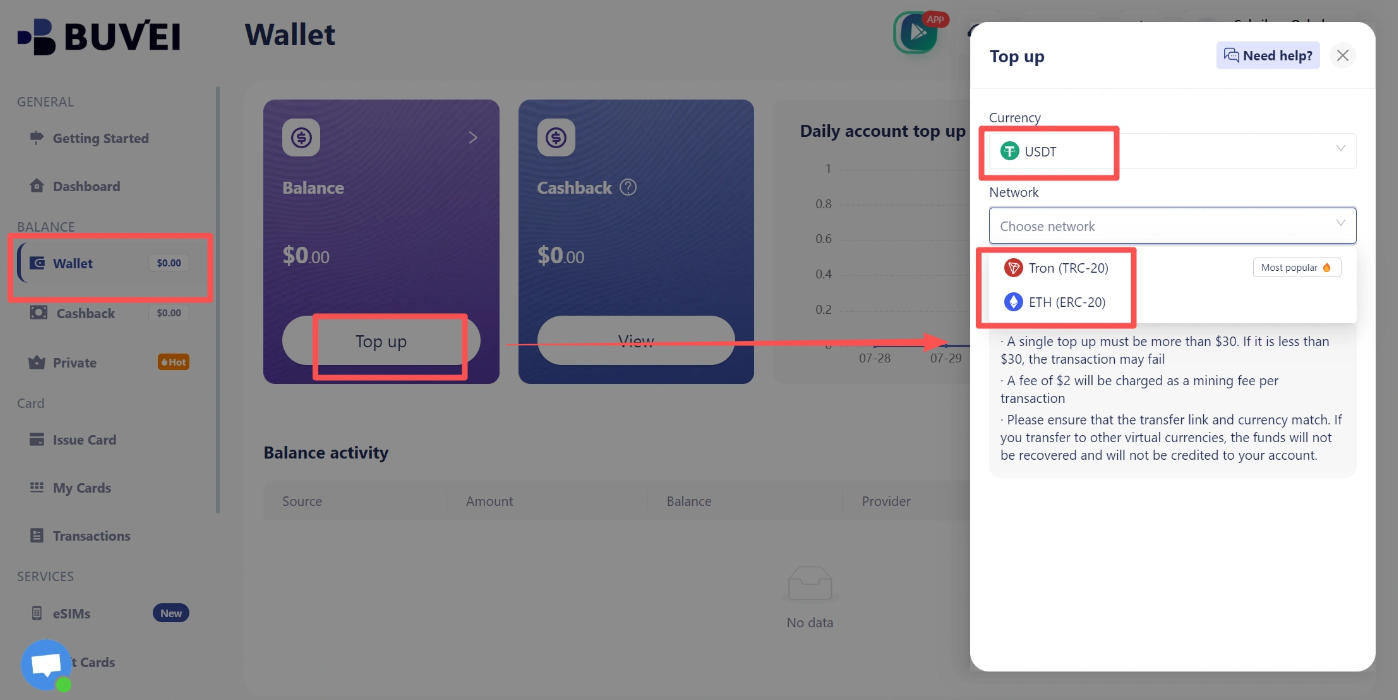
Abra Wallet e escolha um método de recarga disponível para sua conta, como USDT via TRC20 ou ERC20, se houver suporte. Copie o endereço de depósito, confirme se está usando a rede correta e aguarde a confirmação da transferência.
Etapa 3: Escolha uma região BIN e um tipo de cartão
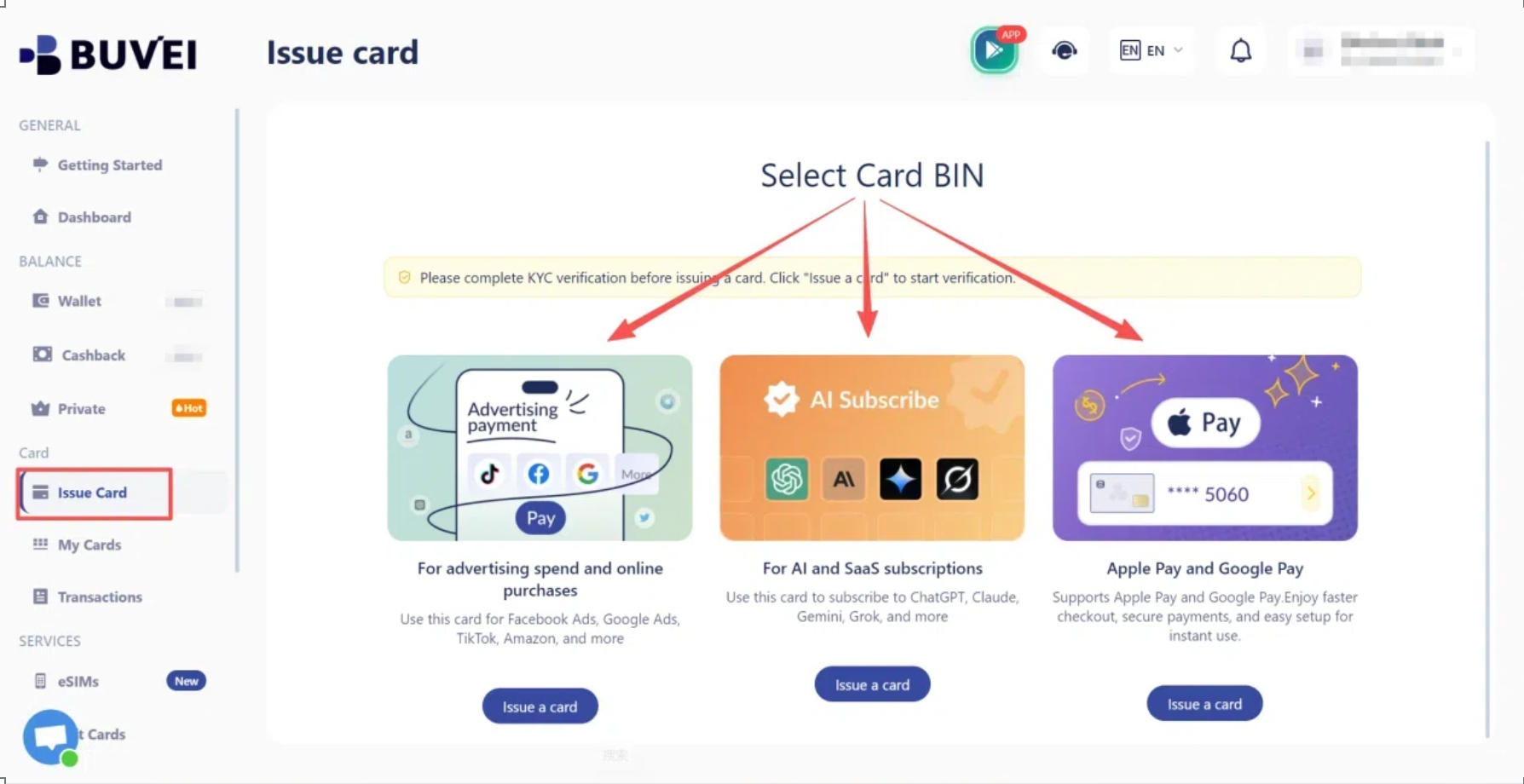
Acesse Cards e confira as regiões BIN e os tipos de cartão disponíveis. Escolha uma opção adequada ao pagamento pretendido e verifique os usos compatíveis antes de continuar.
A Buvei oferece várias opções de BIN para diferentes situações de pagamento, mas nenhuma região BIN específica garante que o Google aceitará o cartão.
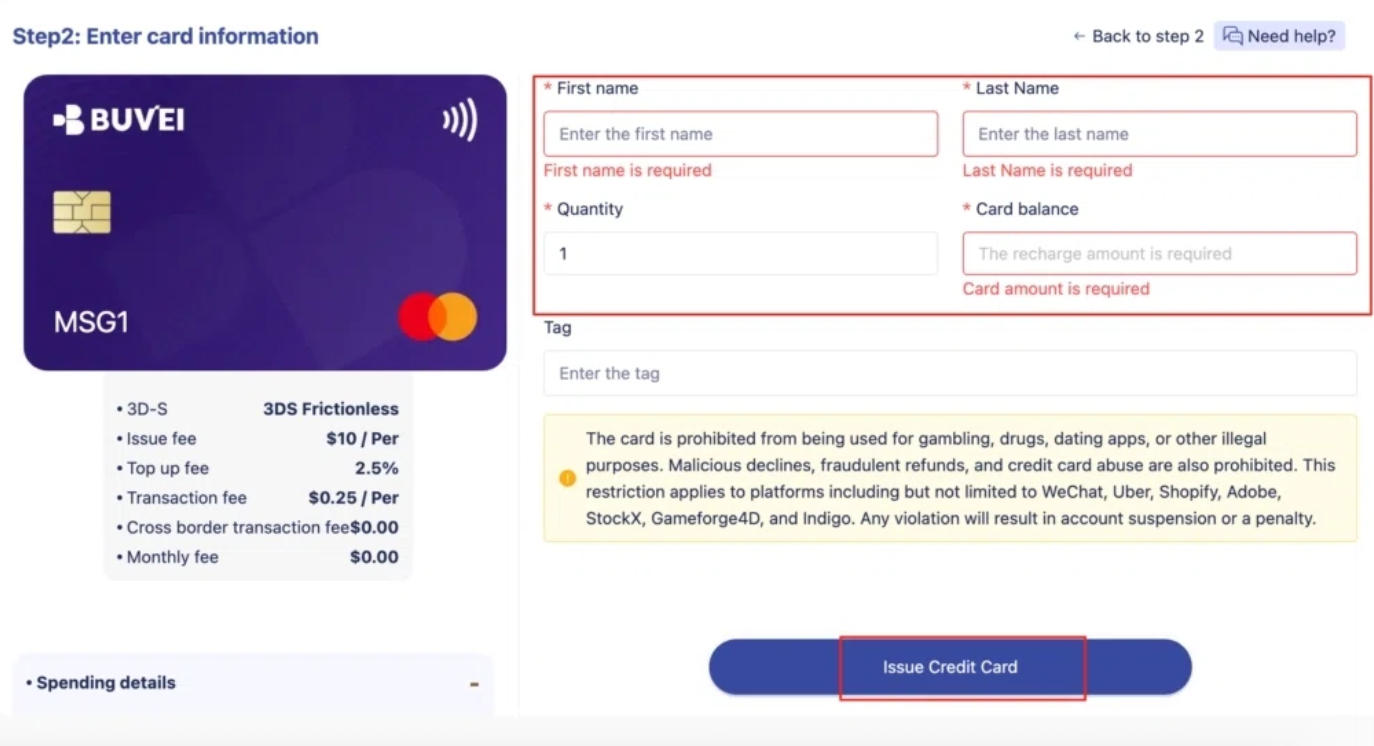
Etapa 4: Emita seu cartão virtual
Informe um nome fácil de reconhecer para o cartão, como Gemini API Billing, defina o valor e a quantidade de cartões e envie sua solicitação.
Etapa 5: Confira os dados do cartão
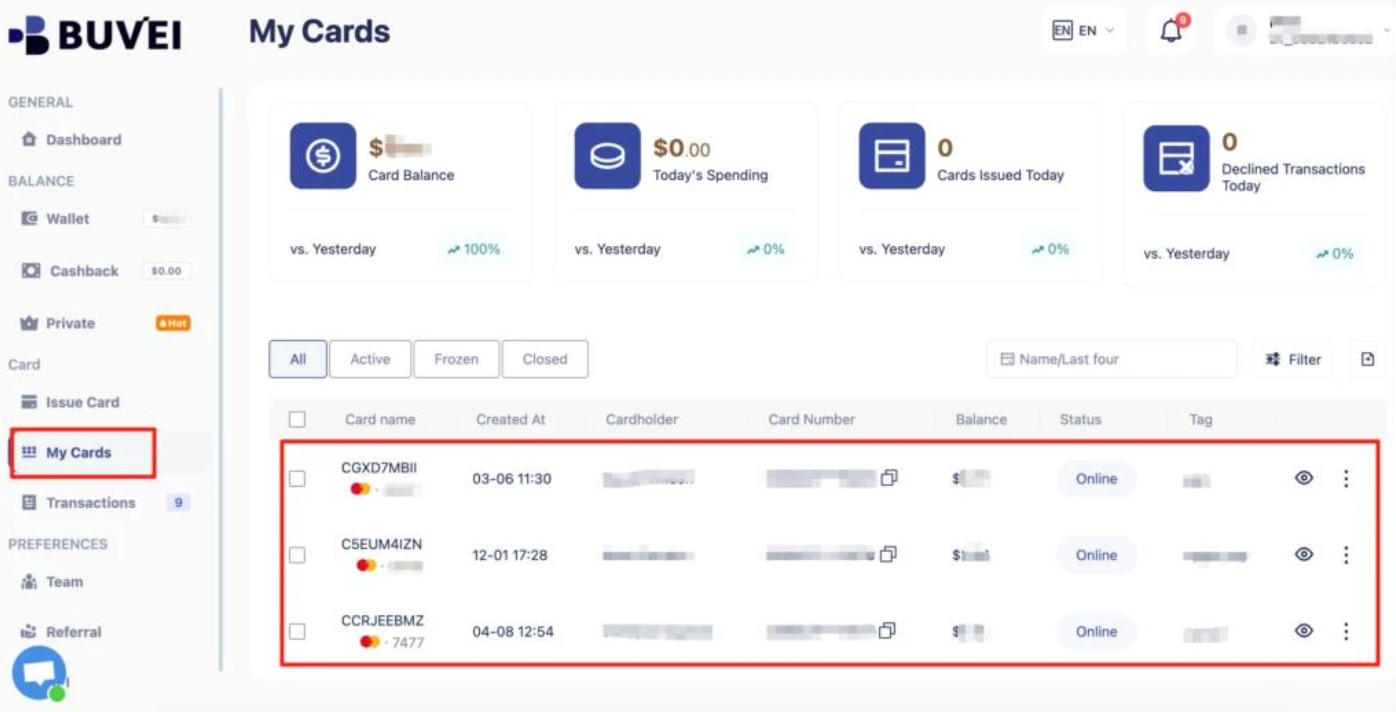
Abra My Cards e verifique o status do cartão, a data de validade, o CVV e o saldo disponível.
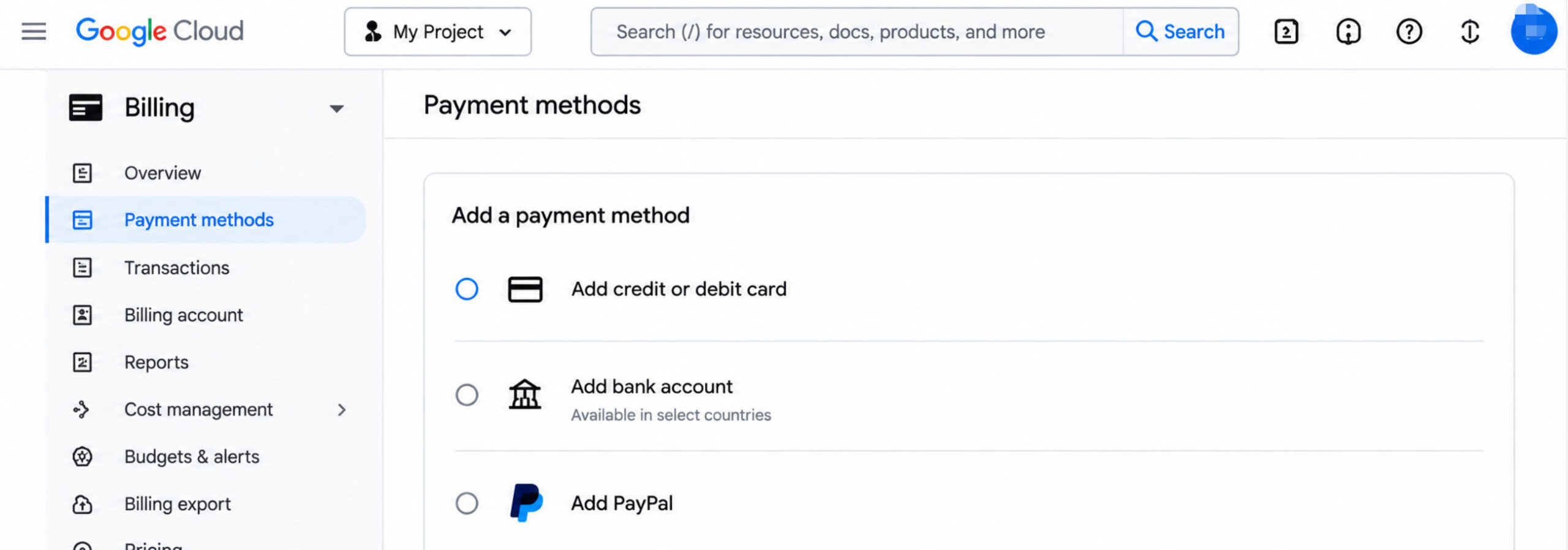
Etapa 6: Adicione o cartão, se o Google oferecer suporte
Volte ao Google Cloud Billing ou à página de faturamento do AI Studio e siga as instruções disponíveis para adicionar um método de pagamento. Informe os dados do cartão, se essa opção estiver disponível, conclua as verificações exigidas e confira o status final do pagamento e do faturamento.
Adicionar um cartão não garante a aprovação. A aceitação depende dos requisitos de pagamento do Google, da elegibilidade da sua conta e do resultado da autorização do cartão.
Etapa 7: Confira o histórico de transações da Buvei
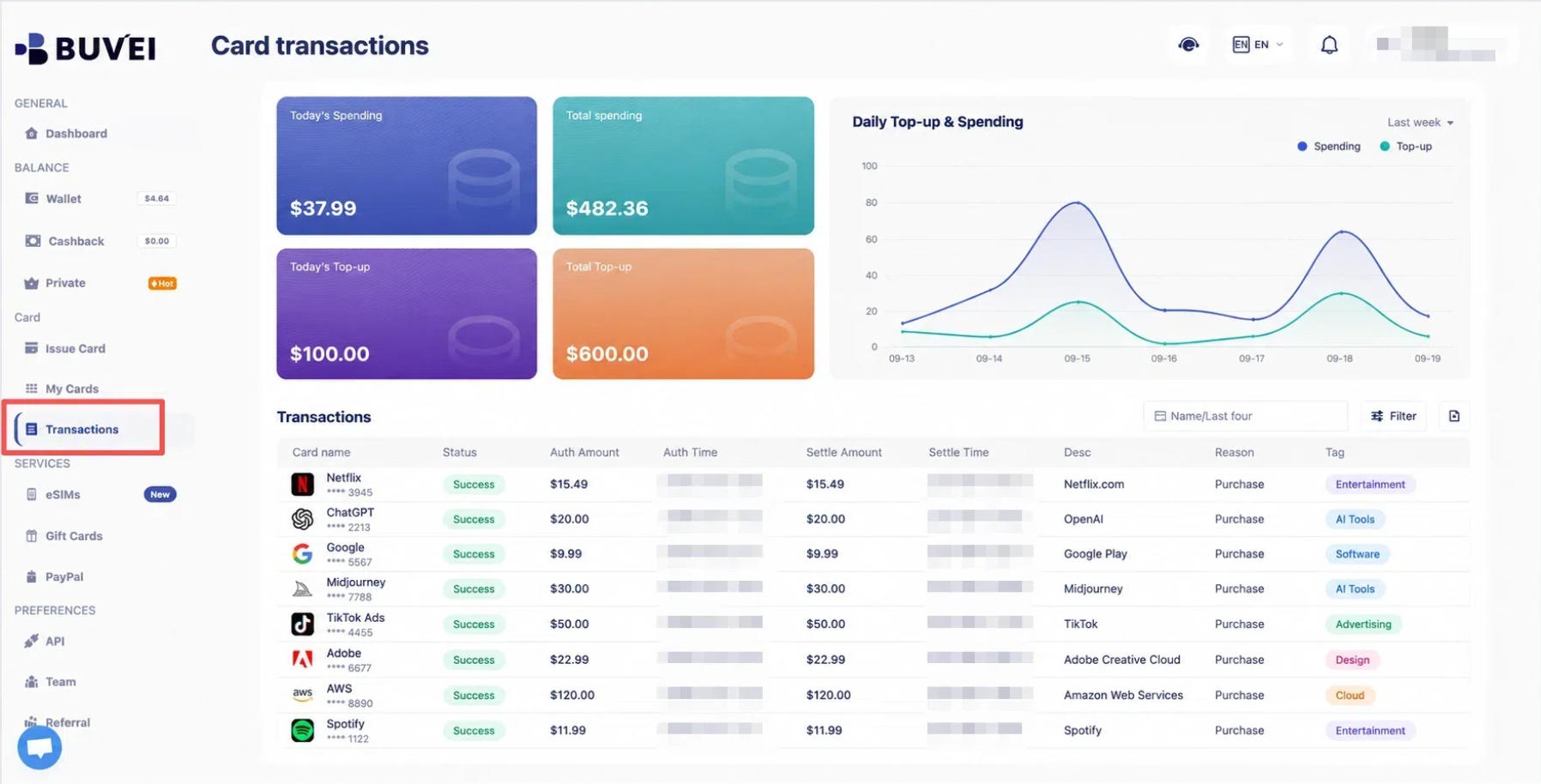
Se o pagamento não for concluído, abra Transactions no painel da Buvei e consulte os registros disponíveis.
Dependendo da transação, você poderá ver o status, o valor e o horário da autorização, o valor e o horário da liquidação e qualquer motivo de transação exibido. Esses detalhes podem ajudar a determinar se a transação com o cartão foi processada ou recusada.
Se a transação tiver sido recusada, compare as informações disponíveis com o erro exibido no Google Cloud Billing. O registro da transação pode ajudar a restringir as possíveis causas, mas não necessariamente revelará o motivo exato pelo qual o Google recusou o pagamento.
Perguntas frequentes
Por que a Gemini API retorna 402 depois que ativo o faturamento?
Em uma conta Prepay, isso pode acontecer quando seu saldo disponível chega a zero. Confira seus créditos e adicione fundos, se necessário. Se o saldo parecer correto, verifique o status do faturamento e aguarde a confirmação do pagamento.
Uma nova chave de API pode corrigir um erro de faturamento da Gemini API?
Não, se o problema for uma conta de faturamento não vinculada, créditos pré-pagos esgotados ou uma restrição do projeto. As chaves de API usam a configuração de faturamento e os limites associados ao projeto. Gere uma nova chave somente quando o erro apontar especificamente para um problema relacionado à chave.
Posso usar um cartão virtual para pagar pela Gemini API?
Possivelmente, se o cartão atender aos requisitos de pagamento do Google e for aceito para sua conta. A aceitação não é garantida para todos os cartões ou regiões emissoras; por isso, confirme a compatibilidade antes de depender dele para o uso contínuo da API.
Conclusão
Quando o faturamento da Gemini API falhar, comece verificando o status de faturamento do projeto, a associação da conta, a configuração de pagamento e os créditos disponíveis. Em seguida, use a mensagem de erro completa para distinguir um problema de faturamento de um problema de permissões ou de limite de uso.
Se o problema estiver no seu método de pagamento atual, um cartão virtual pode ser outra opção a considerar. A Buvei oferece emissão de cartões virtuais, várias opções de BIN e monitoramento de transações para ajudar você a revisar a atividade do cartão.