


Introdução
O Slack Pro exige um método de pagamento que possa processar cobranças recorrentes de assinatura. Para equipes que preferem manter as despesas com software separadas, um cartão virtual para o Slack Pro pode ser uma opção prática, desde que atenda aos requisitos de pagamento do Slack.
O processo de pagamento envolve mais do que inserir os dados do cartão. Você precisará escolher um plano de assinatura, preparar um cartão virtual compatível e garantir que os pagamentos futuros possam ser efetuados. Veja como concluir cada etapa usando a BUVEI e gerenciar sua assinatura do Slack Pro.
É possível pagar pelo Slack Pro com um cartão virtual?
O Slack lista Visa e Mastercard entre as bandeiras de cartão de crédito aceitas. Isso torna os cartões virtuais dessas bandeiras uma opção possível para assinaturas do Slack Pro. No entanto, a aceitação não é garantida. Ela depende do emissor do cartão, da região de cobrança e da verificação de pagamento do Slack. O Slack também exige um número de cartão de 16 dígitos e um CVV.
Antes de usar um cartão virtual, confira se ele permite transações online e recorrentes, se tem saldo suficiente e se autoriza pagamentos ao estabelecimento em questão. Você também precisará informar dados de cobrança corretos. Alguns emissores restringem transações internacionais ou de assinatura, o que pode levar à recusa do pagamento.
Como pagar pelo Slack Pro com um cartão virtual
O processo envolve escolher um plano do Slack, preparar um cartão virtual com saldo e concluir o pagamento no checkout.
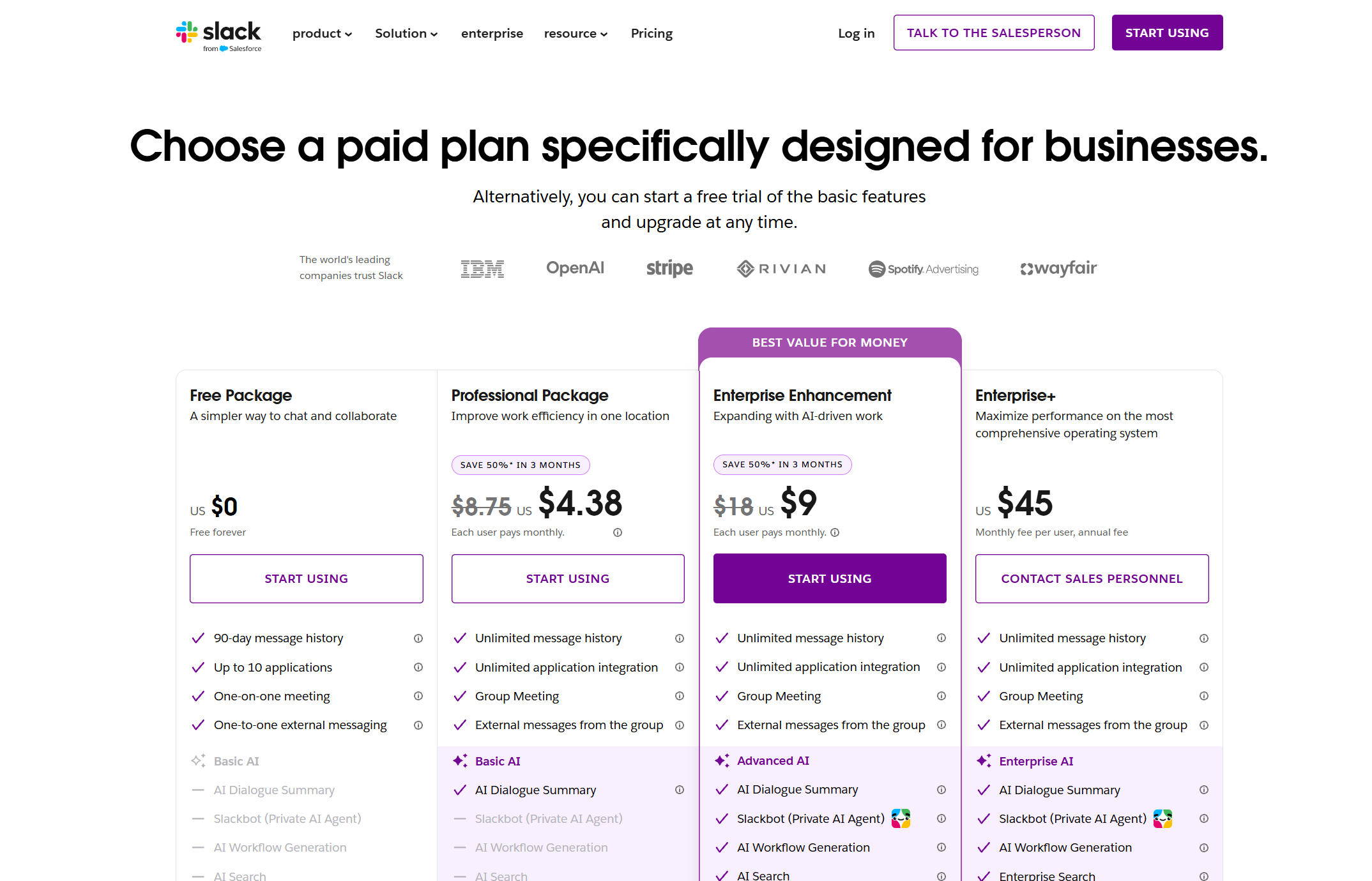
Etapa 1: Escolha um plano do Slack Pro
Entre no seu workspace do Slack e abra as configurações do plano ou de cobrança.
Selecione Pro e escolha entre cobrança mensal e anual de acordo com as necessidades da sua equipe.
Antes de continuar, confira o número de membros ativos faturáveis e o custo estimado da assinatura. A cobrança do Slack é baseada nos membros ativos, portanto, alterações na composição do workspace podem afetar cobranças futuras.
Revise o plano e o ciclo de cobrança selecionados. Tenha o valor estimado em mente ao preparar seu cartão virtual para o pagamento.
Etapa 2: Crie uma conta na BUVEI
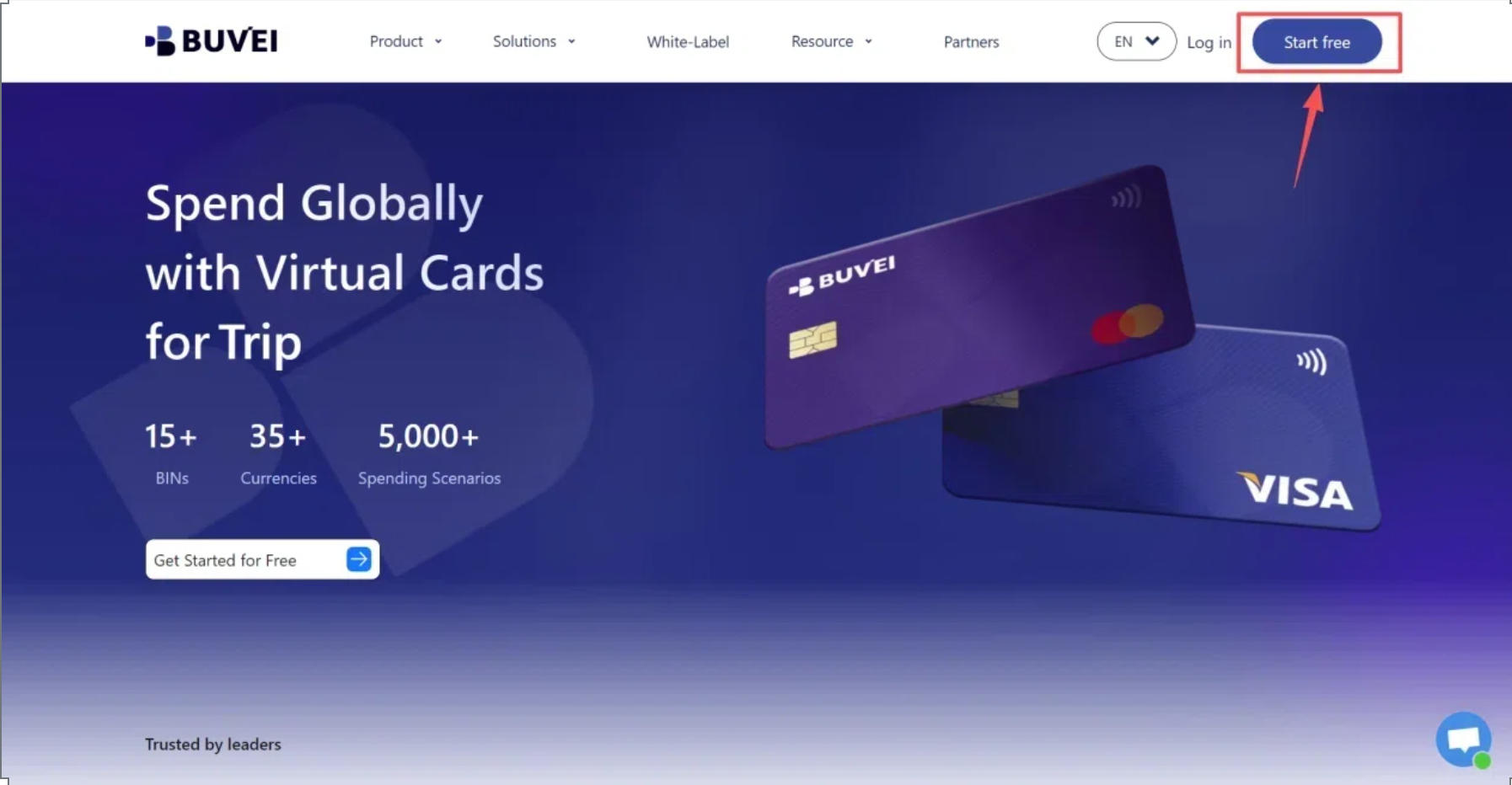
Acesse a BUVEI e crie uma conta gratuita.
Conclua a verificação do e-mail e entre no painel. Depois de iniciar sessão, você poderá acessar sua carteira e as ferramentas de gerenciamento de cartões virtuais.
Etapa 3: Adicione fundos à sua carteira BUVEI
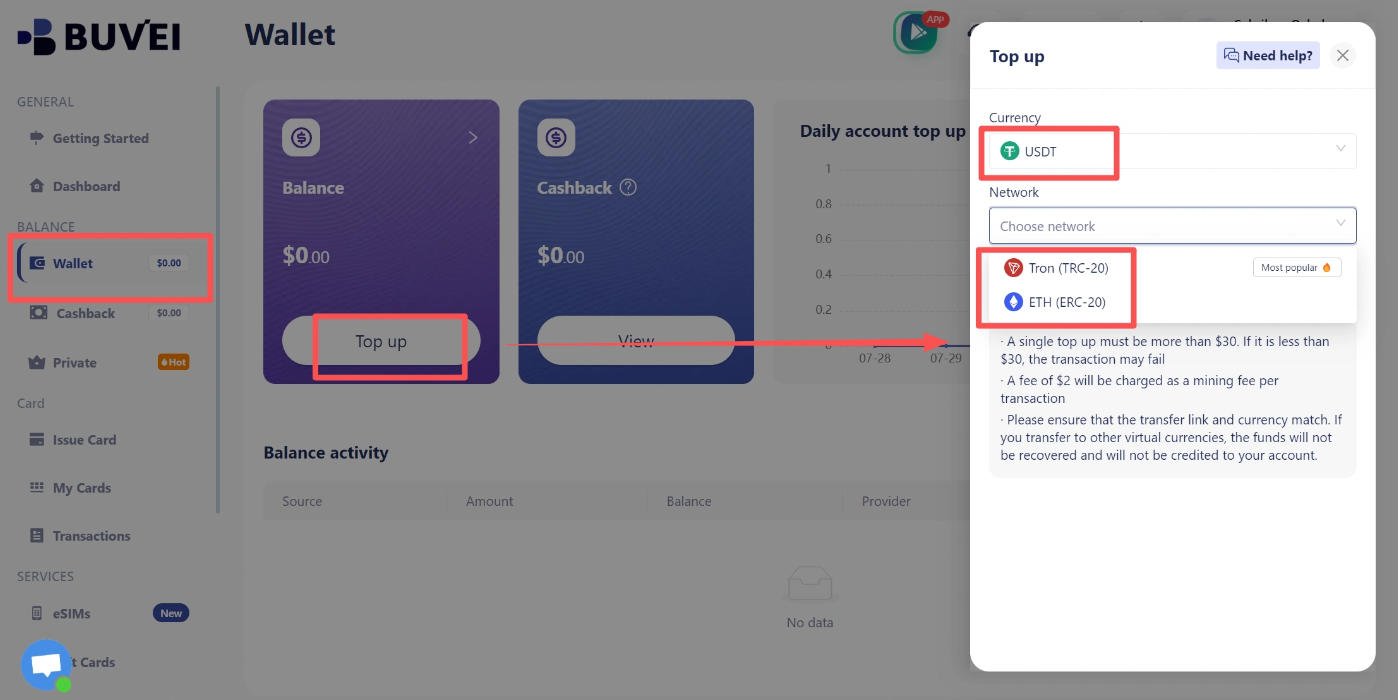
Abra a seção Wallet e selecione USDT como moeda de depósito.
Escolha uma rede disponível, como TRC20 ou ERC20, e copie o endereço de depósito exclusivo. Transfira seus USDT usando a mesma rede selecionada na BUVEI.
Assim que a transação for confirmada, o saldo da carteira estará disponível para a emissão do cartão. Confira novamente o endereço de depósito e a rede antes de enviar os fundos, pois transferências por redes incompatíveis podem resultar na perda dos ativos.
Etapa 4: Crie um cartão virtual BUVEI
Acesse Cards e selecione a região BIN e o tipo de cartão de sua preferência.
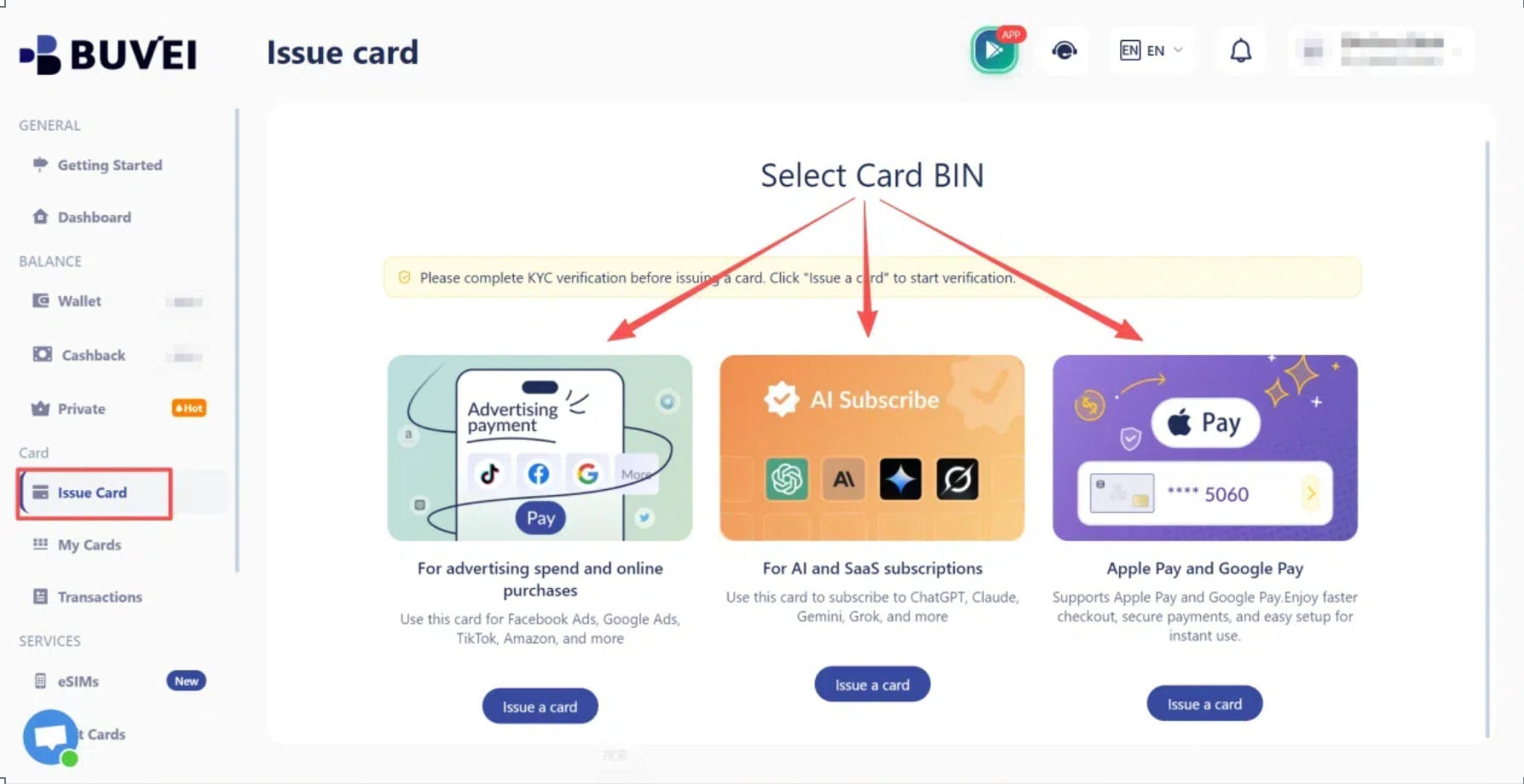
A BUVEI oferece suporte a várias regiões BIN nas redes Visa e Mastercard, dando aos usuários diferentes opções para cenários de pagamento online elegíveis.
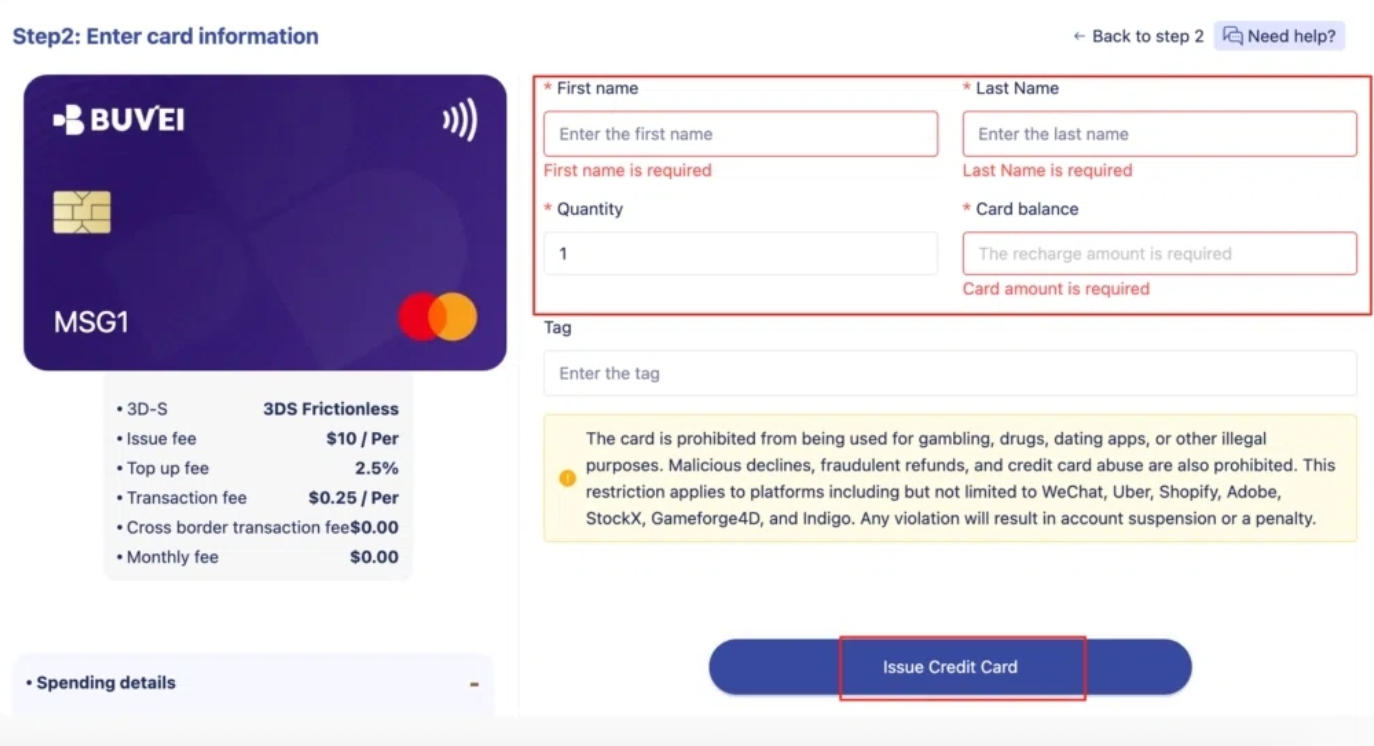
Informe o nome do cartão, o valor e a quantidade de cartões que deseja emitir e clique em Issue Card.
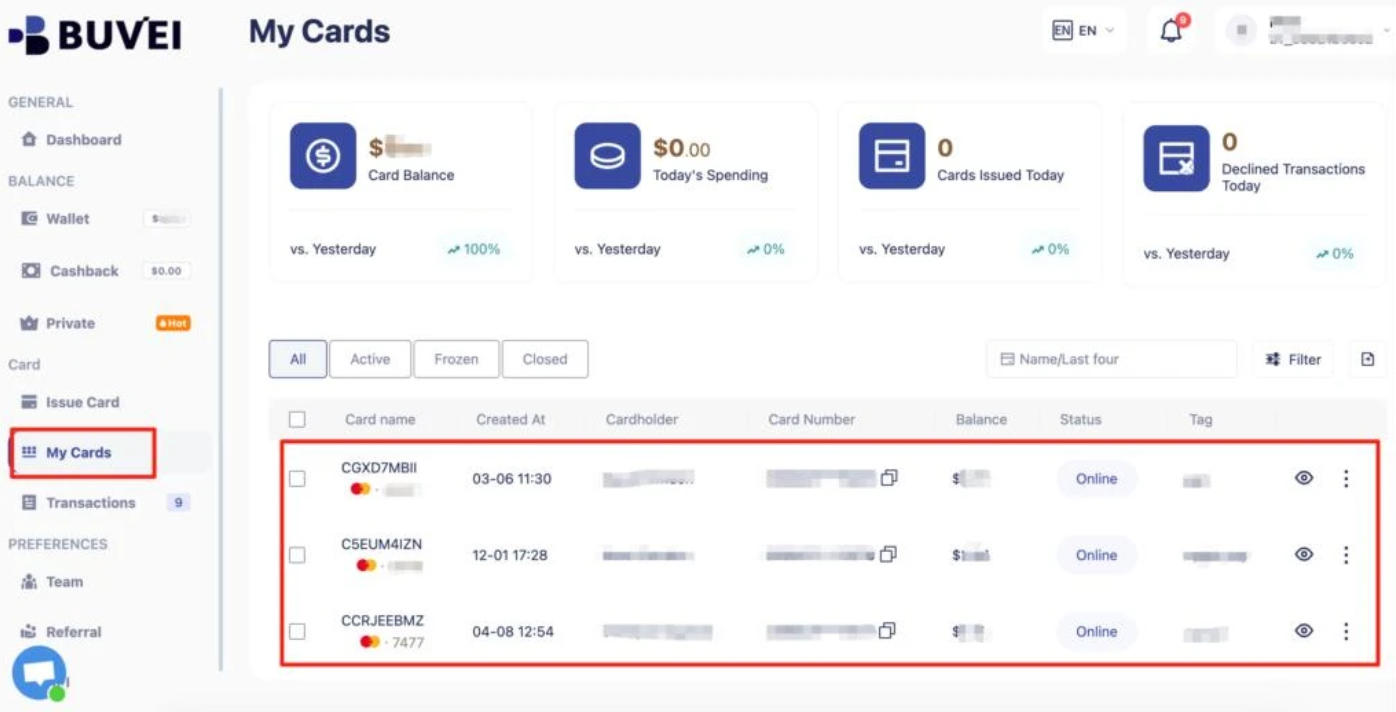
Após a emissão, abra My Cards para consultar o número do cartão, a data de validade e o CVV. Mantenha esses dados em sigilo e informe-os apenas em páginas de pagamento confiáveis.
Etapa 5: Adicione seu cartão virtual e conclua o pagamento
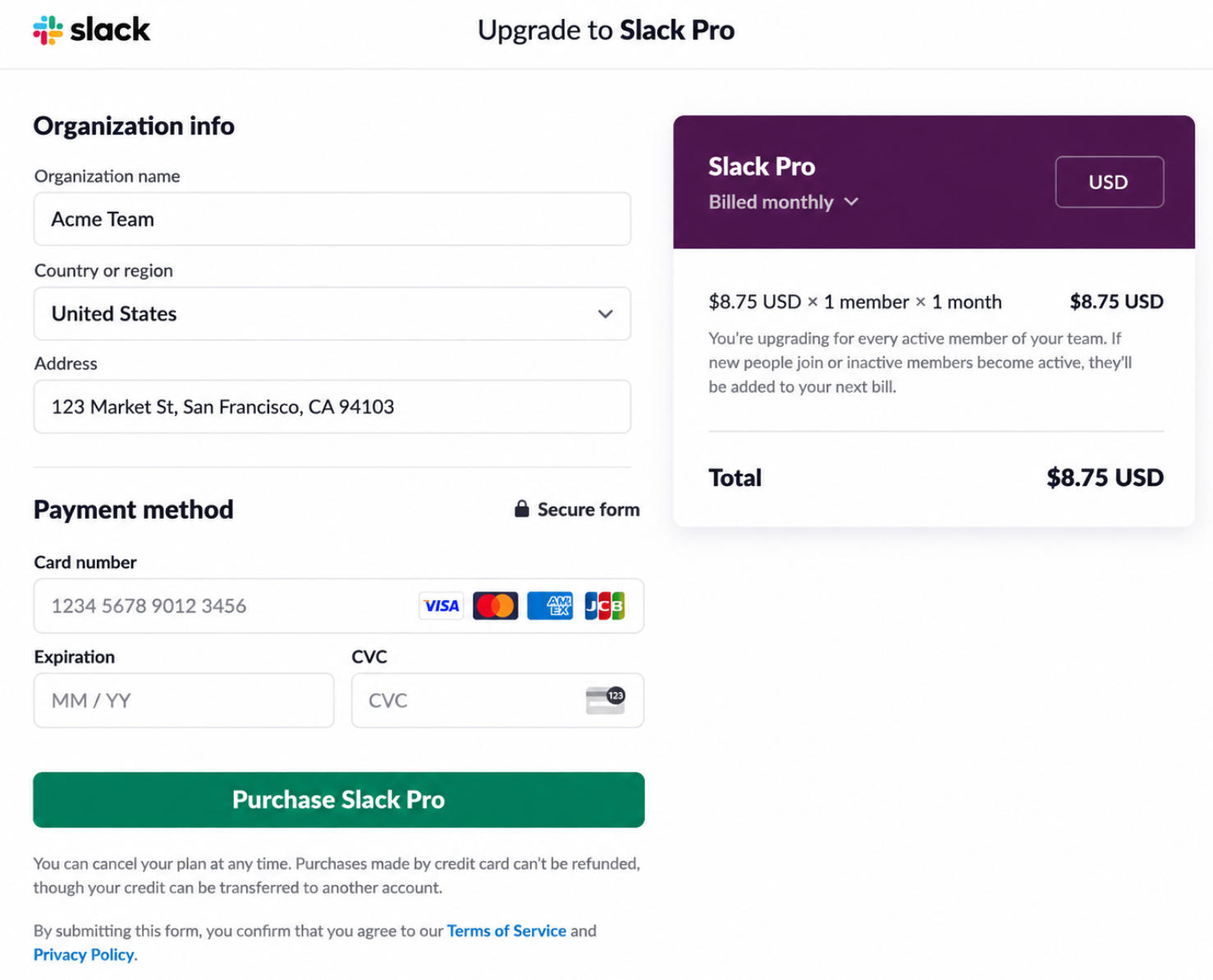
Volte à página de checkout do Slack e insira os dados do seu cartão virtual BUVEI no formulário de pagamento com cartão de crédito.
Informe o número do cartão, a data de validade e o CVV e, em seguida, preencha os dados de cobrança exigidos. Confira se as informações estão corretas e correspondem aos registros de cobrança do seu cartão.
Antes de continuar, revise o plano Pro selecionado, o ciclo de cobrança, o número de membros ativos e o valor final. Clique em Review Order para conferir os detalhes da compra e, depois, selecione Purchase para concluir a transação.
Se o Slack aprovar o pagamento, seu workspace será atualizado para o Pro. Confira as configurações de cobrança para confirmar que a assinatura está ativa.
Como verificar e gerenciar sua assinatura do Slack Pro
Depois de concluir a atualização, confirme que sua assinatura está ativa e acompanhe as cobranças futuras.
Verifique o status da assinatura e do pagamento
Abra as configurações de cobrança do Slack e confirme se seu workspace está no plano Pro.
Revise o ciclo de cobrança e os dados de pagamento e guarde a confirmação da compra para consulta. Você também pode verificar o histórico de transações da BUVEI para confirmar o pagamento correspondente feito com o cartão.
Se o Slack indicar um pagamento com falha enquanto a BUVEI mostrar uma transação concluída, não faça outro pagamento imediatamente. Primeiro, confira o status da transação e entre em contato com a equipe de suporte relevante se a divergência persistir.
Gerencie os pagamentos recorrentes da assinatura
O Slack Pro é cobrado mensal ou anualmente, dependendo do plano selecionado. Seu cartão de pagamento precisa continuar ativo e ter saldo disponível suficiente quando a próxima cobrança vencer.
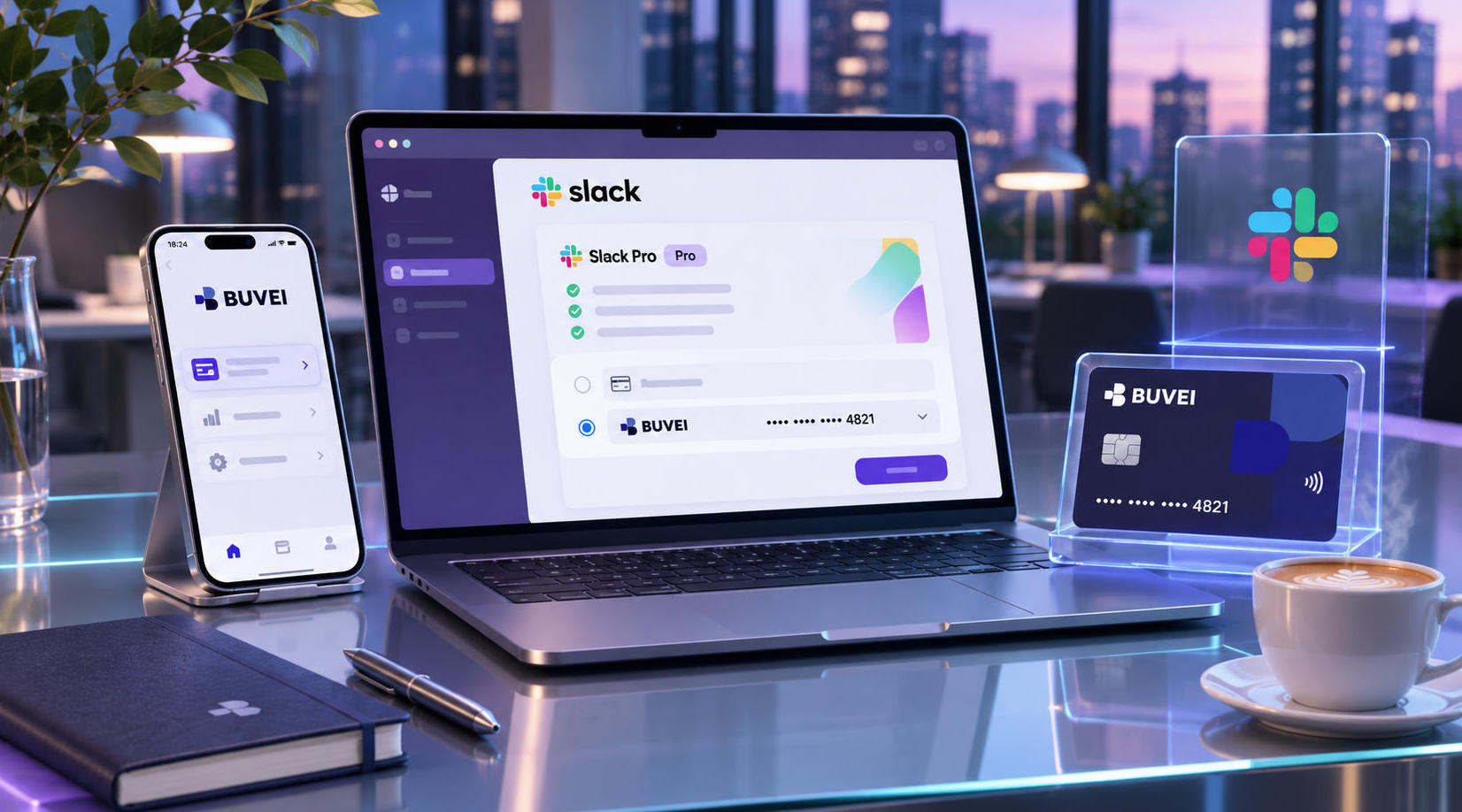
Se precisar substituir o cartão, acesse Admin → Manage billing → Billing Details e localize a seção Payment methods. Adicione seu novo cartão e defina-o como método de pagamento padrão. Essas configurações ficam disponíveis para o proprietário do workspace ou para a pessoa que fez a atualização do workspace.
Para equipes que pagam por várias ferramentas SaaS, atribuir cartões separados a diferentes assinaturas pode facilitar a identificação das despesas recorrentes.
O que fazer se o pagamento do Slack Pro for recusado
Um pagamento recusado nem sempre significa que o cartão é inválido. O problema pode estar em dados de cobrança incorretos, saldo insuficiente ou restrições impostas pelo emissor do cartão.
Confira os dados do cartão e as informações de cobrança
Comece verificando o número do cartão, a data de validade e o CVV inseridos no checkout.
Revise também as informações de cobrança. Dados incorretos podem interferir na verificação do pagamento, principalmente quando as informações inseridas não correspondem aos registros associados ao cartão.
Se tudo parecer correto, confira se o emissor do cartão recusou a transação ou a sinalizou para uma verificação adicional.
Confira o saldo disponível e as restrições do cartão
Certifique-se de que o saldo disponível cobre o valor da assinatura e quaisquer taxas aplicáveis.
Verifique se o cartão está bloqueado, se atingiu seu limite de gastos ou se há restrições para transações internacionais ou com determinados estabelecimentos.
Se estiver usando a BUVEI, confira o status do cartão e os registros de transações para verificar se a tentativa de pagamento foi processada ou recusada.
Verifique se o cartão permite pagamentos recorrentes
Um cartão virtual que funciona para compras únicas pode não permitir cobranças de assinatura.
O Slack Pro exige um método de pagamento que possa processar cobranças futuras. Confira se o emissor do cartão permite transações recorrentes e se há alguma restrição para pagamentos de assinaturas.
Se o cartão não permitir esse tipo de transação, você precisará de outro método de pagamento elegível para manter sua assinatura.
Atualize seu método de pagamento
Se o cartão original continuar apresentando falhas, considere adicionar outro método de pagamento elegível.
O proprietário do workspace ou a pessoa que fez a atualização pode gerenciar os dados de pagamento salvos em Admin → Manage billing → Billing Details → Payment methods.
Depois de atualizar o cartão, confira o status do pagamento antes de tentar novamente. Isso ajuda a evitar tentativas repetidas enquanto uma transação anterior ainda está sendo processada.
Perguntas frequentes
O Slack aceita cartões Visa virtuais?
O Slack lista Visa entre as bandeiras de cartão de crédito aceitas, mas não garante que todos os cartões Visa virtuais funcionarão. A aceitação depende dos recursos de pagamento do cartão, das restrições do emissor e do processo de verificação do Slack.
Posso usar um Mastercard virtual para o Slack Pro?
Possivelmente, sim. O Slack aceita Mastercard para pagamentos com cartão de crédito, mas cada produto Mastercard virtual pode ter restrições diferentes para transações. Antes de fazer a atualização, confira se seu cartão permite pagamentos online e recorrentes.
Posso usar um cartão virtual para pagamentos mensais e anuais do Slack?
O Slack oferece cobrança mensal e anual por cartão de crédito. Um cartão virtual pode funcionar para qualquer uma das opções se atender aos requisitos de pagamento do Slack e permitir as transações de assinatura relevantes. Garanta que haja saldo suficiente para as cobranças futuras.
Posso alterar o método de pagamento do Slack Pro?
Sim. O proprietário do workspace ou a pessoa que fez a atualização pode acessar as configurações de cobrança do Slack, adicionar outro cartão e defini-lo como método de pagamento padrão. O novo cartão poderá ser usado nas cobranças futuras da assinatura.
Conclusão
Pagar pelo Slack Pro com um cartão virtual pode ser uma opção prática para equipes que desejam ter mais controle sobre as despesas com software. O importante é escolher um cartão compatível, informar dados de cobrança corretos e manter saldo suficiente para as renovações futuras.
O Slack costuma ser apenas uma das várias assinaturas que uma empresa precisa gerenciar. A BUVEI oferece cartões virtuais Visa e Mastercard, recargas com USDT e gerenciamento centralizado de cartões para pagamentos online elegíveis. Com cartões separados e limites de gastos individuais, as empresas podem organizar assinaturas e despesas de projetos sem direcionar todas as cobranças pelo mesmo método de pagamento.