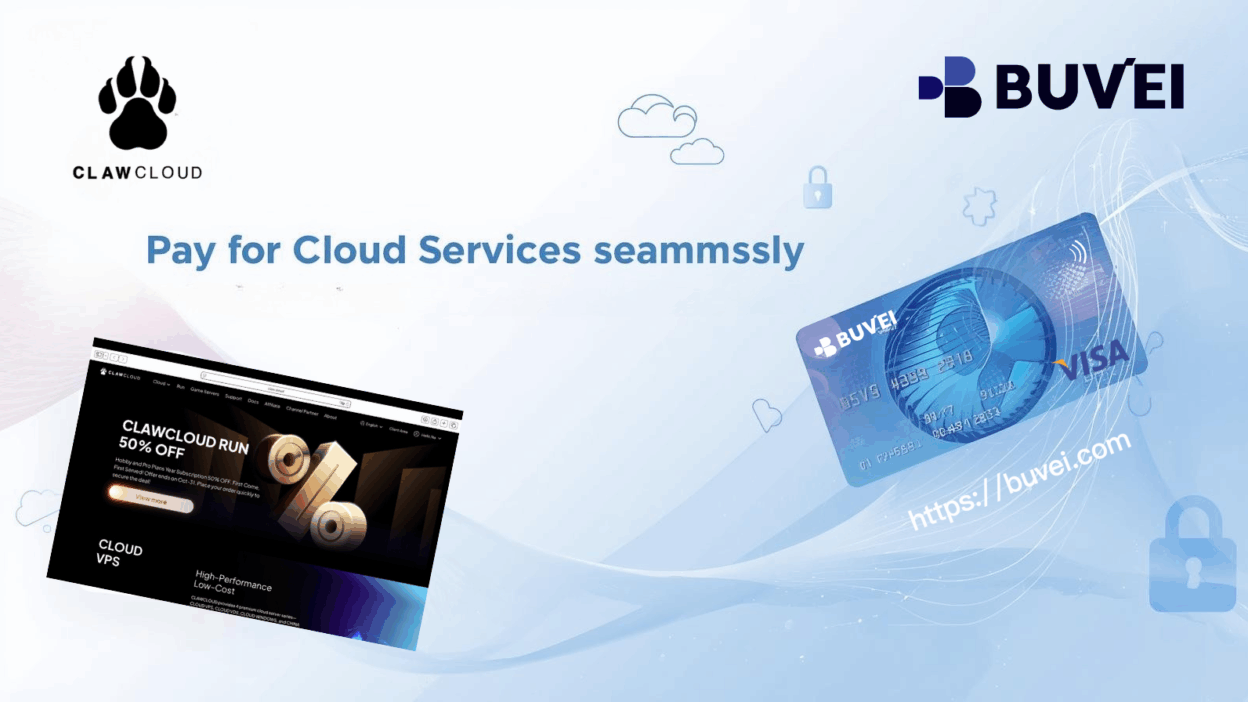
クラウドサービスを導入したい、あるいは仮想サーバー(VPS)を購入したいユーザーにとって、ClawCloud は高性能かつ価格の透明性で注目されるクラウドプラットフォームです。
個人開発者でもチームプロジェクトでも、VPSの起動やクラウドインスタンスの構築、ストレージの拡張を行う前に、まずはアカウントのチャージまたはサービス料金の支払いを完了させる必要があります。
物理クレジットカードを持っていない場合や、より柔軟で安全な支払い方法を求めている場合は、Buveiが発行するVisaまたはMastercardのバーチャルカードを使用できます。
この記事では、ClawCloud上でバーチャルカードを利用して支払いを行う手順を、専門的かつ分かりやすく解説します。物理カードの登録は不要で、数分で完了します。
ClawCloudアカウントへのログイン
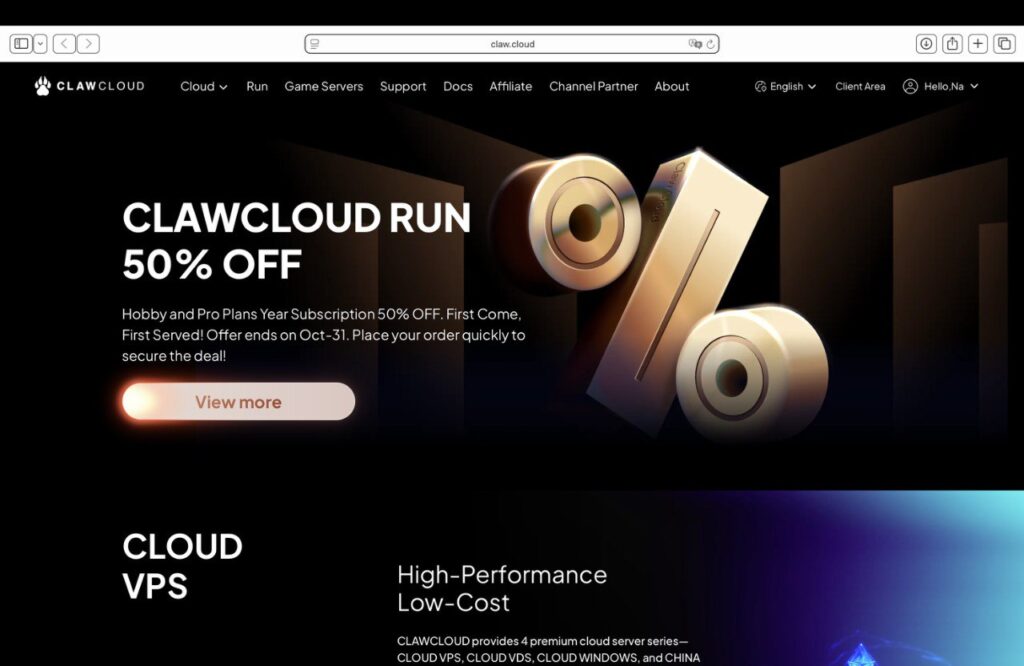
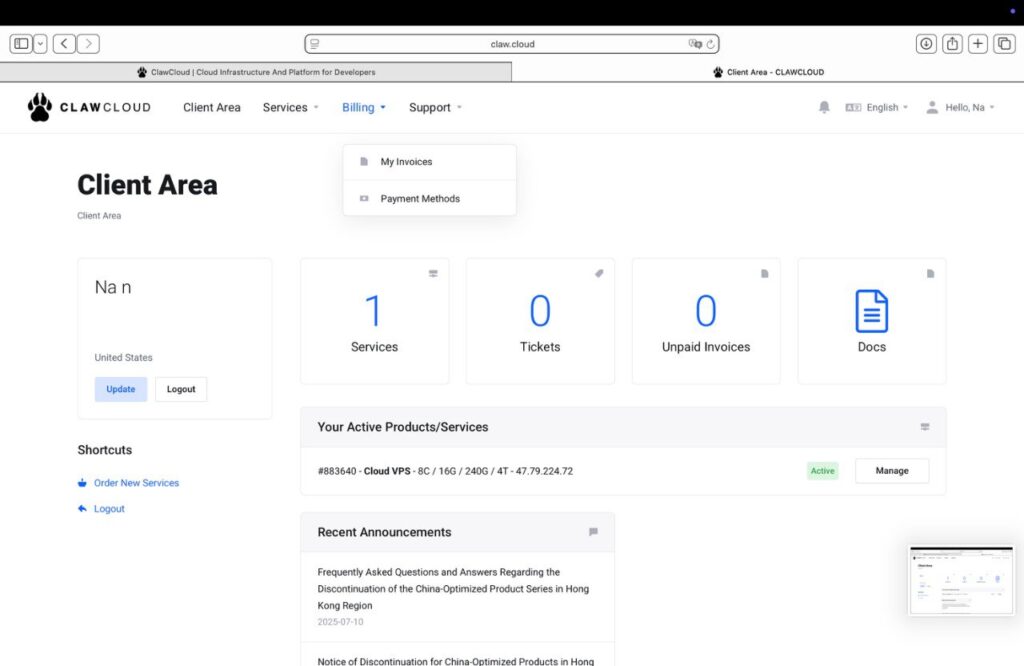
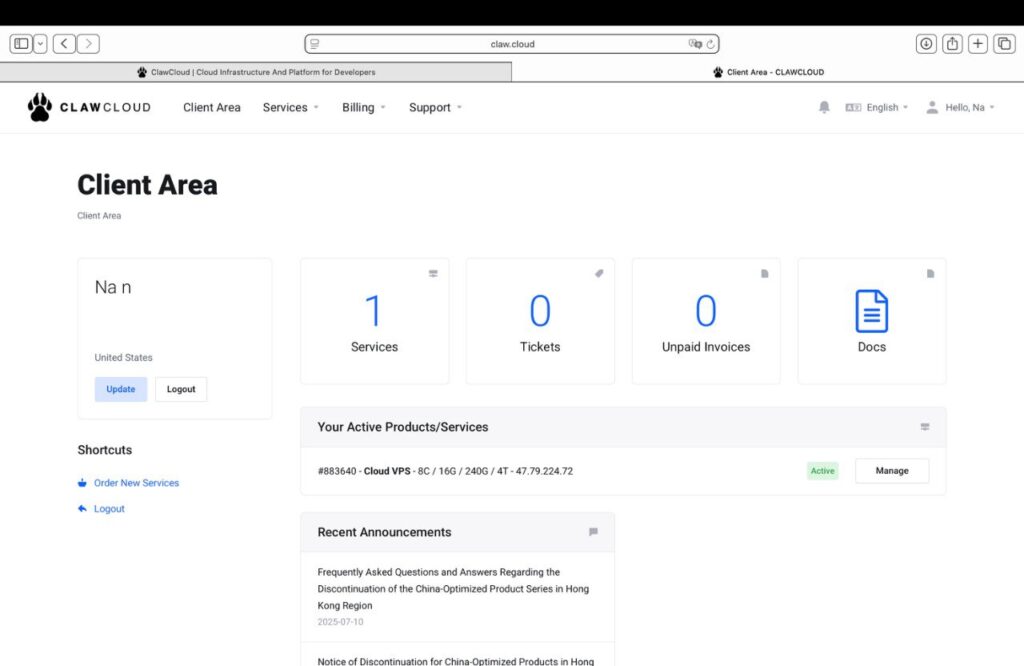
- まず ClawCloud公式サイト にアクセスし、Client Area(クライアントエリア) にサインインします。
ログイン後、ダッシュボード上で次のような情報を確認できます:
請求管理ページを開く
-
上部メニューから Billing → Payment Methods(支払い方法) を選択します。
ここでは新しい支払い方法を安全に追加・更新できます。
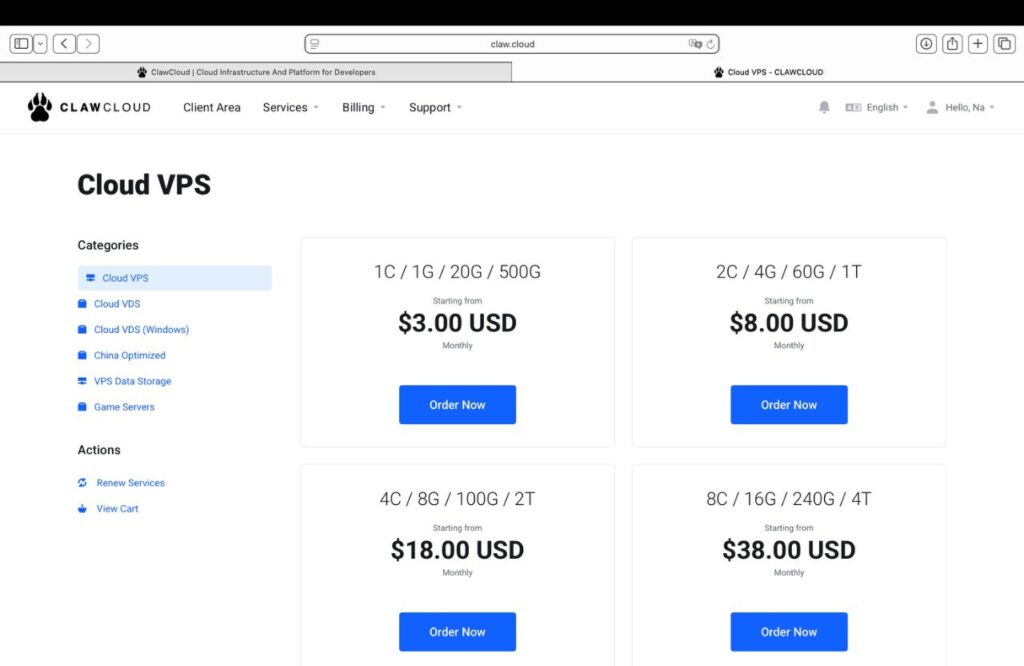
- ClawCloudは、個人開発者から中小規模のチームまで対応する複数のVPS構成プランを提供しています。
- 自分のニーズに最適なプランを選択し、「Next」をクリックして支払いページに進みます。
バーチャルカードの追加(Buveiカード例)
- Add New Card / Add Payment Method をクリックします。
ClawCloudは安全な決済ゲートウェイ Antom を採用しており、以下の情報を入力します:-
Card Number: 16桁のカード番号
-
Expiry Date (MM/YY): 有効期限
-
CVV: セキュリティコード
-
Name on Card: カードに記載された名義人
-
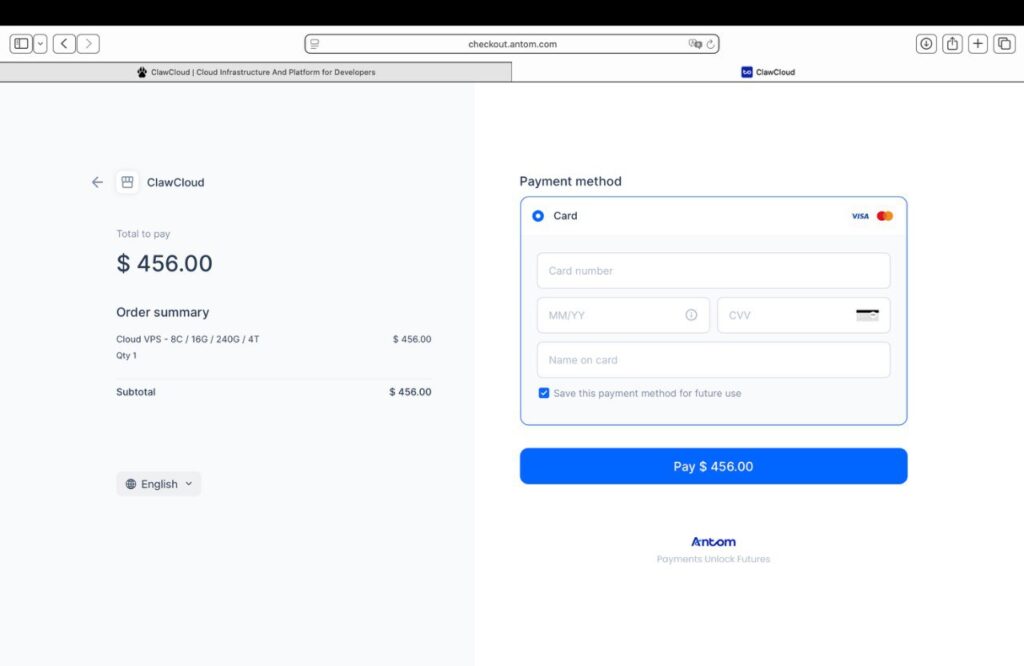
- すべて入力したら、Pay $XXX.XX(例:$456.00)をクリックして決済を完了します。
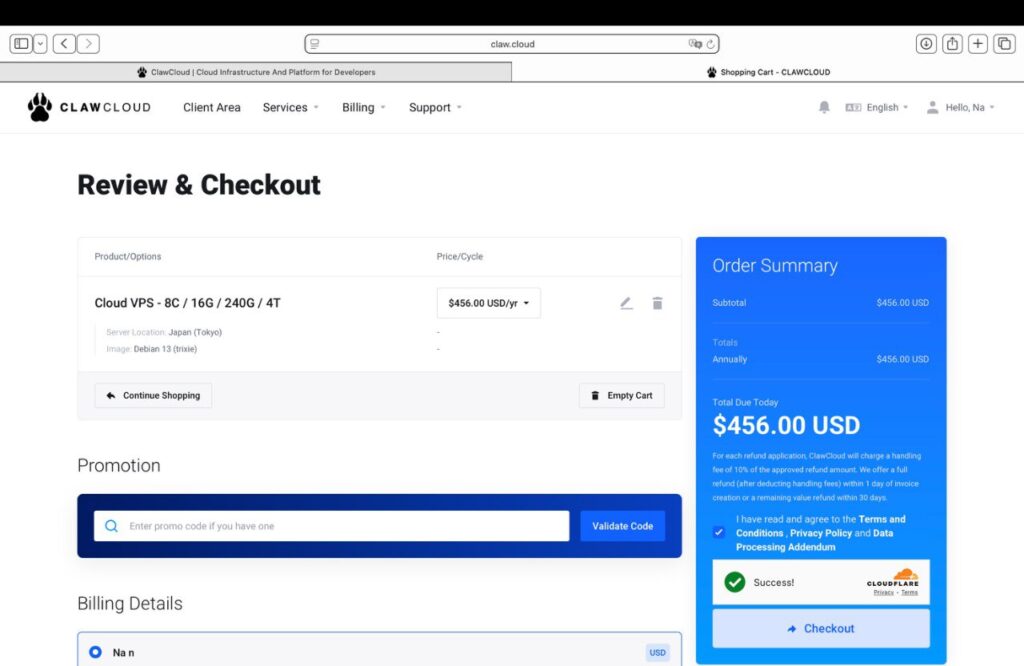
支払いステータスと請求書の確認
支払いが完了すると、ClawCloudは自動的に請求書を発行します。
Billing → Invoices にアクセスして以下を確認できます:
-
支払いステータス(Paid / Unpaid)
-
請求書番号と金額
-
PDFダウンロードリンク(経理・帳簿管理用)
もし支払いが拒否された場合、「Unpaid」と表示されます。その場合は再試行するか、別のバーチャルカードで支払いを行ってください。
自動更新(Auto-Renewal)の有効化(任意)
契約中のVPSやクラウドサービスを途切れなく継続させるために:
-
Billing → Automatic Renewal を開く
-
Auto-Renew をオンにする
-
バーチャルカードの残高と利用限度額を確認する
Buveiカードの場合は、**USDT(TRC20またはERC20)**で即時チャージでき、更新時の残高不足を防げます。
バーチャルカードをまだ持っていない場合
以下の手順でBuveiのバーチャルカードを発行し、すぐに使用を開始できます。
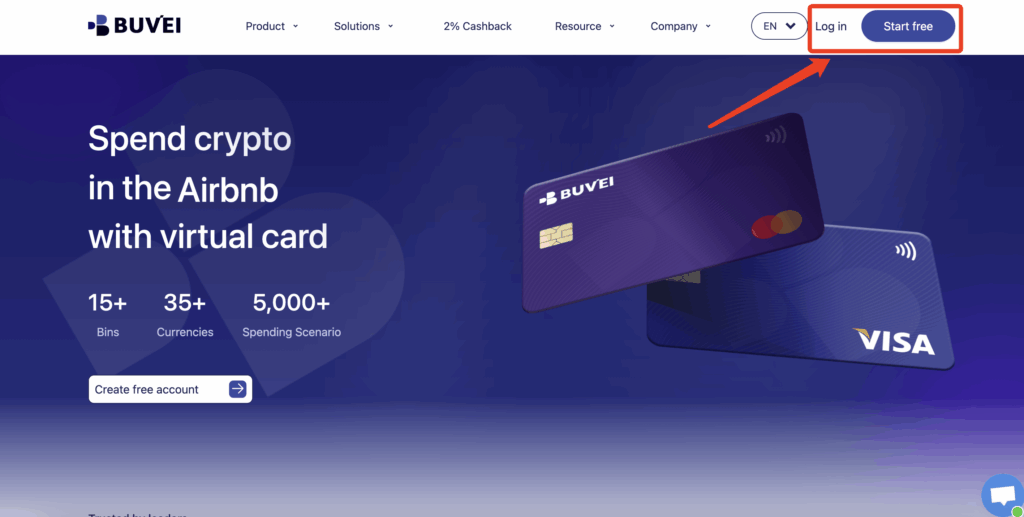
1. Buveiアカウントを作成
- https://buvei.com にアクセスし、無料アカウントを作成します。
メール認証後、Buveiダッシュボードにログインします。
2. ウォレットをチャージ
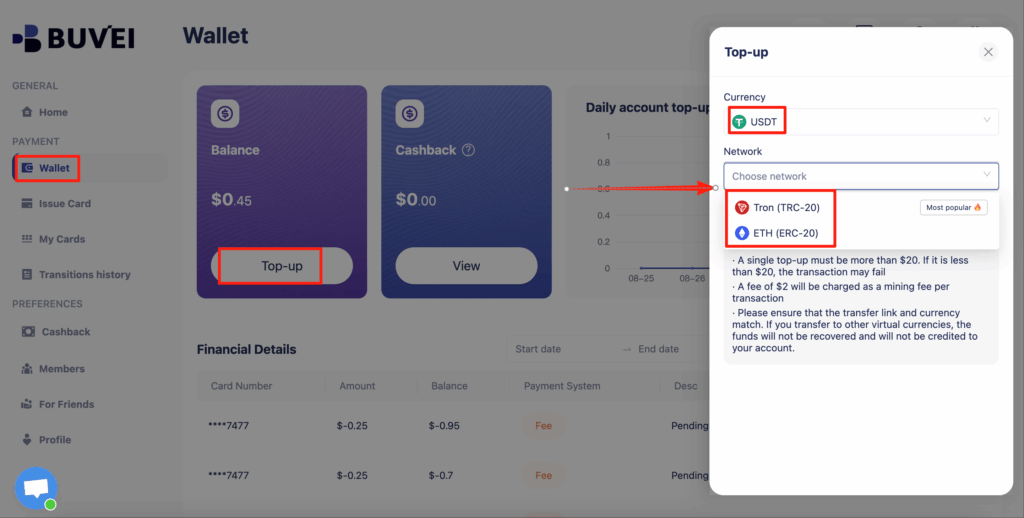
- メニューから Wallet → Top Up を選択し、USDT(TRC20またはERC20) などの対応ステーブルコインで残高を追加します。
専用のウォレットアドレスが生成されるので、そのアドレスに送金してください。
着金後、残高が即時反映され利用可能になります。
3. バーチャルカードを発行
Card タブを開き、以下の手順を進めます:
-
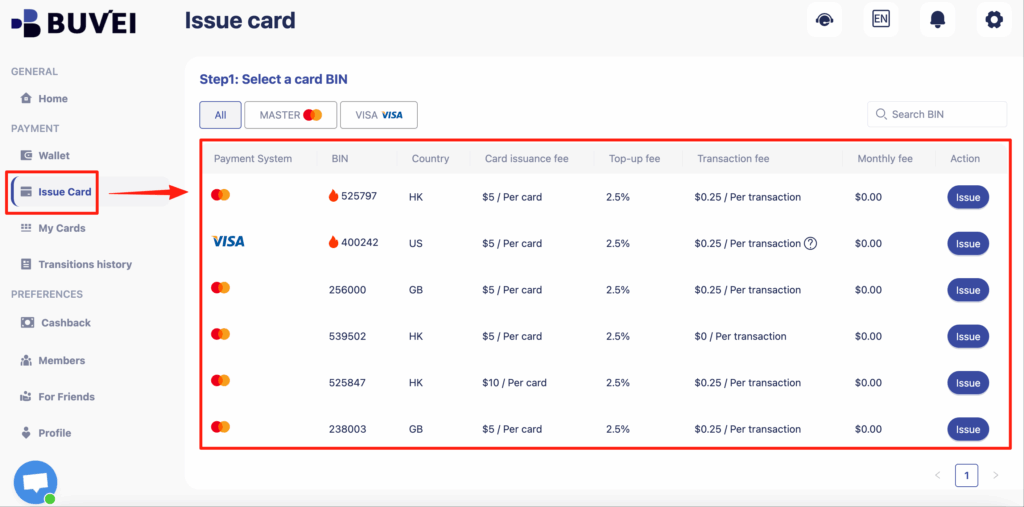
BINリージョンを選択(Visa推奨)
-
カードタイプを選択(Visa / Mastercard)
-
Issue をクリック
-
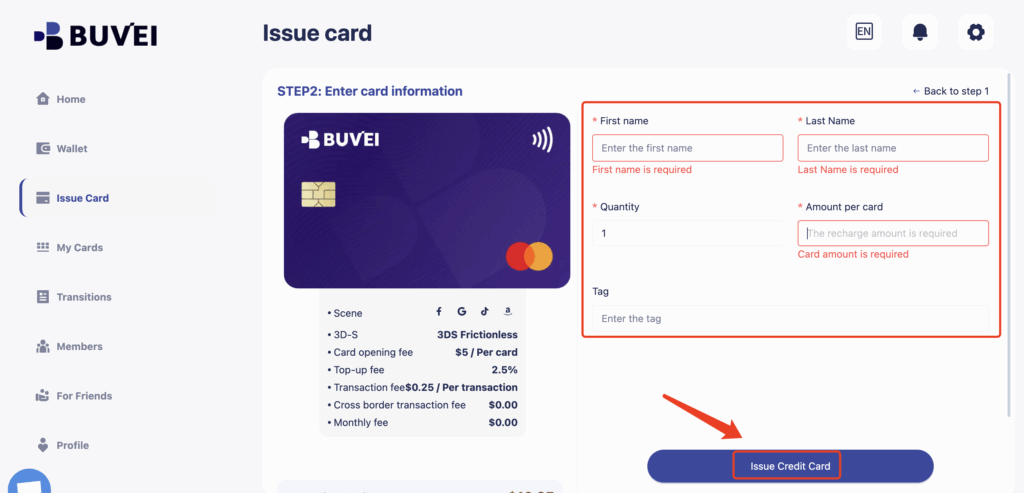
カード名義、金額、発行枚数を設定
-
Issue Card をクリックして発行
-
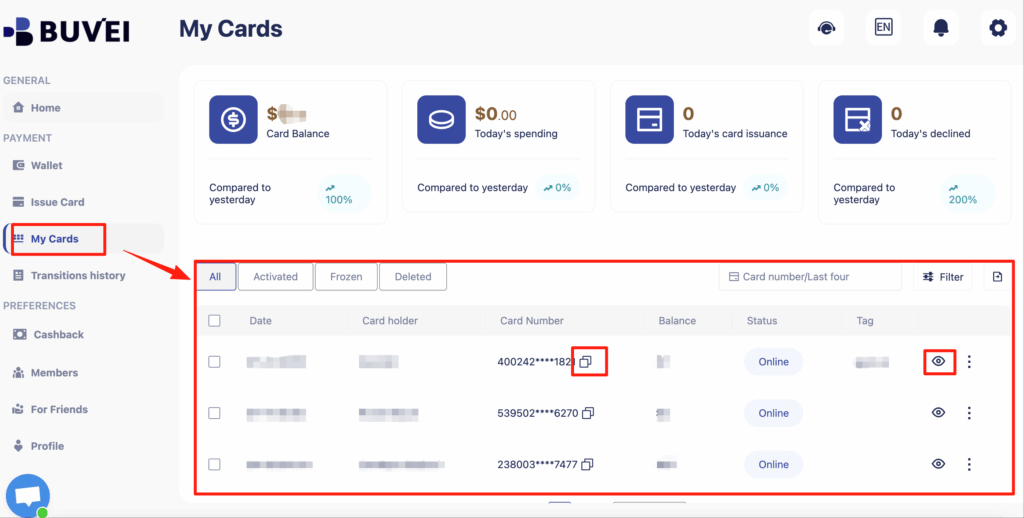
発行後、My Cards ページにて以下の情報を確認できます:
-
カード番号
-
有効期限
-
CVVコード
-
よくある支払いエラーと対処法
| 問題 | 原因 | 解決策 |
|---|---|---|
| 支払いが拒否された | 残高不足 / 国際決済が無効 | Buveiカードの残高を追加し、国際決済を有効化 |
| 住所確認エラー | 請求先住所が一致しない | ClawCloudの請求情報をBuveiの住所に合わせる |
| 自動更新が失敗した | カードの限度額に達した / 有効期限切れ | カードの上限を変更または新しいBuveiカードを発行 |
| 決済画面が読み込まれない | ブラウザ拡張機能がスクリプトをブロック | 広告ブロッカーを無効化、または別のブラウザを使用 |
まとめ
ClawCloudでの支払いにバーチャルカードを利用することで、支払いプロセスはより安全で効率的になります。
個人のVPS運用からAIプロジェクト、企業向けクラウド導入まで、Buveiのバーチャルカードを利用すれば、支出を可視化し、主要カード情報を保護しながらスムーズに国際決済が可能です。
今すぐ始めましょう。
-
ClawCloud にアクセスして最初のサービスを購入。Buvei.com でバーチャルカードを発行し、即時利用を開始。