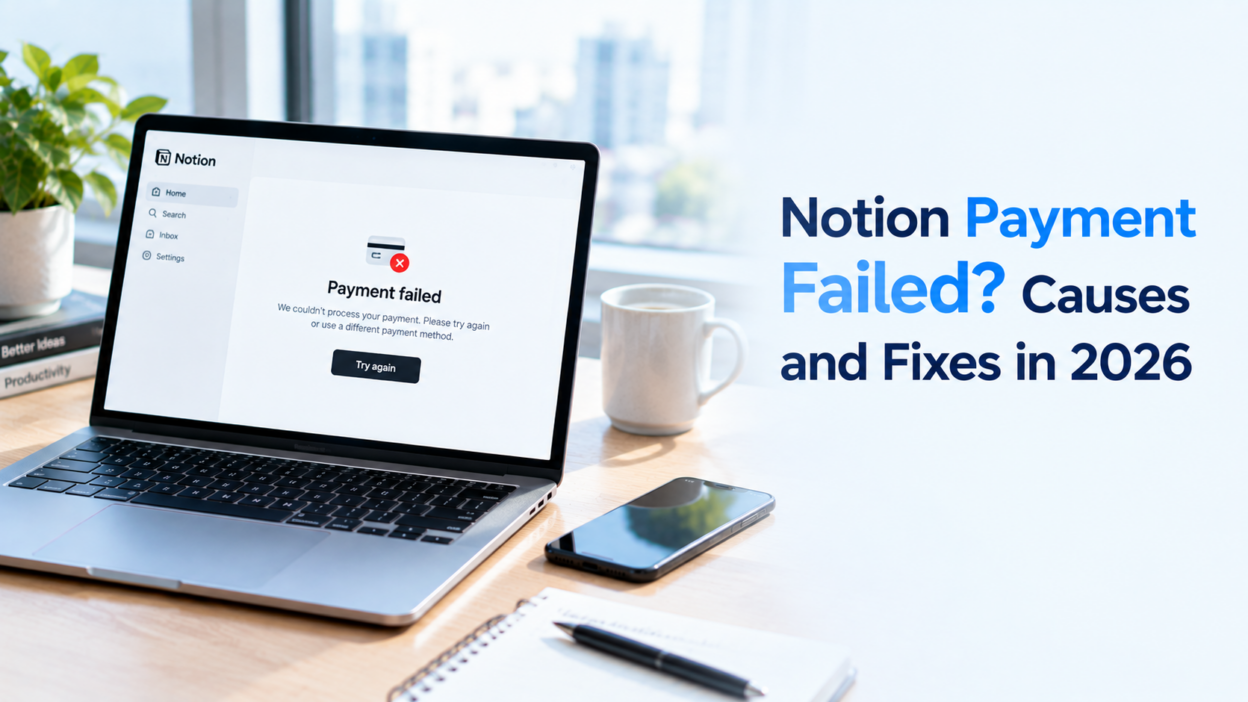
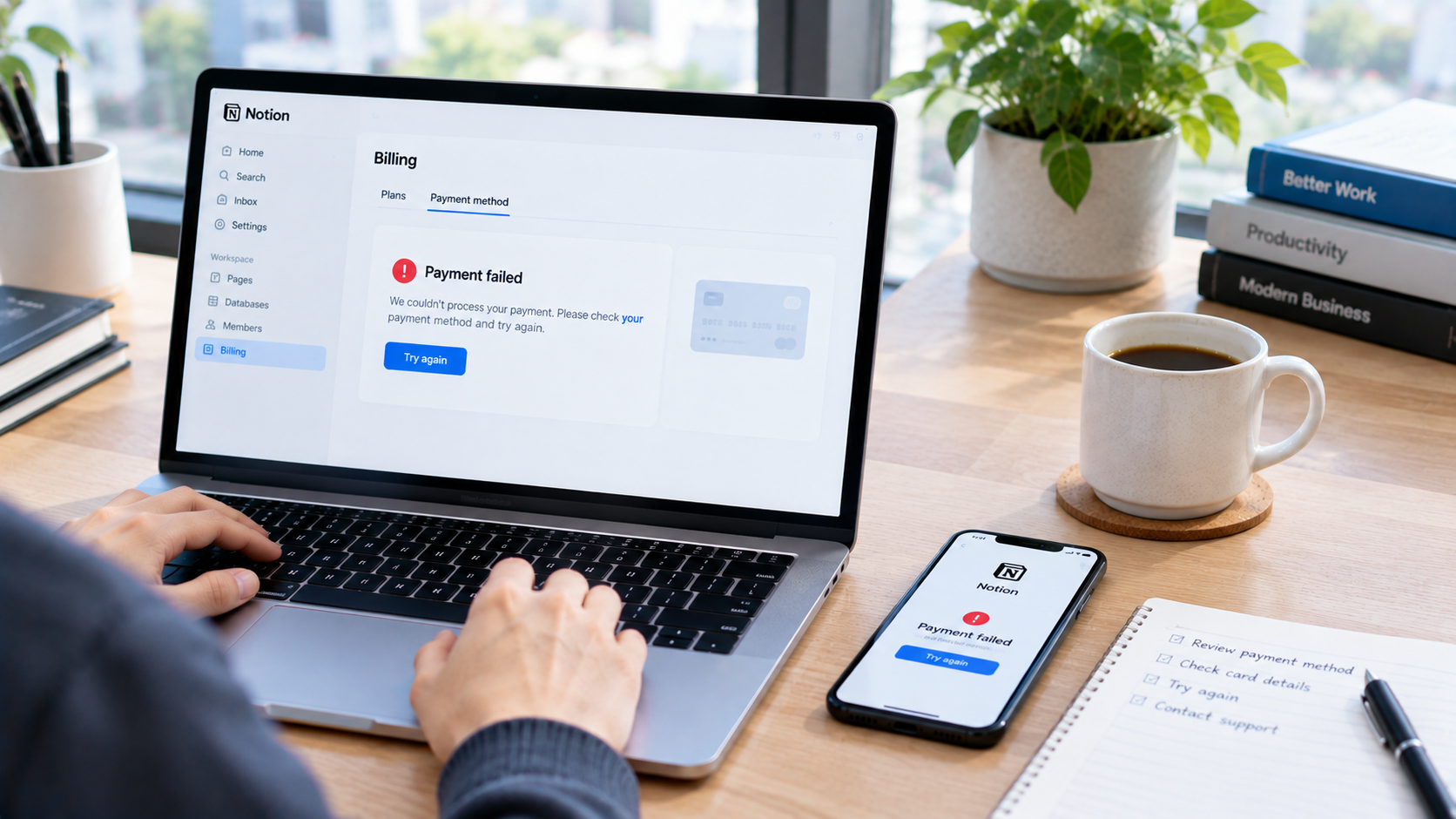
Notionのプランをアップグレードしたり、サブスクリプションを更新したりする際に支払いに失敗した場合、原因としては、カードの有効期限切れ、請求情報の誤り、残高不足、またはカード発行会社による取引の拒否などが考えられます。場合によっては、支払いの失敗が繰り返されると、有料ワークスペースへのアクセスが制限されたり、Freeプランにダウングレードされたりする可能性もあります。
適切な対処方法は、請求ステータスと決済が拒否された理由によって異なります。この記事では、ワークスペースの請求情報の確認、支払い方法の更新、未払い請求書の解消、有料アクセスの復旧まで、順を追って説明します。
Notionの支払いに失敗した場合に確認すべき一般的な原因
支払いの失敗が発生しても、必ずしもNotionのアカウント自体に問題があるとは限りません。カードの有効期限切れや請求情報の入力ミスといった単純な原因もあれば、カード発行会社やサブスクリプションの購入元プラットフォームによる制限が関係している場合もあります。
残高不足またはカードの有効期限切れ
カードの有効期限が切れている、利用可能残高が不足している、または銀行やカード会社によってカードが凍結されている場合、Notionは支払いを処理できないことがあります。
再度支払いを試みる前に、請求額と利用可能残高を照らし合わせて確認しましょう。その際、処理待ちの取引、適用される税金、請求情報に表示されているその他の手数料も考慮してください。最近、カードを再発行した場合は、新しいカード情報が自動的に保存されていない可能性があります。Notionが古いカード情報を引き続き使用していないか確認してください。
カード情報または請求情報の誤り
カード番号、有効期限、セキュリティコード、請求先住所などに入力ミスがあると、カード自体が有効で十分な残高があっても、支払いが承認されないことがあります。
請求設定を開き、保存されている支払い情報を慎重に確認してください。カード発行会社と加盟店が求める情報と一致していることが重要です。最近引っ越しをした場合やカードを更新した場合は、再度支払いを試みる前に請求情報の修正が必要かどうかも確認しましょう。
銀行またはカード発行会社による取引の拒否
すべての情報が正しく見えていても、カード発行会社がオンライン決済や海外取引を制限していたり、追加認証を求めていたり、セキュリティ審査の対象として取引を検知したりすると、決済が拒否されることがあります。
カードの利用明細やアカウントに、決済が拒否された理由を説明する通知が届いていないか確認してください。理由が分からない場合は、カード発行会社に問い合わせましょう。根本的な制限を解消せずに同じ支払いを何度も送信しても、問題の解決にはつながりにくく、複数の承認待ち取引が発生して、その整理が必要になる可能性もあります。
支払い方法またはサブスクリプションの購入経路が異なる
Notionの支払い管理方法は、最初にサブスクリプションを購入した場所によって異なります。そのため、Webサイトで契約したサブスクリプションと、Apple App StoreまたはGoogle Playを通じて管理されるサブスクリプションを区別することが重要です。
Webサイトで購入したサブスクリプションは、Notionの請求設定から支払い方法を管理できます。一方、モバイルアプリストアで購入したサブスクリプションは、そのストアの決済システムを通じて管理する必要があります。また、正しいワークスペースを表示しているかどうかも確認してください。Notionのプラン料金はワークスペース単位で請求されるため、同じアカウント内でもワークスペースごとにサブスクリプションの状態が異なる場合があります。
Notionの支払いエラーを解決する方法:ステップごとの手順
原因の見当がついたら、以下の手順に沿って順番に対応しましょう。支払い方法を変更したり、再度請求を試みたりする前に、まず請求ステータスと支払い履歴を確認することが大切です。
ステップ1:Notionの請求ステータスを確認する
まず、Notionに支払い失敗の通知、未払い請求書、またはすでにダウングレードされたサブスクリプションが表示されているか確認しましょう。状況によって、次に必要な対応が異なります。
- デスクトップのブラウザからNotionにサインインします。
- サブスクリプションに関連付けられたワークスペースを開きます。
- サイドバーの Settings をクリックし、設定ウィンドウで Billing を選択します。
- 現在のプラン、請求間隔、次回更新日、利用可能な請求情報を確認します。
- 未払い請求書、支払い失敗の通知、その他の請求関連メッセージがないか確認します。
Notionのサブスクリプションはワークスペース単位で管理されており、プランや請求の詳細を確認・管理できるのはワークスペースのオーナーだけです。請求情報にアクセスできない場合は、ワークスペースのオーナーに請求書の確認や支払い方法の更新を依頼してください。
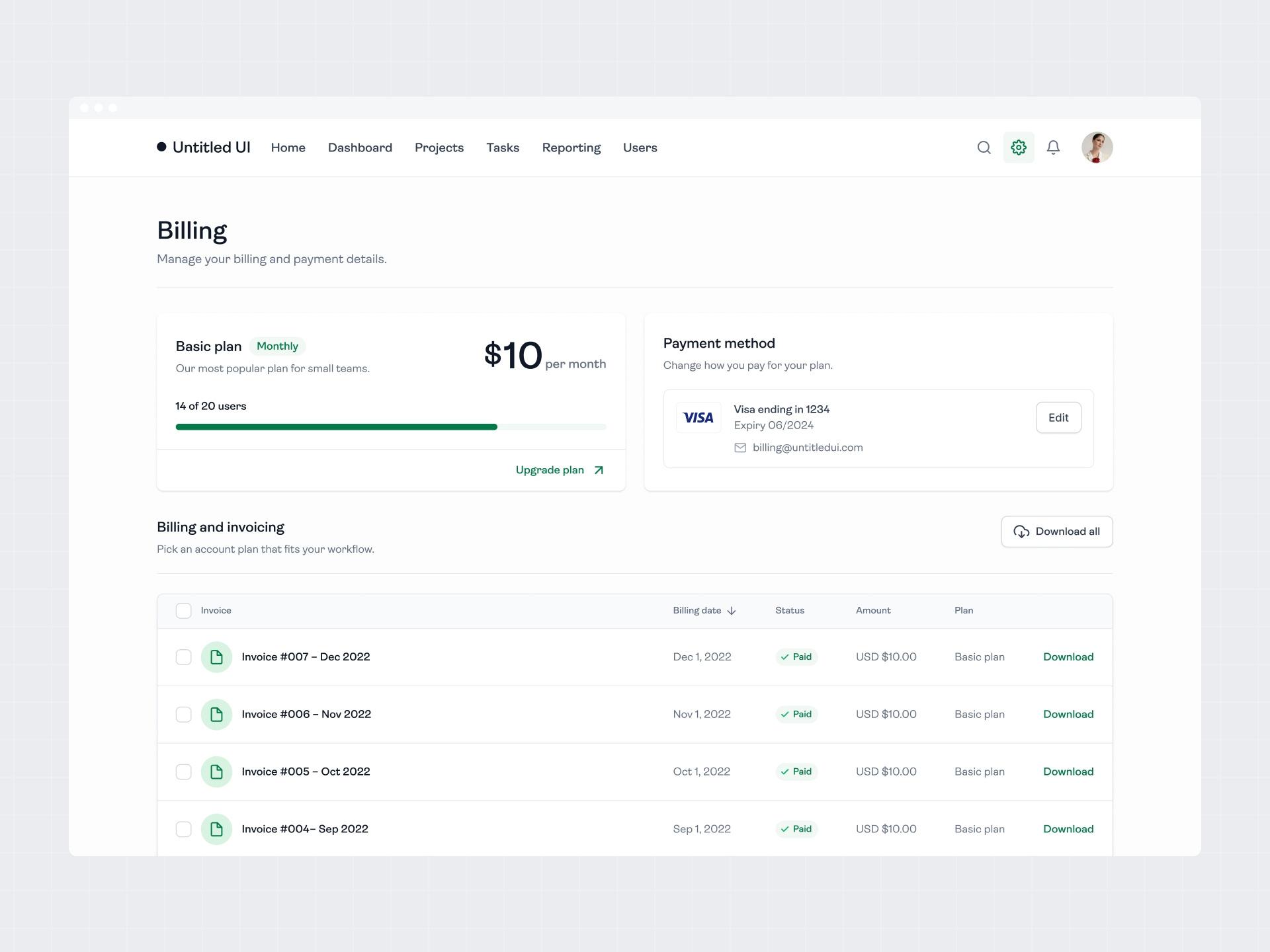
複数のワークスペースを管理している場合は、すべてのワークスペースでサブスクリプションの状態が同じだと決めつけず、請求対象のワークスペースを確認してください。
ステップ2:カード情報と利用可能残高を確認する
支払い方法を変更する前に、現在のカードで引き続き決済できるかどうかを確認しましょう。特に、Notionから決済拒否の通知が届いているものの、具体的な理由が示されていない場合は重要です。
カードの有効期限が切れていないか、凍結されていないか、請求総額を支払えるだけの残高があるかを確認してください。また、Notionに入力した請求情報がカード発行会社の求める情報と一致していることも確かめましょう。想定していた金額より請求額が高い場合は、カードの請求が間違っていると決めつけず、請求書の内訳を確認してください。
これは特にチーム向けワークスペースで重要です。Notionではメンバーごとに料金が発生するため、請求期間の途中でメンバーを追加すると、日割り計算による追加料金が発生する場合があります。適用される税金やサブスクリプションの変更も請求額に影響する可能性があるため、再度支払いを試みる前に請求書の内容を理解しておきましょう。
ステップ3:Notionの支払い方法を更新する
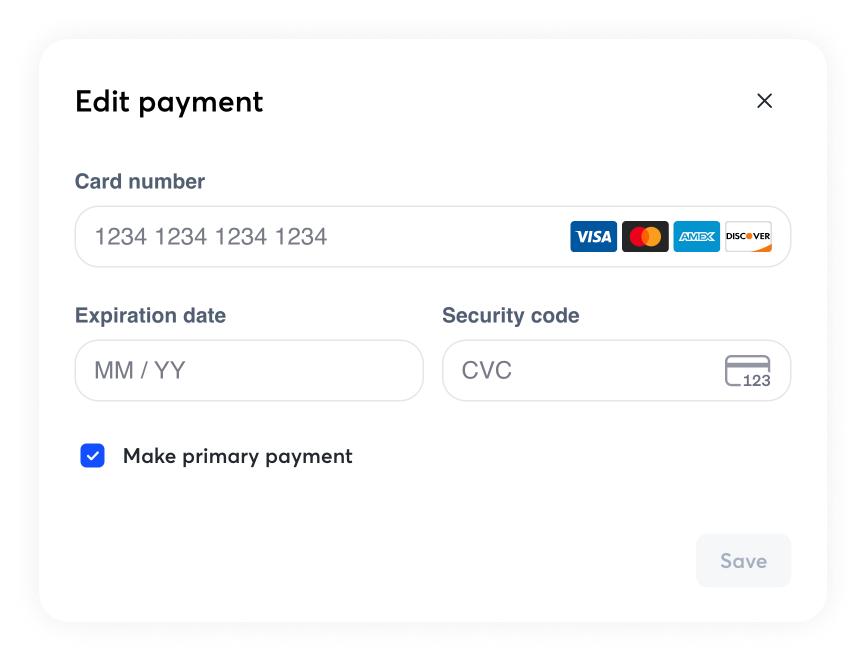
保存されているカードの有効期限が切れている、カード情報に誤りがある、または別の支払い方法に切り替えたい場合は、Notionの請求設定から支払い情報を直接更新できます。
- Notionのサイドバーで Settings を開きます。
- 設定ウィンドウで Billing を選択します。
- 保存されている支払い方法を探し、Edit method をクリックします。
- Notionが求める最新の支払い情報を入力します。
- Update をクリックして変更を保存します。
その後、請求ページに戻り、新しい支払い方法が正しく表示されていることを確認してください。Web版Notionでは、利用可能な地域や環境に応じて、デビットカード、クレジットカード、Apple Pay、Stripe Linkなどを利用できます。一方、モバイルアプリストアを通じて管理されるサブスクリプションは、該当するストアで支払い情報を更新する必要があります。
画面表示や利用可能な支払い方法が上記の手順と異なる場合は、Notionの公式ガイド「支払い方法」も参照してください。
ステップ4:支払いが引き続き拒否される場合はカード発行会社に連絡する
支払い情報を修正し、十分な残高があることを確認しても決済できない場合は、カード発行会社に連絡し、取引が拒否されたかどうか、再度支払いを試みる前に解消すべき制限があるかどうかを確認しましょう。
オンライン決済や海外取引の設定、認証に関する制限、Notionのサブスクリプション決済に影響する加盟店関連の制御について、具体的に問い合わせてください。プリペイドカードやバーチャルカードを使用している場合は、予定している取引に対応しているか、利用額や加盟店に関する制限がないかも確認しましょう。
カード発行会社がカードの利用条件に問題はないと確認したものの、拒否の理由が分からない場合は、Notionが対応している支払い方法を確認し、同じ取引を何度も送信するのではなく、別の対応可能な方法を検討してください。
ステップ5:支払いを再試行し、サブスクリプションの状態を確認する
根本的な問題を解消したら、Notionの請求設定に戻り、未払い請求書またはサブスクリプションの支払いに表示される指示に従ってください。
支払いを送信した後は、Notionで請求書のステータスが更新されたかを確認し、ワークスペースが想定どおりのプランになっていることを確かめましょう。カードの利用履歴に取引が表示されていても、Notionでの決済処理やワークスペースへのアクセス復旧が完了したとは限りません。
支払いが完了したように見えてもプランが有効にならない場合は、次の対応に進む前に請求書とサブスクリプションの状態を確認してください。それでも記録が一致しない場合は、同じ支払いを再度送信せず、支払い確認情報を添えてNotionサポートに問い合わせましょう。
Notionの支払いに失敗した場合:ダウングレードされたワークスペースを復旧する方法
サブスクリプションの支払いに失敗すると、決済画面での問題だけでなく、ワークスペースへのアクセスにも影響することがあります。Notionのプラン管理に関するドキュメントによると、支払いの失敗が繰り返されると、有料ワークスペースのアクセスが制限され、その後Freeプランにダウングレードされる場合があります。
Notionによると、翌月中に最大8回まで支払いが再試行されることがあります。日常業務やチームでの共同作業に有料機能を利用している場合は、問題が大きくなる前に支払いの問題を解決することが重要です。
未払い請求書を確認する
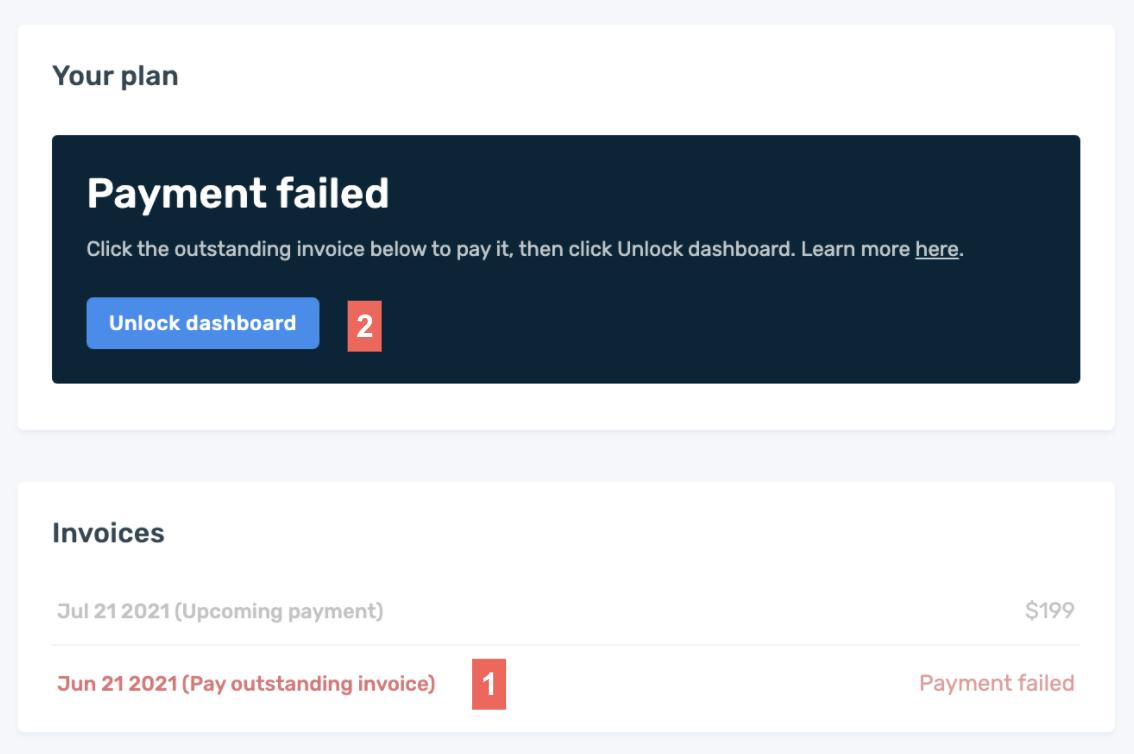
問題が発生しているワークスペースで Settings → Billing を開き、未払い請求書や、直近の支払いが失敗した理由を説明する通知がないか確認してください。
ワークスペースがすでにダウングレードされている場合は、再度支払いを試みる前に、正しいアカウントとワークスペースを確認しましょう。カード情報を更新しても未払い請求書が残っている場合があるため、未払い金額を確認し、Notionが提示する手順に従って精算してください。
再試行する前に支払い方法を更新する
元のカードの有効期限が切れている、残高が不足している、またはカード発行会社に決済を拒否されている場合は、未払い請求書の支払いを試みる前に問題を解消してください。
Webサイトで契約したサブスクリプションの場合は、Settings → Billing → Edit method に進み、支払い情報を更新して変更を保存します。AppleまたはGoogleが管理するサブスクリプションの場合は、NotionのWeb版請求設定から変更しようとせず、該当するアプリストアの決済管理手続きを利用してください。
有料プランを復旧し、アクセスを確認する
ワークスペースがすでにダウングレードされている場合、Notionの請求に関するドキュメントでは、設定画面の Upgrade オプションから再度アップグレードし、未払い請求書を精算できると説明されています。
支払いが完了したら、ワークスペースの請求設定に戻り、正しいプランが有効になっていることと、必要な機能が利用できることを確認してください。請求書が支払い済みになっているにもかかわらず、アクセス制限が続いている場合やFreeプランのままになっている場合は、同じ請求書を再度支払うのではなく、ワークスペースの情報と支払い確認情報を添えてNotionサポートに問い合わせましょう。
バーチャルカードでNotionの支払い問題を解決できる?
現在の支払い方法にカードを変更すれば解消できる制限がある場合や、ソフトウェアのサブスクリプション費用を日常の買い物と分けて管理したい場合は、バーチャルカードを検討する価値があります。別の支払い方法として利用できる可能性がありますが、未払い請求書、ワークスペースのアクセス権限、アプリストア経由で管理されるサブスクリプションなど、すべての請求問題を解決できるわけではありません。
バーチャルカードが役立つ場合
別の対応可能なオンライン決済手段が必要な場合や、サブスクリプションの支出をほかの購入費用と分けて管理したい場合、バーチャルカードが役立つことがあります。
切り替える前に、Notionがそのカードの種類と発行地域に対応しているか、オンライン取引が許可されているか、実際の請求額を支払えるだけの残高があるかを確認してください。BINの発行地域を変更しても、必ず承認されるわけではありません。地域制限を回避しようとするのではなく、正確な請求情報を使用し、Notionの決済要件に従いましょう。
代替の支払い方法としてBUVEIを利用する
BUVEIは、対応するオンライン決済向けにバーチャルカードの発行とカード管理を提供しています。現在の支払い方法が機能しない場合に、別の選択肢として検討できます。BUVEIのカードを試す場合、設定手順はシンプルですが、サブスクリプションの支払いに利用する前に、Notionがそのカードに対応していることを確認してください。
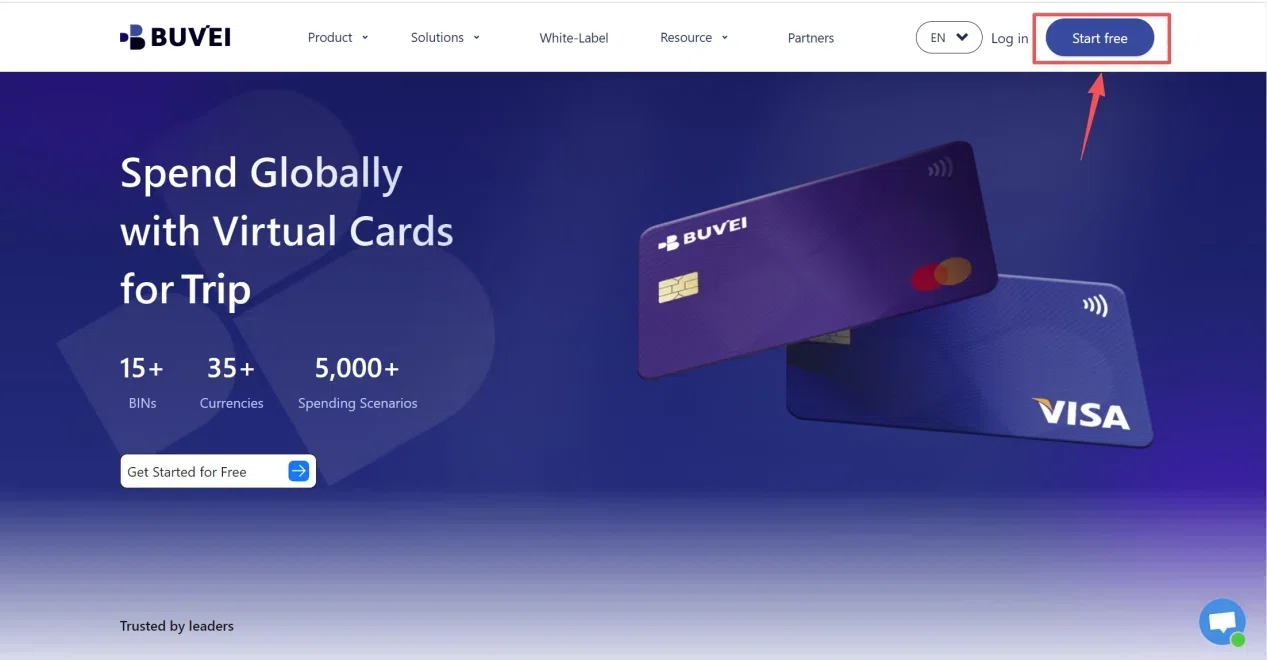
- BUVEIのアカウントを登録する。 BUVEI.comにアクセスし、利用可能な登録方法でアカウントを作成します。必要なメール認証を完了し、ダッシュボードにログインしてください。
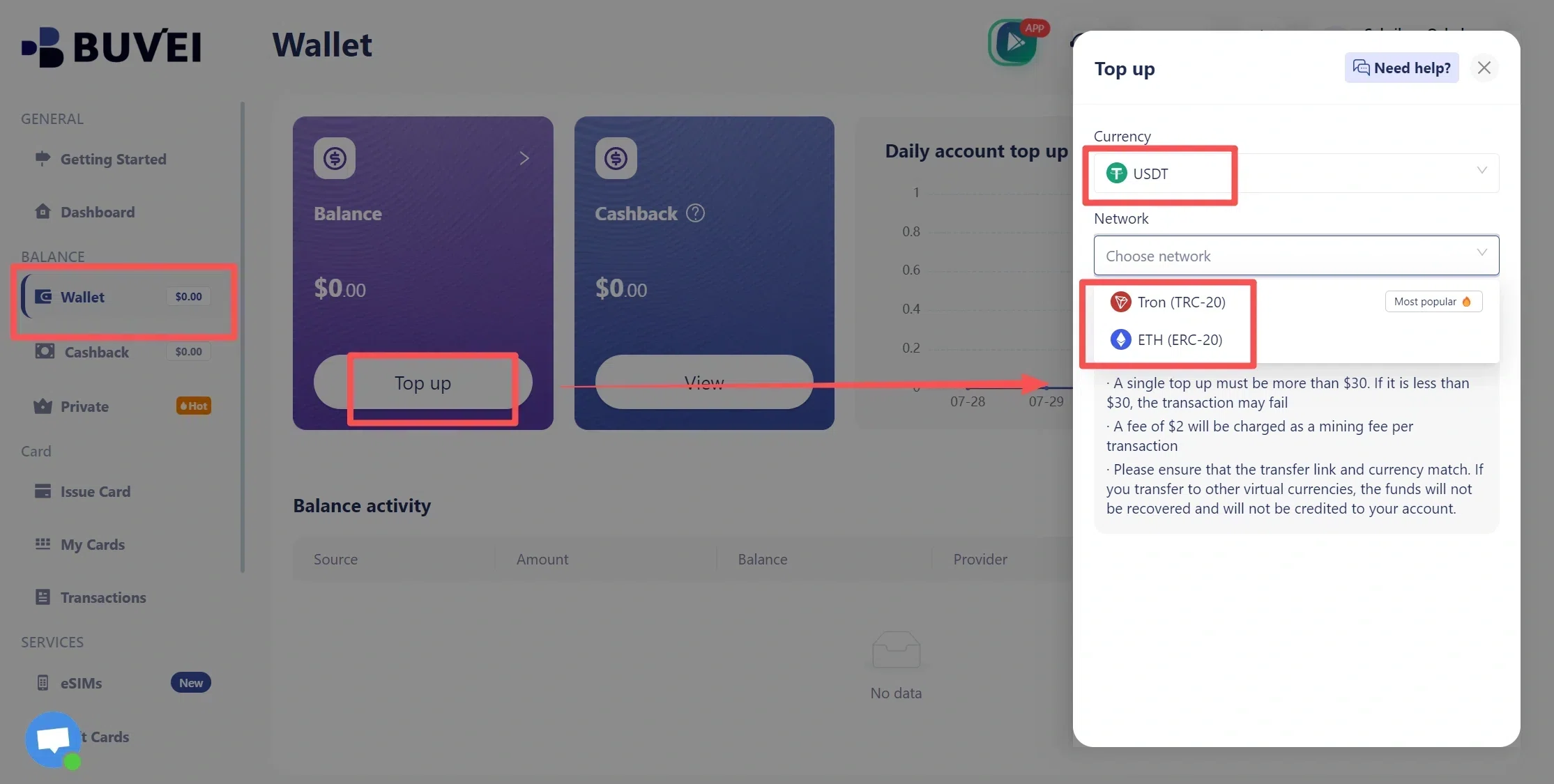
- ウォレットに資金をチャージする。 Wallet を開き、TRC20またはERC20経由のUSDTなど、利用可能な入金方法を選択します。送金元と送金先のネットワークが一致していることを確認してから送金してください。取引の承認を待ち、次の手順に進む前にウォレット残高を確認します。
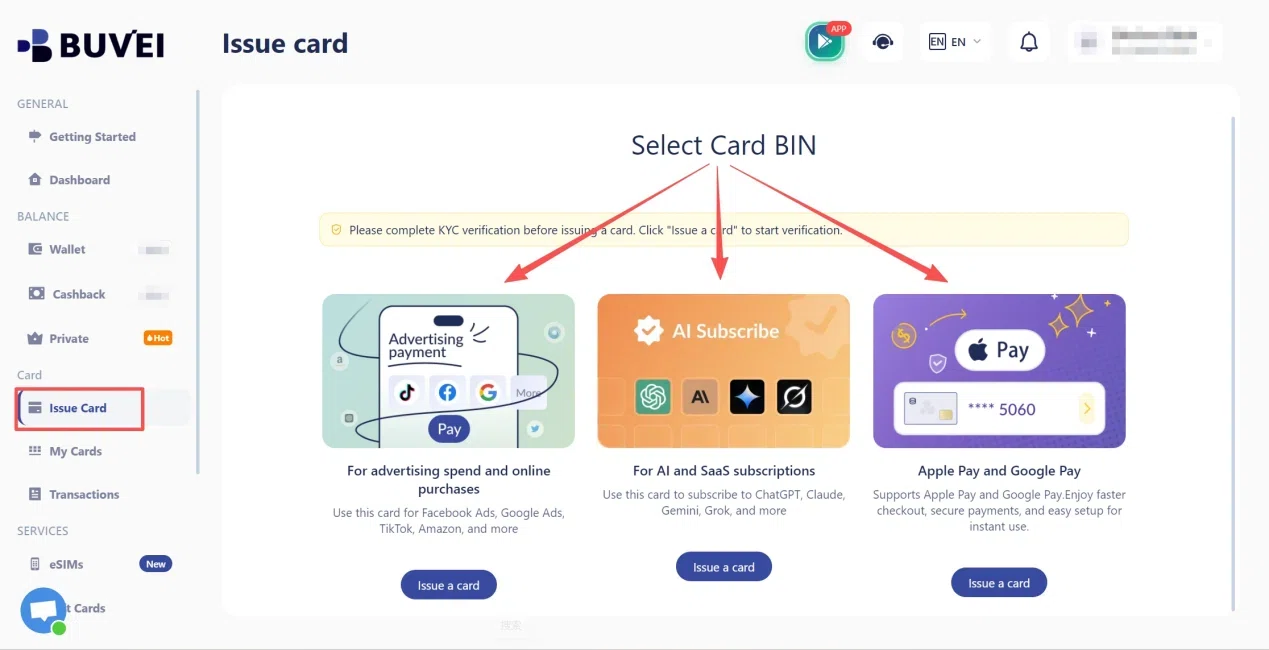
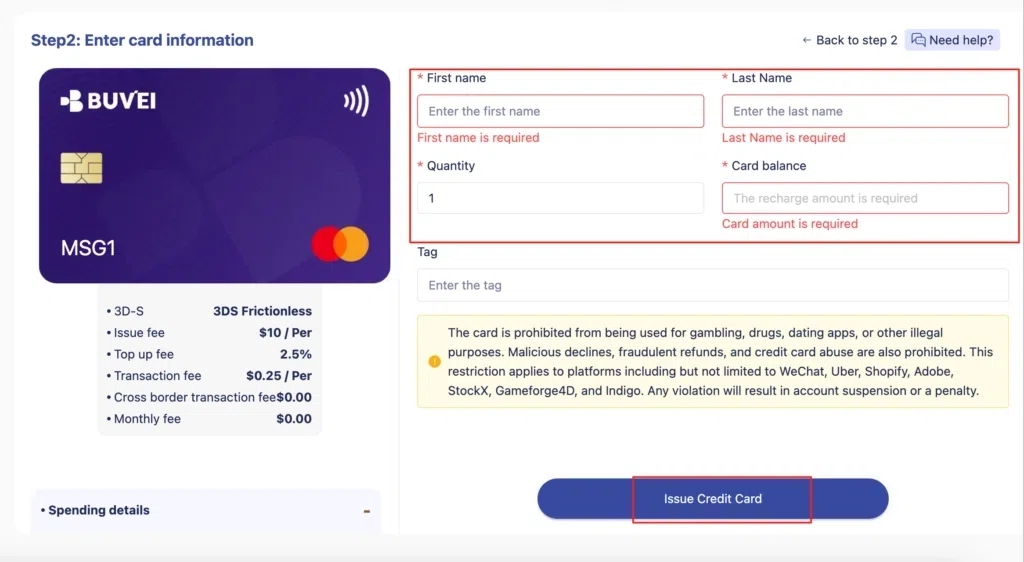
- バーチャルカードを作成する。 Cards を開き、利用可能なBIN発行地域とカードの種類を選択します。求められるカード情報を入力し、発行を申請してください。加盟店の要件に合う場合は米国BINも選択肢になりますが、Notionで利用できることが保証されるわけではありません。
- 対応している場合はカードを追加する。 My Cards を開いてカードのステータスと詳細を確認します。その後、Notionの Settings → Billing → Edit method に戻り、Notionがカードを受け付ける場合は新しい支払い情報を入力してください。
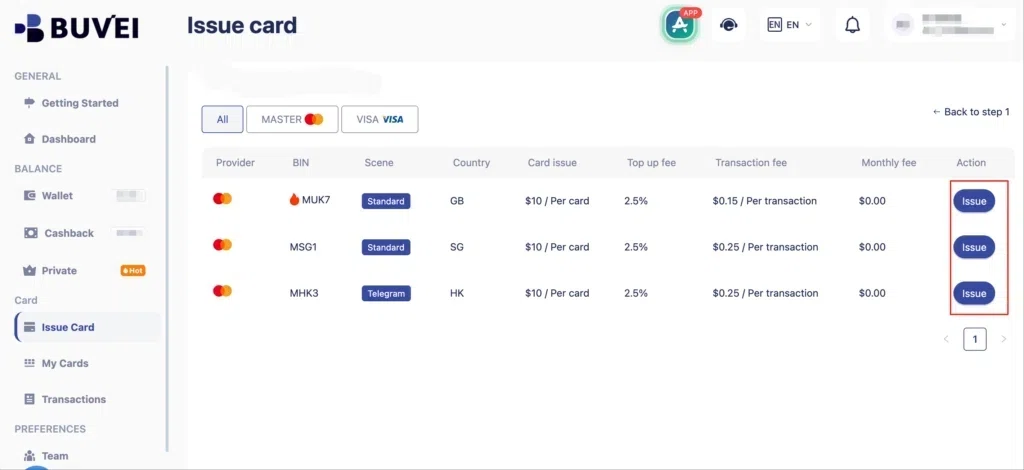
支払い方法を変更した後は、Notionの請求書とワークスペースのステータスを確認し、問題が解決したかどうかを確かめてください。支払いが処理されたかを確認する必要がある場合は、BUVEIの取引履歴も確認しましょう。カードを切り替えればサブスクリプションが自動的に復旧すると考えるのではなく、実際の請求問題を解決することが重要です。
Notionの支払い失敗後に避けたいよくあるミス
いくつかの回避可能なミスによって、請求に関する問題が必要以上に複雑になることがあります。特に、有料ワークスペースへのアクセスを復旧しようとしている場合は注意が必要です。
- 原因を解消せずに同じ取引を繰り返し再試行する: 再度支払いを送信する前に、決済が処理待ちなのか、拒否されたのか、完了しているのかを確認しましょう。繰り返し試すと、オーソリによる利用枠の確保や二重請求について混乱が生じる可能性があります。
- 未払い請求書を放置する: カード情報を更新しても、未払い請求書が自動的に精算されるとは限りません。請求額が実際に支払われたことを確認してください。
- 間違ったワークスペースを確認する: Notionのサブスクリプションはワークスペース単位で請求されるため、請求対象のワークスペースを確認しましょう。
- 誤った場所で支払い方法を変更する: AppleまたはGoogle経由で購入したサブスクリプションは、該当するアプリストアで管理する必要があります。
- 不正確な請求情報を使用する: 誤った住所で決済制限を回避しようとするのではなく、加盟店が求め、カード発行会社が認める情報を入力してください。
- カード決済が成功すればプランも復旧すると考える: 有料アクセスが復旧したと判断する前に、Notionで請求書とサブスクリプションの状態を直接確認しましょう。
よくある質問
Notionでカードが何度も拒否されるのはなぜですか?
残高不足、カード情報の有効期限切れ、請求情報の誤り、またはカード発行会社による制限などが原因で、Notionがカード決済を拒否することがあります。該当するワークスペースの請求ステータスを確認し、保存されている支払い方法を検証してください。拒否の理由が分からない場合は、カード発行会社に問い合わせましょう。
Notionは失敗したサブスクリプションの支払いを再試行しますか?
Notionの現在のプラン関連ドキュメントによると、支払いに失敗した場合、翌月中に最大8回まで再試行されることがあります。それでも決済できなければ、ワークスペースへのアクセスが制限され、その後Freeプランにダウングレードされる可能性があります。特定の日付に再請求されると決めつけず、アカウントの通知と請求ステータスを確認してください。
Notionで請求されたのに、プランがまだ無効な場合はどうすればよいですか?
まず、支払いが完了していることを確認し、Notionで請求書とワークスペースのステータスをチェックしてください。購入対象のワークスペースを表示していることも確認しましょう。請求書が支払い済みなのにプランが無効なままの場合は、別の支払いを送信するのではなく、支払い確認情報を添えてNotionサポートに問い合わせてください。
まとめ
Notionの支払いに失敗したというメッセージが表示された場合は、まず正しいワークスペースを開いているか確認し、請求ステータス、カード情報、利用可能残高をチェックしましょう。その後、必要に応じて支払い方法を更新するか、決済を再試行してください。支払いの失敗が繰り返され、ワークスペースへのアクセスが制限されたり、ダウングレードされたりした場合は、未払い請求書を精算し、有料アクセスが復旧したことを確認しましょう。カードから料金が引き落とされたという理由だけで、問題が解決したと判断しないことが大切です。
Notionがカードを受け付け、決済要件が満たされている場合、バーチャルカードは別の支払い手段になる可能性があります。BUVEIは、対応するオンライン決済向けにバーチャルカードの作成と取引管理を提供しています。ただし、最終的に支払いが承認されるかどうかは、Notionの受け入れ条件とカード発行会社による承認に左右されます。