


はじめに
ChatGPTの支払いが拒否されると、特にほかのWebサイトでは問題なく使えているカードの場合、困ってしまうものです。この問題は、ChatGPT PlusやProに初めて登録するとき、新しい支払い方法を追加するとき、または既存プランの更新を試みるときに発生することがあります。
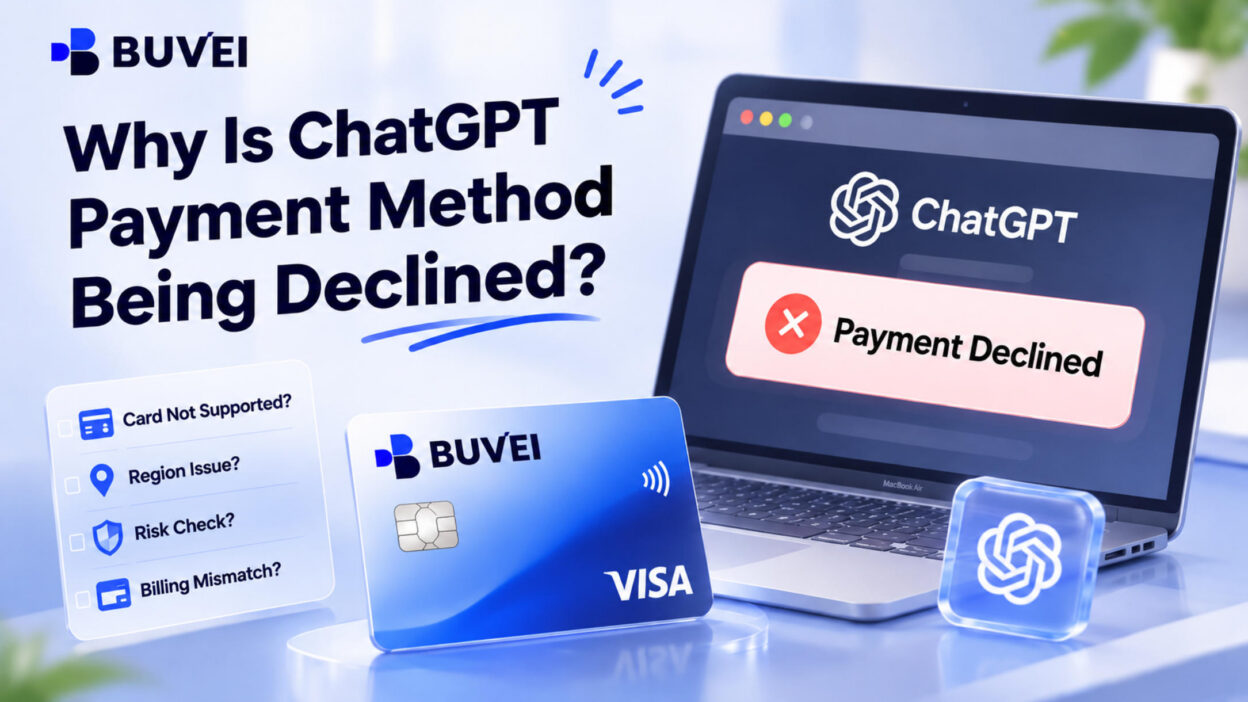
支払いが失敗する原因としては、請求先情報の入力ミス、銀行による利用制限、セキュリティ認証の失敗、カード発行地域がサポート対象外であることなどが考えられます。この記事では、よくある原因と具体的な対処方法を順番に解説し、ChatGPTの支払いにバーチャルカードを利用できるかどうかも紹介します。さらに、BUVEIを活用してChatGPTやほかのオンラインサービスの支払いを管理する方法についても説明します。
ChatGPTの支払いが拒否されるのはなぜ?
支払いが拒否されたからといって、必ずしもカード自体に問題があるとは限りません。別の支払い方法を試す前に、まず以下の一般的な原因を確認しましょう。
カード情報または請求先情報の入力ミス
わずかな入力ミスでも、支払いが完了しないことがあります。よくある問題は次のとおりです。
- カード番号、有効期限、CVVの入力間違い
- 銀行に登録されている情報と一致しない請求先住所
- ZIPコードまたは郵便番号の入力間違い
最近カードを再発行した場合や請求先住所を変更した場合は、カード発行会社に登録されている情報と一致しているか、もう一度確認してください。
残高不足または銀行による利用制限
日常の買い物では問題なく使えるカードでも、海外のサブスクリプションサービスへの支払いでは拒否されることがあります。一部の銀行では、セキュリティ対策としてオンライン決済、海外決済、継続課金を制限しています。
利用可能残高の不足、カードの利用限度額、一時的なセキュリティブロックなども、支払いが失敗する原因になります。残高に問題がない場合は、銀行に連絡して取引が拒否されたかどうかを確認しましょう。
3D Secure認証の失敗
オンラインカード決済では、3D Secure(3DS)による追加認証が必要になる場合があります。銀行によっては、ワンタイムパスワード(OTP)の入力や、銀行アプリでの取引承認を求められます。
認証画面が正常に表示されない場合や、認証を完了する前に画面を閉じた場合、支払いが失敗する可能性があります。再試行する前に、銀行アプリに未承認の取引が表示されていないか確認してください。
サポート対象外の国またはカード発行地域
現在の所在地とカードが発行された国の両方が、支払いの可否に影響することがあります。特定の地域からChatGPTにアクセスできるからといって、別の国で発行されたカードも必ず利用できるとは限りません。
別の支払い方法を選ぶ前に、サポート対象地域に関する要件を確認しましょう。
カード、アカウント、決済画面の利用制限
カードや端末の購入制限、または決済時の技術的な問題によって、支払いが失敗することもあります。キャッシュデータ、Cookie、ブラウザー拡張機能などが、決済ページやセキュリティ認証に干渉する場合もあります。
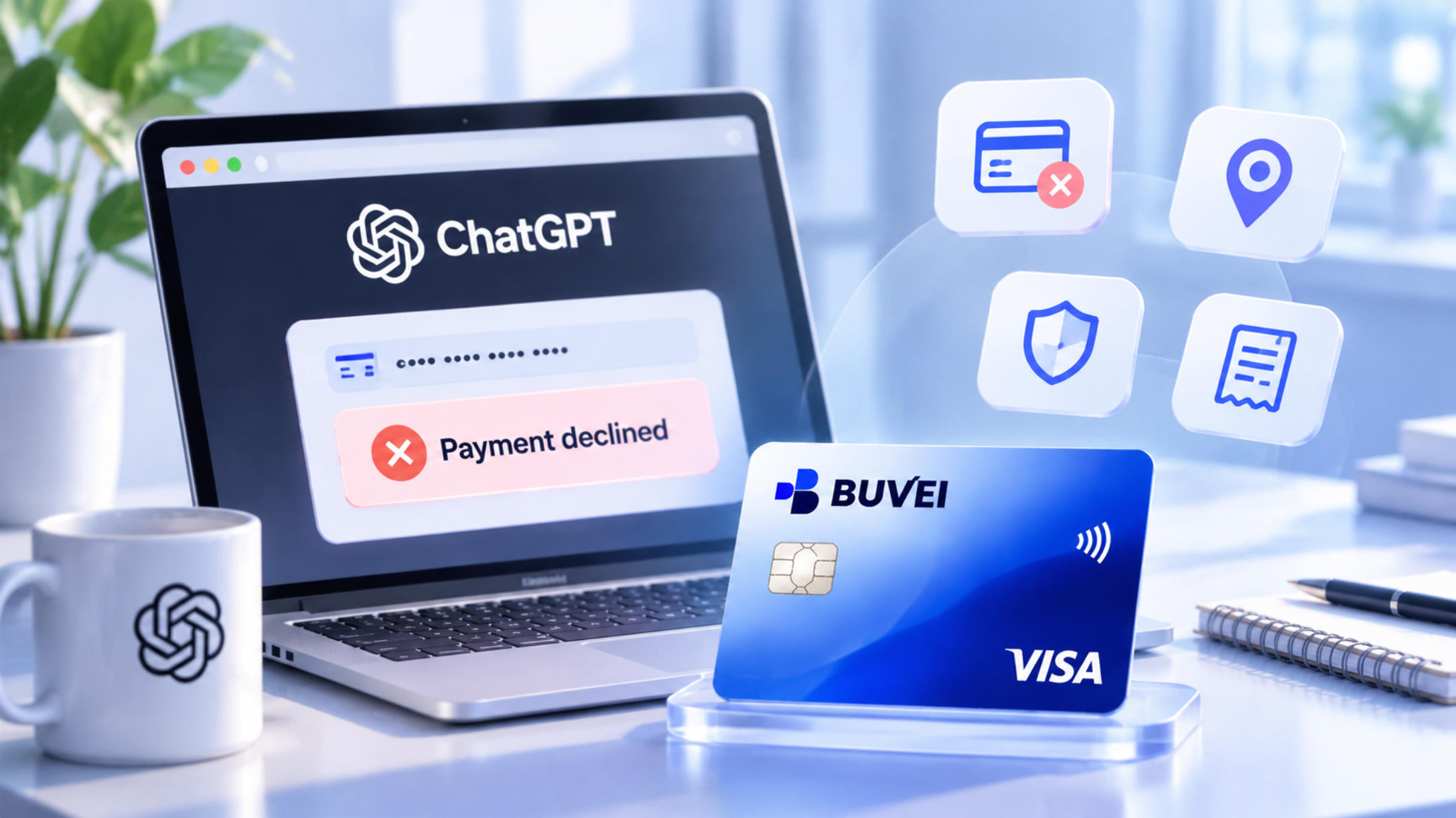
ChatGPTの支払いが拒否された場合の対処方法
問題の原因に心当たりができたら、再度支払いを試みる前に、以下の項目を順番に確認してください。
カード情報と請求先情報を確認する
カード番号、有効期限、CVVをもう一度入力してください。請求先住所と郵便番号が、銀行に登録されている情報と一致していることも確認しましょう。再発行されたカードを使用している場合は、古いカード情報が残っていないか確認し、不要な情報を削除してください。
利用可能残高を確認する
口座全体の残高ではなく、実際に利用できる残高を確認しましょう。サブスクリプション料金と適用される税金を支払えるだけの金額が必要です。カードに利用限度額が設定されている場合は、決済金額をカバーできる設定になっているか確認してください。
銀行に問い合わせる
カード情報と残高に問題がない場合は、カード発行会社に連絡し、取引がブロックされたかどうかを確認しましょう。また、カードが以下の決済に対応しているかも確認することをおすすめします。
- 海外のオンライン決済
- サブスクリプションの継続課金
- 3D Secure認証
セキュリティ認証を完了する
追加認証が必要な場合は、決済画面を離れる前に3D Secure認証を完了してください。認証画面が表示されない場合は、別のブラウザーやシークレットウィンドウを試してみましょう。ポップアップやリダイレクトがブロックされていないかも確認してください。
別のサポート対象の支払い方法を試す
現在のカードで何度も支払いに失敗する場合は、利用条件を満たす別の支払い方法を試すことも選択肢の一つです。利用する決済方法が、加盟店の決済要件と地域に関する条件を満たしているか確認してください。
ChatGPT PlusまたはProの更新に失敗した場合は、カード情報を変更した後にサブスクリプションの状態を確認しましょう。新しい支払い方法を追加しただけでは、未払いの料金が自動的に決済されるわけではありません。Apple App StoreまたはGoogle Play経由で登録した場合は、それぞれのプラットフォームからサブスクリプションを管理してください。
ChatGPTの支払いにバーチャルカードは使える?
普段使っているカードで支払いの問題が続く場合、バーチャルカードも検討できる選択肢の一つです。
バーチャルカードには、独自のカード番号、有効期限、セキュリティコードが設定されています。カードの種類や加盟店の要件によっては、オンライン購入や継続課金に利用できます。AIツールや各種ソフトウェアに定期的に支払っている人にとって、サービスごとにバーチャルカードを分けることで、サブスクリプション費用を整理しやすくなるというメリットもあります。
ただし、すべてのバーチャルカードがChatGPTで利用できるわけではありません。カードを選ぶ前に、次の点を確認しましょう。
- カードブランドと種類: 決済時の支払い要件を満たしているか
- 発行地域: サポート対象の国または地域で発行されているか
- 利用可能残高: サブスクリプション料金を支払えるだけの残高があるか
- 継続課金への対応: サブスクリプション決済に対応しているか
- セキュリティ認証: 必要な認証手続きを完了できるか
カードのBIN(Bank Identification Number)も確認しておきたいポイントです。BINはカード発行機関を識別する番号で、カードの決済ネットワークや発行地域などの情報に関連しています。BINによって加盟店側の要件が異なる場合がありますが、選択肢が多いからといって決済が必ず承認されるわけではありません。
BUVEIのバーチャルカードでオンラインサブスクリプションの支払いを管理する方法
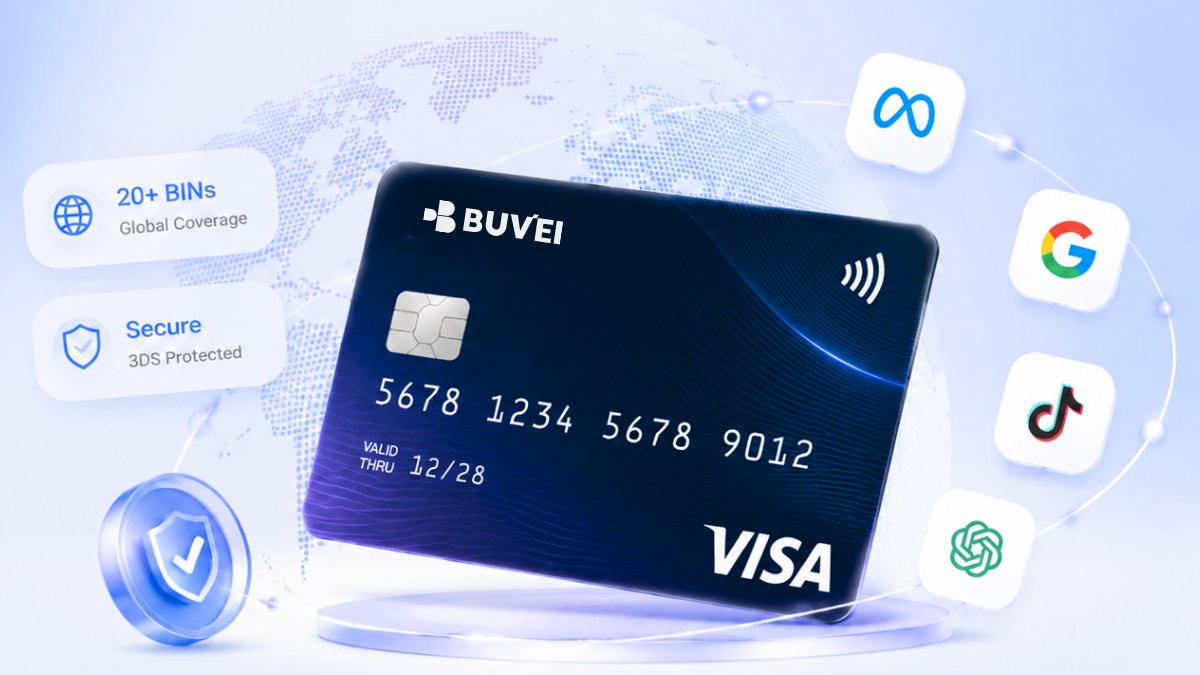
ChatGPT、Claude、Canvaなどのオンラインサービスを定期的に利用している場合、すべてのサブスクリプションを1枚のカードにまとめると、支出の管理が難しくなることがあります。BUVEIは、複数のBINオプション、即時発行、カードごとの管理機能を備えたVisaおよびMastercardのバーチャルカードを提供しています。
すべてのオンライン決済に1枚のカードを使う代わりに、サービスごとに別々のカードを発行し、1つのアカウントから管理できます。これは、複数のサブスクリプションやプロジェクト関連の費用を扱うフリーランサー、代理店、企業にとって特に便利です。
複数のBINオプションに対応したVisaとMastercard
BUVEIでは、VisaとMastercardのバーチャルカードについて、複数のBINオプションを用意しています。ユーザーは支払いのニーズに応じて、利用可能なカードの種類や発行地域を選択できます。
加盟店によってカードの種類や発行地域に関する要件が異なる場合があるため、この柔軟性は海外決済を管理する際に役立ちます。また、カードはプラットフォーム上で即時発行されるため、物理カードの配送を待つ必要もありません。
カードごとの管理と個別の利用限度額
複数のAIツールを契約している場合、すべての支払いを1枚のカードにまとめると、サービスごとの支出を把握しにくくなります。BUVEIを利用すれば、ChatGPT、Claude、Canvaなどのサービスごとに別々のバーチャルカードを割り当てることができます。
各カードは個別に管理できます。主な操作は次のとおりです。
- カードごとに利用限度額を設定する
- 必要に応じてカードを一時停止・再開する
- 使用しなくなったカードを解約する
- 複数のカードをまとめて発行・管理する
代理店や企業の場合、支払い方法を1つにまとめるのではなく、クライアント、従業員、プロジェクトごとにカードを分けることで、経費を整理しやすくなります。
取引履歴とウォレットの管理
BUVEIでは、各カードの取引金額、取引日時、ステータスなどを確認できます。ChatGPTの支払いが完了しなかった場合は、該当するカードの取引履歴を確認し、取引記録が表示されているか、どのようなステータスになっているかを確認できます。これにより決済の試行状況を把握できますが、銀行が拒否した正確な理由まで必ず分かるわけではありません。
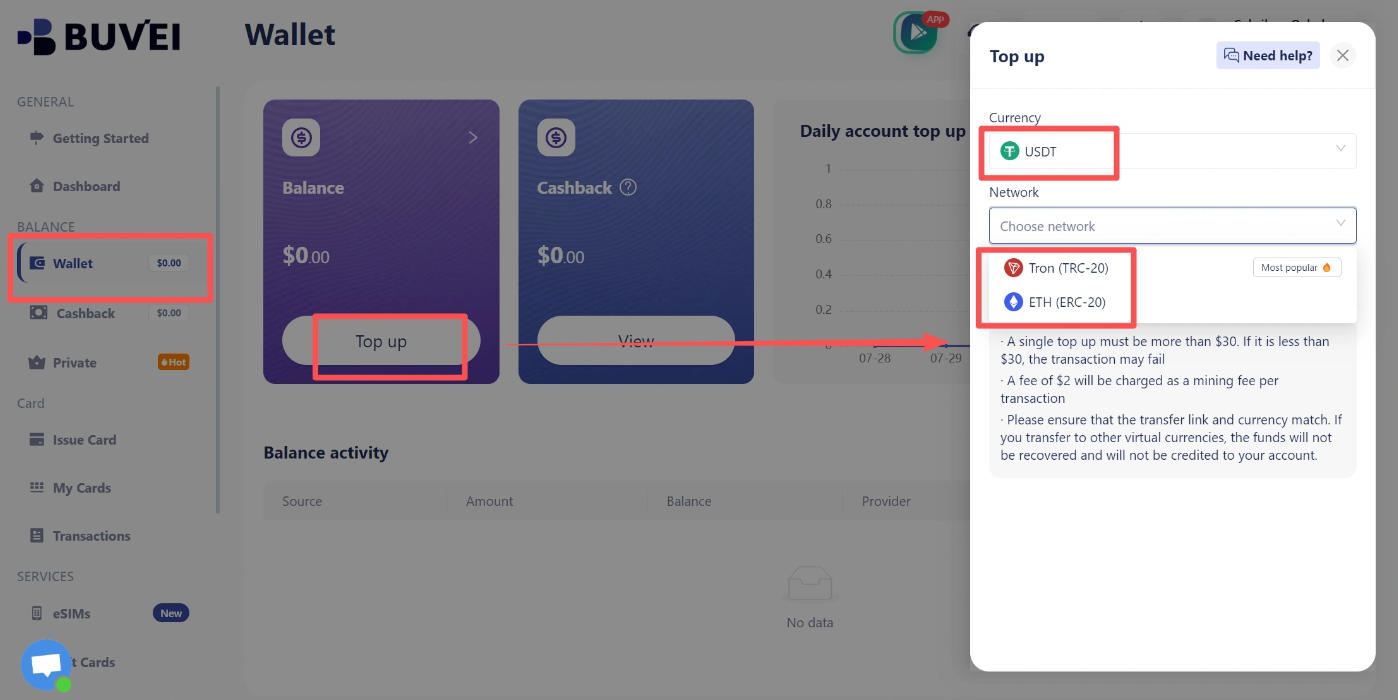
Walletセクションでは、アカウント残高の確認、対応するUSDTネットワーク(TRC20およびERC20)を利用した入金、キャッシュバックや残高の変動履歴の確認ができます。USDTを送金する際は、必ず正しい入金ネットワークを選択してください。
ウォレット全体の残高と、個々のカードで利用できる金額は必ずしも同じではありません。支払いを行う前に、対象カードの残高と利用限度額を確認しましょう。
BUVEIのバーチャルカードを発行する方法
BUVEIのバーチャルカードは、アカウント登録、入金、カード発行という3つの基本的な手順で作成できます。
アカウント登録と入金
BUVEIにアクセスしてアカウントを作成し、メール認証を完了してください。Walletセクションを開き、対応しているUSDTの入金ネットワークを選択して、対応する入金アドレスをコピーします。同じネットワークを使用してUSDTを送金し、取引の承認が完了するまで待ちましょう。
BINを選択してカードを発行する
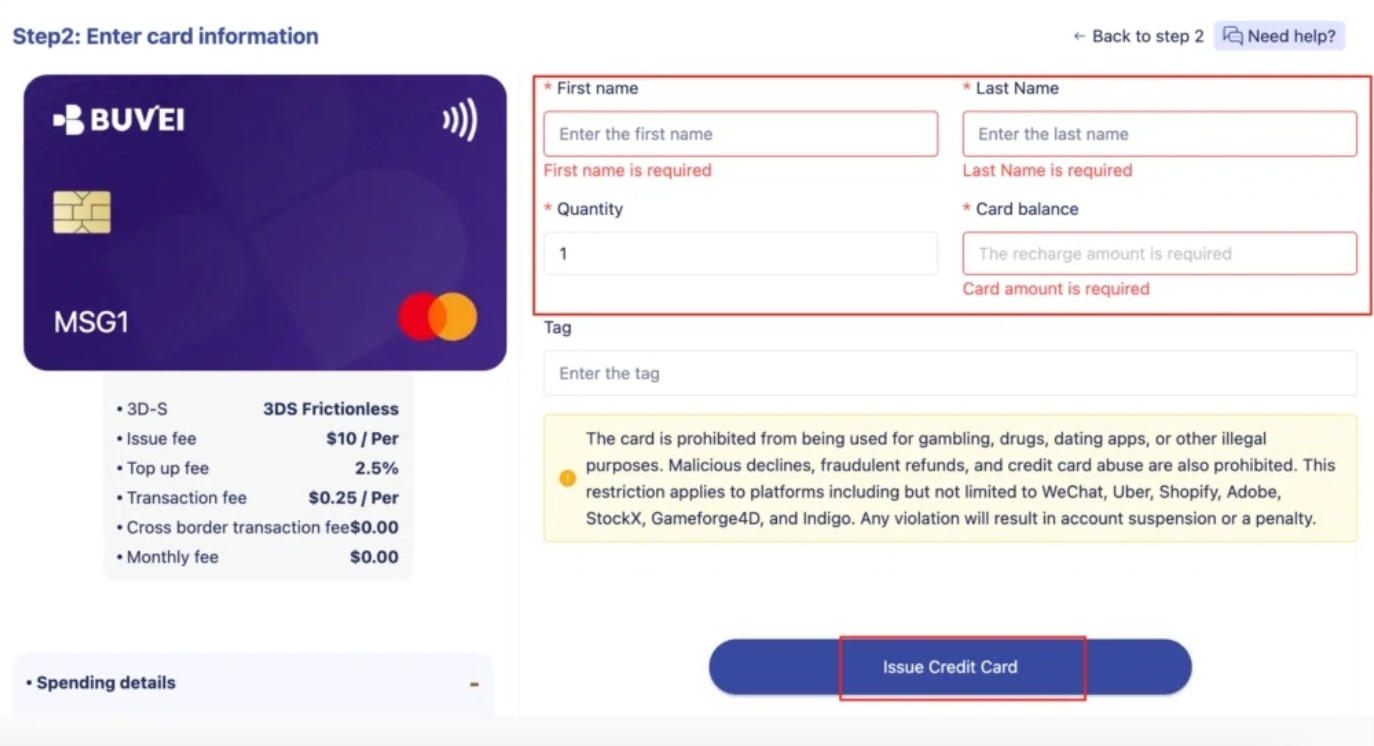
Cardsに移動し、利用可能なBINとカードの種類を選択します。カード名、金額、発行枚数など、必要な情報を入力してください。Issue Cardをクリックすると、バーチャルカードが発行されます。
カード情報を確認する
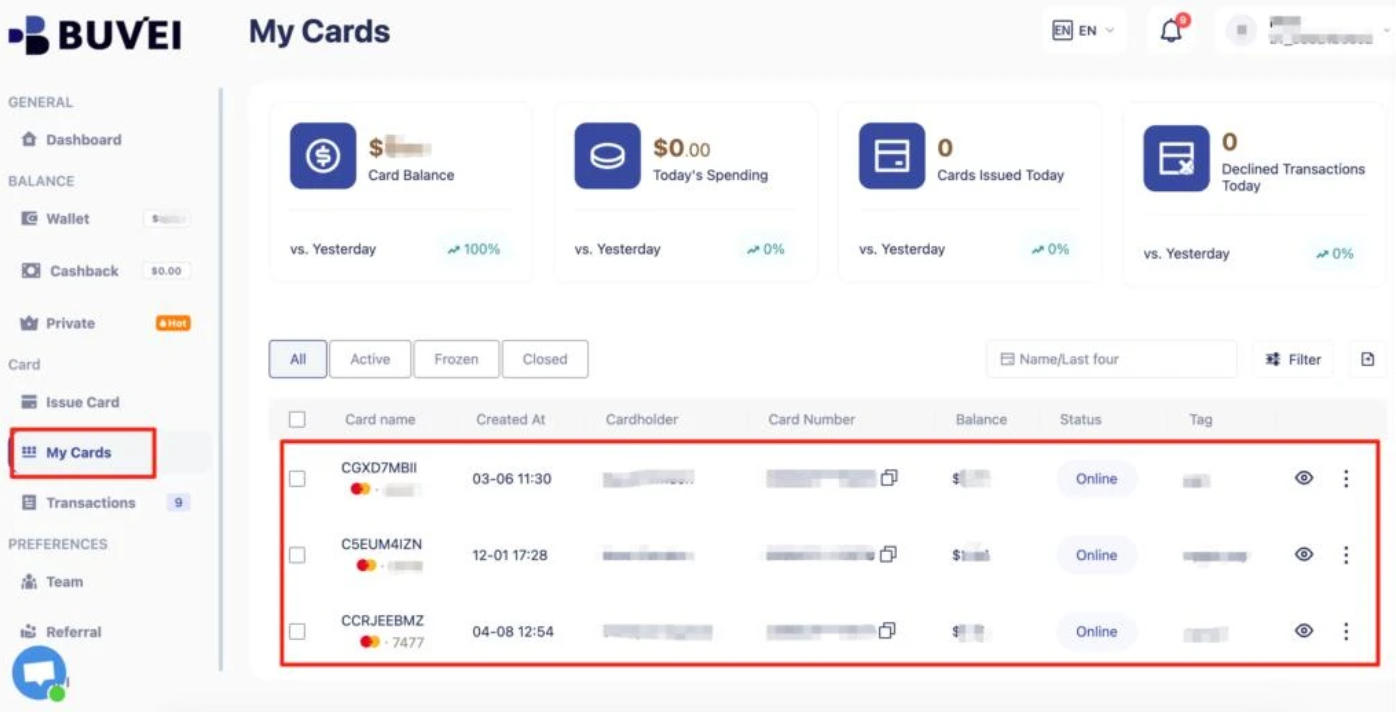
My Cardsを開くと、カード番号、有効期限、CVVを確認できます。ChatGPTで使用する前に、カードの発行地域、利用可能残高、加盟店の決済要件との適合性を確認してください。
よくある質問
ChatGPTで何度もカード決済が拒否されるのはなぜですか?
主な原因として、請求先情報の入力ミス、残高不足、銀行による利用制限、3D Secure認証の失敗、カード発行地域がサポート対象外であることなどが挙げられます。まずエラーメッセージを確認し、必要に応じて銀行に問い合わせてください。
ChatGPT Plusの支払いにバーチャルカードを使えますか?
適用される支払い要件を満たしていれば、バーチャルカードを利用できる場合があります。発行地域、カードの種類、認証要件などを確認してください。VisaまたはMastercardのロゴが付いていても、必ず利用できるとは限りません。
ChatGPT Plusの更新に失敗したのはなぜですか?
カードの有効期限切れ、残高不足、銀行による利用制限、認証の失敗などが、更新時の決済を妨げる原因になります。サブスクリプションの状態を確認し、最初に登録したプラットフォームから支払い方法を更新してください。
まとめ
ChatGPTの支払いが拒否されたからといって、必ずしもカード自体に問題があるとは限りません。請求先情報、利用可能残高、銀行による利用制限、セキュリティ認証、地域ごとの決済要件などが原因になっている可能性があります。別の支払い方法を試す前にこれらの項目を確認すれば、時間を節約し、決済の失敗を繰り返すことも防ぎやすくなります。
ChatGPTやほかのオンラインサービスに定期的に支払っている場合、バーチャルカードを活用することでサブスクリプションの管理が簡単になります。BUVEIは、複数のBINオプション、VisaとMastercardの即時発行、カードごとの管理機能、取引履歴の確認を1つのプラットフォームに集約しており、オンライン決済を整理する際の柔軟性を高めます。