


المقدمة
إذا فشلت عملية الدفع مقابل Google Workspace، فقد يفقد فريقك إمكانية الوصول إلى Gmail وGoogle Drive وغيرها من أدوات العمل الأساسية إذا لم تُحل المشكلة. وقد يعرّض الرصيد غير المدفوع اشتراكك لخطر التعليق، لذلك من المهم تحديد المشكلة قبل انقطاع الخدمات.
تحدث معظم حالات فشل الدفع بسبب بطاقة منتهية الصلاحية أو غير صحيحة، أو قيود يفرضها البنك على المعاملات المتكررة، أو مشكلة في ملف الدفعات على Google. ابدأ بالتحقق من حالة الفوترة، ثم اتبع الخطوات أدناه لتصحيح مشكلة الدفع وتسوية أي رصيد مستحق.
لماذا فشلت عملية الدفع مقابل Google Workspace؟
ترجع معظم مشكلات فوترة Google Workspace إلى طريقة الدفع أو القيود المصرفية أو التحقق من الحساب.
رفض البنك عملية الدفع
قد يرفض البنك رسوم Google Workspace بسبب عدم كفاية الرصيد أو حدود الإنفاق أو إجراءات التحقق الأمني. كما تقيّد بعض البطاقات المعاملات الدولية والمدفوعات المتكررة.
تحقق من الرصيد المتاح وتأكد من أن بطاقتك تدعم المدفوعات التلقائية عبر الإنترنت. إذا بدت جميع البيانات صحيحة، فاتصل بالبنك لمعرفة سبب رفض المعاملة.
بيانات بطاقتك غير صحيحة أو قديمة
قد تمنع البطاقة منتهية الصلاحية أو رمز الأمان غير الصحيح أو عنوان الفوترة غير المطابق Google من معالجة الدفع.
راجع معلومات الدفع المحفوظة. وإذا تغيّر رقم بطاقتك، فأضف البطاقة البديلة كطريقة دفع جديدة.
يلزم التحقق من ملف الدفعات على Google
قد تقيّد Google عمليات الدفع إذا احتاجت إلى التحقق من حسابك أو معلومات الفوترة.
تحقق من وجود إشعارات التحقق في حساب الفوترة واتبع الخطوات المطلوبة. ولا يعني إضافة بطاقة أخرى بالضرورة أن القيود المفروضة على مستوى الحساب ستُحل.
فشل الدفع التلقائي
تعتمد Google Workspace على طريقة دفع أساسية صالحة لتحصيل الرسوم المتكررة. وإذا لم تتمكن Google من معالجة الدفع، فقد يدخل اشتراكك في فترة سماح.
تحقق مما إذا كانت بطاقتك تدعم المدفوعات المتكررة وما إذا كان البنك قد حظر المعاملة.
كيفية إصلاح مشكلات فوترة Google Workspace
الخطوة 1: تحقق من حالة الدفع في Google Workspace
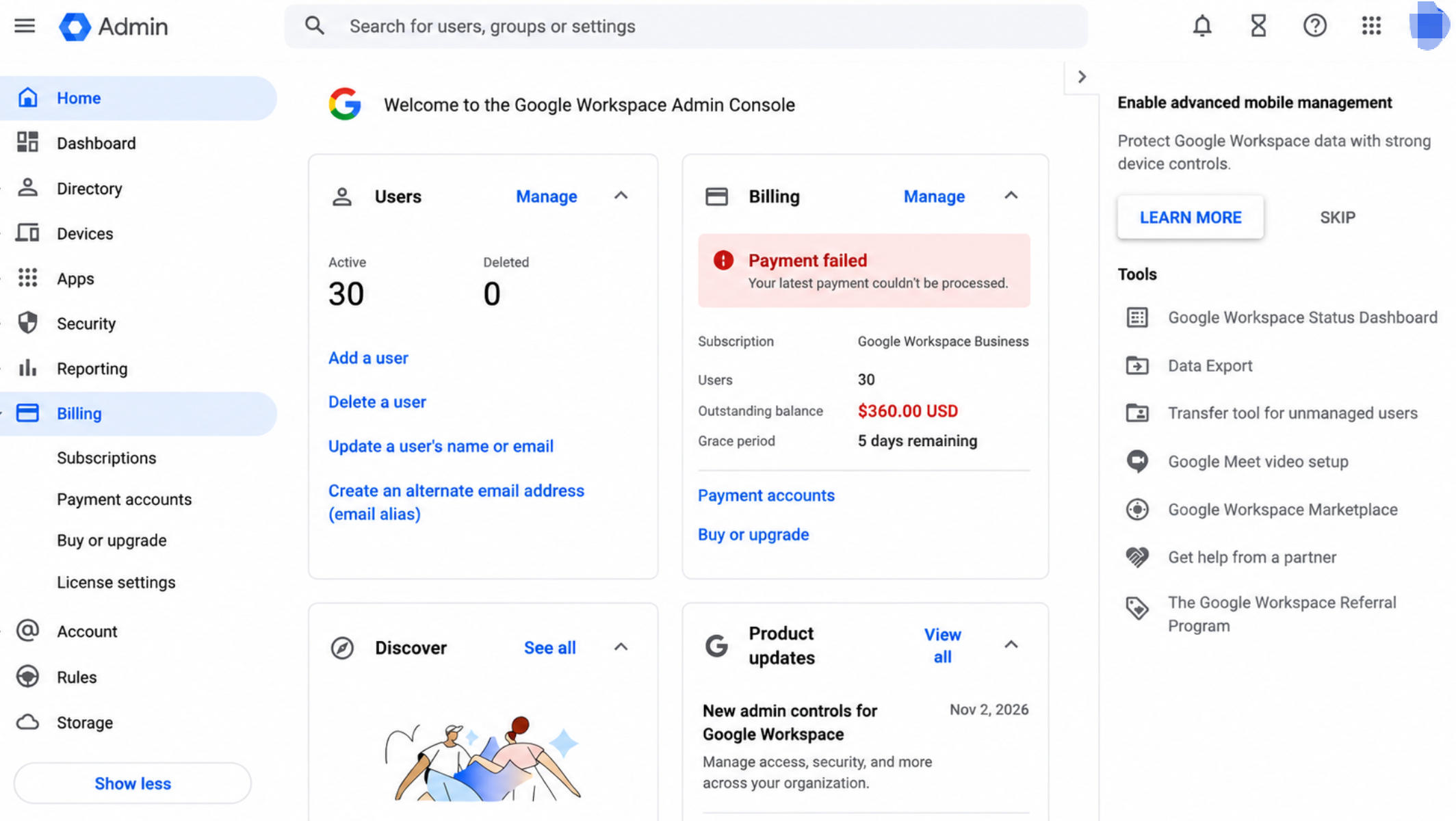
انتقل إلى Billing → Payment accounts وحدد اشتراكك.
تحقق من تنبيهات فشل الدفع والأرصدة المستحقة وأي إشعارات بشأن فترة السماح أو تعليق الخدمة. ستساعدك هذه التفاصيل على تحديد ما يلزم إصلاحه.
الخطوة 2: حدّث طريقة الدفع الأساسية
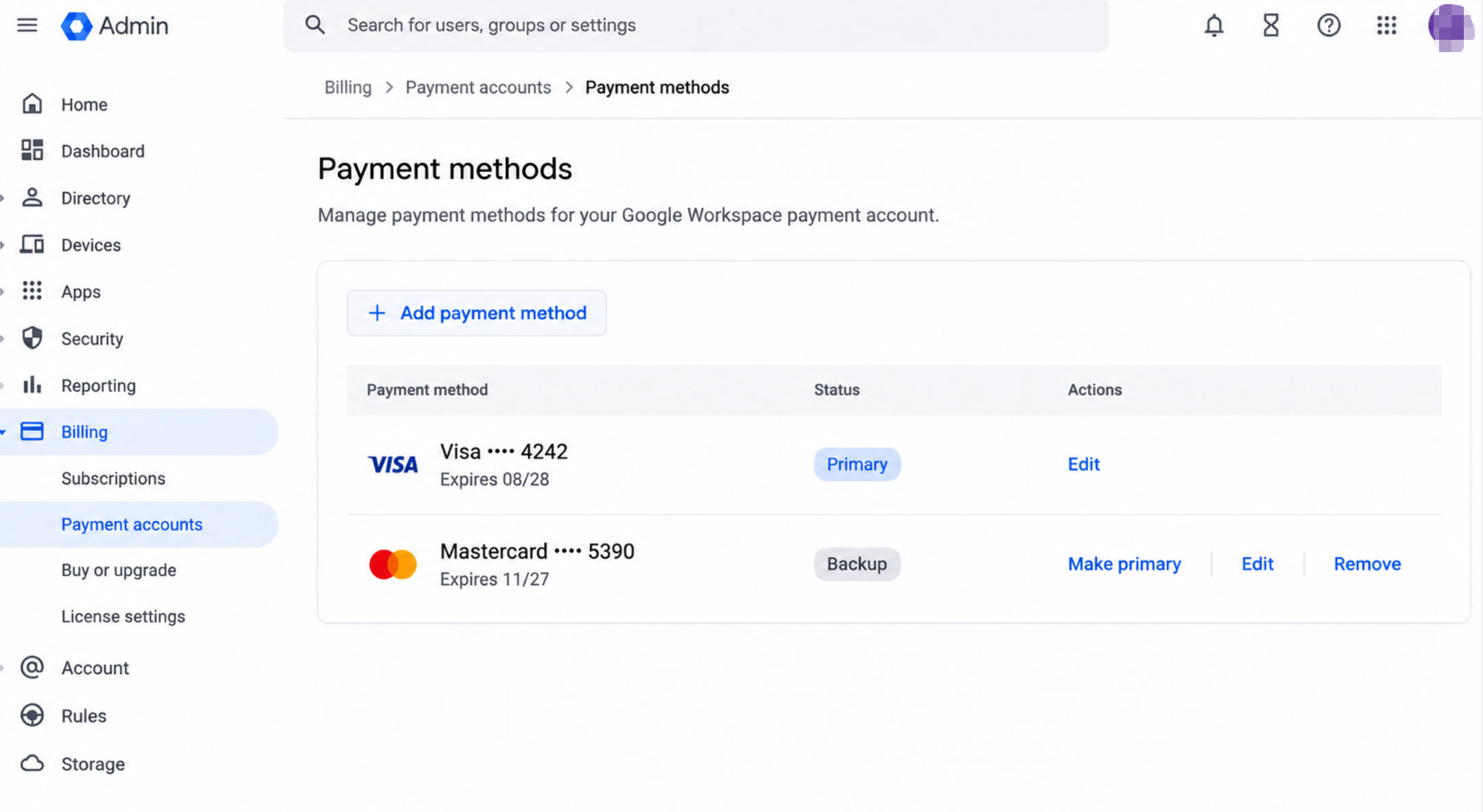
ضمن Payment accounts، اختر View payment methods وحدد البطاقة المعلّمة بأنها Primary.
إذا عرضت Google خيار Fix، فحدّث بيانات البطاقة. وإذا تغيّر رقم بطاقتك، فأضف البطاقة البديلة وعيّنها طريقة الدفع الأساسية الجديدة Primary.
وحيثما يتاح ذلك، أضف بطاقة ائتمان احتياطية لتقليل مخاطر انقطاع الدفع مستقبلًا.
الخطوة 3: تحقق من الرصيد المستحق وسدّده
تعيد Google محاولة تحصيل الدفعة التلقائية الفاشلة بعد 24 ساعة. إذا تلقيت تنبيهًا بفشل الدفع، فتحقق من حالة المعاملة قبل إجراء دفع يدوي.
قد يؤدي الدفع بين المحاولتين التلقائيتين الأولى والثانية إلى خصم المبلغ مرتين إذا نجحت المحاولة الثانية.
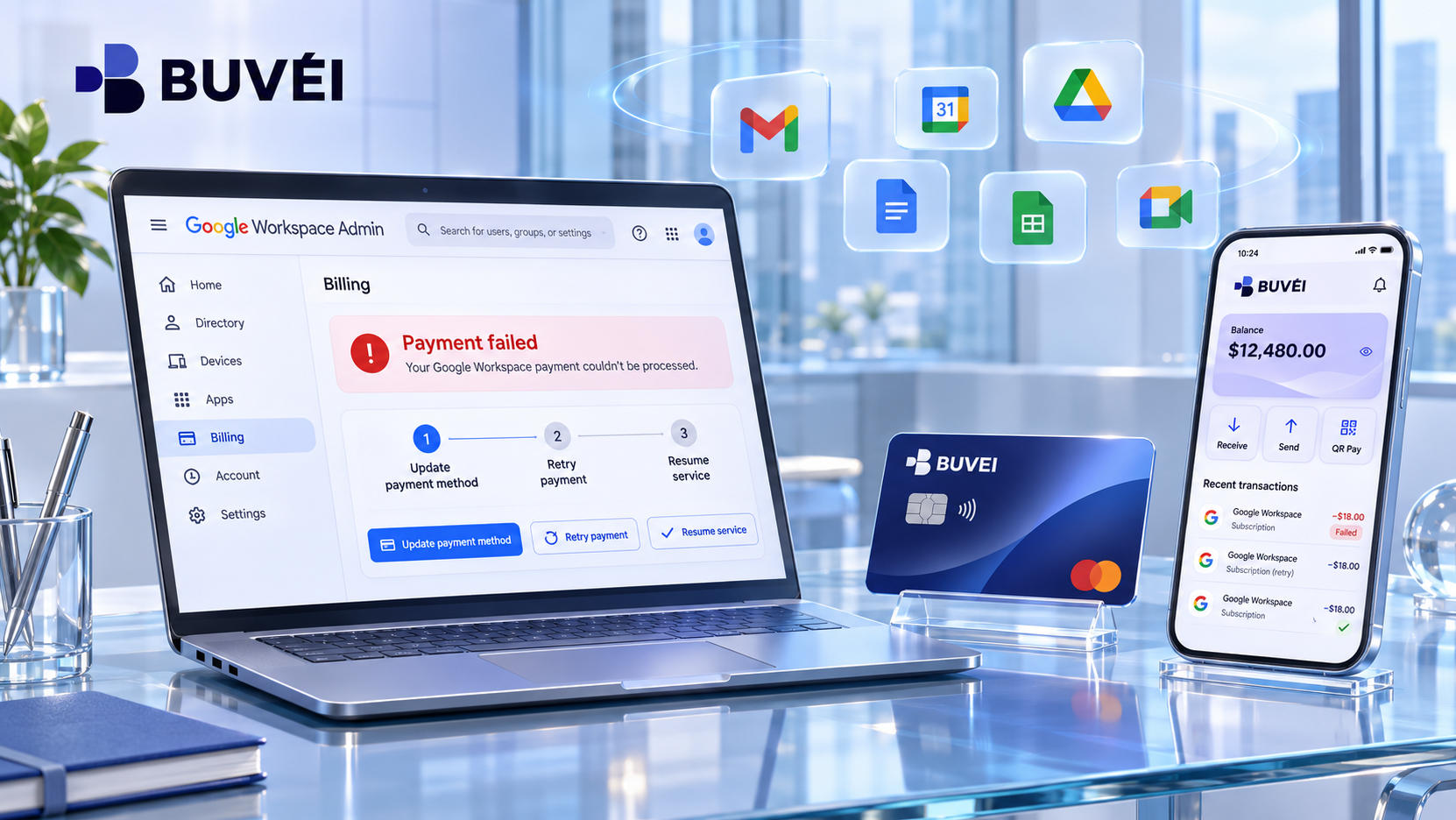
إذا كانت Admin Console لا تزال تعرض Pay Now، فاتبع التعليمات لإتمام الدفع. وإذا عُلّق اشتراكك، فاتبع تعليمات Google لاستعادته وسدّد كامل المبلغ المستحق.
الخطوة 4: عالج مشكلة التحقق من ملف الدفعات على Google
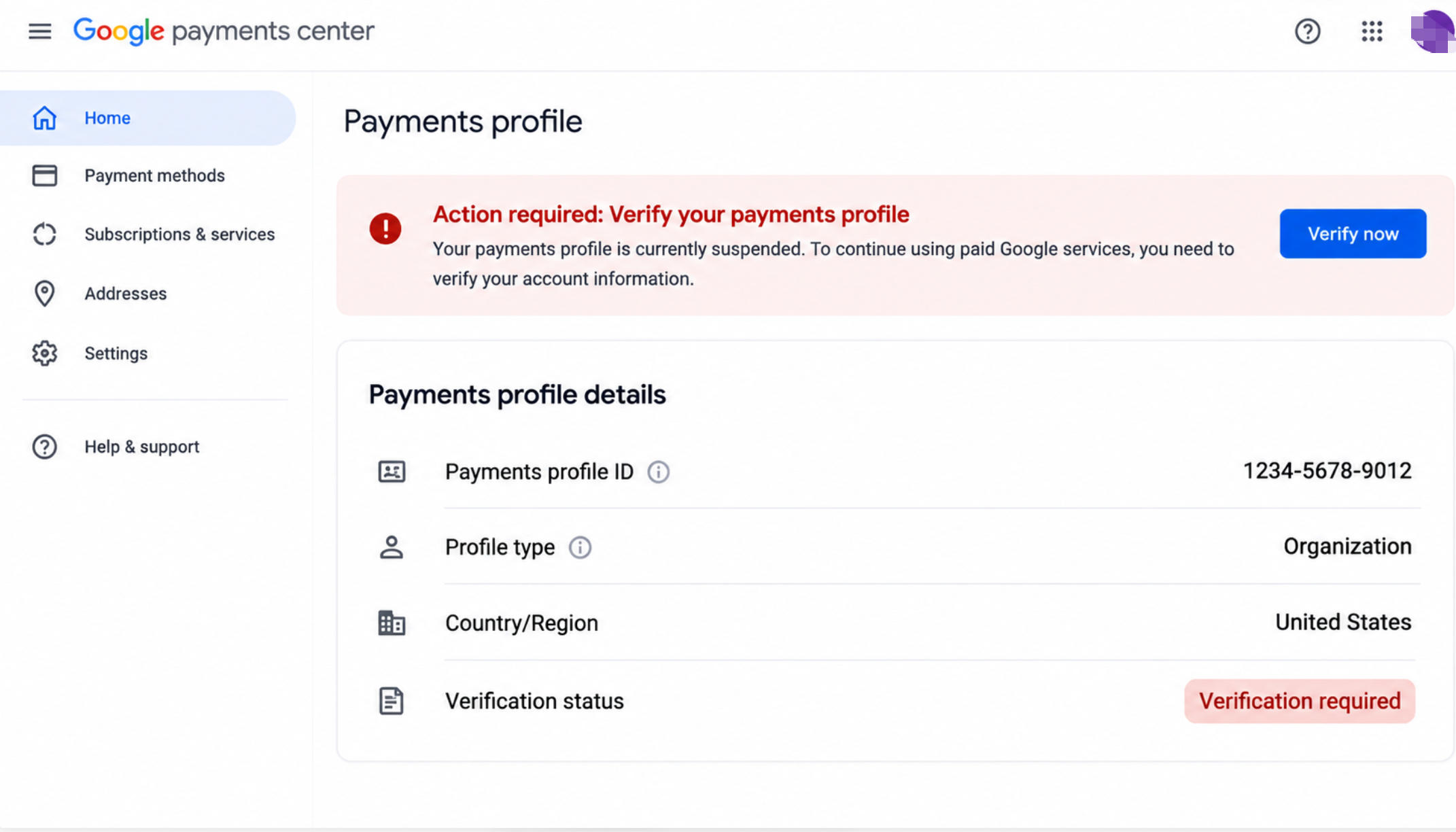
إذا عُلّق ملف الدفعات على Google، فتحقق من وجود طلبات تحقق أو قيود على الحساب في حساب الفوترة.
اتبع التعليمات لتأكيد معلومات الفوترة أو تقديم المستندات المطلوبة. وإذا كان القيد مرتبطًا بملف الدفعات، فلن يؤدي تغيير البطاقة وحده إلى حل المشكلة.
الخطوة 5: تواصل مع دعم Google Workspace
إذا كانت طريقة الدفع صالحة وظل الاشتراك غير نشط، فتواصل مع دعم Google Workspace.
جهّز رسالة خطأ الدفع وتفاصيل المعاملة وحالة الاشتراك. وإذا اشتريت Workspace من خلال موزّع، فتواصل مع ذلك المزوّد بدلًا من ذلك.
ماذا يحدث بعد فشل الدفع مقابل Google Workspace؟
لا تعلّق Google كل اشتراك فور رفض الدفع.
في حالة الفوترة الشهرية، قد تعلّق Google الخدمة إذا لم تُحل مشكلة الدفع خلال 30 يومًا. ويمكنك الاطلاع على الموعد النهائي الدقيق لفترة السماح في Admin Console.
قد تُلغى الاشتراكات المعلّقة لأكثر من 60 يومًا، وقد تُفقد بيانات المستخدمين المرتبطة بها. إذا كان نشاطك التجاري يعتمد على Workspace للبريد الإلكتروني وتخزين الملفات، فلا تنتظر حتى الموعد النهائي لتعليق الخدمة.
لتجنب الانقطاعات مستقبلًا، حافظ على تحديث طريقة الدفع الأساسية، وأضف بطاقة احتياطية حيثما أمكن، وتحقق بانتظام من إشعارات فوترة Google.
إدارة مدفوعات الأعمال الأخرى باستخدام BUVEI
نادرًا ما تكون Google Workspace الخدمة الوحيدة عبر الإنترنت التي يحتاج النشاط التجاري إلى الدفع مقابلها. فمنصات الإعلانات وأدوات الذكاء الاصطناعي إلى الاستضافة السحابية وبرامج إدارة المشاريع، قد تصبح إدارة اشتراكات متعددة معقدة بسرعة.
إن تنظيم هذه النفقات لا يقل أهمية عن الحفاظ على طريقة دفع موثوقة. تقدم BUVEI بطاقات Visa وMastercard افتراضية تساعد الشركات على إدارة المدفوعات المؤهلة عبر الإنترنت، وفصل نفقات المشاريع، وتتبع المعاملات من حساب واحد.
كيفية إعداد بطاقة BUVEI افتراضية
إذا أردت تنظيم مدفوعات أعمالك الأخرى باستخدام BUVEI، فاتبع الخطوات التالية لإنشاء حساب وإصدار بطاقة افتراضية.
الخطوة 1: سجّل حسابًا لدى BUVEI
زُر BUVEI وأنشئ حسابًا مجانيًا.
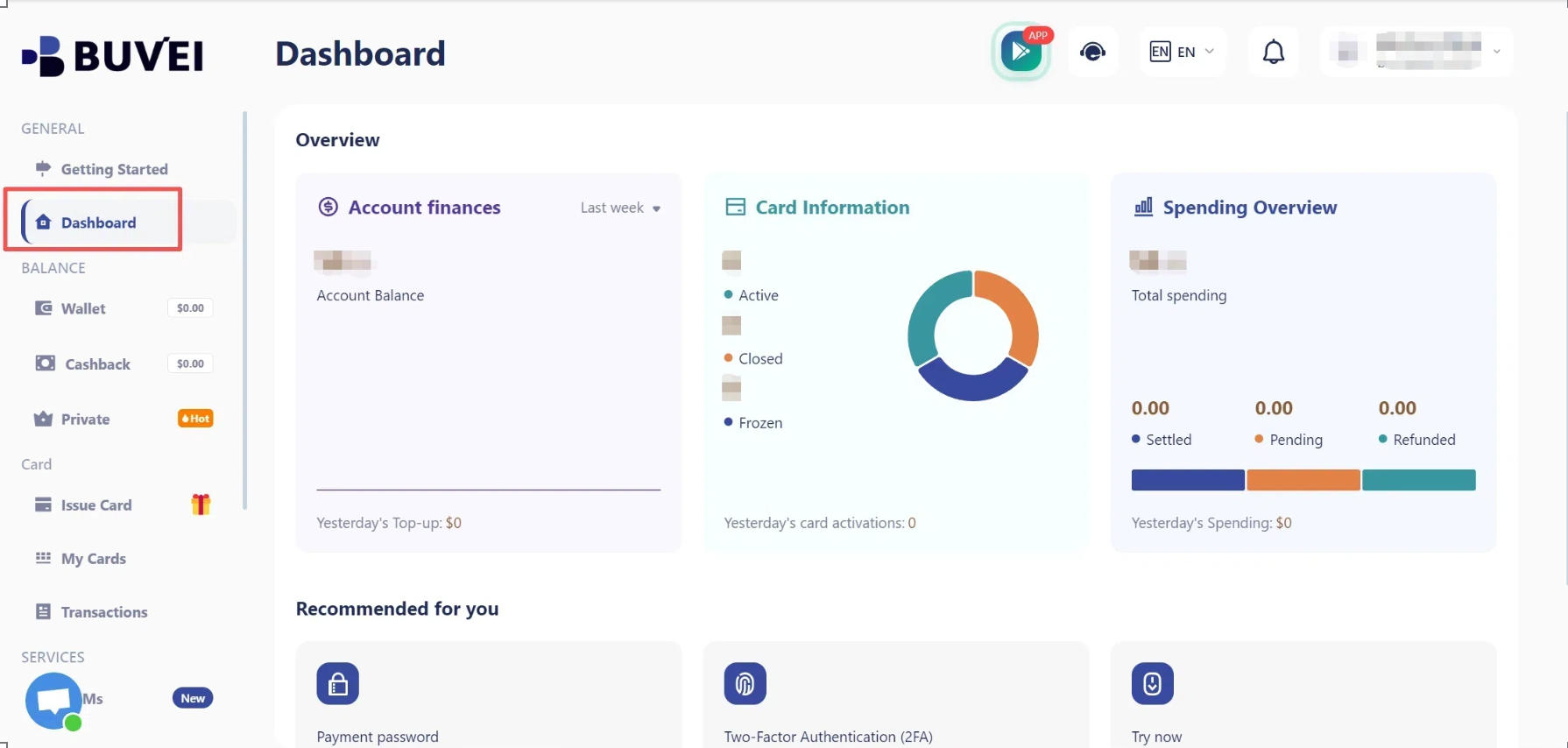
أكمل التحقق من البريد الإلكتروني وسجّل الدخول للوصول إلى لوحة التحكم، حيث يمكنك إدارة محفظتك وبطاقاتك الافتراضية.
الخطوة 2: اشحن محفظة BUVEI
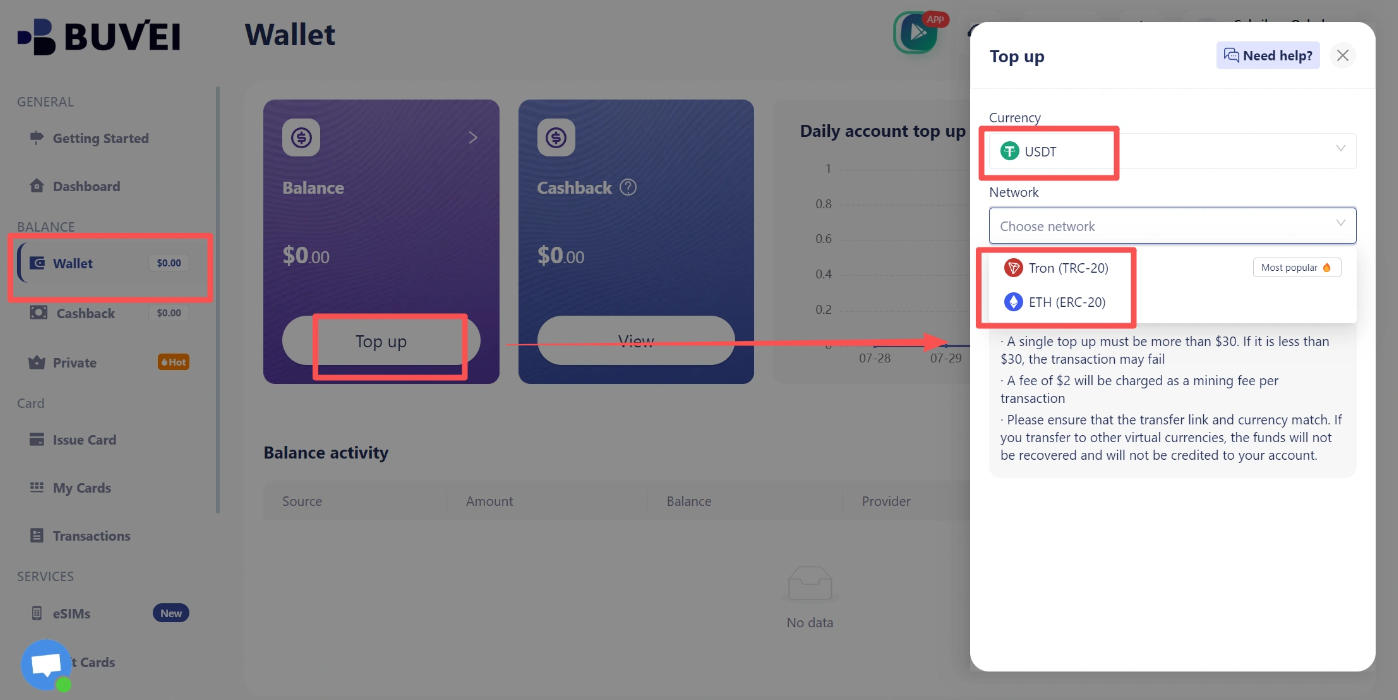
افتح علامة التبويب Wallet وحدد USDT. اختر شبكة متاحة، مثل TRC20 أو ERC20، وانسخ عنوان الإيداع المخصص لك.
حوّل أموالك باستخدام الشبكة المطابقة. بعد تأكيد المعاملة، سيُحدّث رصيد محفظتك. وتظهر رسوم الشحن والدفع المطبقة في لوحة التحكم.
الخطوة 3: أنشئ بطاقة BUVEI افتراضية
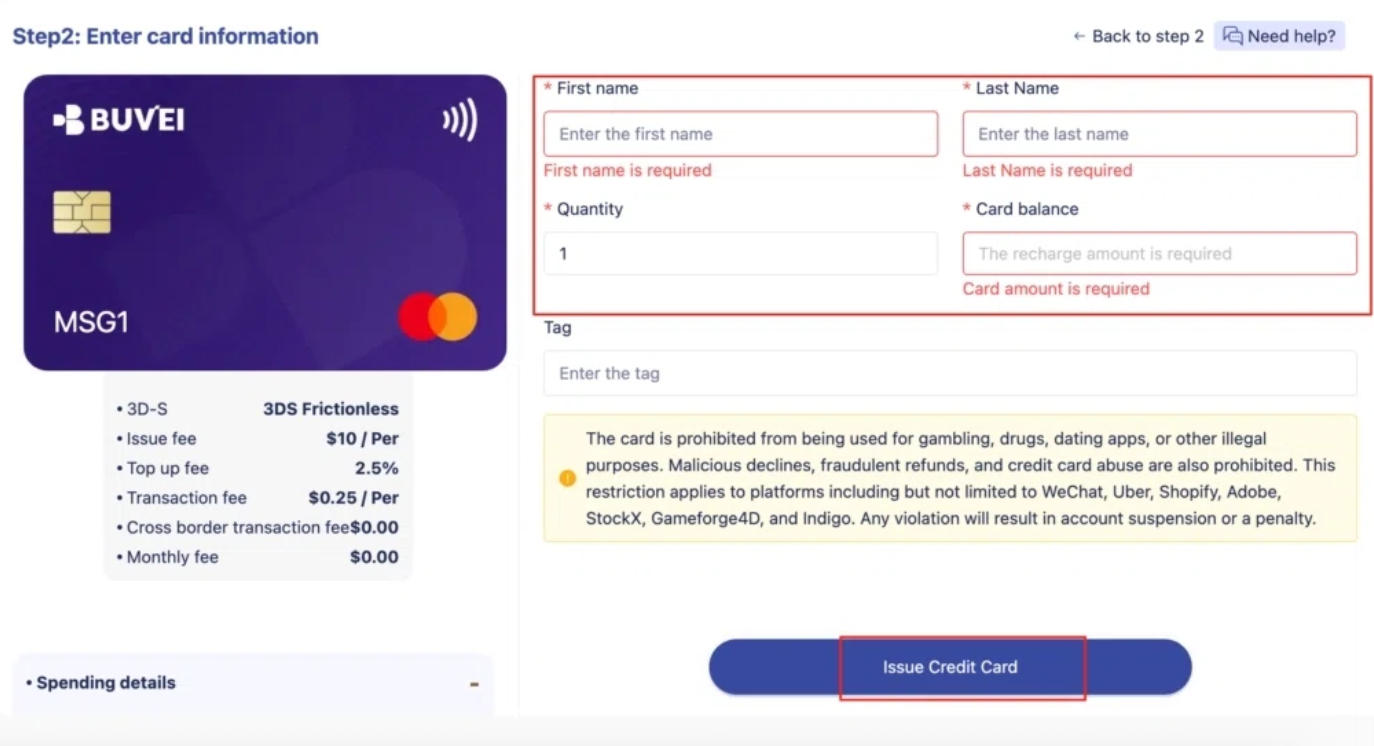
انتقل إلى علامة التبويب Cards وحدد منطقة BIN ونوع البطاقة المفضلين لديك.
تدعم BUVEI مناطق BIN متعددة ضمن شبكتي Visa وMastercard، ما يتيح خيارات لسيناريوهات دفع مختلفة.
أدخل اسم البطاقة والمبلغ وعدد البطاقات التي تريد إصدارها، ثم انقر Issue Card.
يمكن إصدار البطاقات بسرعة بعد التسجيل دون إجراءات KYC معقدة، حسب التوافر. وتدعم BUVEI سيناريوهات الدفع المؤهلة عبر Google Ads وMeta Ads وTikTok Ads وMicrosoft Ads، وكذلك أدوات SaaS مثل ChatGPT وCanva وNotion.
الخطوة 4: اعرض تفاصيل بطاقتك الافتراضية
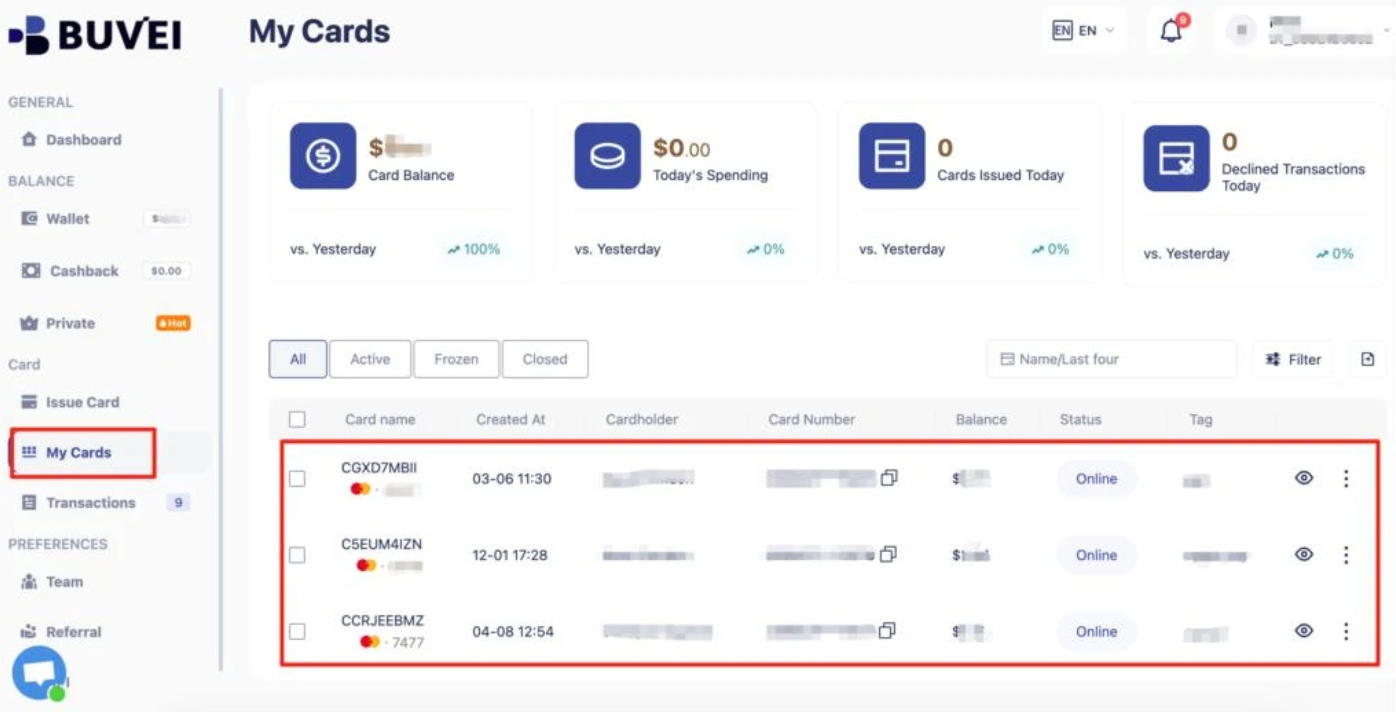
بعد الإصدار، افتح My Cards للاطلاع على رقم البطاقة وتاريخ انتهاء صلاحيتها ورمز CVV.
حافظ على خصوصية معلومات بطاقتك، ولا تُدخلها إلا في صفحات الدفع الموثوقة.
الخطوة 5: تتبّع معاملات بطاقتك
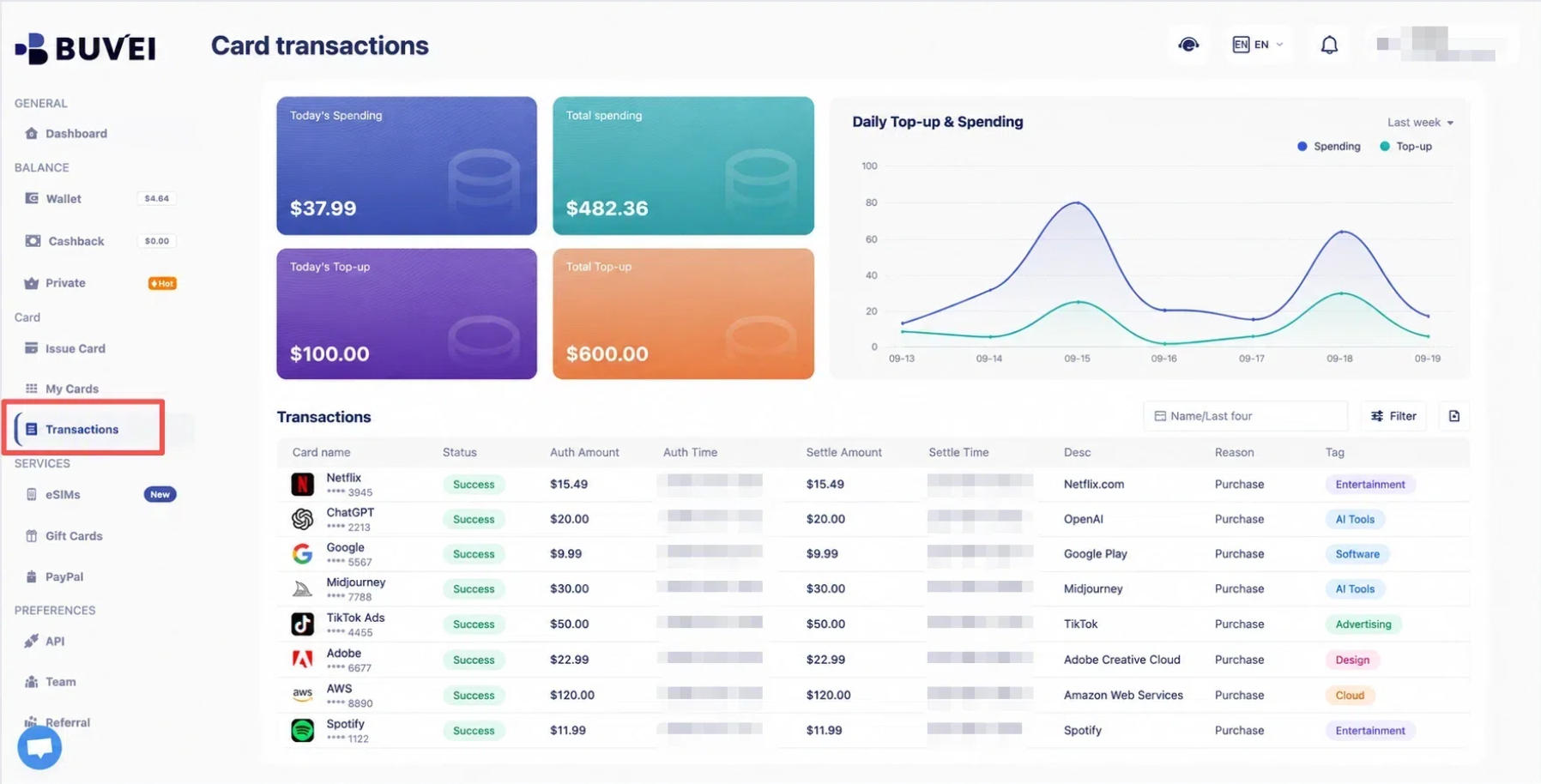
استخدم قسم My Cards لمراجعة عمليات الشحن ونشاط الإنفاق وسجلات المعاملات الفردية.
تسهّل البطاقات المنفصلة للإعلانات والاستضافة واشتراكات البرامج تتبّع النفقات كلٌّ على حدة.
الأسئلة الشائعة حول فوترة Google Workspace
لماذا لا تقبل Google Workspace دفعتي؟
تشمل الأسباب الشائعة انتهاء صلاحية البطاقة أو عدم كفاية الرصيد أو القيود على المعاملات الدولية أو وجود مشكلة في ملف الدفعات على Google. تحقق من تنبيهات الفوترة واتصل بالبنك عند الحاجة.
كيف أُحدّث طريقة الدفع في Google Workspace؟
سجّل الدخول إلى Google Admin Console، وافتح Billing → Payment accounts، ثم اختر View payment methods. حدّث بطاقتك الحالية أو أضف بطاقة جديدة، ثم عيّن طريقة دفع صالحة بوصفها Primary.
ما المدة التي قد تظل فيها Google Workspace معلّقة بعد فشل الدفع؟
في حالة الفوترة الشهرية، قد تعلّق Google الاشتراك إذا لم تُحل مشكلة الدفع خلال 30 يومًا. وقد يُلغى الاشتراك إذا ظل معلّقًا لأكثر من 60 يومًا.
هل يمكنني استخدام بطاقة افتراضية للدفع مقابل Google Workspace؟
يعتمد ذلك على متطلبات الدفع لدى Google ومنطقة إصدار البطاقة والبطاقة نفسها. ليست كل بطاقة افتراضية مؤهلة لمدفوعات Workspace المتكررة. تحقق من خيارات الدفع المتاحة في Admin Console قبل الاعتماد عليها.
الخلاصة
إذا فشلت عملية الدفع مقابل Google Workspace، فإن تحديد السبب هو الخطوة الأولى نحو استعادة اشتراكك. سواء كانت المشكلة ناتجة عن بطاقة منتهية الصلاحية أو قيد مصرفي أو مشكلة في ملف الدفعات على Google، فتحقق من حالة الفوترة وحدّث طريقة الدفع وسدّد أي رصيد مستحق. قد يساعدك التصرف المبكر على منع تحوّل مشكلة دفع مؤقتة إلى انقطاع في الخدمة.
وبالنسبة إلى الشركات التي تدير خدمات متعددة عبر الإنترنت، فإن تنظيم المدفوعات لا يقل أهمية. تقدم BUVEI بطاقات Visa وMastercard افتراضية للمدفوعات المؤهلة عبر الإنترنت، مع إمكانية الشحن باستخدام USDT وحدود إنفاق فردية وإدارة مركزية للبطاقات. ويمكن للفرق استخدام بطاقات منفصلة للإعلانات واشتراكات SaaS ونفقات المشاريع، ثم تتبّع المعاملات من حساب واحد.
بفضل وضوح أكبر للمدفوعات وإدارة أكثر مرونة للنفقات، يمكن للشركات قضاء وقت أقل في تسوية المعاملات ووقت أطول في التركيز على أعمالها.