Creative CloudやPhotoshop、Premiere ProなどのAdobeサービスをご利用中で、支払い方法を変更したい場合、Buveiの仮想カードは迅速かつ安全な手段です。このガイドでは、AdobeアカウントにBuveiカードを紐づける手順を紹介します。

必要なもの
-
Buvei発行のVisaまたはMastercard仮想カード
-
Adobeアカウント(メールアドレスとパスワード)
-
カード残高(初回請求または確認用に最低$20を推奨)
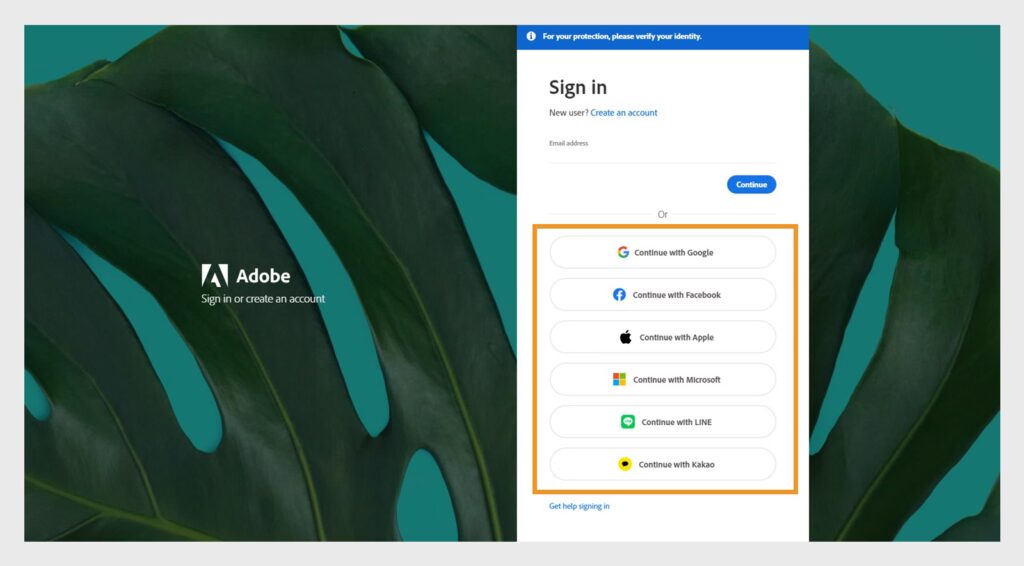
ステップ1:Adobeにログイン
- Adobe公式サイト(https://adobe.com)へアクセス
右上の「ログイン」をクリックし、Adobe IDでログインします
ステップ2:支払い方法の管理ページへ
- ログイン後、右上のプロフィールアイコンをクリック
- 「アカウントを表示」または https://account.adobe.com へ直接アクセス
- 「プランと支払い」>「支払い方法」に進みます
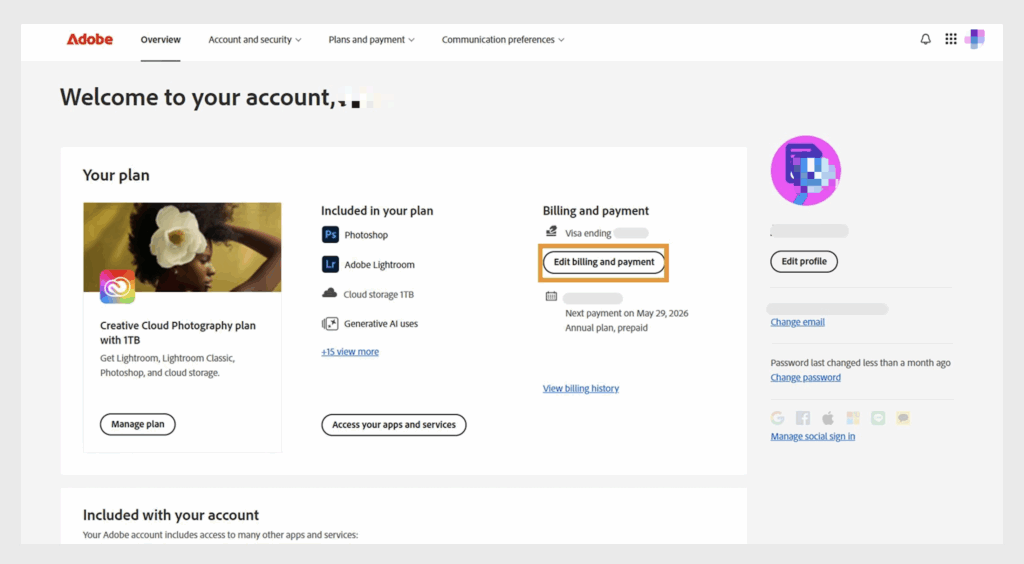
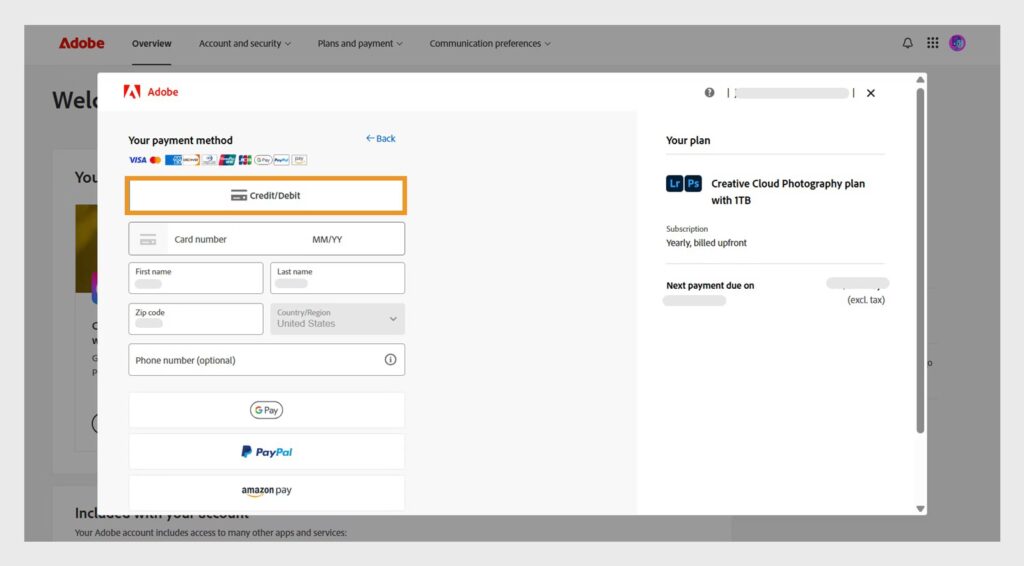
ステップ3:Buvei仮想カードを追加
- 「支払い方法を追加」または「編集」をクリック

-
カード情報を入力:
-
カード番号(16桁)
-
有効期限(月/年)
-
CVVコード(3桁)
-
カード名義(Buveiアカウントの表示通り)
-
請求先住所
入力後、「保存」をクリックします
-
ステップ4:カード確認
- Adobeが$1〜$2の少額で確認用決済を行う場合があります(後に自動返金)
確認完了後、Buveiカードがデフォルトの支払い方法として登録されます
次回の請求は自動でBuveiカードから引き落とされます
✅ 登録成功のためのポイント
-
SaaSや国際サービス向けに最適化されたBINを使用(Buveiに問い合わせ)
-
請求先住所がBINの国と一致していることを確認
-
失敗した場合は別のBINまたは住所を試す
まだカードをお持ちでない方へ:Buveiカードの発行方法
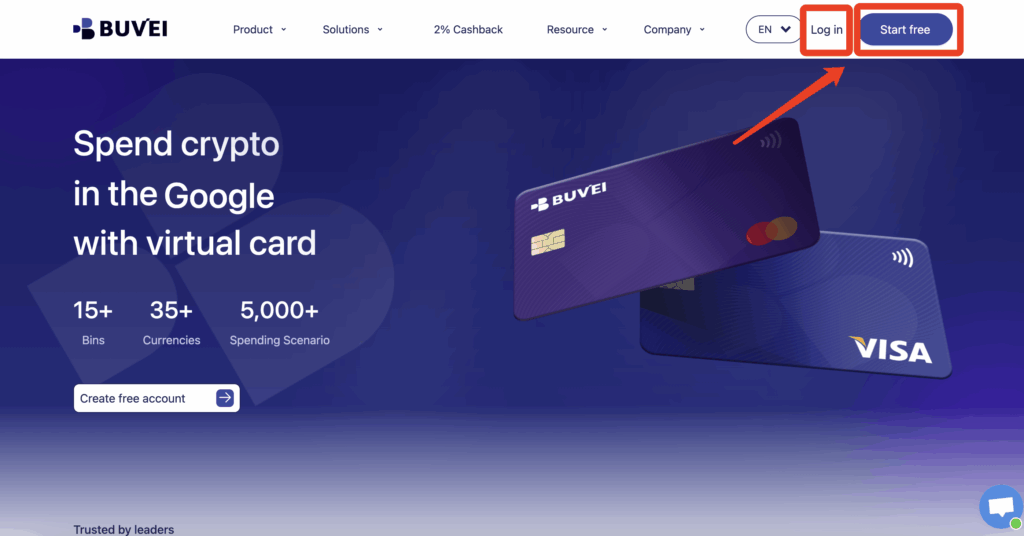
1. Buveiにログイン
- buvei.com にアクセスし、「Start Free」でメール登録
ダッシュボードにログイン
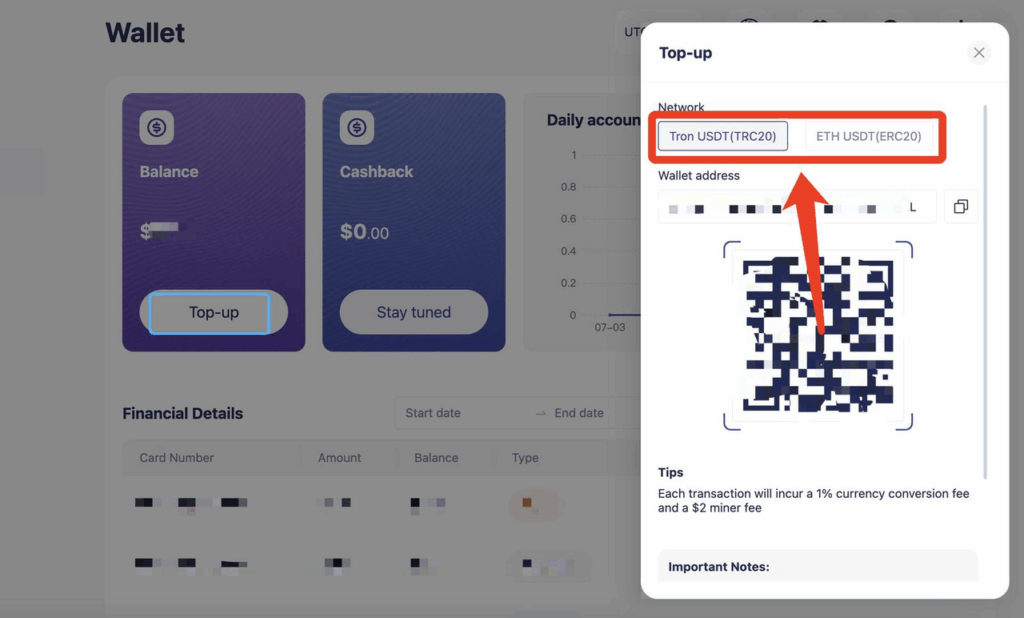
2. ウォレットに入金
- 「Wallet」タブで「チャージ」へ
- TRC20またはERC20のUSDTを選択
- 仮想通貨ウォレットから送金(ネットワーク選択に注意)
入金完了まで数分待機
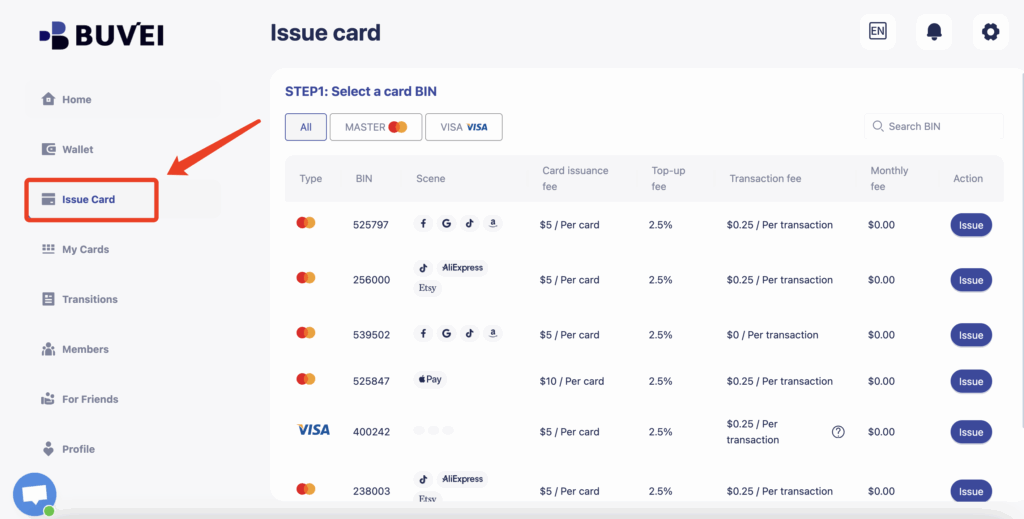
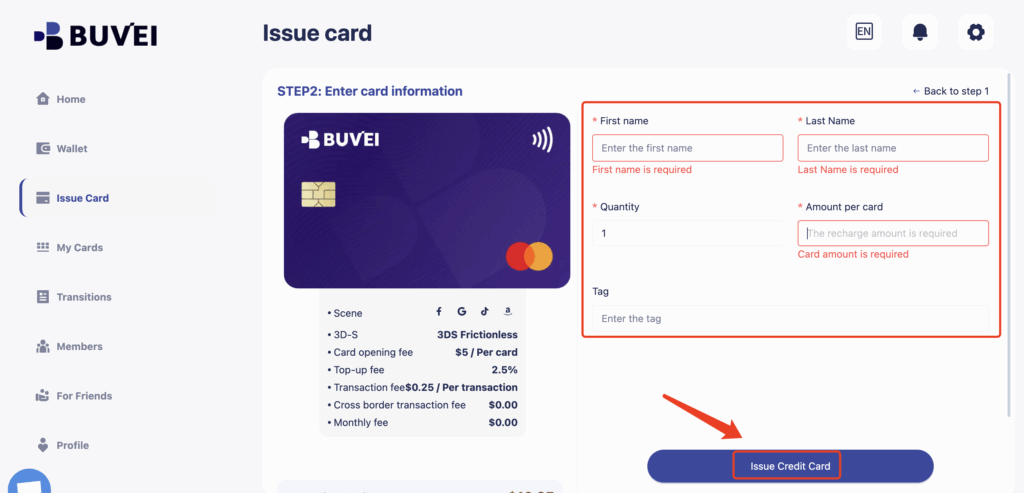
- 名義、枚数、入金額を入力し「Issue Credit Card」で発行完了
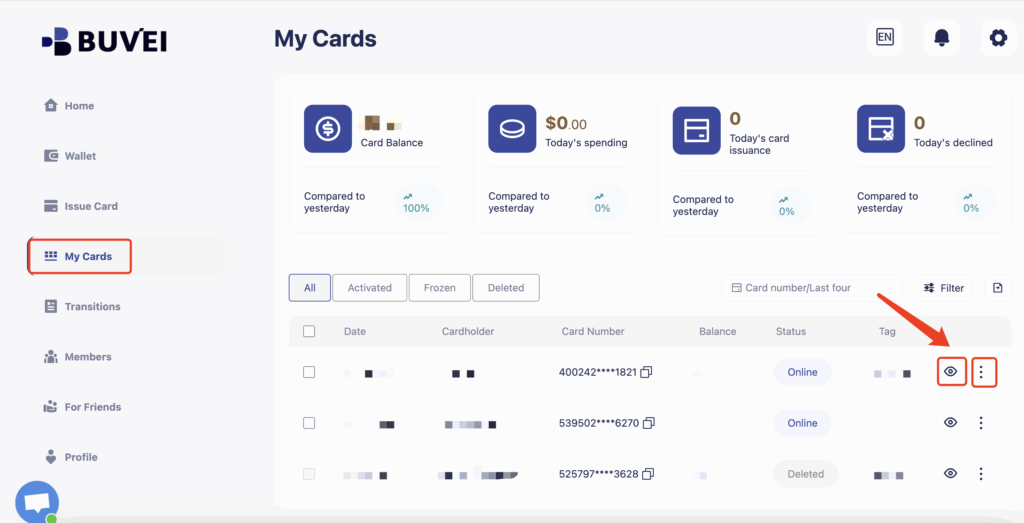
- 「My Cards」ページからカード情報(カード番号、有効期限、CVV)を確認できます
- いつでもチャージ・凍結・削除が可能です
なぜAdobeの支払いにBuveiカードを使うべきか?
-
実物カード不要で即時利用可能
-
TRC20/ERC20 USDTで国境を越えたチャージが簡単
-
サブスクごとにカードを分けて明確に管理
-
月額費・年会費なし。フリーランスや広告代理店にも最適