
O que você vai precisar:
-
Um cartão virtual Buvei (Visa ou Mastercard)
-
Acesso à sua conta Adobe (e-mail e senha)
-
Saldo de pelo menos US$ 50 no cartão Buvei para cobrir a verificação ou a primeira cobrança
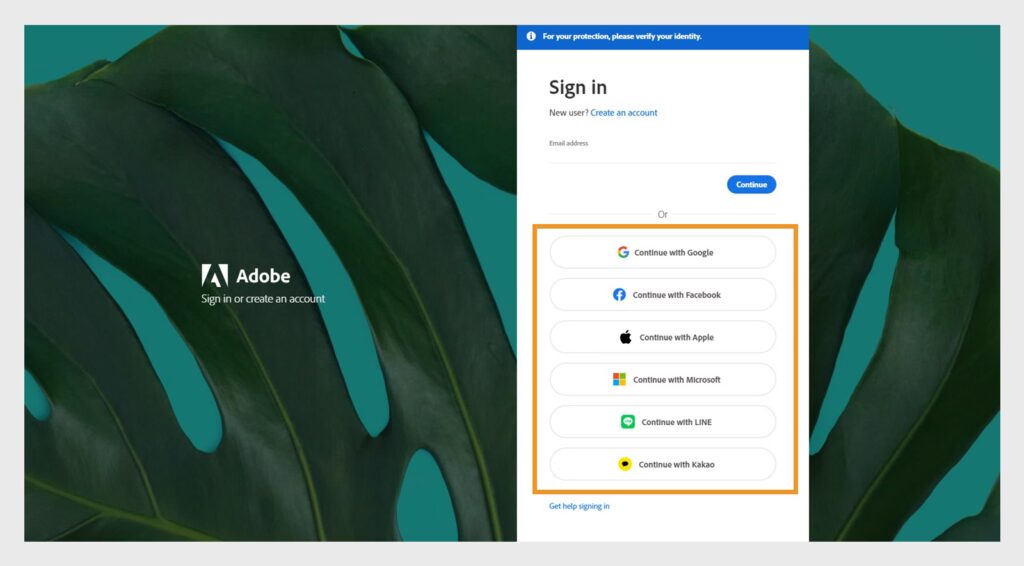
Etapa 1: Faça login na sua conta Adobe
- Acesse o site da Adobe: https://adobe.com
- Clique em “Fazer login” no canto superior direito e entre com seu Adobe ID
Etapa 2: Vá até a área de cobrança
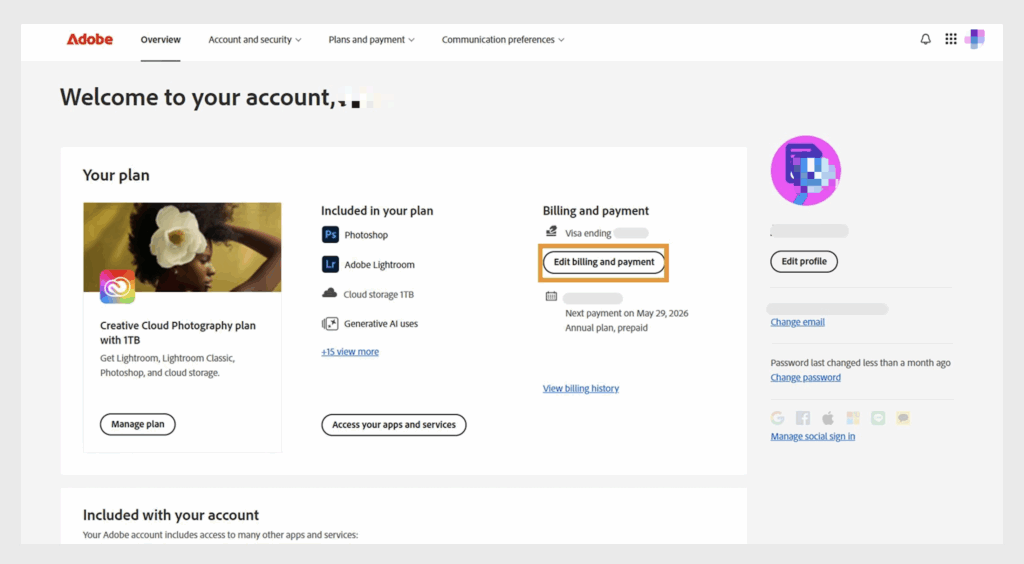
- Após o login, clique no seu perfil no canto superior direito
Selecione “Ver conta” ou acesse diretamente: https://account.adobe.com - Clique em Planos e pagamento > Formas de pagamento
Etapa 3: Adicione seu cartão virtual Buvei
- Clique em “Adicionar forma de pagamento” ou “Editar forma de pagamento”

-
-
Número do cartão (16 dígitos)
-
Validade (MM/AA)
-
Código CVV (3 dígitos)
-
Nome do titular (conforme consta na sua conta Buvei)
-
Endereço de cobrança
Preencha os dados do seu cartão Buvei:
-
-
Clique em “Salvar”
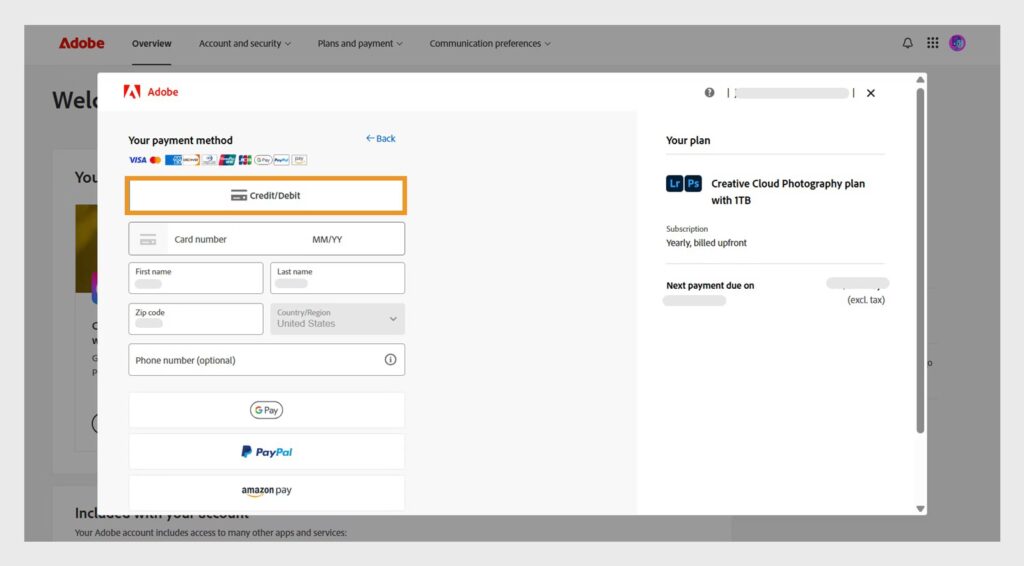
Etapa 4: Verificação
A Adobe pode fazer uma cobrança temporária de pequeno valor (US$ 1 a US$ 2) para verificar o cartão — o valor será reembolsado automaticamente
Após a verificação, o cartão Buvei será definido como método de pagamento padrão
A próxima fatura será debitada automaticamente no seu cartão Buvei
Dicas para evitar falhas
-
Use um BIN otimizado para SaaS e plataformas internacionais (fale com a Buvei para recomendações)
-
Certifique-se de que o endereço de cobrança esteja alinhado com a localização do BIN
-
Se houver falha, tente outro BIN ou mude o endereço de cobrança
Ainda não tem um cartão Buvei? Veja como emitir o seu
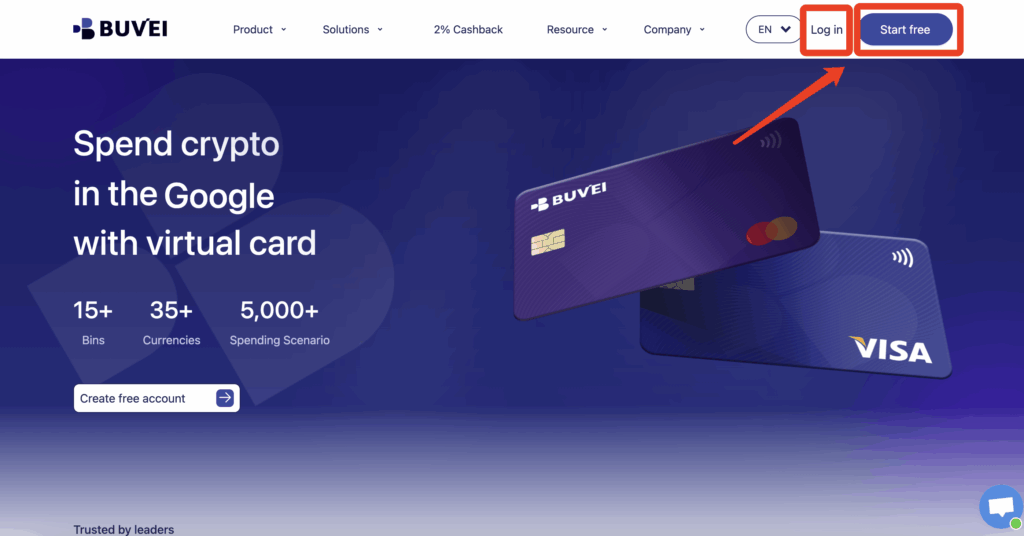
1. Acesse sua conta Buvei
- Entre no site buvei.com e clique em "Start Free" para se cadastrar rapidamente com seu e-mail
Vá para o painel de controle (Dashboard)
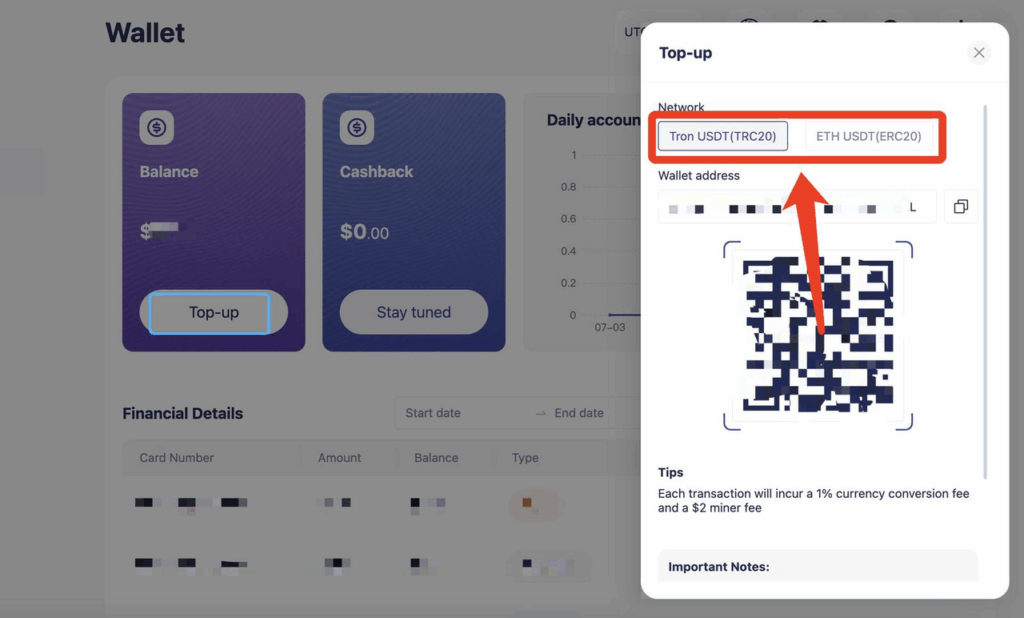
2. Recarregue sua carteira
- Vá até a aba “Wallet”
Escolha USDT TRC20 ou ERC20
Use sua carteira cripto para transferir os fundos
Aguarde a confirmação (verifique se o tipo de rede está correto)
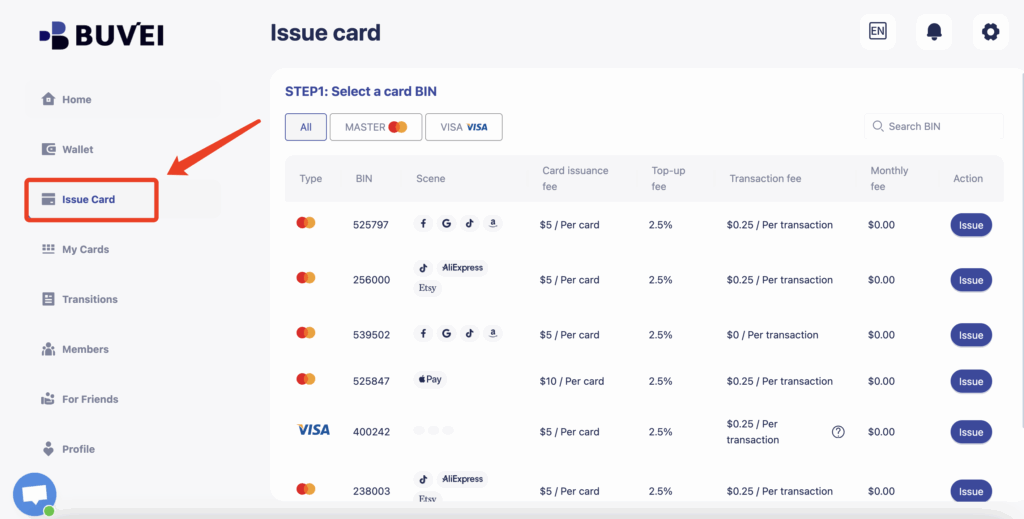
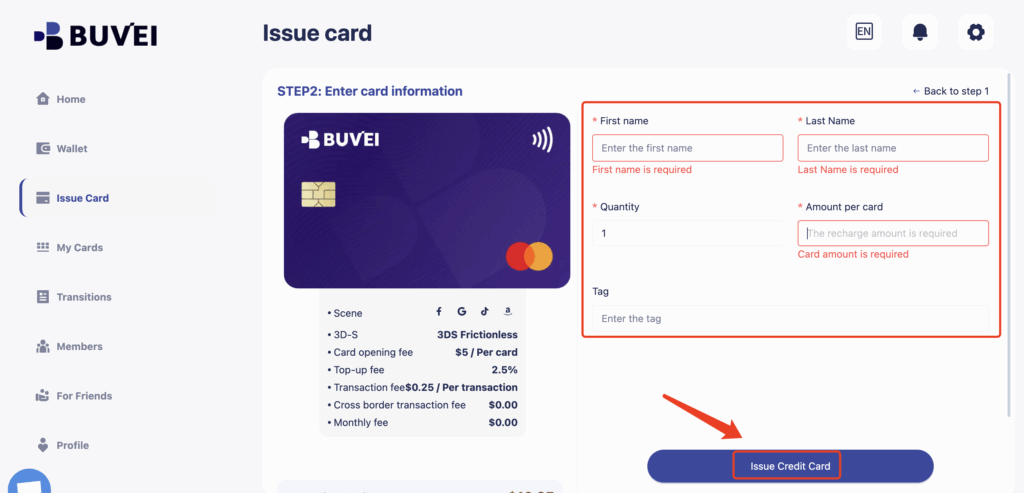
- Insira os dados do titular, número de cartões e valor da recarga desejado
- Clique em “Emitir cartão de crédito” e gere seu cartão virtual
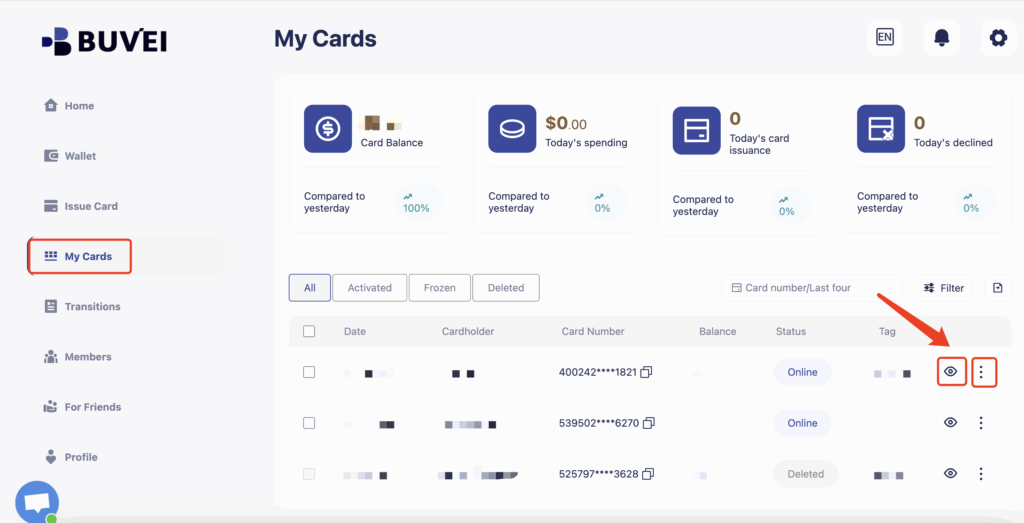
- Depois da emissão, vá para “Meus Cartões” para ver os detalhes:
nome, número, validade e CVV
Você pode recarregar, congelar, excluir ou monitorar a qualquer momento
Por que usar o cartão virtual Buvei com a Adobe?
-
Ativação instantânea, sem necessidade de cartão físico
-
Recarga com USDT (TRC20/ERC20) — fácil, rápida e sem fronteiras
-
Gerencie várias assinaturas Adobe com cartões separados
-
Sem taxas mensais ou anuais — ideal para freelancers, agências e empresas