Passo 1: Acesse o Google Drive e Escolha um Plano de Assinatura
1. Abra o Google Drive:
- Acesse o Google Drivee faça login na sua conta do Google.
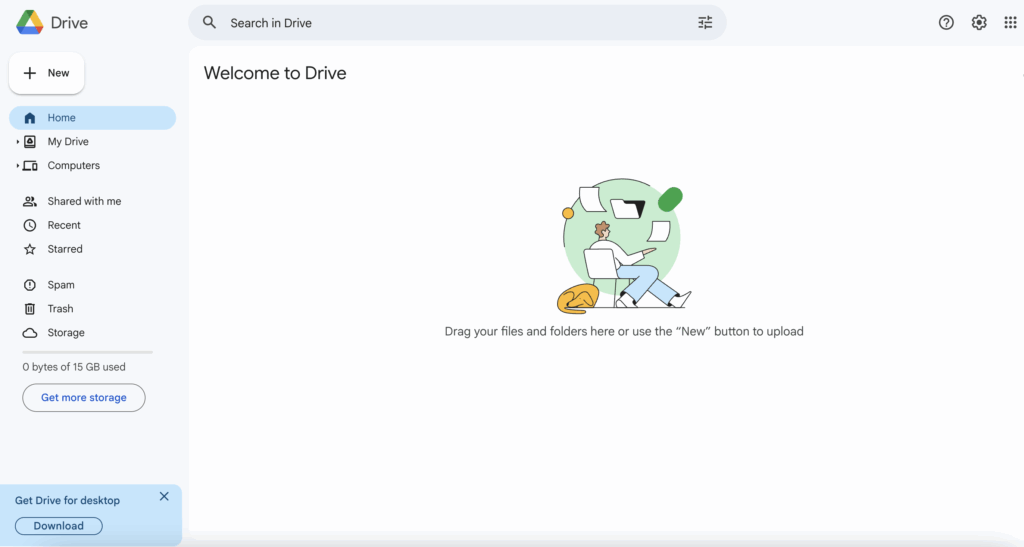
- Clique no ícone de configurações (engrenagem) no canto superior direito.
Sob "Armazenamento", clique no botão "Atualizar" para abrir o Google One (o serviço pago de assinatura para mais armazenamento).
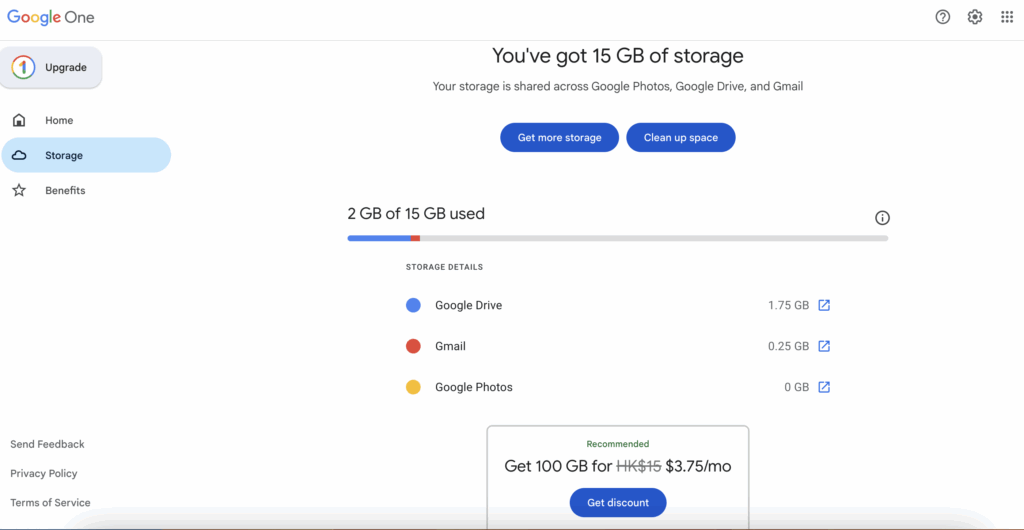
3. Escolha um Plano de Assinatura:
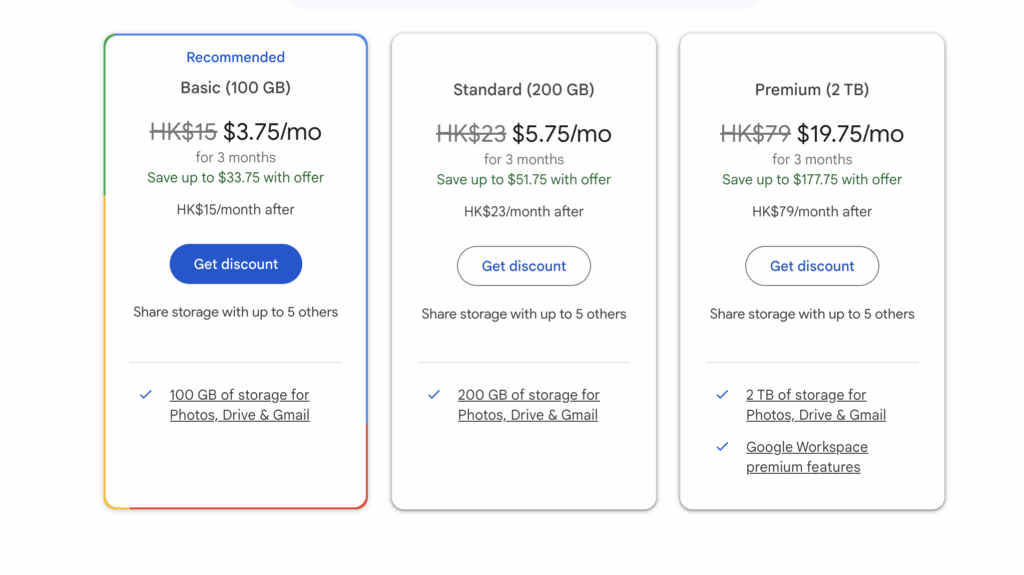
- O Google Drive oferece diversos planos de assinatura. Escolha aquele que atenda às suas necessidades, por exemplo:
-
100 GB por uma taxa mensal baixa
-
200 GB ou 2 TB para mais armazenamento
-
-
Clique em “Assinar”
Após selecionar o plano, clique em "Assinar" ou "Obter desconto".
Passo 2: Adicione Seu Cartão Virtual Buvei como Método de Pagamento
-
Página de Método de Pagamento:
Quando estiver pronto para pagar, você será redirecionado para uma página solicitando suas informações de pagamento.
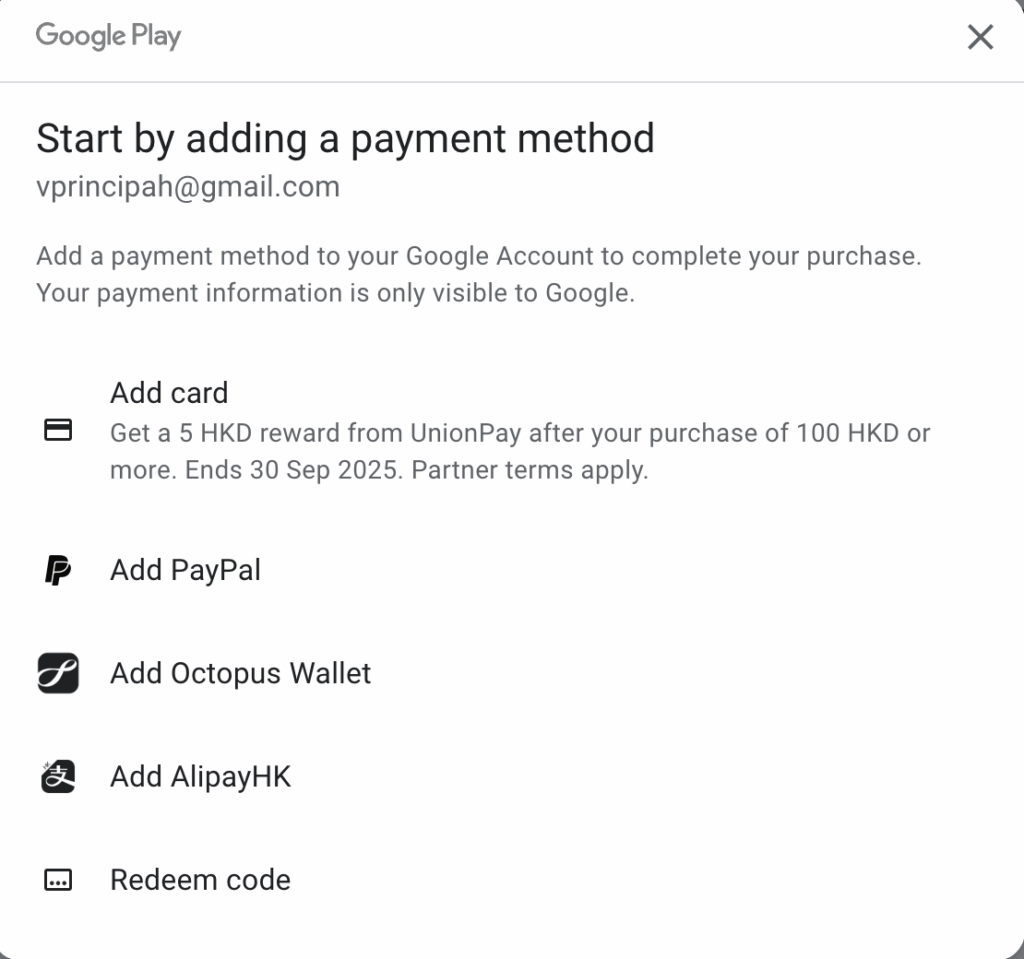
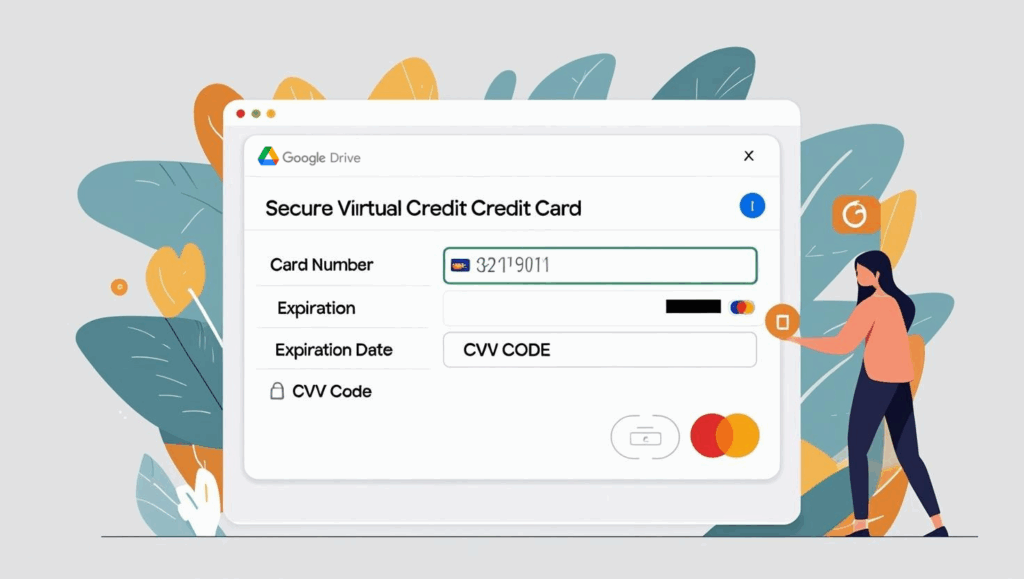
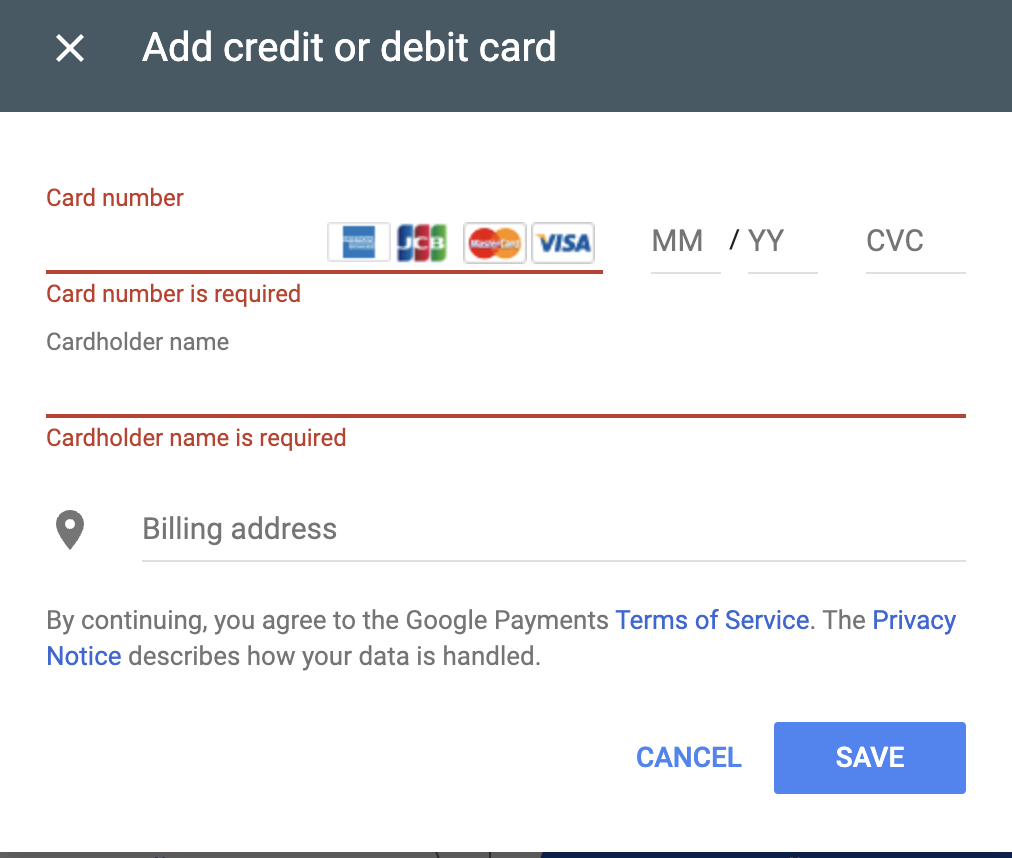
- Digite os Detalhes do Seu Cartão Virtual Buvei:
Na página de pagamento, insira o número do seu cartão virtual, a data de validade e o CVV que você recebeu da Buvei.
Certifique-se de que todos os detalhes estejam corretos para evitar erros no pagamento.
- Complete o Pagamento:
Depois de inserir os detalhes de pagamento, clique em "Avançar" ou "Pagar" para concluir a transação.
O Google verificará o pagamento e você receberá um e-mail de confirmação assim que o pagamento for processado com sucesso.
Passo 3: Confirme a Assinatura e Comece a Usar o Google Drive
-
Verifique o Pagamento:
Após o pagamento ser concluído, o Google confirmará sua nova assinatura. Você verá o novo limite de armazenamento refletido nas configurações do seu Google Drive. -
Aproveite Seu Armazenamento:
Agora você pode carregar mais arquivos, compartilhar documentos e usar o Google Drive sem se preocupar com limites de armazenamento.
Passo 4: Acompanhe Seu Pagamento e Cartão Virtual
-
Verifique o Status da Assinatura:
Você pode gerenciar sua assinatura através das configurações do Google One. Um e-mail de confirmação será enviado a cada mês. -
Acompanhe o Saldo do Seu Cartão Virtual:
Fique atento ao saldo do seu cartão virtual para garantir que haja fundos suficientes para futuros pagamentos. Você pode facilmente recarregar o cartão através da plataforma Buvei.
Se você ainda não tem um cartão de crédito virtual da Buvei, os passos abaixo vão te ajudar a criar rapidamente o seu cartão personalizado.
Passo 5: Prepare Seu Cartão Virtual Buvei
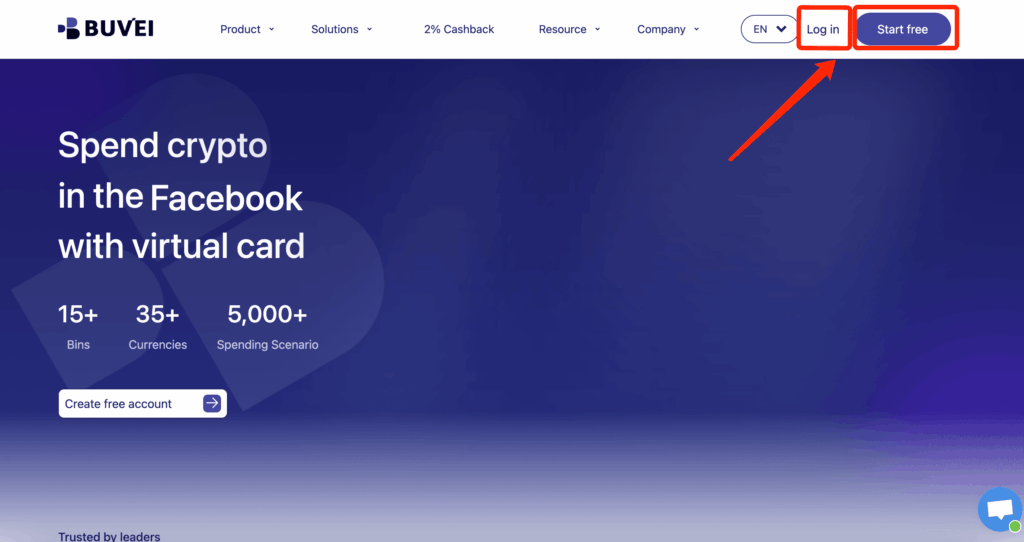
- Faça login na sua conta Buvei
- Entre na sua conta Buvei e acesse o painel de controle.
Caso ainda não tenha se registrado, clique em "Começar de graça" para se cadastrar rapidamente com seu e-mail.
-
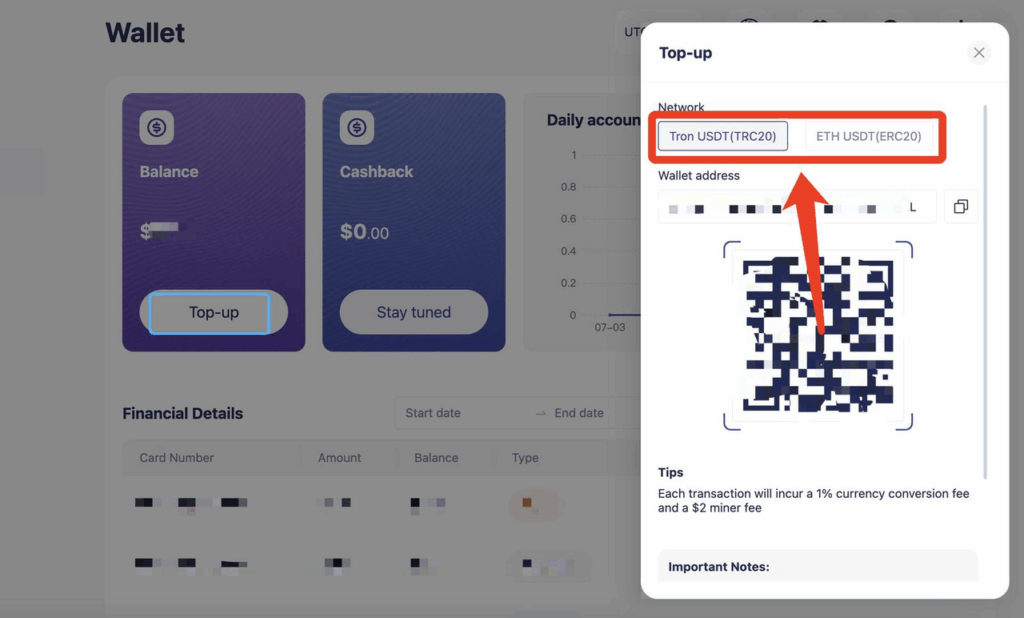
Recarregue sua carteira na aba “Carteira”
Escolha USDT TRC20 ou ERC20 e use sua carteira de criptomoeda para enviar fundos. -
Aguarde a atualização do saldo
Certifique-se de que a rede escolhida corresponda ao seu pagamento (TRC20 ou ERC20).
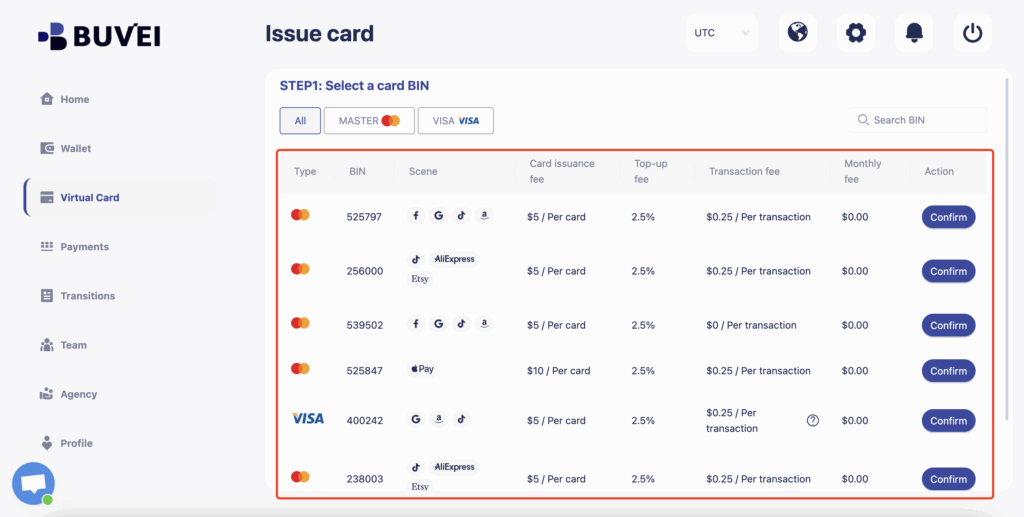
- Recarregamento bem-sucedido, clique em “Emitir cartão”
Escolha um BIN adequado para pagamentos SaaS e clique em “Emitir” para continuar.
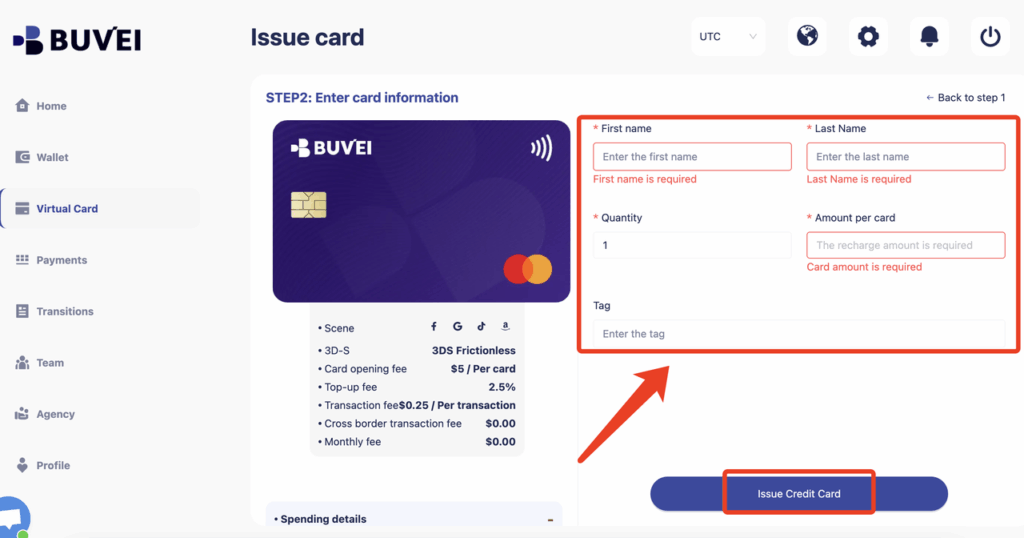
- Digite os detalhes do titular do cartão:
Informe a quantidade de cartões e o valor desejado para recarga, depois clique em "Emitir cartão de crédito" para gerar seu cartão virtual.
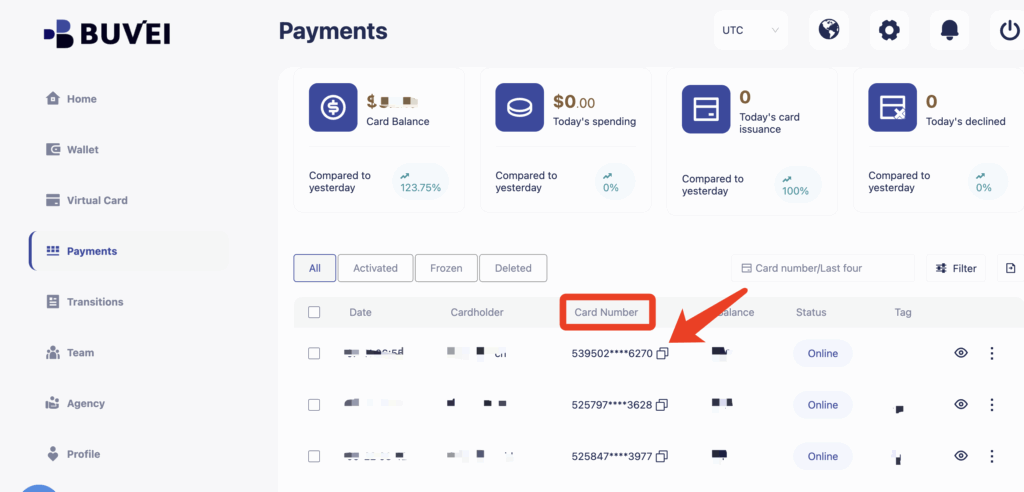
-
Verifique o cartão gerado
Após emitir o cartão, consulte os detalhes do cartão na página "Meus Cartões" (nome, número do cartão, data de validade, CVV). -
Você também pode recarregar, retirar ou excluir o cartão a qualquer momento.
Por que usar um cartão virtual para pagamentos do Google Drive
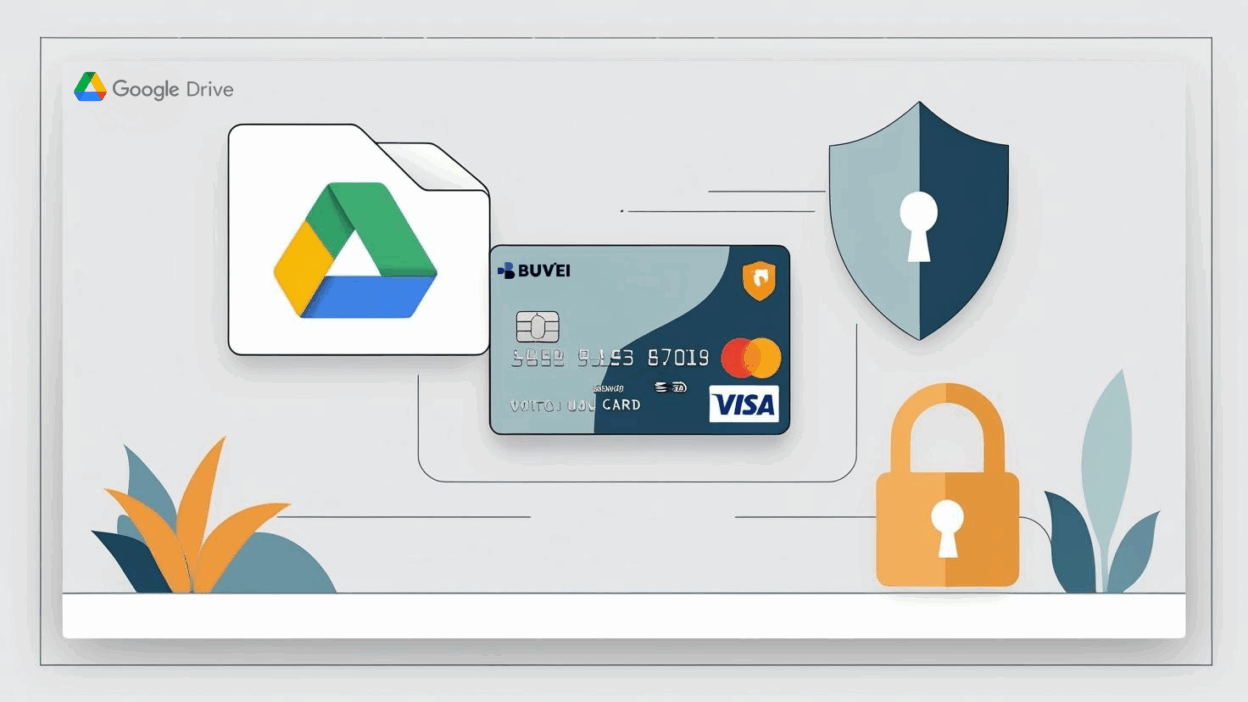
Usar um cartão de crédito virtual para serviços como o Google Drive oferece uma proteção extra para suas informações de pagamento. Ao usar um cartão virtual de uso único ou recorrente, você minimiza o risco de fraude e garante que seus dados sensíveis permaneçam seguros.
Com os cartões virtuais Buvei, gerenciar seus pagamentos se torna fácil e seguro. Seja assinando o Google Drive ou fazendo qualquer outro pagamento online, um cartão virtual oferece um nível mais alto de privacidade e segurança.
Experimente pagamentos seguros com os cartões virtuais Buvei!
Pronto para aproveitar pagamentos seguros e sem complicações? Os cartões virtuais Buvei são a solução perfeita para gerenciar seus assinaturas online, incluindo o Google Drive. Proteja suas informações pessoais e faça pagamentos com confiança.
Cadastre-se hoje mesmo para obter seu cartão virtual Buvei e comece a gerenciar seus serviços digitais de forma segura!