O Canva é uma das plataformas de design gráfico mais populares, usada por milhões de indivíduos e empresas ao redor do mundo. Se você é designer, empreendedor ou profissional de marketing, gerenciar os pagamentos do Canva de maneira segura e eficiente é essencial. O uso de um cartão virtual melhora a segurança, reduz os riscos de fraude e ajuda a gerenciar os custos de assinatura de forma eficaz. Neste guia, vamos explicar como vincular e ativar seu cartão virtual no Canva para uma experiência de pagamento mais fácil.
Passo 1: Faça login na sua conta do Canva
-
Acesse o site do Canva
Abra o navegador e vá para Canva.com.
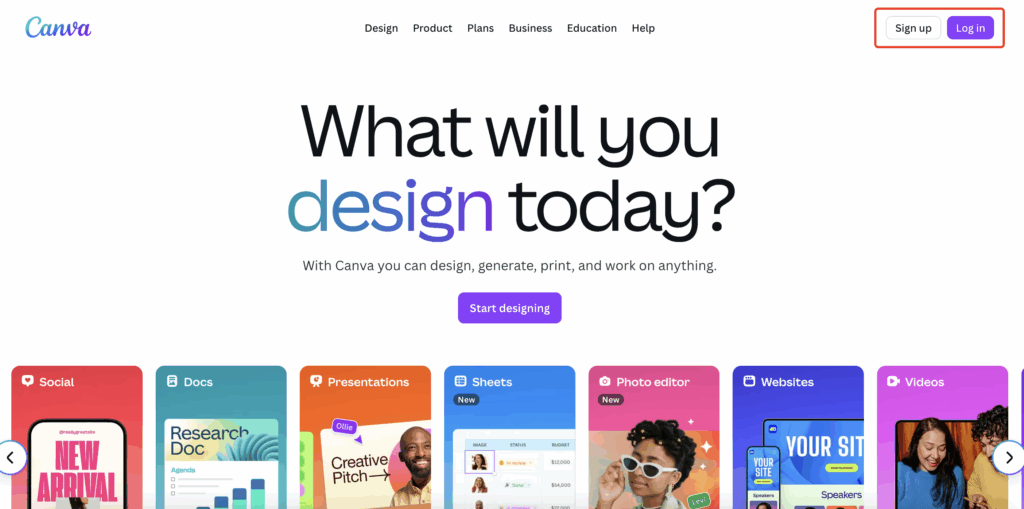
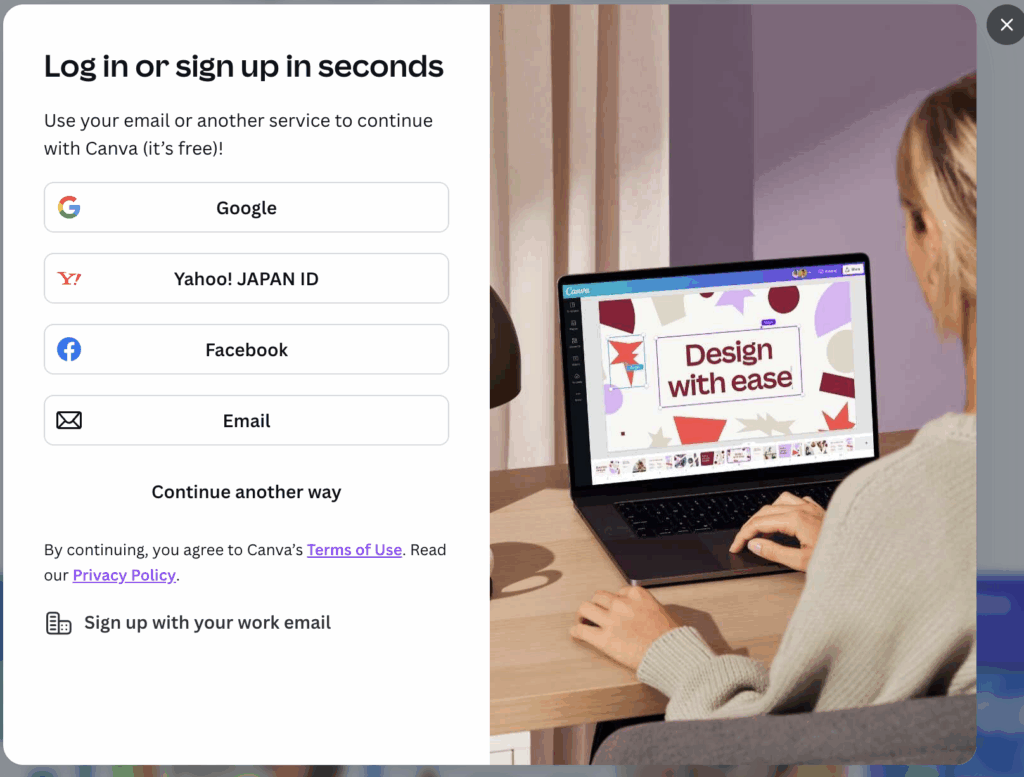
- Faça login na sua conta
Use seu e-mail e senha registrados para fazer login na sua conta do Canva. Se você ainda não tem uma conta, pode se inscrever com seu e-mail, ou utilizar Google ou Facebook para se registrar.
Passo 2: Acesse as configurações de pagamento
-
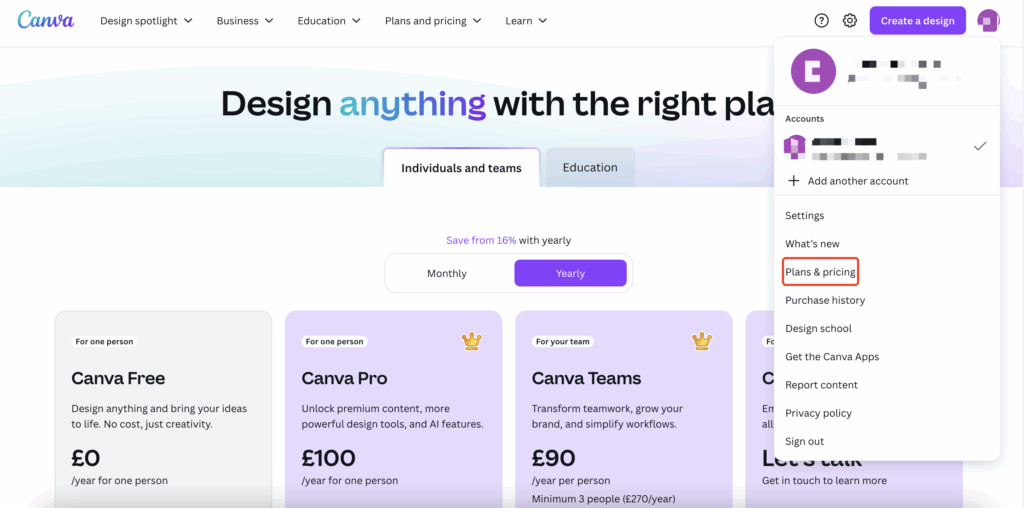
Acesse as configurações da conta
Após o login, clique na sua foto de perfil no canto superior direito e vá para a página de configurações da conta. -
Vá para Faturas e Pagamentos
Na página de configurações, selecione a opção "Planos e Preços", onde você poderá gerenciar seus métodos de pagamento e detalhes da assinatura.
Passo 3: Complete o pagamento
-
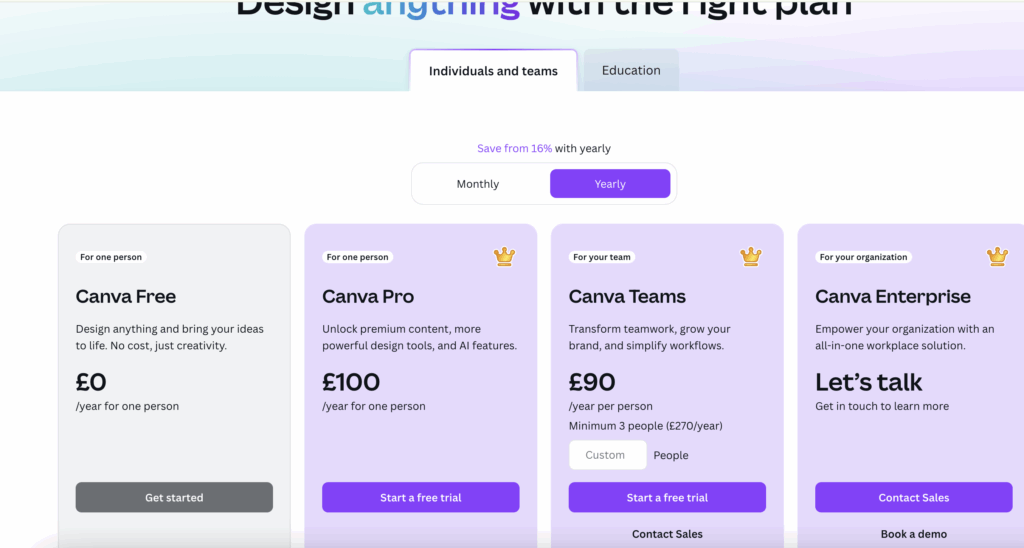
Escolha o plano do Canva
Selecione o plano Canva Pro ou Canva for Teams, ou qualquer outro plano que atenda às suas necessidades.
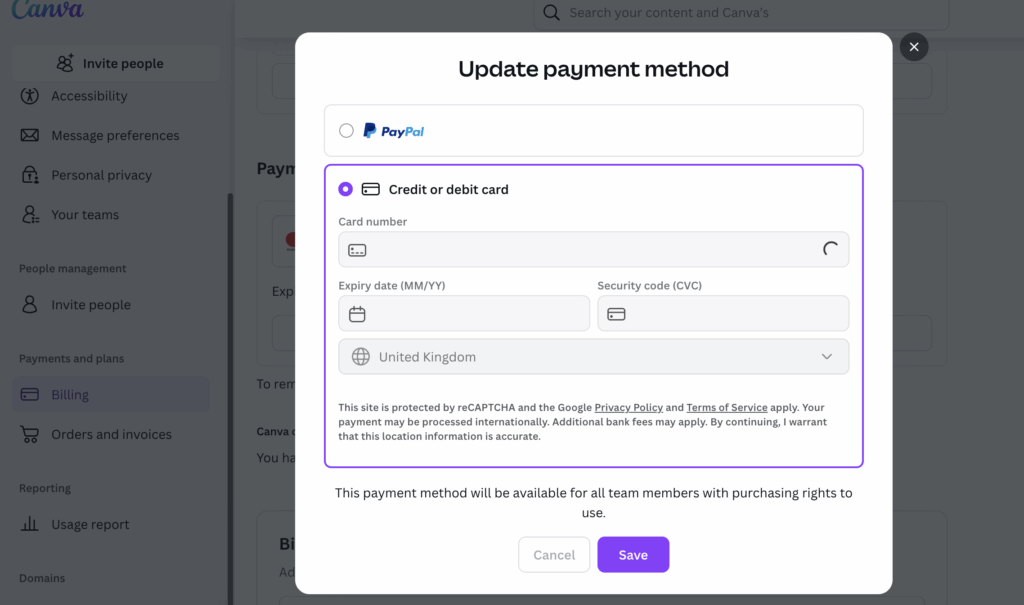
- Escolha o método de pagamento
Na página de pagamento, selecione o seu cartão virtual Buvei como método de pagamento.
-
Confirme o pagamento
Após confirmar os detalhes do pagamento, prossiga com a transação. O Canva processará seu pagamento e enviará um e-mail de confirmação assim que for bem-sucedido. -
Pagamento bem-sucedido
Após o pagamento ser processado com sucesso, sua assinatura do Canva será ativada imediatamente e você poderá começar a usar os recursos premium do Canva.

Passo 4: Monitore e gerencie sua assinatura
-
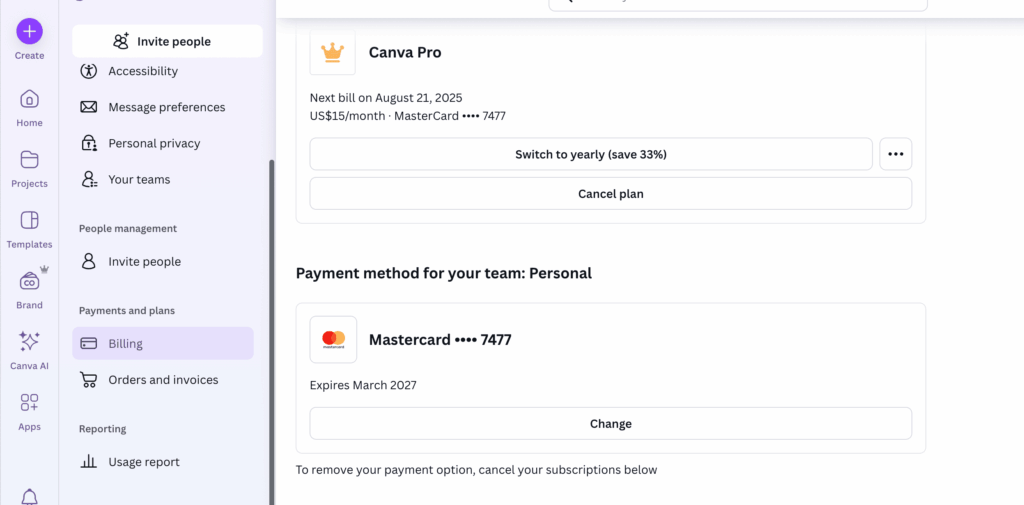
Verifique o status da assinatura
Você pode visualizar o status da sua assinatura e a data de renovação na seção de Faturas e Pagamentos nas configurações da sua conta do Canva. -
Gerencie o cartão virtual
Se precisar atualizar ou alterar seu método de pagamento, você pode facilmente atualizar os dados do seu cartão virtual ou adicionar um novo método de pagamento.
Se você ainda não tem um cartão de crédito virtual da Buvei, os passos abaixo vão te ajudar a criar rapidamente o seu cartão personalizado.Siga o tutorial e comece agora mesmo!
Passo 5: Prepare seu cartão virtual Buvei
-
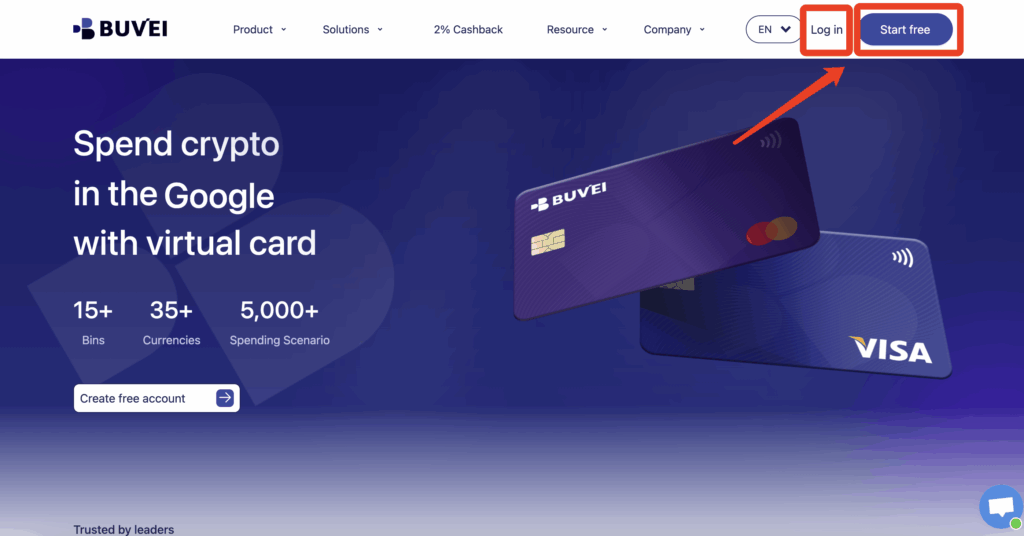
Faça login na sua conta Buvei
Acesse sua conta Buvei e abra seu painel. Se ainda não for registrado, clique em "Comece Grátis" para se cadastrar rapidamente com seu e-mail.
-
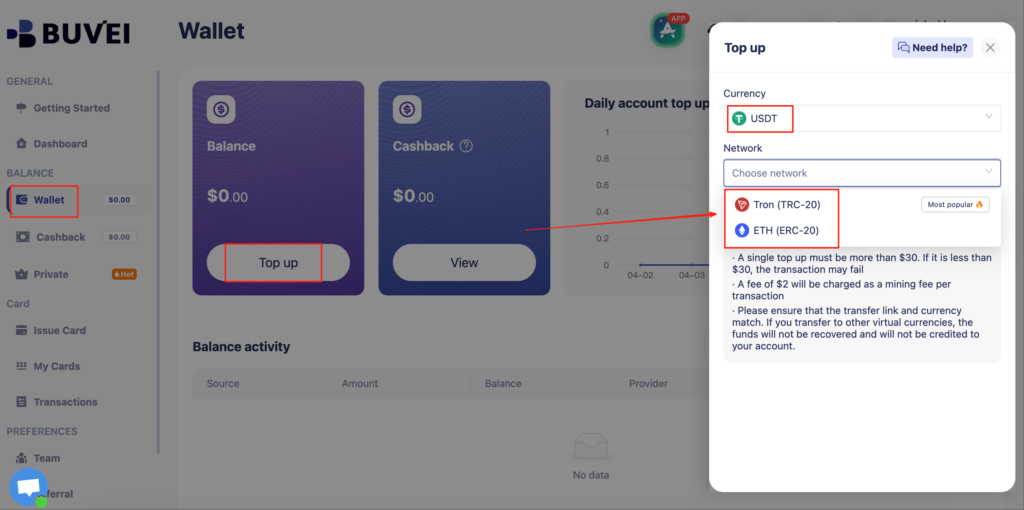
Carregue sua carteira na aba "Carteira"
Escolha USDT TRC20 ou ERC20 e utilize sua carteira de criptomoeda para enviar fundos. -
Aguarde até o saldo ser refletido
Certifique-se de que a rede escolhida corresponda ao seu envio (TRC20 ou ERC20).
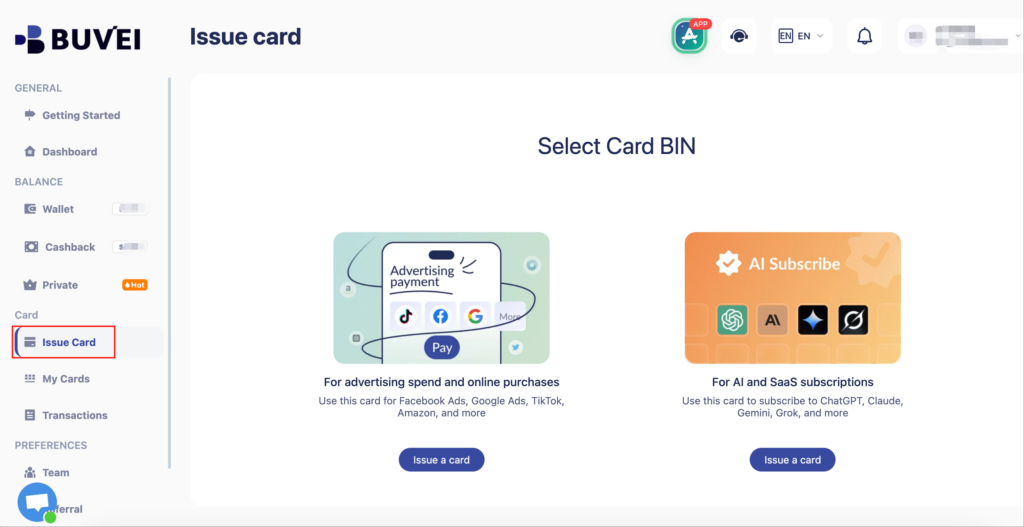
- Recarga bem-sucedida, clique em “Emitir cartão”
Escolha um BIN adequado para pagamentos SaaS e clique em "Emitir" para prosseguir.
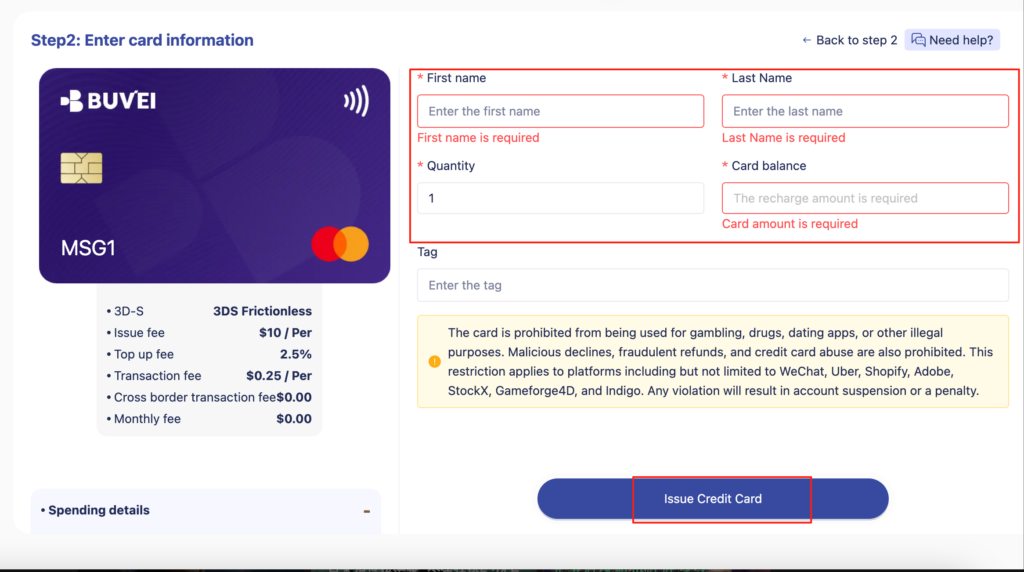
- Preencha os detalhes do titular do cartão
Insira a quantidade de cartões e o valor desejado para recarga, depois clique em "Emitir Cartão de Crédito" para gerar seu cartão virtual.
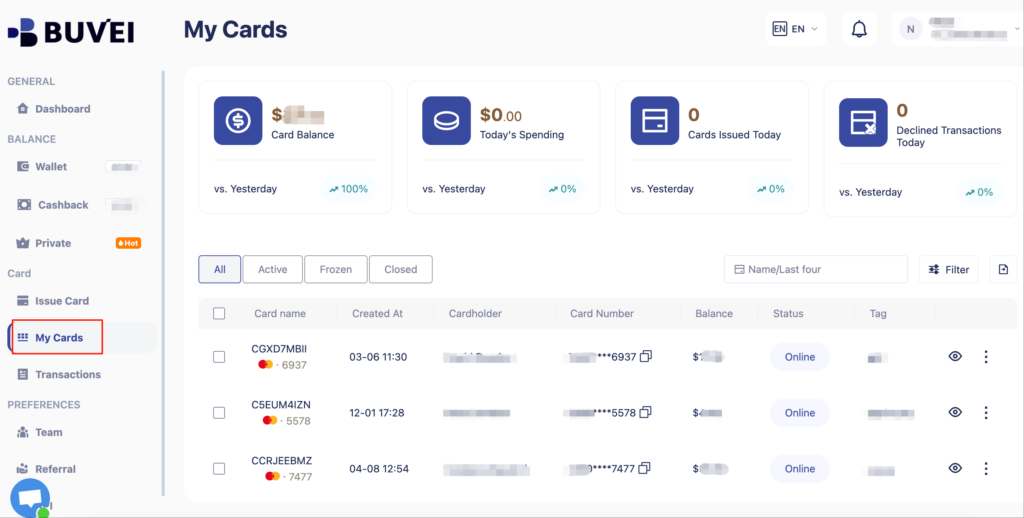
- Gerencie seu cartão
Após gerar o cartão, você pode visualizar os detalhes na seção "Meus Cartões" (nome, número do cartão, data de validade e CVV). Você também pode recarregar, retirar ou excluir o cartão a qualquer momento.
Por que escolher os cartões virtuais Buvei para pagamentos no Canva?
Segurança aprimorada de pagamentos
Os cartões Buvei oferecem uma camada adicional de segurança para pagamentos online. Cada transação é processada com um número de cartão único, reduzindo significativamente o risco de fraudes e cobranças não autorizadas.
Proteção da privacidade
Ao usar um cartão virtual, os seus dados reais de cartão de crédito nunca são expostos, garantindo que suas informações pessoais e financeiras permaneçam protegidas durante cada transação.
Gestão conveniente de pagamentos
O Buvei permite que você configure cartões virtuais separados para serviços diferentes. Por exemplo, você pode usar um cartão virtual para a assinatura do Canva e outro para outros serviços, tornando a gestão dos pagamentos mais fácil.
Pagamentos globais
Os cartões Buvei suportam pagamentos internacionais, permitindo que você pague facilmente pelos serviços de assinatura do Canva de qualquer lugar do mundo.
Conclusão
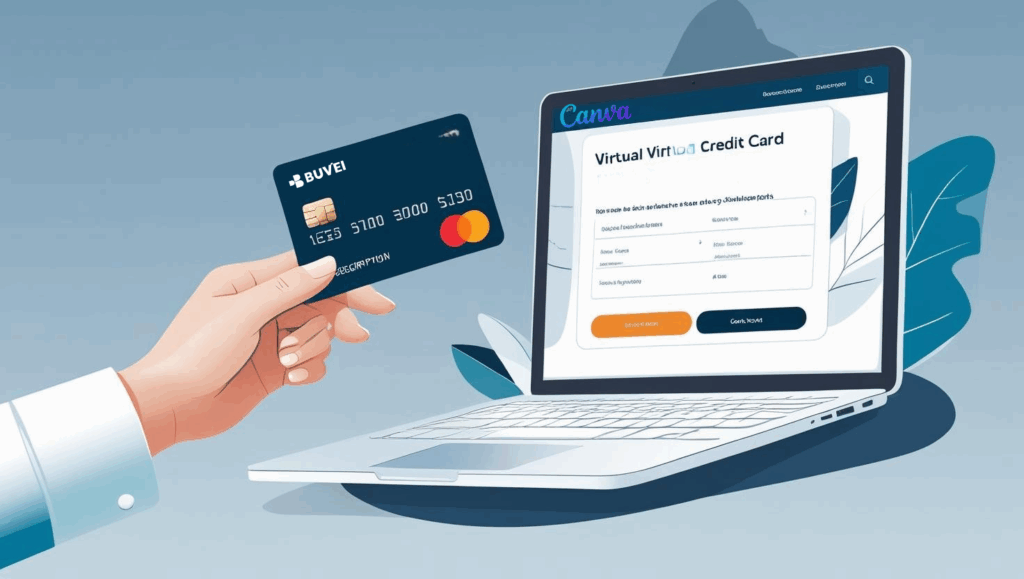
Vincular e ativar um cartão virtual Buvei para sua assinatura do Canva Pro é uma maneira simples e segura de gerenciar seus pagamentos. Com segurança aprimorada, proteção de privacidade e gestão de pagamentos conveniente, os cartões Buvei oferecem uma experiência fluida para transações online. Seja você um assinante do Canva Pro, Canva for Teams ou de outros serviços, Buvei garante que suas informações de pagamento permaneçam seguras e que o processo de pagamento ocorra sem problemas.
Cadastre-se agora para obter seu cartão virtual Buvei e experimente uma maneira mais segura e conveniente de gerenciar seus pagamentos no Canva e em outras plataformas!