ChatGPT Plusは、応答速度の向上、GPT-4への優先アクセス、そしてより安定したサービスを提供する有料プランです。しかし、多くのユーザーが支払い時に「クレジットカードが使えない」「地域制限で決済が通らない」といった課題に直面しています。
このガイドでは、Buveiのバーチャルカードを使ってChatGPT Plusにスムーズに登録する手順を、制限地域の方や仮想通貨による支払いを希望する方に向けて、わかりやすくご紹介します。
step 1:ChatGPT Plusのアップグレードページへアクセス
-
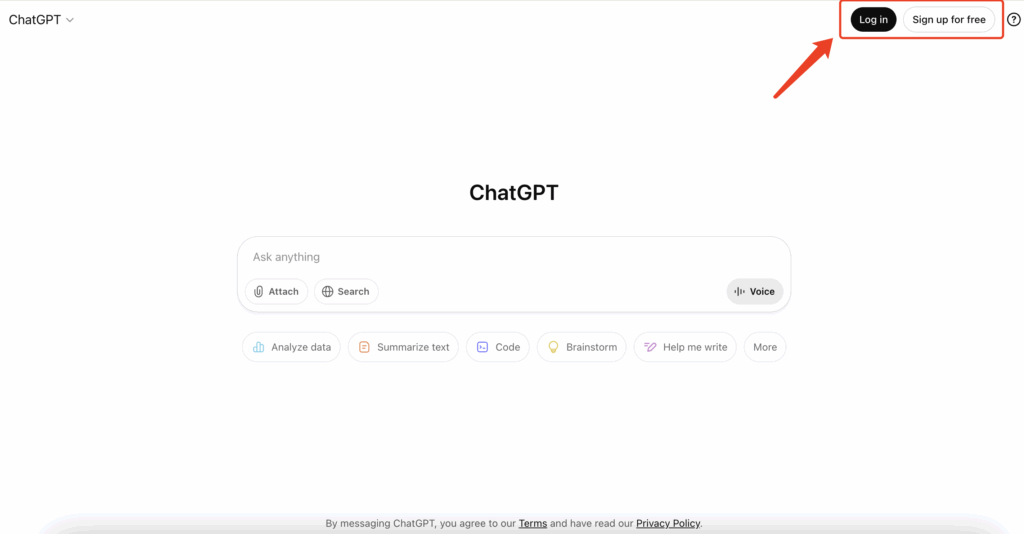
ブラウザを開き、ChatGPTの公式サイトにアクセスします: 👉 https://chat.openai.com
- OpenAIのアカウントにログイン(未登録の場合は新規作成)してください。
- 左下のメニューから 「Upgrade to Plus」 をクリック、
またはトップページの「Upgrade」ボタンを押します。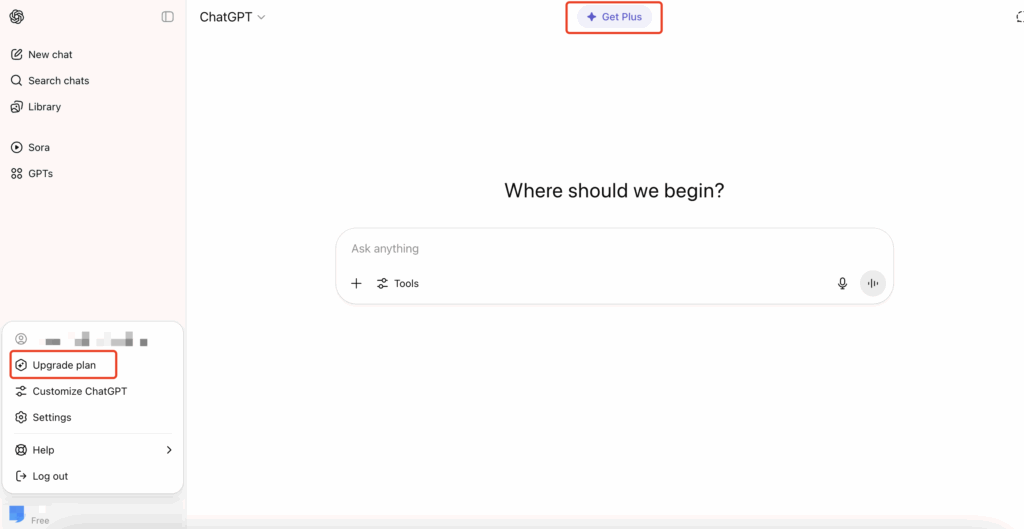
-
料金プランページに遷移しますので、
「Upgrade Plan」 をクリックして決済ページへ進みます。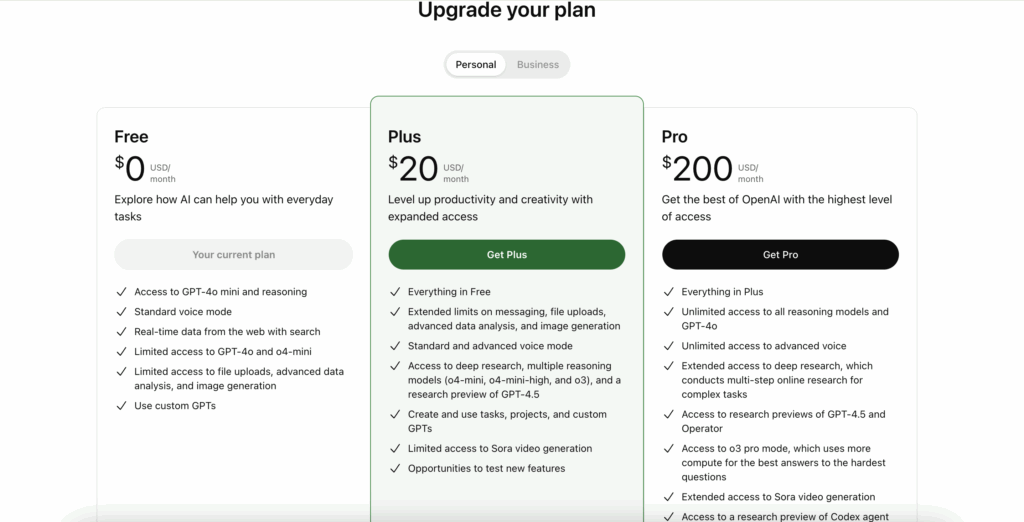
step 2:Buveiバーチャルカードの準備
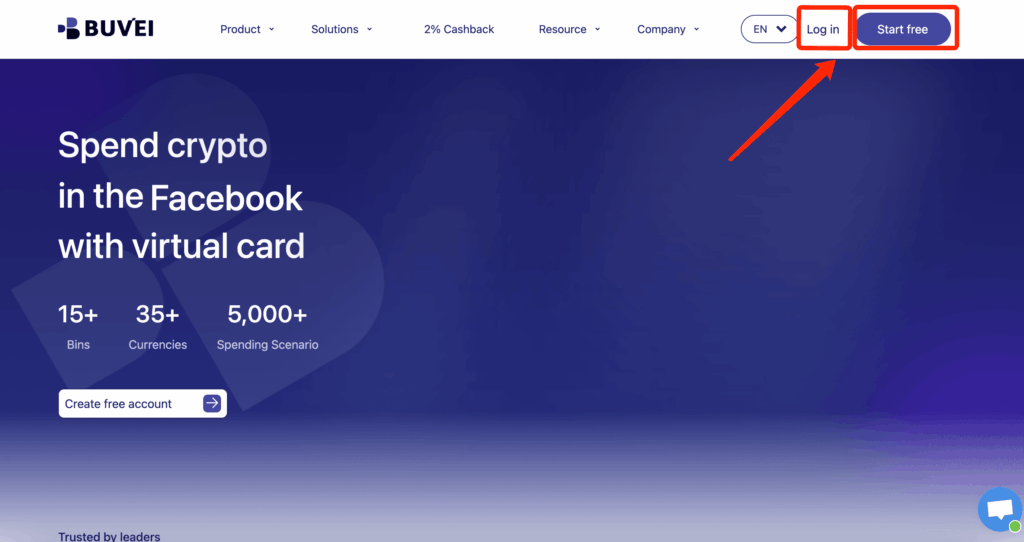
- buvei.com にアクセスし、自身のアカウントにログインしてください。
まだアカウントを持っていない場合は、「Start Free」をクリックして、メールで簡単に登録可能です。
-
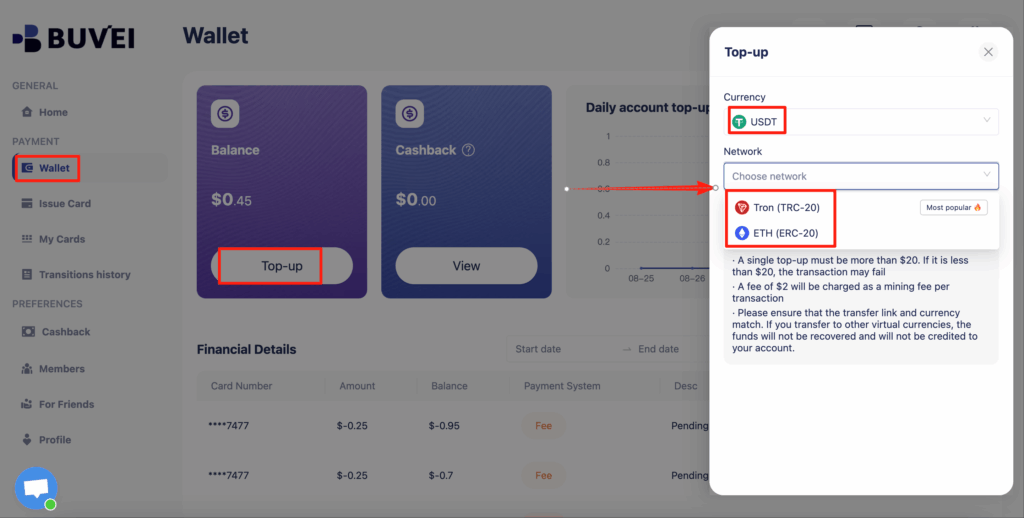
ウォレット画面から残高をチャージします:
-
「Wallet」タブで「USDT-TRC20」または「USDT-ERC20」を選択
-
お持ちの仮想通貨ウォレットから資金を送信
-
ネットワーク(TRC20またはERC20)が一致していることを確認し、反映を待ちます
-
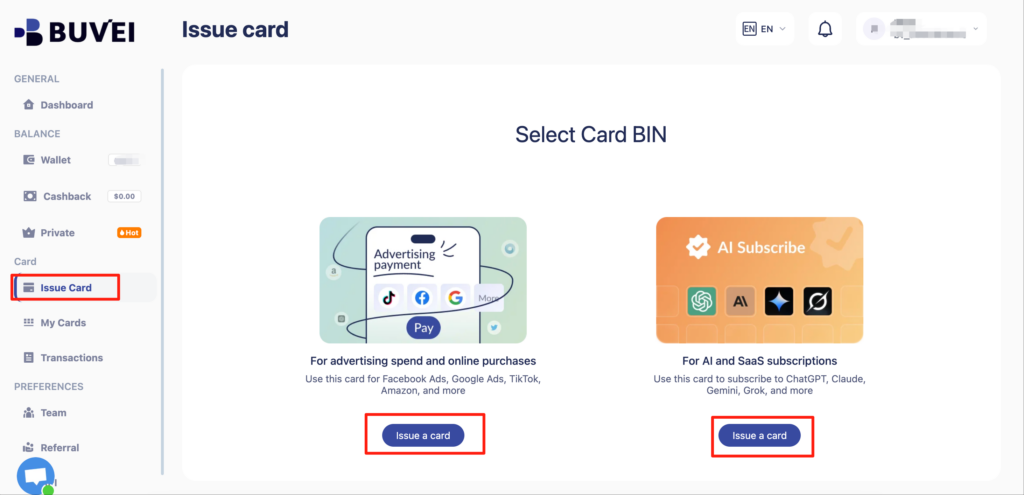
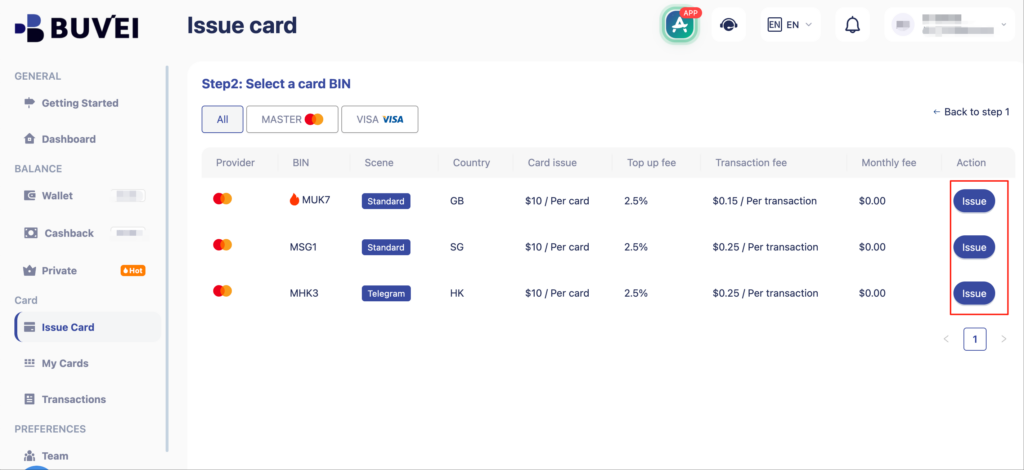
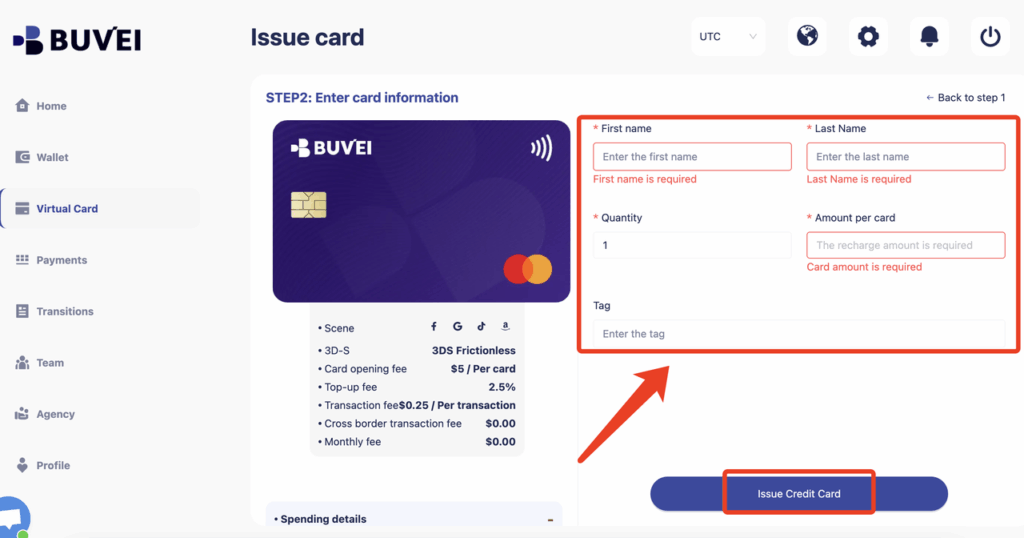
カードの詳細を入力します:
-
メールアドレス、発行枚数、チャージ金額を入力
-
「Issue Credit Card」を押してカードを発行します
-
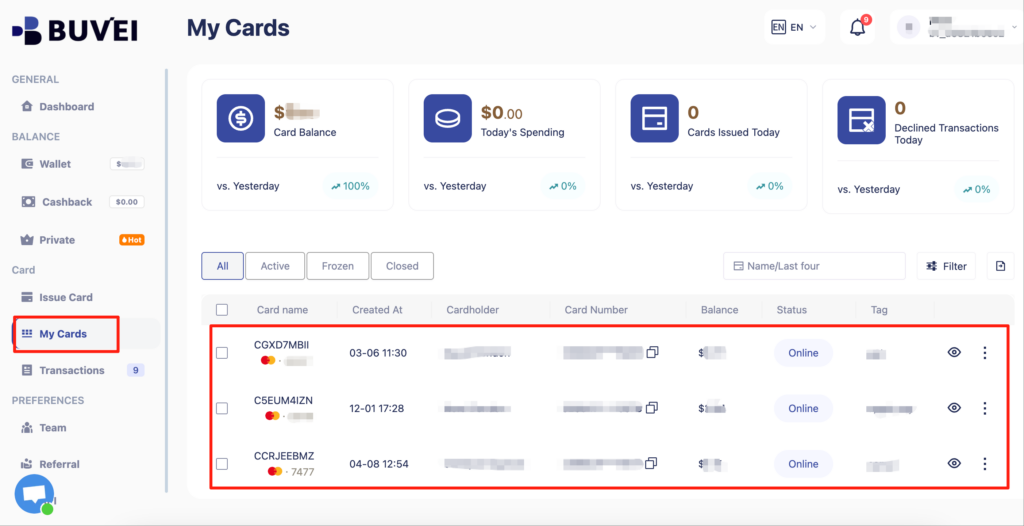
発行後、「Payments」セクションで以下を確認できます:
-
カード番号、名義、有効期限、CVVなど
-
チャージ、出金、削除もいつでも可能です
-
step 3:カード情報を入力し、支払いを完了
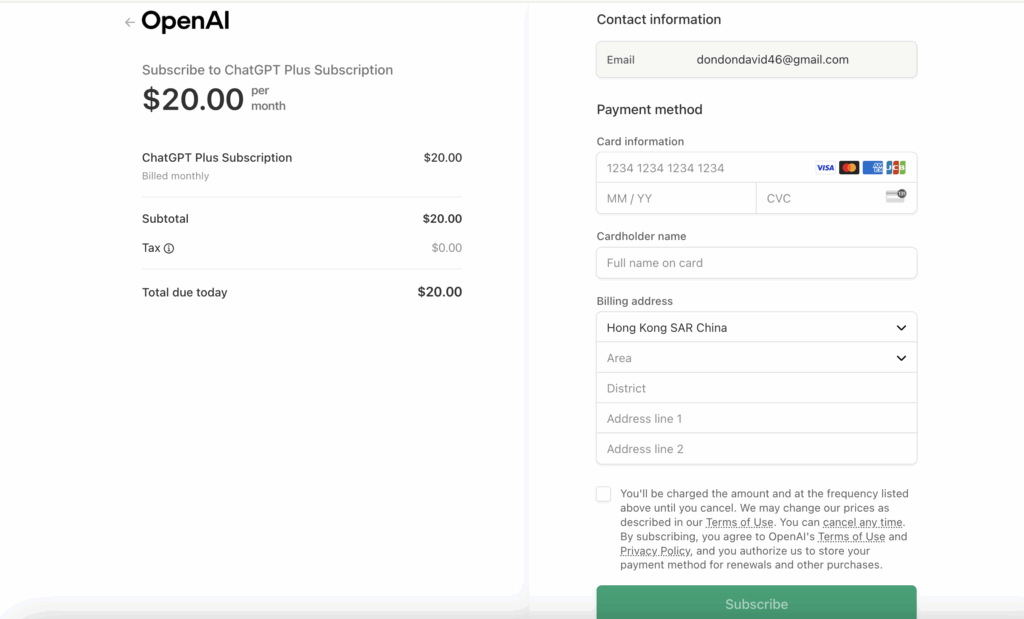
OpenAIの決済画面にて:
Buveiバーチャルカードの情報を正確に入力してください:
-
カード番号
-
有効期限(MM/YY)
-
セキュリティコード(CVV)
-
名義:Buveiアカウント名や英字表記の本名を使用
-
請求先住所:カードの発行国に適した住所
「Subscribe」をクリックすると支払いが実行されます。
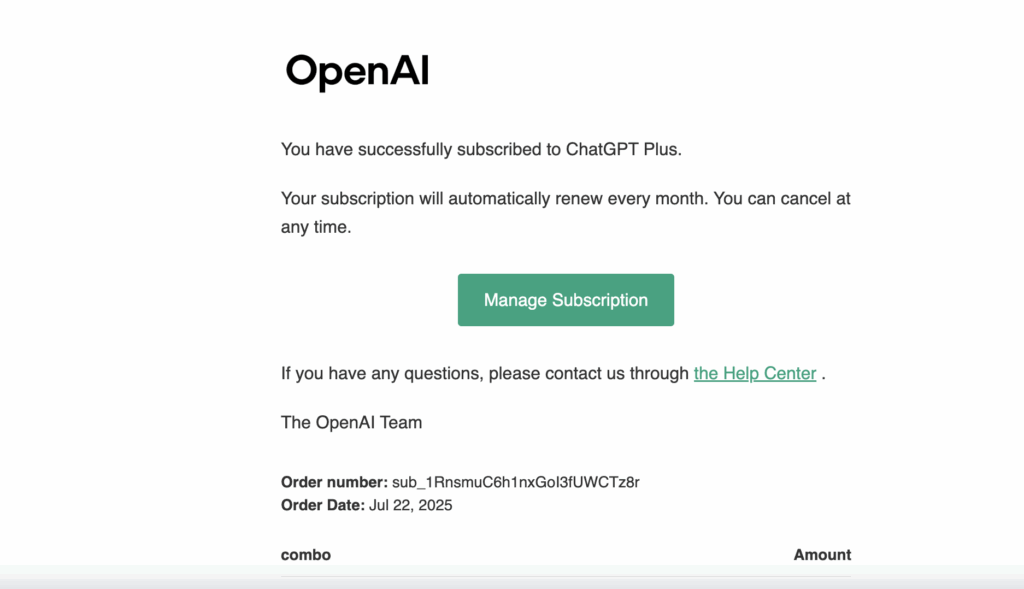
- 決済が成功すると、ChatGPT Plusの登録が完了した旨のメッセージが表示されます。
- さらに、OpenAIから登録確認メールが届きます。そこから請求履歴の確認、契約管理、キャンセルなどが可能です。
よくある質問とその対処法
💡 支払いが失敗する理由と対処法:
-
残高不足:最低でも$25以上のチャージが必要です
-
住所不一致:国際的に通用する請求先住所を使用してください
-
一時的な拒否:数分後に再試行をおすすめします
-
BIN非対応:Buveiのサポートへご連絡ください。対応カードを発行可能です
💳 実物のクレジットカードは必要?
いいえ。BuveiのバーチャルカードはVisa/Mastercardブランドで発行され、OpenAIでも正式に利用可能です。
🔄 複数のカードを使い分けられる?
はい。Buveiでは複数のカードを発行でき、それぞれ異なるChatGPTアカウントに紐づけることが可能です。
プロジェクト別管理や経費分割に最適です。
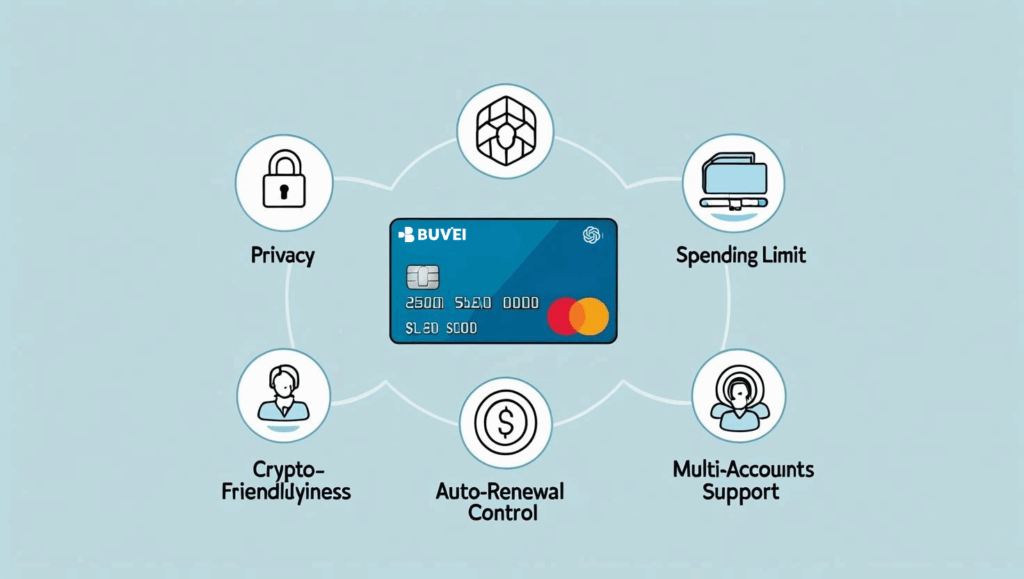
ChatGPT Plusにバーチャルカードを使うメリット
✅ カードごとに利用上限を設定可能
✅ 自動更新の誤請求を防止
✅ 実際のクレジットカード情報を保護
✅ 銀行を使わずにUSDTなどの仮想通貨で入金可能
✅ フリーランス、企業、海外ユーザーに最適
GPT-4を活用したAIワークフローを今すぐ始めよう
Buveiのバーチャルカードを使えば、シンプルかつ安全にChatGPT Plusへ登録可能。GPT-4への優先アクセスと、柔軟な支払い管理を一括で実現できます。
💡 セットアップでお困りの際は、Buveiのカスタマーサポートが1対1でサポートいたします。