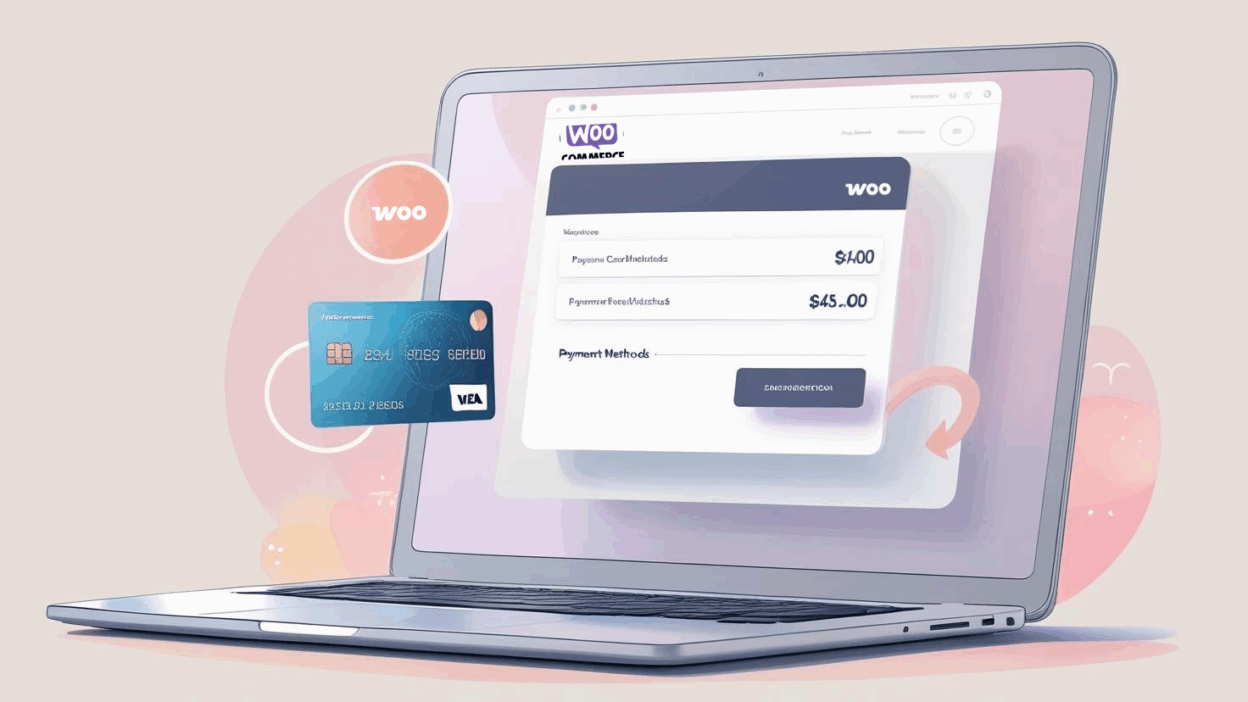
WooCommerceは、世界中のオンラインストアやSaaSプラットフォームで広く利用されています。ソフトウェアの定期購読や商品更新、継続課金サービスを管理する場合、バーチャルクレジットカードを使用することで、より安全で柔軟な支払い管理が可能になります。
ステップ1:WooCommerce アカウントにログイン
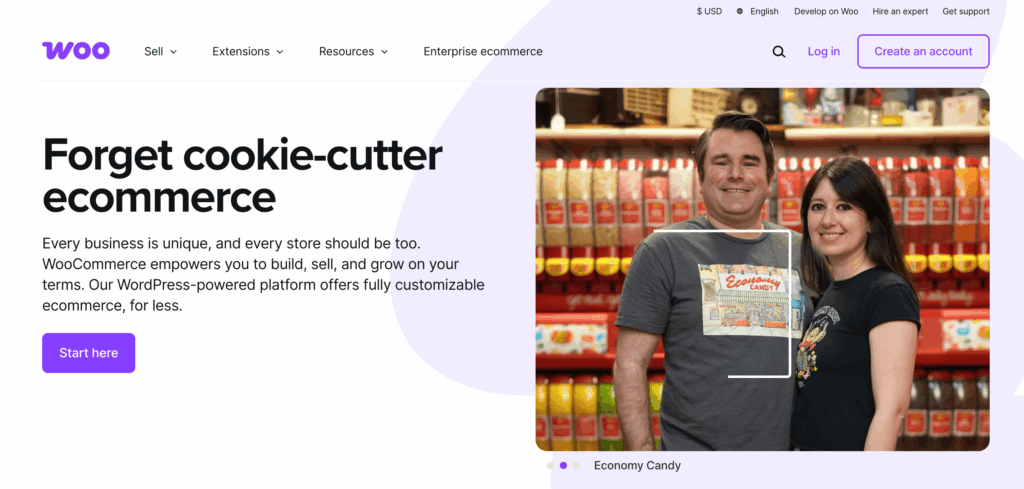
- WooCommerceのマイアカウントページにアクセスし、ログインしてください。
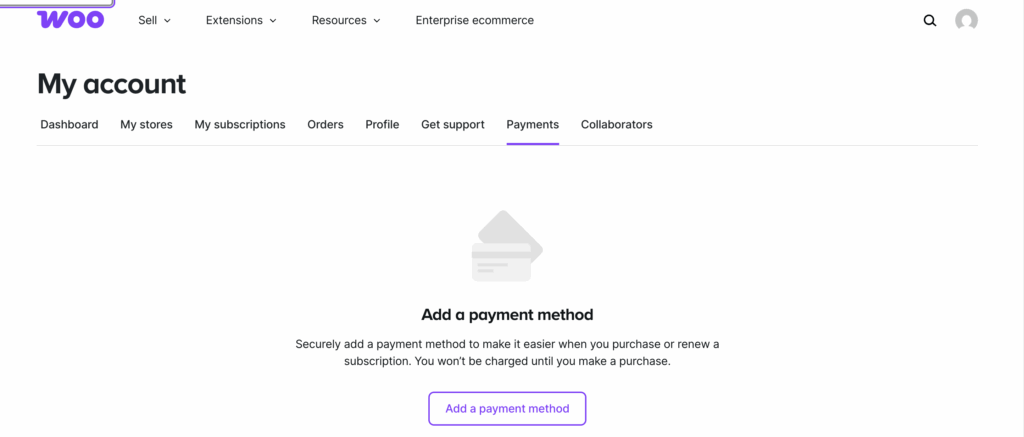
- 左側の「支払い方法」タブをクリックし、新しいカードの追加や既存カードの管理を行えます。
ステップ2:Buveiバーチャルカードを発行
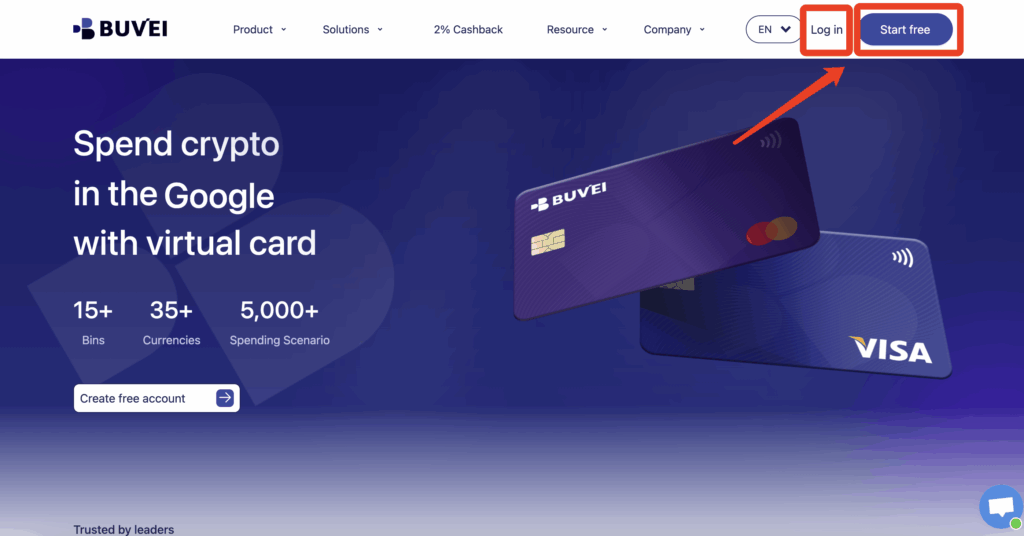
- Buveiダッシュボード(リンクはこちら)にログインして以下の操作を行います:
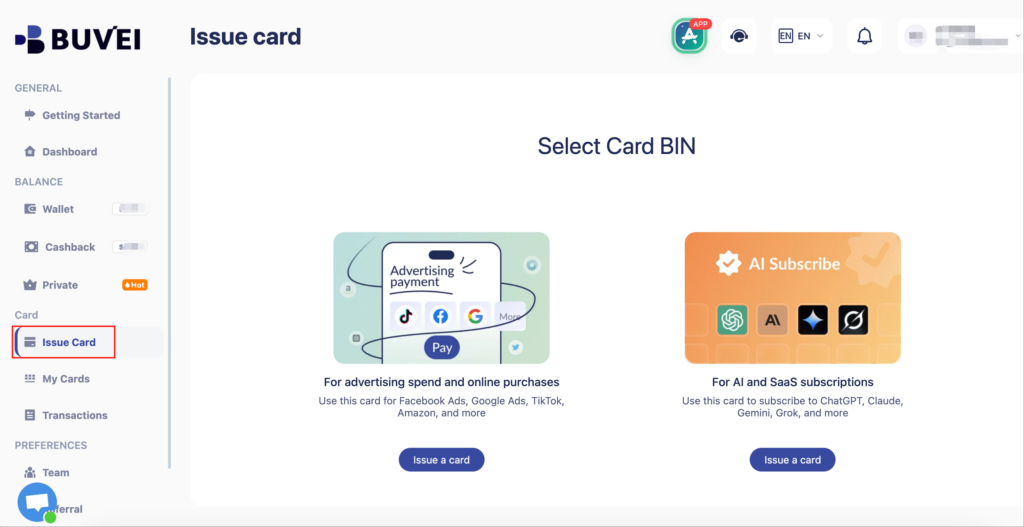
- 「バーチャルカード」セクションにアクセス
WooCommerce対応BINを選択(SaaS 決済対応)
-
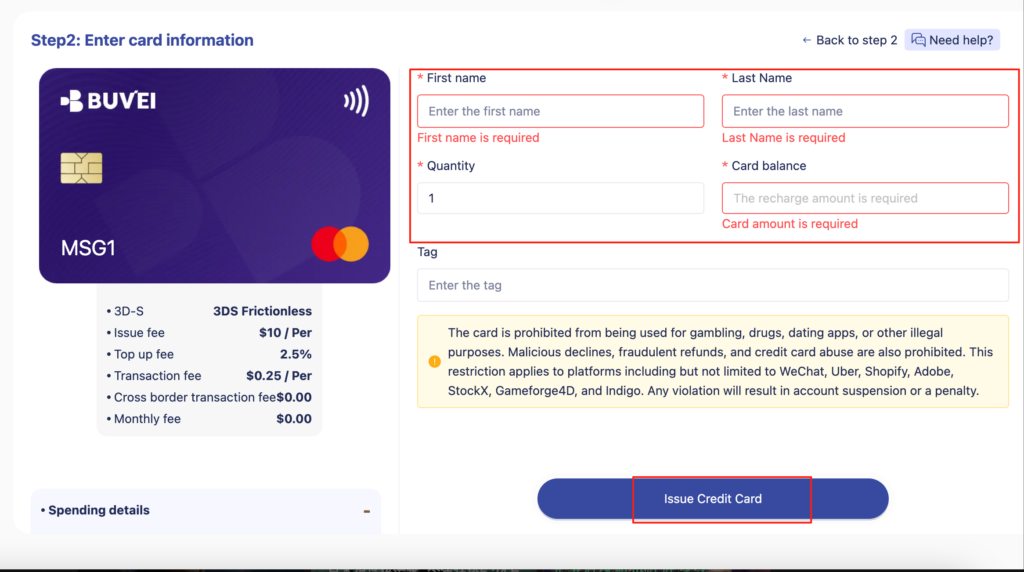
メールアドレス、カード数、チャージ金額を入力
-
「カードを発行」ボタンをクリック
-
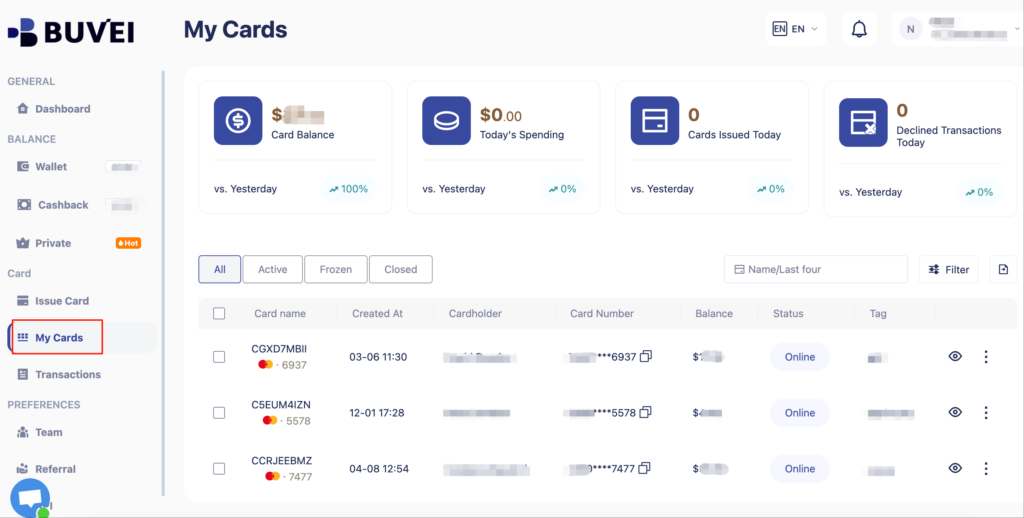
「支払い」セクションで以下を確認できます:
-
カード番号、有効期限、CVV
-
いつでもチャージ・削除・一時停止可能です。
ステップ3:WooCommerceにカードを登録
- WooCommerceダッシュボードに戻り:
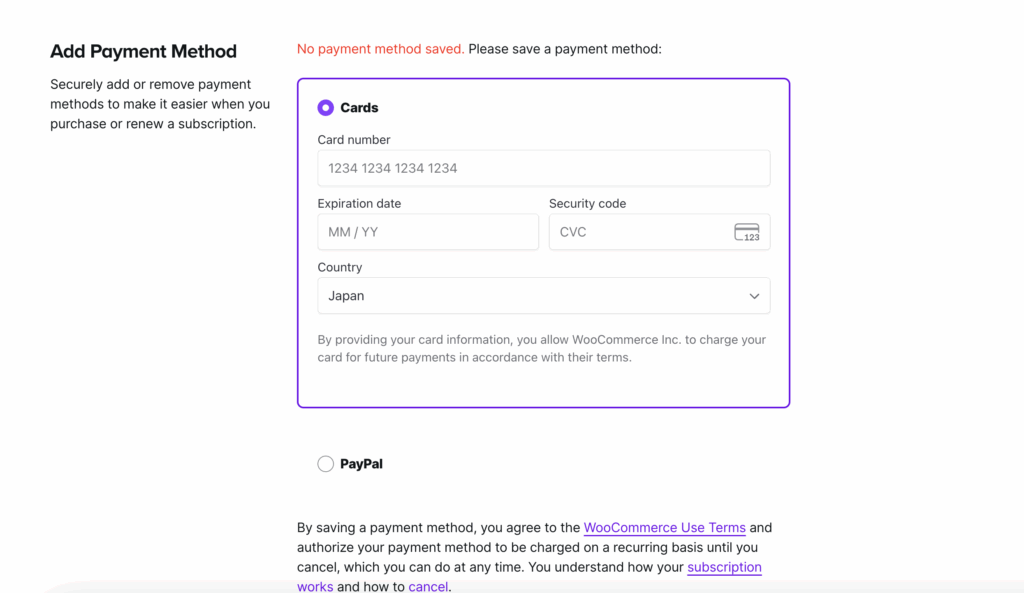
「支払い方法を追加」をクリック
「クレジット/デビットカード」を選択
-
Buveiのカード情報を入力し「カードを追加」
-
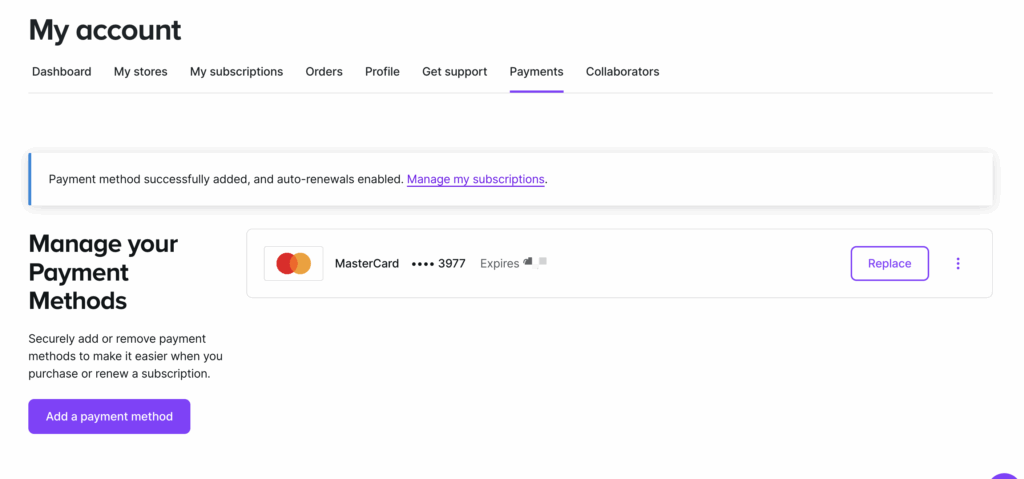
正しく追加されると、保存されたカードとして表示されます。
ステップ4:サブスクリプションで利用
- 新規サービスや既存プランの更新時に:
- 保存されたBuveiカードを選択
- 購入を確定 — 通常通り決済処理されます
- Buveiのダッシュボードですぐに取引履歴を確認可能
SaaS、ウェブホスティング、プラグインの定期課金に最適です。
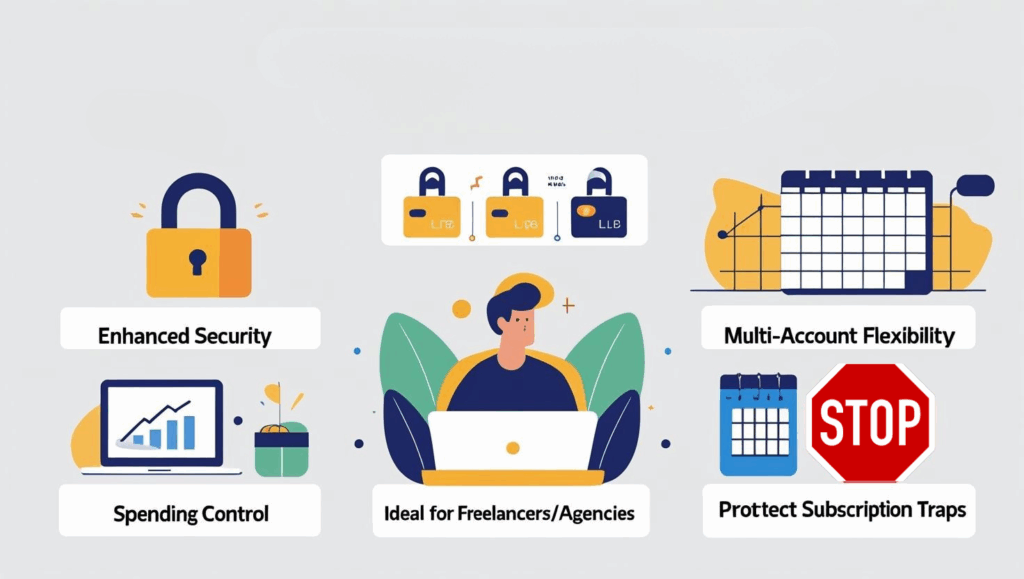
WooCommerceでバーチャルカードを使うメリット
-
💳 銀行カードの漏洩リスクを回避
-
🌍 複数アカウント管理に最適
-
📈 使用制限・即時停止などの支出管理
-
💼 フリーランス・代理店業務に便利
-
🛡️ 自動更新の防止に有効
よくある質問と対処法
カードが拒否された? → 対応BINと請求先住所を再確認してください
複数契約がある? → 各契約に個別カードを設定すると便利です
WooCommerce決済をもっとスマートに
定期購読管理に、Buveiバーチャルカードで安心と効率を。