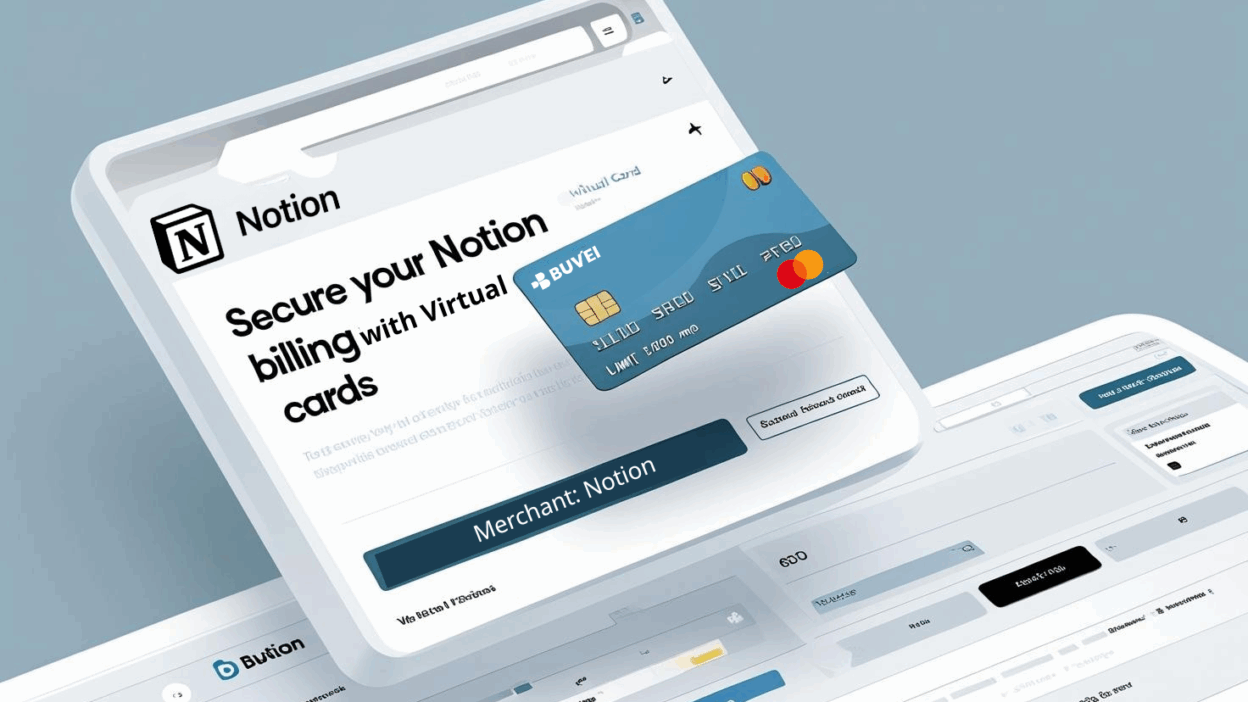
まだNotionの支払いに物理カードを使っていますか?それでは、以下のようなリスクを抱える可能性があります:
海外決済の失敗や予期しない拒否
複数SaaS間での支出混在による会計混乱
サブスクの停止やキャンセルがすぐにできない
Buveiのようなバーチャルカードサービスを使えば、加盟店ロック、使用上限、ワンクリック停止など、SaaS支払い管理が圧倒的に効率化されます。
個人ユーザーからリモートチームまで、このガイドではNotionにBuveiカードを紐付ける方法を詳しく解説します。
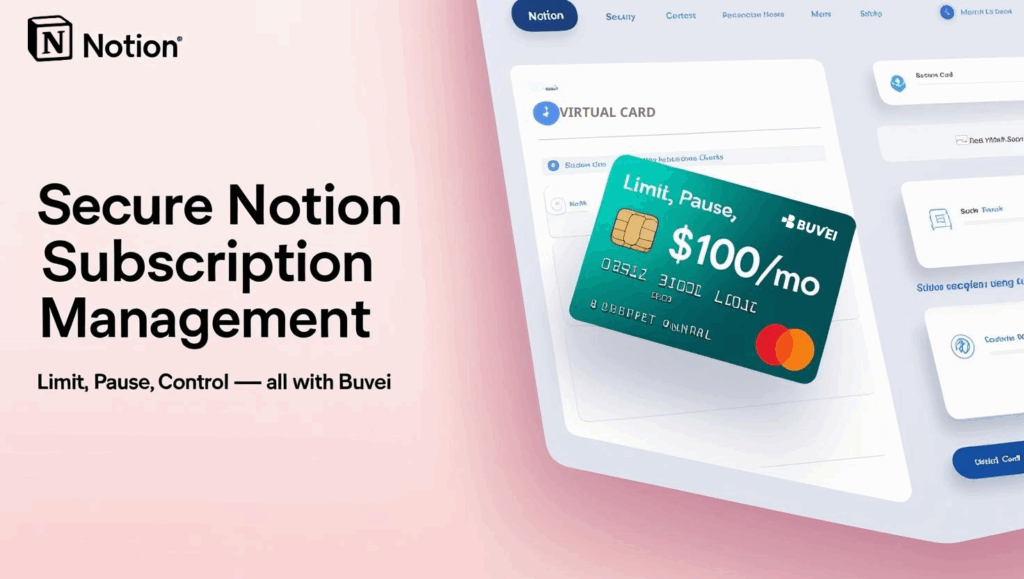
Notionにバーチャルカードを使うべき理由
バーチャルカードは単なる決済手段ではありません。SaaS支出を守るための強力なツールです。
💳 実際のカード情報を守れる
🔒 不正請求を防ぐための利用上限を設定可能
📥 不要な時はすぐにカードを停止・削除できる
🧾 各SaaSに専用カードを割り当てることで請求が明瞭に
ステップ1:Notionアカウントにログイン
- notion.so にアクセスしてログイン
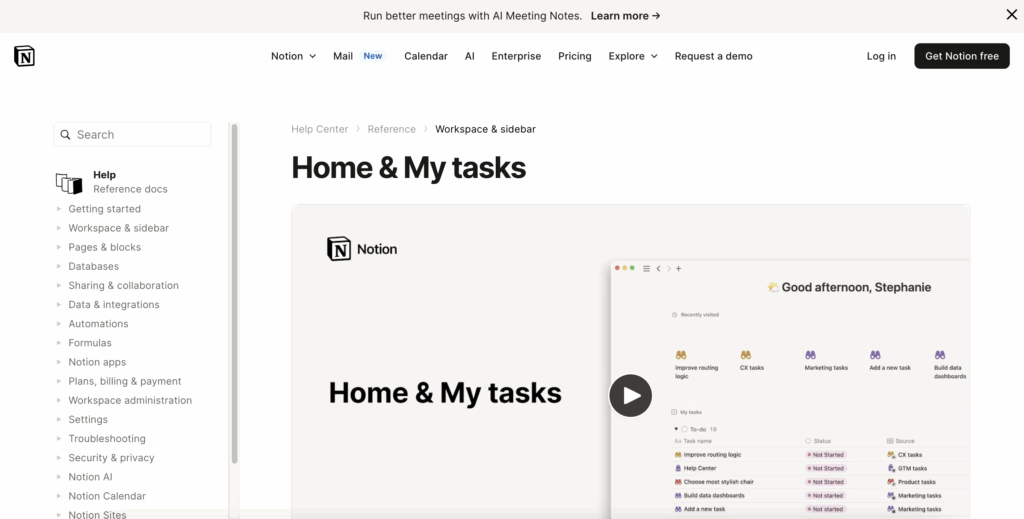
- 画面左下のワークスペース名をクリック
「Settings & Members」→「Upgrade Plan」を選択
「Plus」「Business」「Enterprise」のいずれかのプランを選択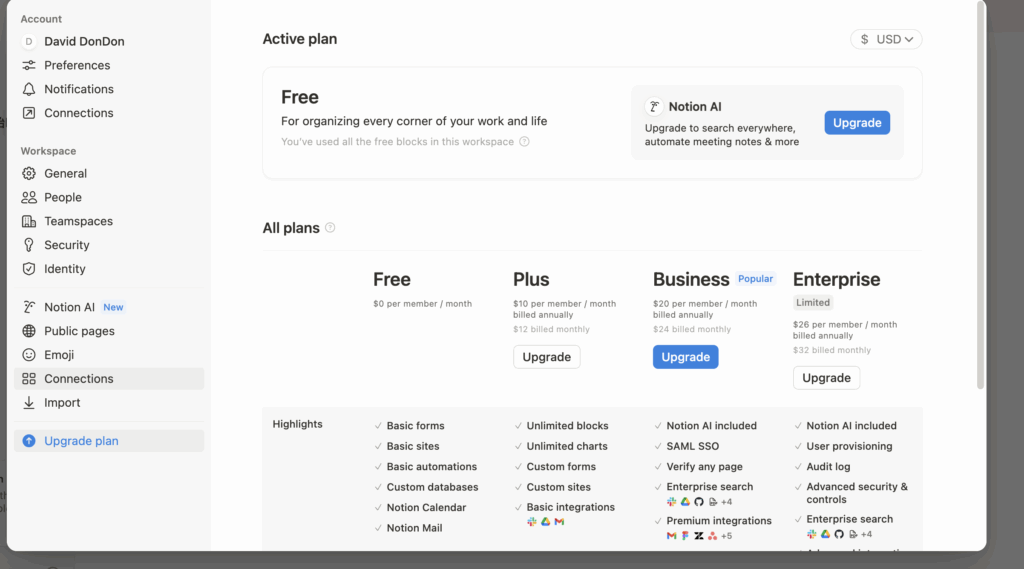
ステップ2:Buveiバーチャルカード情報を入力
プラン選択後、支払いフォームが表示されます。以下のBuveiカード情報を入力してください:
- カード番号:16桁のバーチャルカード番号
- 有効期限(MM/YY)
- CVV(セキュリティコード)
- カード名義(Buvei側に表示されている名前)
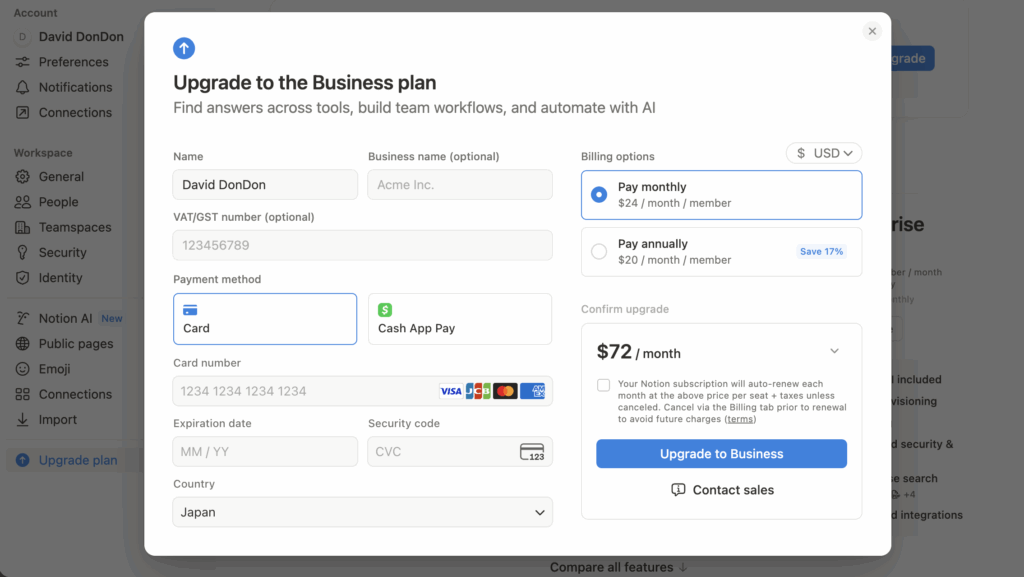
月額または年額プランを選択し、【保存】をクリックすると決済が完了し、Notionの有料プランが即時有効化されます。
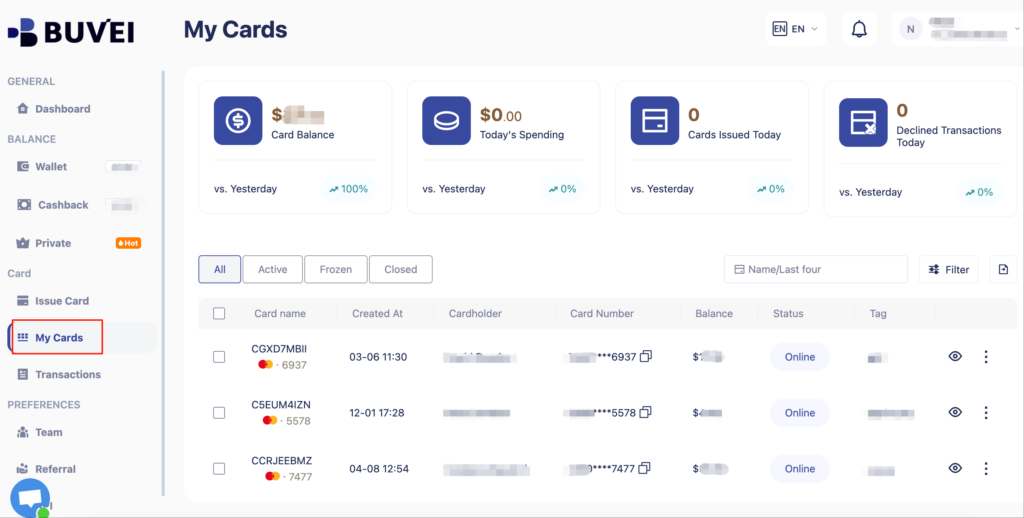
その後の請求もBuveiのダッシュボードから確認でき、必要に応じてカードを一時停止または削除することも可能です。
まだBuveiカードをお持ちでない方へ
新規カード作成は簡単・数分で完了します:
-
https://buvei.com にアクセスしてアカウント登録
-
「Wallet」で残高をチャージ
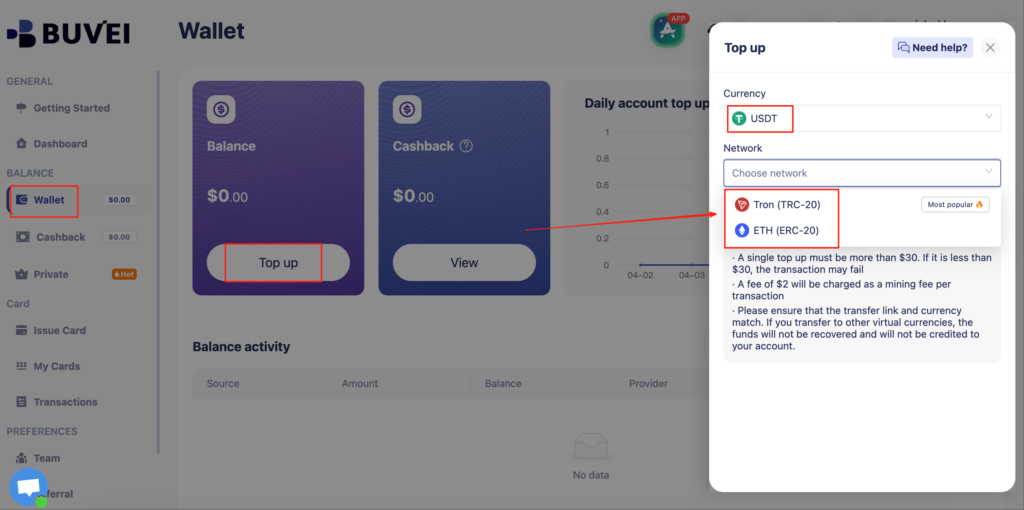
- 「Payments」→「Create Card」でカードを作成(VisaまたはMastercard)
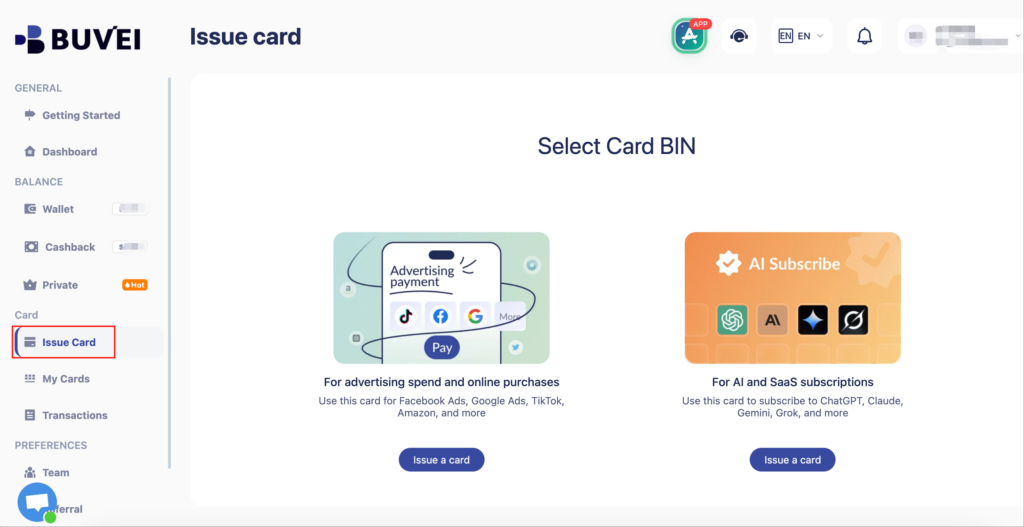
- カード名、メールアドレス、上限金額を設定
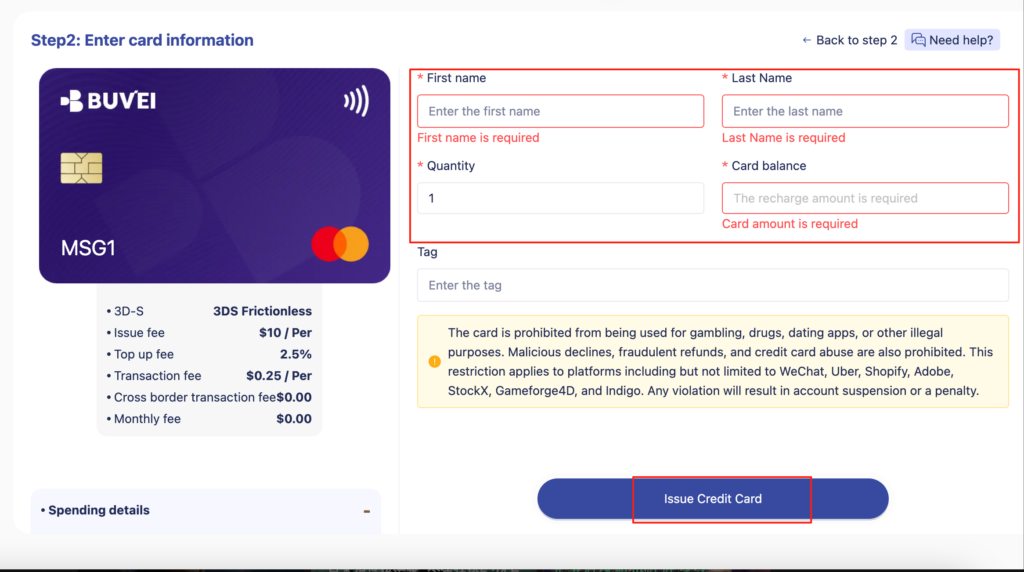
- 発行された以下の情報をNotionの支払いフォームに入力
-
カード番号
有効期限
CVV
カード名義(システムが自動生成)
SaaS支払いを安全に管理するための実践アドバイス
Notion、Figma、Slackなどツールごとにカードを分けて予算管理を明確化
チーム利用の場合は、月額上限を固定して予想外の請求を防止
サブスクを一時停止したい場合は、Buvei管理画面でワンクリック操作
BuveiでSaaSコストとセキュリティを両立
フリーランスでもスタートアップでも、大規模チームでも、BuveiならすべてのSaaS支出を見える化し、安全かつ柔軟に管理できます。
👉 今すぐBuveiバーチャルカードをお試しください:https://buvei.com