


Введение
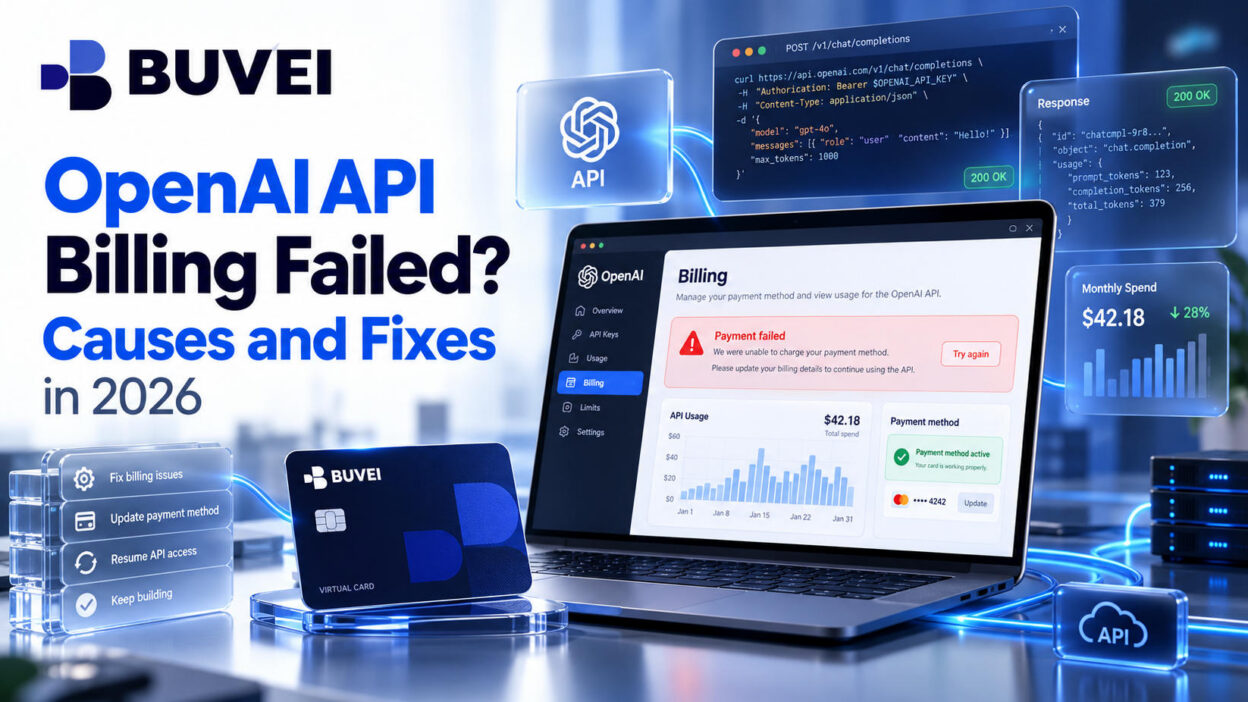
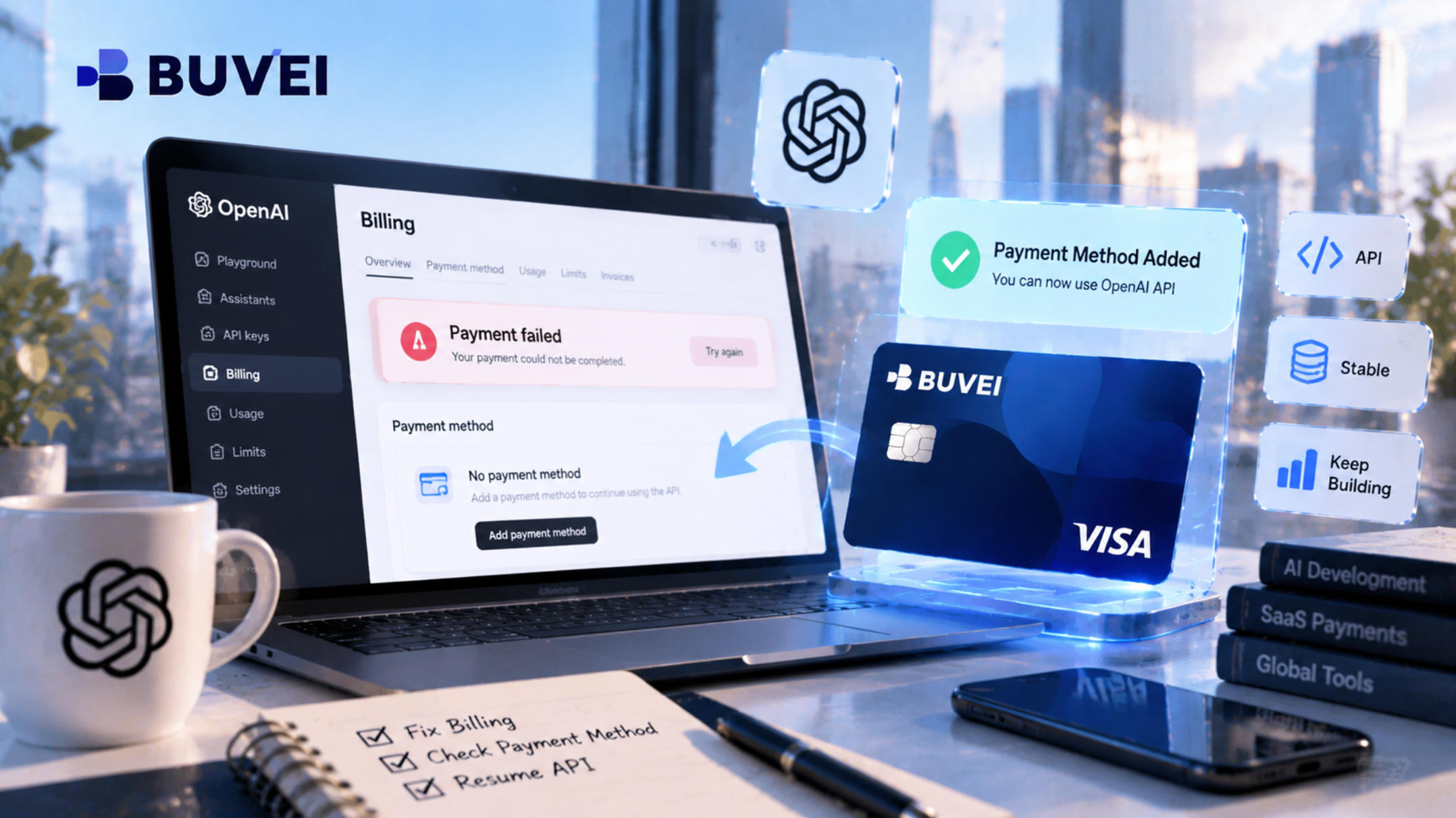
Если при попытке купить кредиты для OpenAI API платеж не прошел, причиной может быть отклоненная карта, неверные платежные данные или неподдерживаемый способ оплаты. Запросы к API также могут перестать работать, если баланс кредитов исчерпан или не удалась автоматическая пополняемая оплата.
В этом руководстве рассматриваются наиболее распространенные проблемы с оплатой, где найти соответствующую информацию в аккаунте OpenAI и что можно сделать, чтобы платежи за API снова проходили.
Почему не проходит оплата OpenAI API?
1. Банк отклонил платеж
Банк может отклонить платеж за OpenAI API из-за недостатка средств, ограничений на международные транзакции или проверок безопасности. Некоторые банки также блокируют онлайн-платежи, пока вы их не подтвердите.
Проверьте доступный баланс и убедитесь, что международные онлайн-платежи разрешены. Если платеж по-прежнему не проходит, свяжитесь с банком и уточните, отклонял ли он эту транзакцию.
2. Ваша платежная карта не поддерживается
OpenAI предъявляет особые требования к покупке кредитов для API. Предоплаченные карты нельзя использовать для покупки кредитов OpenAI API. Вам нужна обычная кредитная или дебетовая карта, выпущенная банком в поддерживаемой стране или регионе.
Перед повторной попыткой проверьте тип карты и страну ее выпуска. Замена одной предоплаченной карты на другую не поможет обойти это ограничение.
3. Платежные данные указаны неверно
Неверный CVV-код, срок действия карты, платежный адрес или почтовый индекс могут привести к сбою платежа.
Проверьте данные в настройках оплаты OpenAI и убедитесь, что они совпадают с информацией у эмитента карты. Если вы недавно заменили карту, проверьте, что используете обновленные данные.
4. Не пройдена проверка 3D Secure
Некоторые банки требуют дополнительной аутентификации перед одобрением онлайн-платежа. Обычно для этого нужно ввести одноразовый пароль или подтвердить операцию в банковском приложении.
Если окно проверки не загружается или процесс аутентификации прерывается, транзакция может быть отклонена. Разрешите перенаправления и всплывающие окна для платежей, попробуйте другой браузер и обратитесь в банк, если проверка продолжает завершаться с ошибкой.
5. Не удалось автоматически пополнить кредиты API
Функция автоматического пополнения OpenAI покупает дополнительные кредиты, когда баланс опускается ниже заданного порога.
Истекший срок действия карты, недостаток средств или банковское ограничение могут помешать этому процессу. Откройте настройки оплаты и проверьте способ оплаты, порог пополнения, целевой баланс и месячный лимит пополнения. Если автоматическое пополнение не работает, вы также можете купить кредиты вручную.
6. Закончились кредиты API или исчерпан лимит расходов
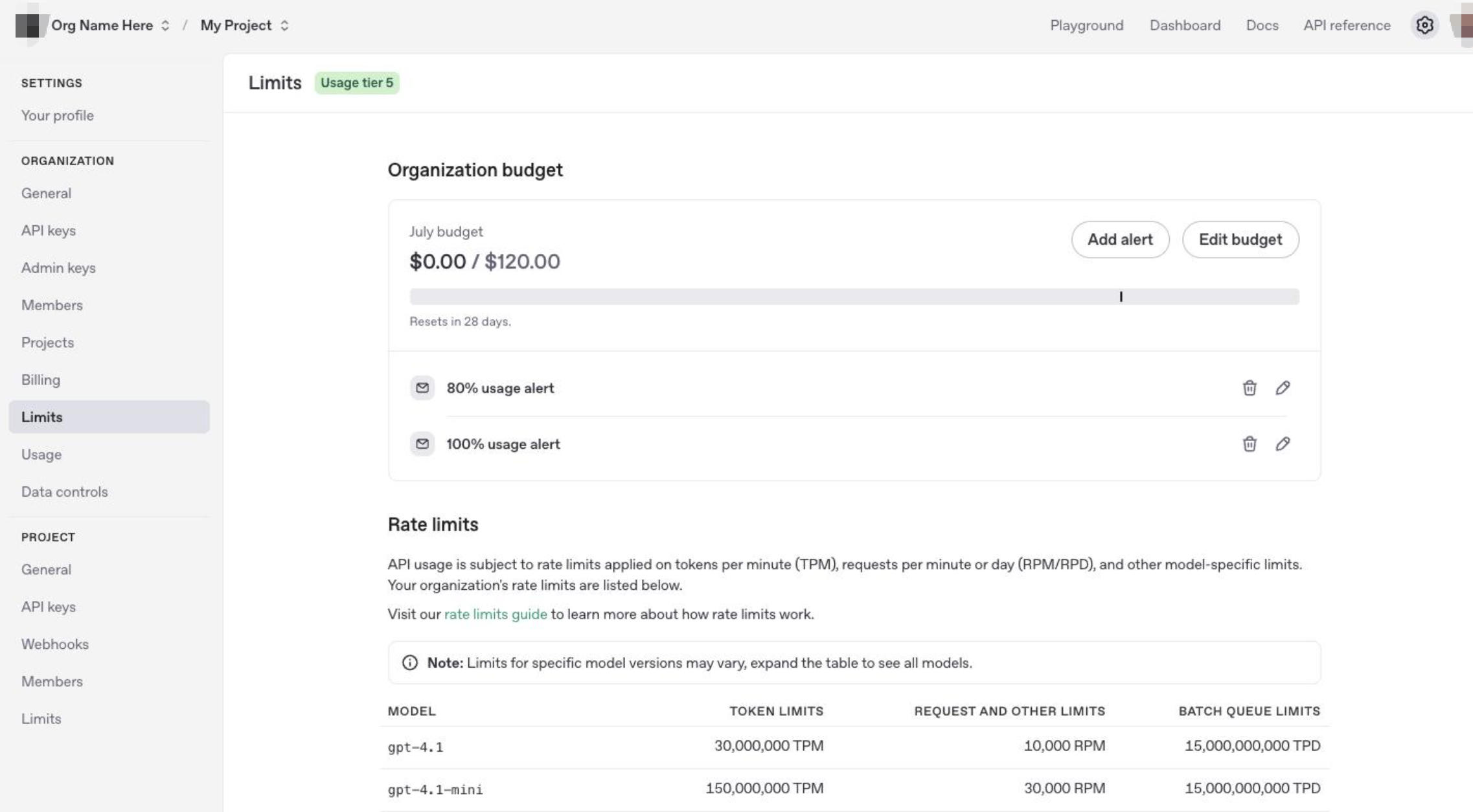
Ошибка оплаты не всегда означает, что карта была отклонена. Возможно, закончились предоплаченные кредиты или ваша организация либо проект достигли установленного лимита расходов.
Проверьте страницы использования API и лимитов. Если баланс кредитов пуст, купите дополнительные кредиты. Если вы достигли лимита расходов проекта или организации, уполномоченному администратору может потребоваться изменить его.
Также не путайте лимиты расходов с лимитами частоты запросов API. Лимиты частоты определяют, сколько запросов или токенов можно использовать за определенный период, а не сколько денег осталось на вашем аккаунте.
Как шаг за шагом устранить проблемы с оплатой OpenAI API
Если вы не уверены, что вызывает ошибку, начните со следующих проверок.
Шаг 1. Проверьте статус оплаты OpenAI
Войдите в платформу OpenAI API и откройте раздел Billing.
Проверьте доступный баланс кредитов и недавние платежи. Если покупка не удалась, кредиты не появятся в аккаунте. Если платеж прошел, но баланс еще не обновился, подождите несколько минут и проверьте снова.
Шаг 2. Проверьте способ оплаты
Откройте настройки платежей и проверьте номер карты, срок действия, CVV-код, платежный адрес и регион выпуска.
Убедитесь, что используете подходящую обычную кредитную или дебетовую карту. Если все данные верны, но платеж по-прежнему не проходит, свяжитесь с банком и уточните, есть ли ограничения на транзакции или дополнительные требования к проверке.
Шаг 3. Проверьте автоматическое пополнение и лимиты использования
Проверьте настройки автоматического пополнения, включая порог баланса, целевой баланс и месячный лимит пополнения.
Затем откройте раздел Usage and Limits, чтобы узнать, достигла ли ваша организация или проект ограничения расходов.
Как предотвратить будущие проблемы с оплатой OpenAI API
Поддерживайте платежные данные в актуальном состоянии и регулярно проверяйте баланс кредитов API. Если вы используете автоматическое пополнение, убедитесь, что способ оплаты по-прежнему действителен, а настройки пополнения соответствуют ожидаемому использованию.
Если потребление API в приложениях растет, регулярно проверяйте расходы проекта и историю использования. Так будет проще заметить неожиданные списания до того, как они повлияют на работу сервиса.
Как управлять другими расходами проектов OpenAI API с помощью BUVEI
Работа над проектом OpenAI API обычно требует не только оплаты использования моделей. Вам также могут понадобиться облачный хостинг, услуги баз данных, регистрация доменов, инструменты мониторинга API и программное обеспечение для разработки ИИ.
У этих сервисов отдельные подписки и графики платежей. Если вы работаете над несколькими приложениями, организовать связанные с ними расходы может быть непросто.
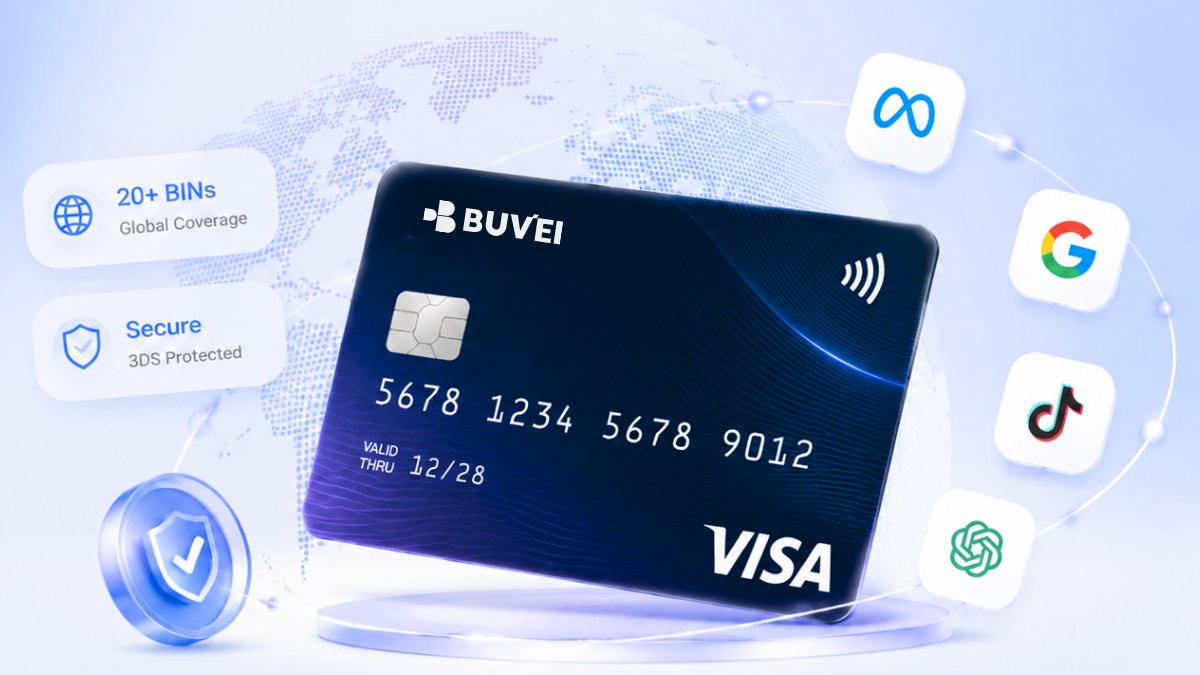
BUVEI помогает разработчикам управлять платежами за поддерживаемые дополнительные сервисы с помощью виртуальных карт Visa и Mastercard. Вы можете выпускать отдельные карты для разных проектов или подписок, устанавливать индивидуальные лимиты расходов и просматривать записи о транзакциях в одном аккаунте.
Например, одну карту можно выделить для облачного хостинга, другую — для программного обеспечения для разработки, а третью — для других поддерживаемых SaaS-подписок. Так проще отслеживать расходы по проектам, не смешивая все платежи.
Шаг 1. Зарегистрируйте аккаунт BUVEI
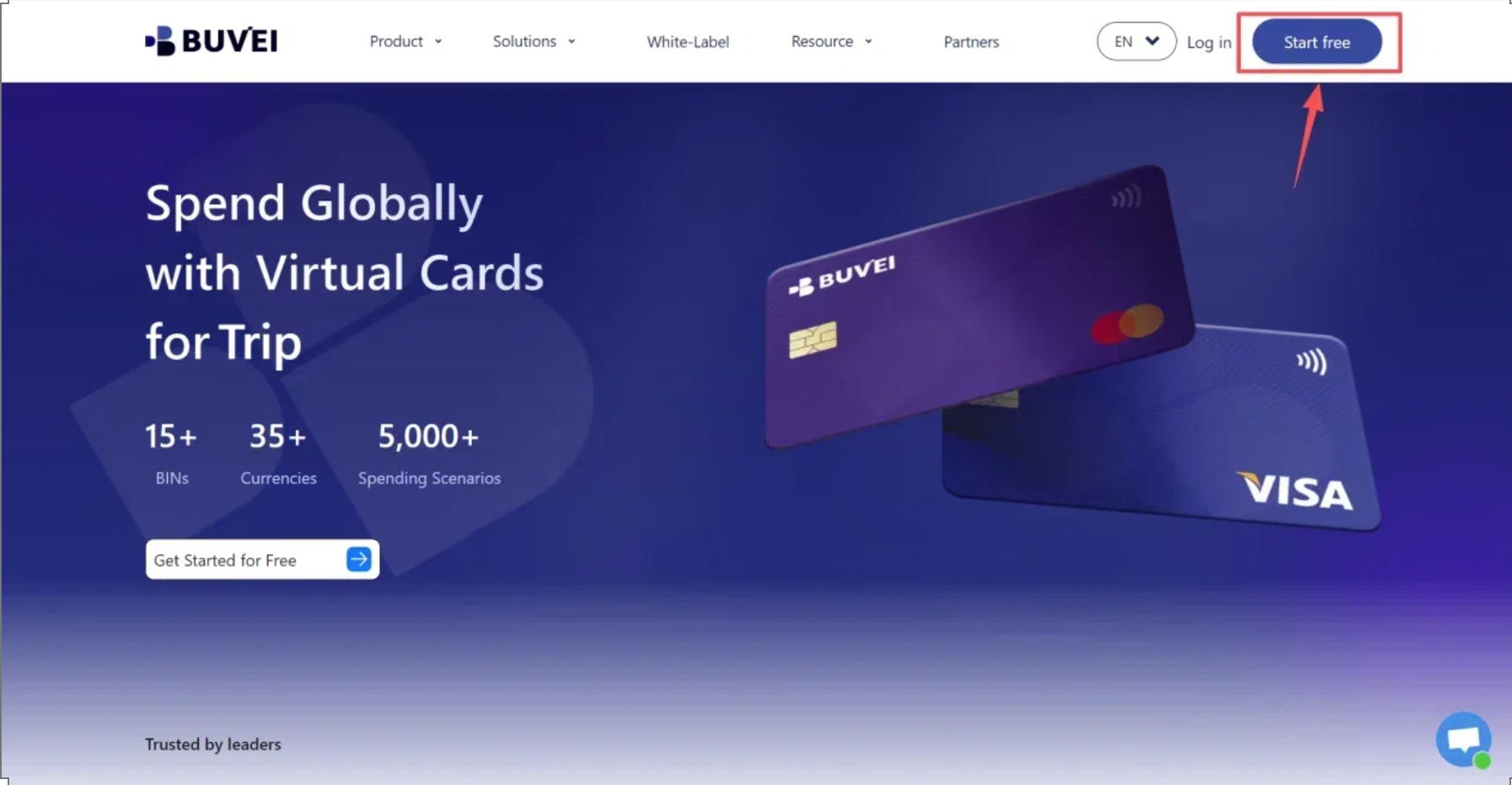
Перейдите на сайт BUVEI и создайте бесплатный аккаунт. Подтвердите адрес электронной почты, затем войдите в систему, чтобы открыть панель управления.
Шаг 2. Пополните кошелек BUVEI
Откройте вкладку Wallet и выберите USDT. Выберите доступную сеть, например TRC20 или ERC20, и скопируйте назначенный вам адрес для пополнения.
Переведите средства через соответствующую сеть. Перед подтверждением транзакции убедитесь, что сети отправки и получения совпадают.
После подтверждения депозита баланс кошелька обновится, и средства станут доступны для операций с картами.
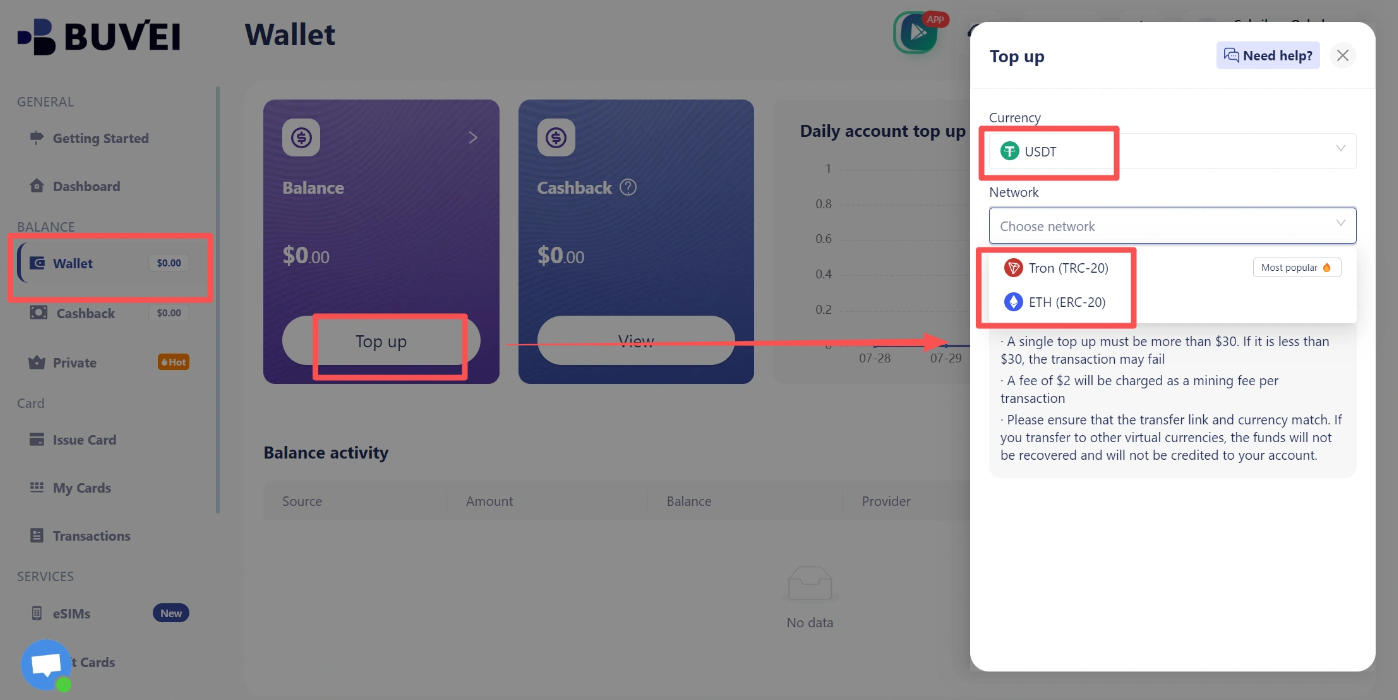
Шаг 3. Создайте виртуальную карту для проекта
Перейдите на вкладку Cards и выберите предпочтительный регион BIN и тип карты. Укажите название карты, сумму и количество карт, затем нажмите Issue Card.
Вы можете создать отдельные карты для облачного хостинга, инструментов разработки и других поддерживаемых подписок. Если дать каждой карте понятное название, будет проще отслеживать, для чего она предназначена.
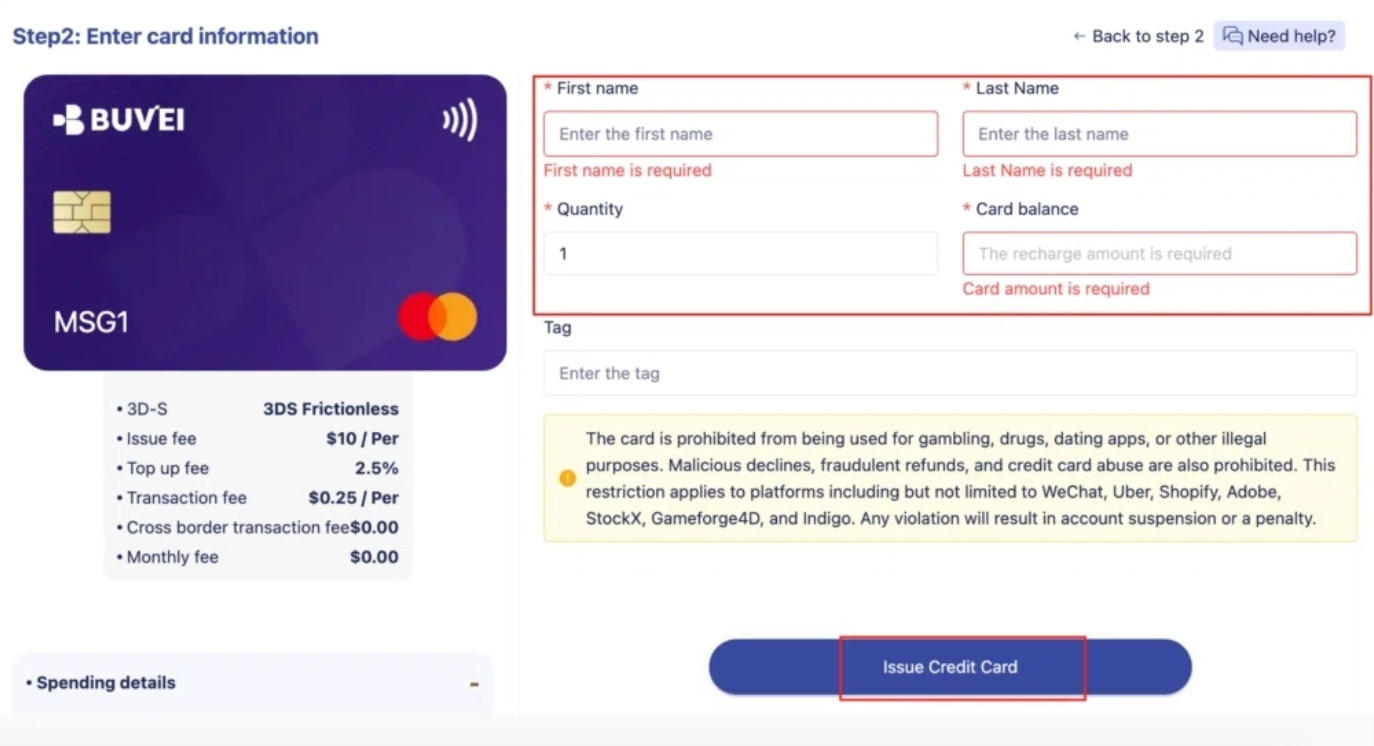
Шаг 4. Просмотрите данные виртуальной карты
После выпуска откройте My Cards, чтобы посмотреть номер карты, срок действия и CVV-код.
Эти данные используются при оплате у поддерживаемых онлайн-продавцов. Храните информацию о карте в тайне и вводите ее только на надежных платежных страницах.
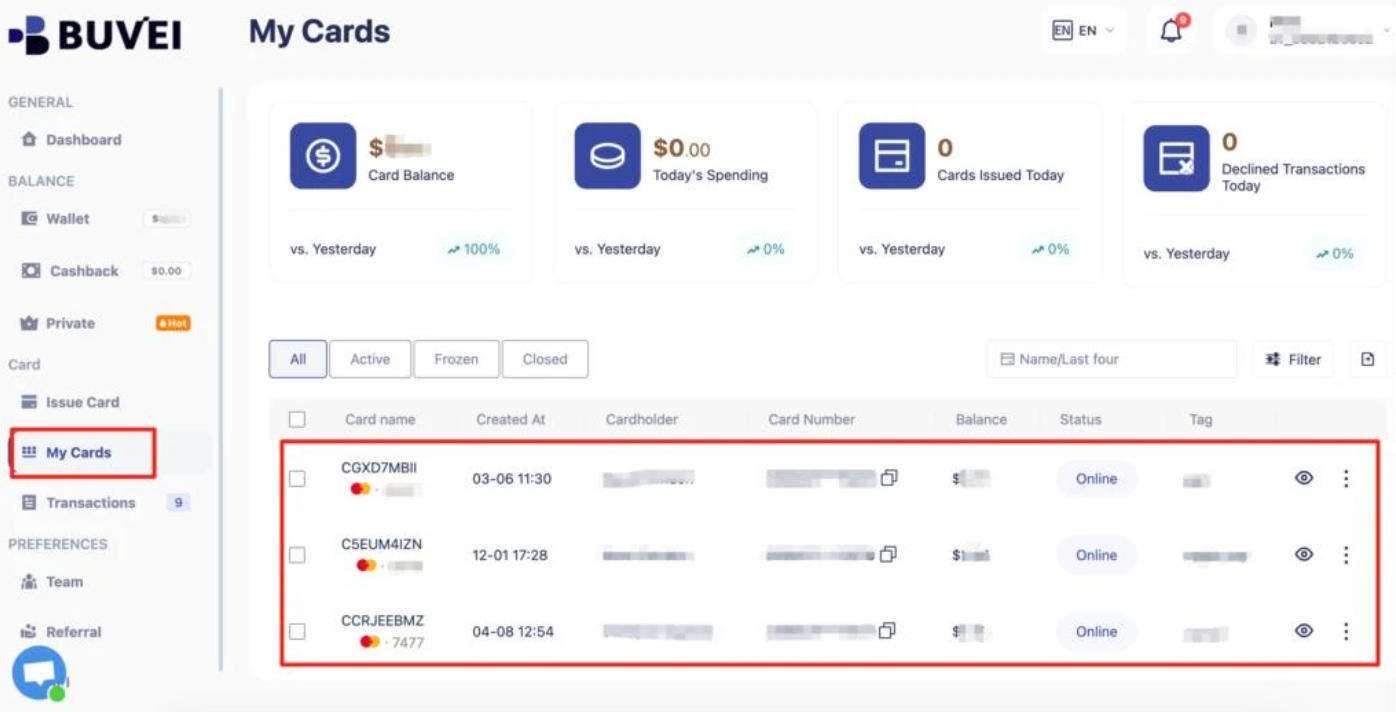
Шаг 5. Отслеживайте расходы проекта
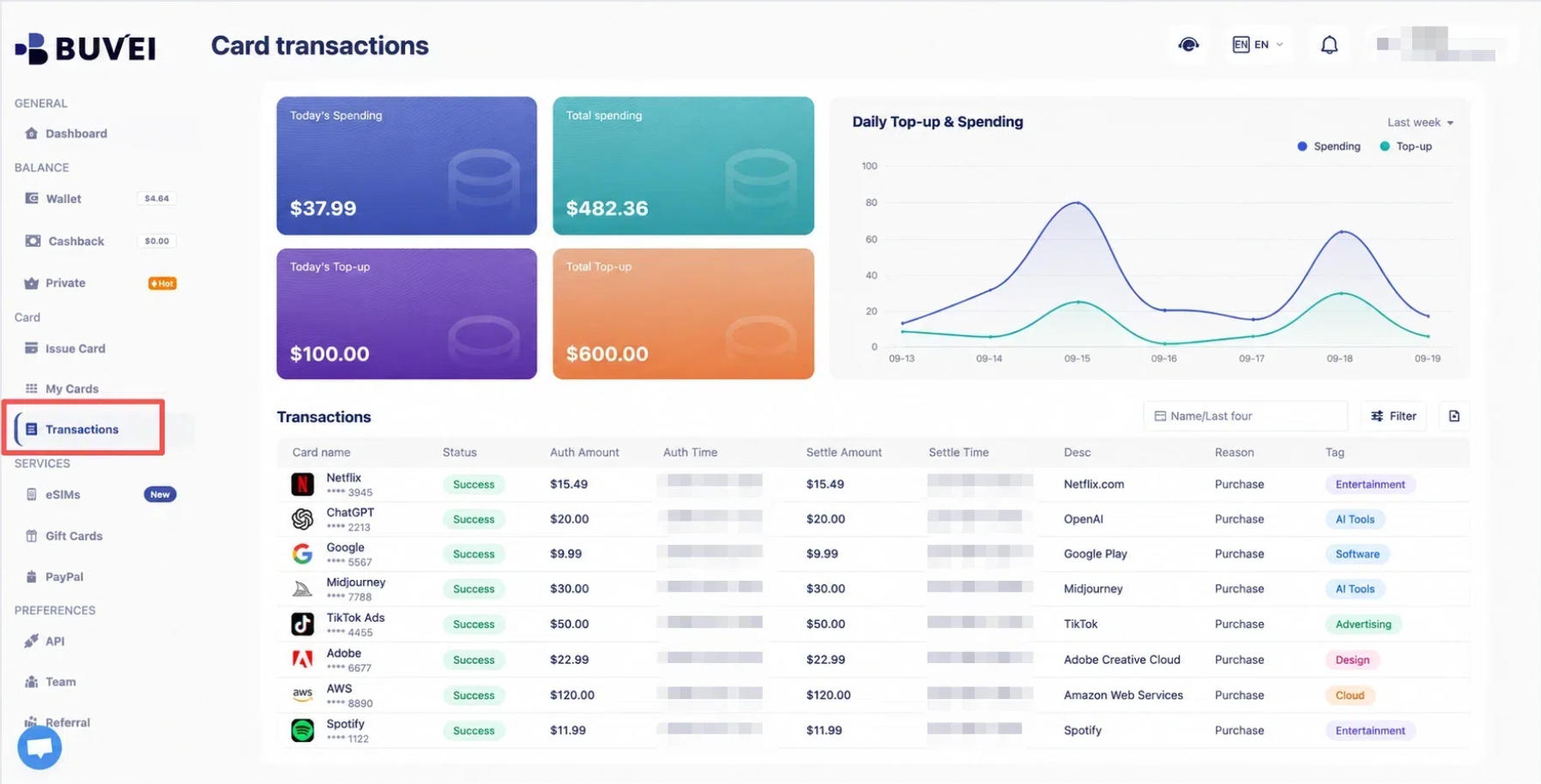
В разделе My Cards можно просмотреть пополнения карт и историю расходов. Вы также можете просматривать отдельные записи о транзакциях, чтобы узнать, как используется каждая карта.
Например, если вы используете отдельные карты для хостинга и программного обеспечения для разработки, можно независимо проверять историю транзакций каждой карты, а не разбирать все платежи проекта вместе.
Часто задаваемые вопросы
Почему мой платеж за OpenAI API отклоняется?
К распространенным причинам относятся банковские ограничения, неподдерживаемые платежные карты, неверные платежные данные и сбой проверки 3D Secure. Проверьте платежные данные и при необходимости свяжитесь с банком.
Включает ли ChatGPT Plus кредиты OpenAI API?
Нет. Подписки ChatGPT и оплата API — отдельные услуги. Наличие ChatGPT Plus не дает кредиты API автоматически.
Что делать, если мои кредиты OpenAI API не отображаются?
Проверьте историю платежей, чтобы убедиться, что покупка прошла успешно. Если платеж прошел, но баланс не обновился через несколько минут, убедитесь, что вы просматриваете нужную организацию API, и при необходимости обратитесь в службу поддержки OpenAI.
Заключение
Ошибка OpenAI API Billing Failed может возникнуть из-за неподдерживаемых карт, банковских ограничений, сбоя автоматического пополнения или исчерпания кредитов. Проверка способа оплаты, статуса платежей и лимитов расходов поможет определить причину.
Для других расходов, связанных с работой над проектом API, BUVEI предлагает управление виртуальными картами, пополнение через USDT и контроль расходов, помогая разработчикам организовывать поддерживаемые онлайн-платежи.