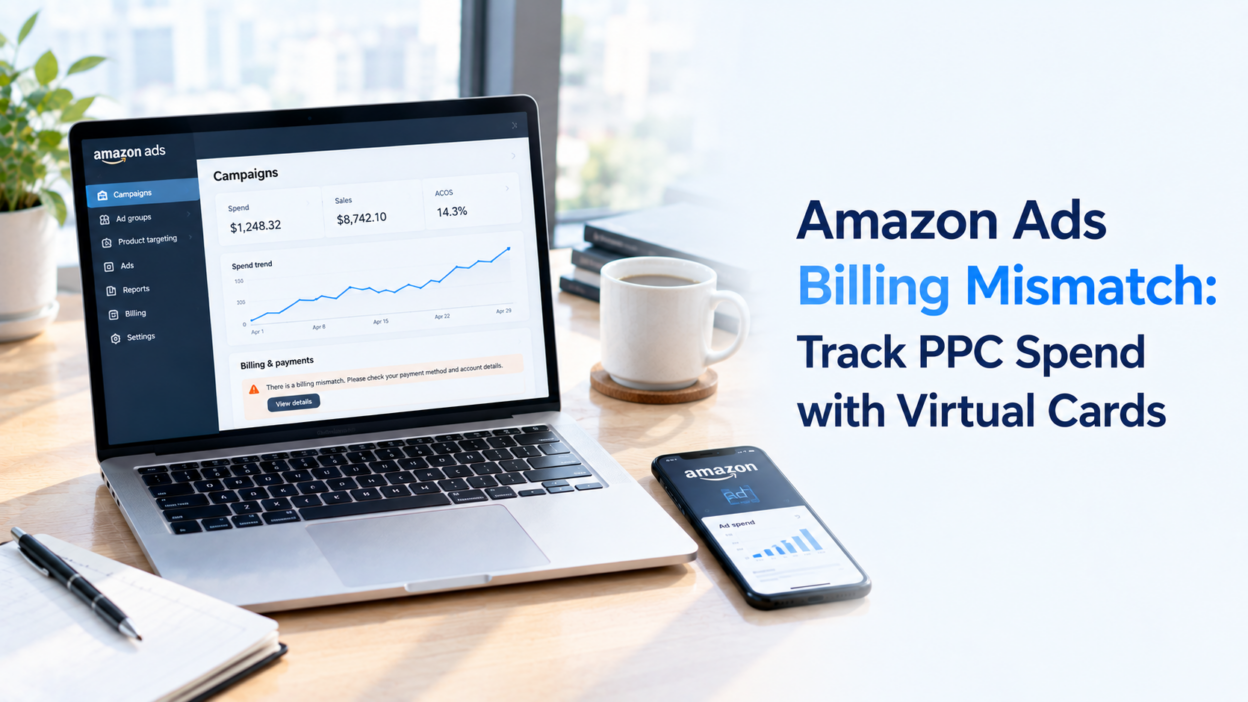
Amazon Adsでは、アカウントの請求しきい値に達した時点で累積広告費が請求される場合と、月次の請求スケジュールに従って累積金額が請求される場合があります。そのため、キャンペーンの広告費、請求書の合計額、カードの取引金額は、それぞれ異なる期間を反映していたり、異なる調整額が含まれていたりする可能性があります。
この記事では、Amazon Adsのレポート、請求書、支払い記録を照合し、金額の不一致が生じた原因を特定する方法と、PPC広告費をより正確に管理する方法を順を追って解説します。また、専用のバーチャルカードを利用して広告費の支払いを整理する方法についても説明します。ただし、バーチャルカードはAmazon独自の請求レポートに代わるものではありません。
Amazon Adsの広告費と請求金額が一致しない理由
キャンペーンの広告費とカードの請求額に差があっても、必ずしも請求エラーが発生しているとは限りません。それぞれの数値が異なる期間を対象としている場合や、異なる調整額が含まれている場合、あるいは想定とは異なる支払い方法が使用されている場合があります。
Amazon Adsでは請求しきい値に基づいて請求が行われる
スポンサープロダクトなどのスポンサード広告では、Amazonはアカウントのクレジット限度額に基づいて請求サイクルを決定します。累積広告費がこの限度額に達すると、Amazonは請求書を発行し、その請求サイクルが終了します。支払いが正常に完了すると、新しい請求サイクルが始まります。
アカウントのクレジット限度額に達しなかった場合、Amazonの請求サイクルに関するガイドによると、累積広告費は翌月の2日に請求されます。つまり、毎日のキャンペーン広告費は、支払い方法への請求として反映されるまで、数日から数週間にわたって累積することがあります。
例えば、数週間で広告費が合計320ドルに達したとします。この場合、Amazonは毎日の広告費を個別にカードへ請求するのではなく、アカウントが請求しきい値に達した時点で、その金額をまとめて請求することがあります。
したがって、取引金額や請求のタイミングは、キャンペーンレポートのダッシュボードで選択した日付範囲だけでなく、請求サイクルやアカウントの支払い履歴にも左右されます。
レポート期間と請求期間は異なる
Amazon Adsのレポートには、選択した日付範囲における広告活動が集計されます。一方、請求書には、特定の請求サイクルに関連する請求額や調整額が反映されます。
例えば、9月1日から30日までのレポートには、その期間中に累積した広告費が表示される場合があります。しかし、9月に処理されたカード請求は、それ以前に発行された請求書に関するものや、月の途中で請求しきい値に達したことによるものかもしれません。同様に、9月の広告費の一部が10月になってから請求されることもあります。
このため、日次または月次のキャンペーンレポートを、銀行取引の1件の金額と直接比較すると、誤解を招く結果になることがあります。金額を正しく照合するには、取引に対応する請求書を特定し、関連する請求期間を比較する必要があります。
想定とは異なる支払い方法が使用されている可能性がある
Amazon Adsでは、アカウントの種類や利用資格に応じて、クレジットカードやデビットカード、セラーまたはベンダーアカウントの利用可能残高からの引き落とし、請求書払いなど、複数の支払い方法が利用できます。
セラーアカウントの残高を利用している場合、Amazonはアカウントの総残高ではなく、利用可能資金(Funds Available) から広告費を差し引きます。利用可能資金が不足していると、アカウント全体の残高がプラスでも支払いに失敗する可能性があります。また、デフォルトの支払い方法で請求額をカバーできない場合に備えて、対象となるアカウントでは予備のカードを登録することもできます。
Amazonは、直接通知を受けた一部の広告主を対象に支払い方法の変更を発表しており、その変更は2026年8月1日まで延期されていました。該当する広告主については、デフォルトの支払い方法がセラーまたはベンダーアカウントの残高、あるいは請求書払いに変更され、既存のカードは予備の支払い方法として残される場合があります。ただし、この変更はすべての広告アカウントに適用されるわけではありません。設定が変更されたと決めつけず、自分の支払いプロフィールやAmazonからの通知を確認してください。
カードの利用明細が想定していた支払い方法と一致しなくなった場合は、まず現在の支払いプロフィールを確認しましょう。
税金、クレジット、調整額、通貨が比較結果に影響することがある
請求書には、アカウントやマーケットプレイスに応じて、クレジット、調整額、適用される税金などが含まれる場合があります。そのため、請求書の合計額がキャンペーンレポートに表示される広告費と異なることがあります。
通貨も重要な確認事項です。Amazon Adsの請求は、広告を作成したマーケットプレイスに関連付けられた通貨で処理されます。複数の国で広告を運用している広告主は、マーケットプレイスごとに別々の請求書を受け取る場合もあれば、複数の市場を対象とした明細書をまとめて受け取る場合もあります。
請求額が間違っていると判断する前に、同じ通貨とマーケットプレイスを比較していることを確認し、カード取引に表示された合計額だけに頼らず、請求書の明細ごとの金額を確認してください。
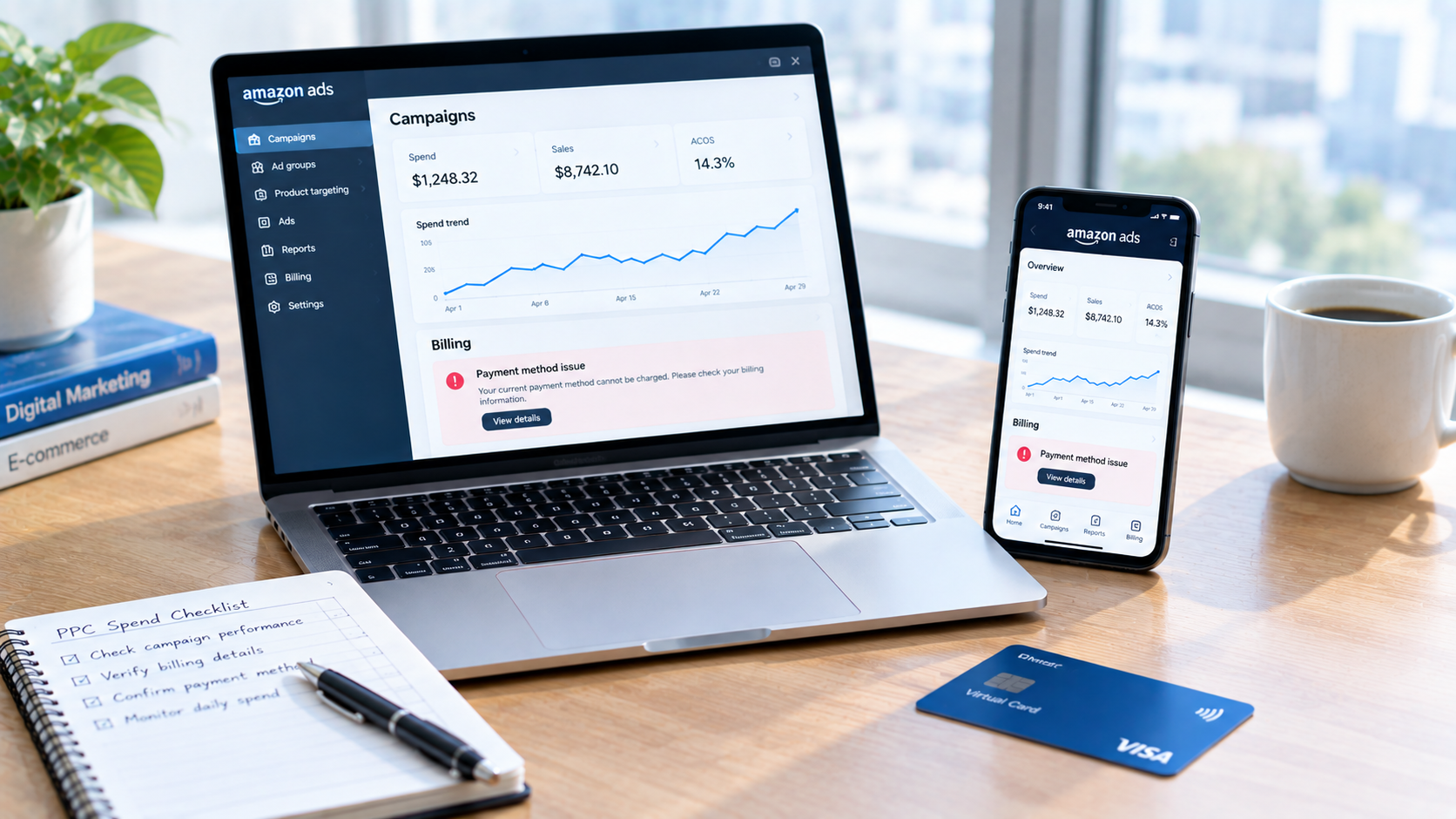
Amazon Adsの請求金額を照合する手順
Amazon Adsの請求額に不一致がある場合、最も確実な調査方法は、キャンペーンレポート、該当する請求書、実際の支払い記録を照合することです。可能な限り日付範囲と通貨を統一し、次の手順を順番に進めてください。
ステップ1:レポートの日付範囲を確認する
まず、調査対象のキャンペーンについて広告レポートを確認します。
- Amazon Adsコンソールにサインインします。
- キャンペーンレポートのセクションを開き、対象のキャンペーンを選択します。
- 照合したい日付範囲を設定します。
- レポートに表示された広告費と通貨を記録します。
- 表計算ソフトで数値を比較する必要がある場合は、レポートをエクスポートします。
レポートが、調査対象とする期間を正しくカバーしていることを確認してください。例えば、9月15日付の銀行取引を調べている場合、その請求額が9月15日の広告活動だけを反映しているとは限りません。それ以前の請求サイクルや累積広告費に関連する可能性があります。
複数のマーケットプレイスを管理している場合は、請求記録を確認する前に、レポートがどのマーケットプレイスに属しているかを確認しましょう。
ステップ2:請求履歴を開き、請求書をダウンロードする
対象のレポート期間を特定したら、該当する請求額に対応する請求書を探します。
Amazonの公式請求書の確認・ダウンロード手順では、広告の請求書を表示・ダウンロードする方法として、次の手順が案内されています。
- Adsコンソールで**Administration(管理)**メニューを開きます。
- **Billing and Payment(請求と支払い)の下にあるBilling(請求)**を選択します。
- **Documents(書類)の下にあるInvoices(請求書)**セクションまでスクロールします。
- 日付フィルターを使用して、該当する請求期間を探します。
- 請求書番号を開いて内容を確認するか、PDF形式でダウンロードします。
- 照合作業に構造化された請求データが必要な場合は、CSV形式のファイルもダウンロードします。
請求書の日付、支払額、ステータス、記載されている請求項目やクレジットを確認してください。特定の請求書が見つからない場合は、正しいアカウントまたは事業体を表示しているか、日付フィルターに調査対象の期間が含まれているかを確認します。
複数の国で広告を運用している場合、Amazonのグローバル請求ツールを利用すると、複数の市場の請求書や明細書を一元的に確認できます。
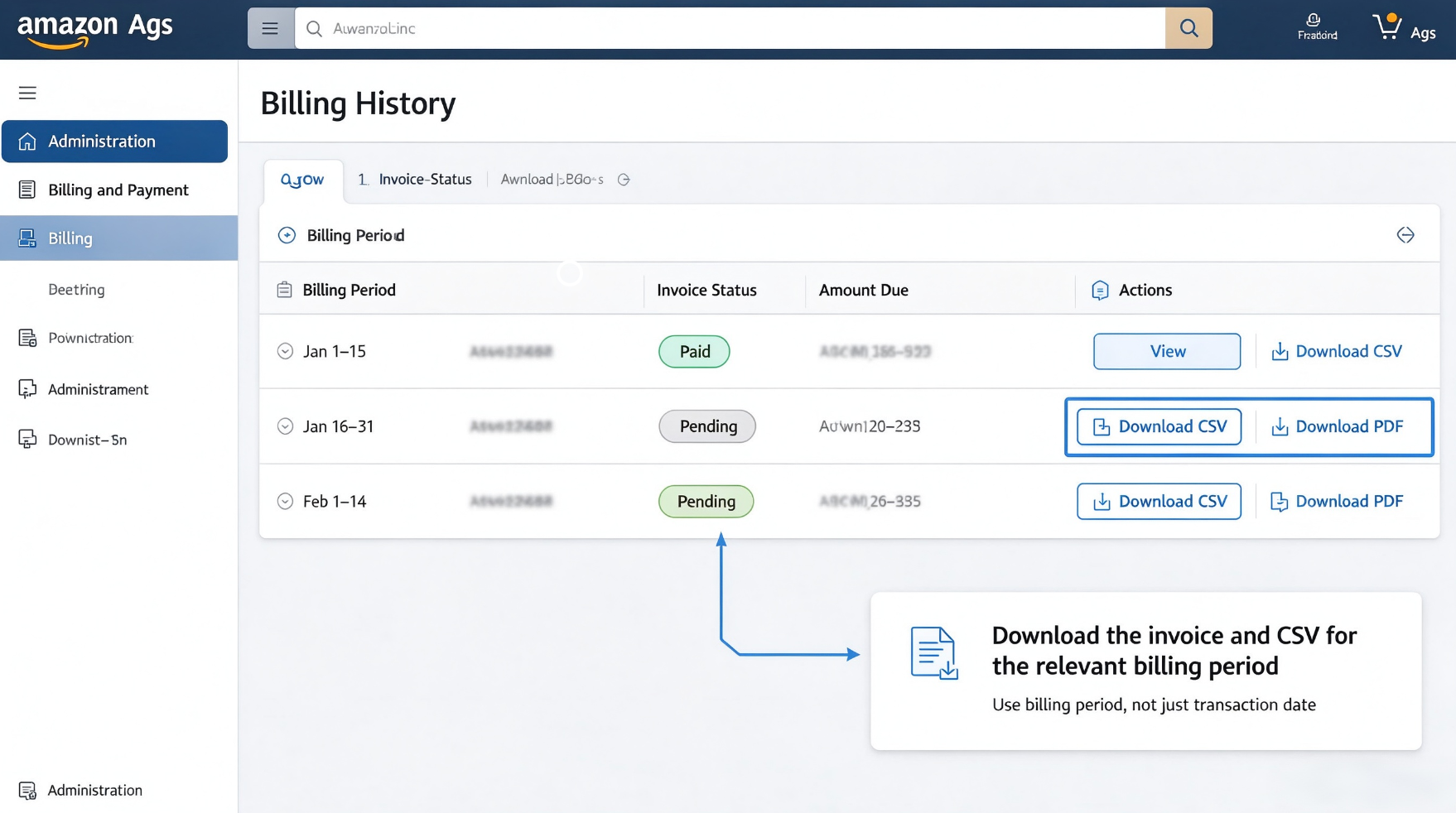
ステップ3:請求書の合計額と関連する請求金額を比較する
キャンペーンレポートと請求書を用意したら、両者の金額が同じになるはずだと決めつけず、並べて比較します。
次のような簡単な照合表を作成して、情報を整理しましょう。
| 項目 | 記録する内容 |
|---|---|
| キャンペーン広告費 | レポートに表示された広告費と正確な日付範囲 |
| Amazonの請求書 | 請求書番号、請求期間、合計金額 |
| 調整額 | 請求書に記載されたクレジット、税金、その他の明細項目 |
| カード取引 | 取引処理日、請求金額、通貨 |
| 支払いステータス | 請求書が支払い済み、未払い、または処理中のいずれであるか |
請求書は、広告活動と支払いを結び付ける重要な情報です。レポートには選択した期間の広告費が集計されますが、請求書にはAmazonの請求スケジュールに従って回収される金額が反映されます。
例えば、月間のキャンペーンレポートに280ドルと表示されている一方で、カードの利用明細には350ドルの請求が記載されているとします。この場合、追加の70ドルが誤請求だとすぐに判断しないでください。請求書に以前の請求期間の費用が含まれていないか、調整額や税金が適用されていないか、確認中の請求書に実際の支払いが対応しているかを調べましょう。
関連する記録を照合しても差額が残る場合は、合計額を無理に一致させるために数値を修正するのではなく、照合用の表に未解明の差額を明確に残してください。
ステップ4:実際に使用された支払い方法を確認する
次に、Amazonがどの支払い方法を使って代金を回収したのか確認します。
- Adsコンソールの**Billing(請求)**セクションに戻ります。
- アカウントで利用できる支払い設定または支払いプロフィールを開きます。
- デフォルトの支払い方法と、予備の支払い方法が有効になっているかを確認します。
- セラーまたはベンダーアカウントの残高を使用している場合は、アカウントの総残高ではなく、利用可能資金を確認します。
- Amazonから届いた支払い方法に関する通知を確認します。
デフォルトの支払い方法がアカウント残高の場合、請求が発生するたびにカードから引き落とされるとは限りません。デフォルトの残高が不足している場合や支払いに失敗した場合は、対象となる予備のカードに請求される可能性があります。
Amazonから2026年の支払い方法に関する通知を受け取った広告主は、現在の設定を特に注意して確認してください。以前とは異なる支払い方法に変更されている可能性があります。それ以外の広告主は、自分のアカウントに実際に表示されている支払い方法に従って確認を進めましょう。
支払い方法を特定したら、銀行の利用明細だけに頼らず、該当する請求書や支払い記録と取引を照合してください。
ステップ5:説明できない差額を調査する
レポート期間、請求書、支払い方法に問題がないように見えても、金額が一致しない場合は、サポートに問い合わせる前に詳細を順番に確認しましょう。
請求書と銀行取引が同じ広告アカウントおよびマーケットプレイスに属していることを確認し、両方の金額で同じ通貨が使用されているかを検証します。また、請求書に記載されたクレジット、税金、調整額、その他の請求項目も確認してください。支払いが保留中である場合やステータスが不明確な場合は、支払いが完了したと判断する前に、決済事業者側の取引状況を確認します。
複数のマーケットプレイスでアカウントを運用している場合は、利用可能なグローバル請求明細をダウンロードして、国ごとの請求額や請求書の内訳を確認するとよいでしょう。複数の市場でキャンペーンを管理し、すべての市場の費用を合算して照合する必要がある企業にとって、特に役立ちます。
それでも差額の原因がわからない場合は、Amazon Adsサポートに連絡する前に、キャンペーンレポート、請求書のPDFまたはCSV、取引日、金額、通貨、支払いステータスを用意してください。どの請求書または取引が一致しないのか、差額をどのように算出したのかを具体的に説明しましょう。
こうすることで、単に「カードの請求額がおかしい」と伝えるよりも、サポートチームが調査を始めやすくなります。
バーチャルカードを使ってAmazon PPC広告費を管理する方法
Amazonが請求書を作成し、支払いを回収する仕組みを理解したら、社内で広告費を整理する方法も改善できます。バーチャルカードを利用すれば、広告費の支払いをほかの事業経費から分けて管理しやすくなります。ただし、Amazonの請求スケジュールが変わるわけではなく、バーチャルカードだけでキャンペーン単位の広告費を把握できるわけでもありません。
Amazon Adsの広告費に専用のバーチャルカードを割り当てる
Amazon Adsアカウントでカード払いが利用できる場合は、ソフトウェアのサブスクリプション、在庫の購入、日常的な運営費などに使うカードとは別に、広告費専用のバーチャルカードを用意することを検討できます。
専用カードを使えば、銀行やカードの利用明細を確認する際に、広告関連の取引を特定しやすくなります。ただし、Amazonが複数のキャンペーンを1件の請求書にまとめたり、クレジット限度額に達した時点で請求したりする場合、1件のカード取引に複数のキャンペーンの累積広告費が含まれることがあります。
どのキャンペーンで広告費が発生したかを確認するには、引き続きAmazonのキャンペーンレポートを利用してください。カード取引は支払いの記録として活用し、広告レポートの代わりとして扱わないことが重要です。
請求処理に支障をきたさないように利用限度額を設定する
バーチャルカードの提供元が利用限度額の設定に対応している場合は、Amazonの請求サイクルを考慮して設定しましょう。限度額が低すぎると、正当な請求書の支払いができなくなる可能性があります。特に、累積広告費が請求しきい値に達した場合や、追加料金・税金が発生した場合には注意が必要です。
利用限度額を設定する前に、通常の請求金額、想定されるキャンペーン予算、利用可能な資金を確認してください。セールや季節限定のキャンペーンで広告費が大幅に増える場合は、先月問題なく使えた設定で今月も十分だと決めつけず、限度額を見直しましょう。
カードの利用限度額は、そのカードで承認できる支払いを制御するものです。Amazonのクレジット限度額、請求書の発行タイミング、実際の広告費を変更するものではありません。
バーチャルカードの取引をAmazonの請求記録と照合する
PPC広告費を継続的に管理するには、カード取引とAmazonの請求書、関連するレポート期間をひも付けた簡単な記録を作成しましょう。
取引日、金額、通貨、支払い方法、請求書番号、対象の広告アカウントまたはマーケットプレイスを記録します。複数のストアや広告アカウントを管理している場合は、経費が誤った事業部門に割り当てられないよう、それぞれを明確に区別してください。
各請求期間の終了時には、まずAmazonのレポートと請求書を照合し、その後、カードの記録を使って該当する金額が支払われたことを確認します。この手順を取り入れることで、カード取引だけからキャンペーン広告費を推測するよりも、信頼性の高い照合プロセスを構築できます。
BUVEIを活用してAmazon Adsの支払い経費を管理する
BUVEIは、対応するオンライン広告の支払いを整理する際に役立つ、バーチャルカードの発行・管理機能を提供しています。Amazon Adsアカウントが特定のカード種類と支払い方法に対応している場合、専用カードを使うことで取引を特定し、確認しやすくなる可能性があります。
BUVEIのカードを準備するには、次の手順に従ってください。
- アカウントを登録する: BUVEI.comにアクセスしてアカウントを作成し、メール認証を完了してからダッシュボードにログインします。
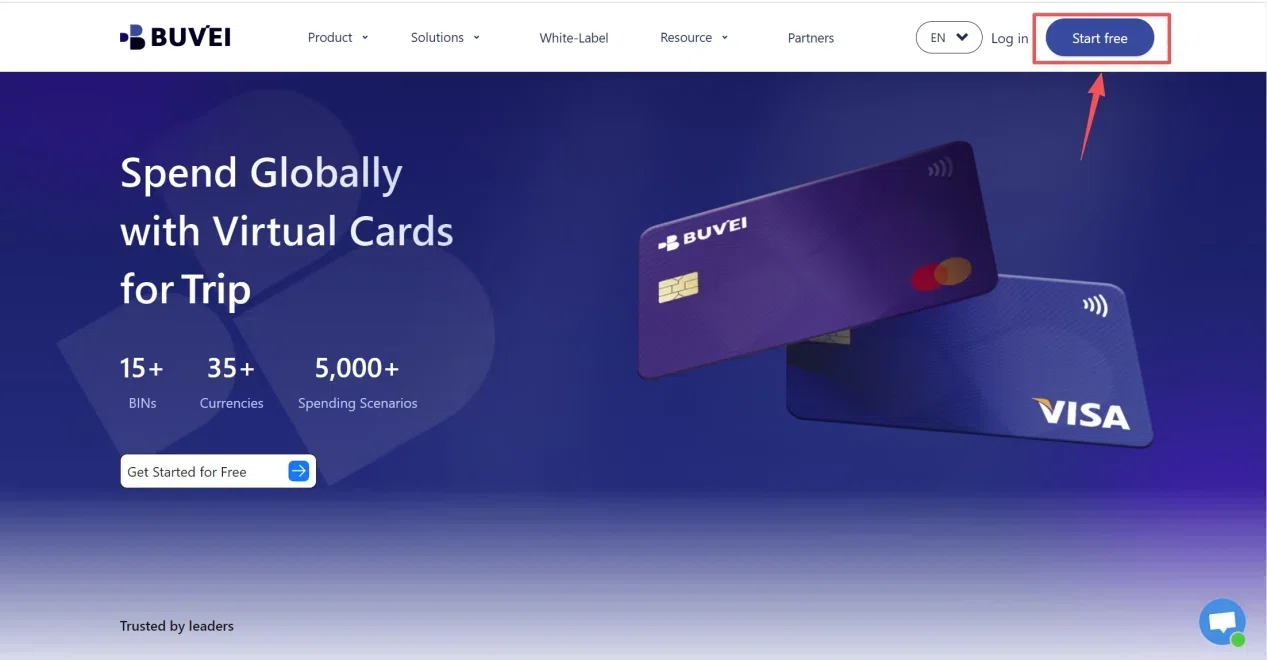
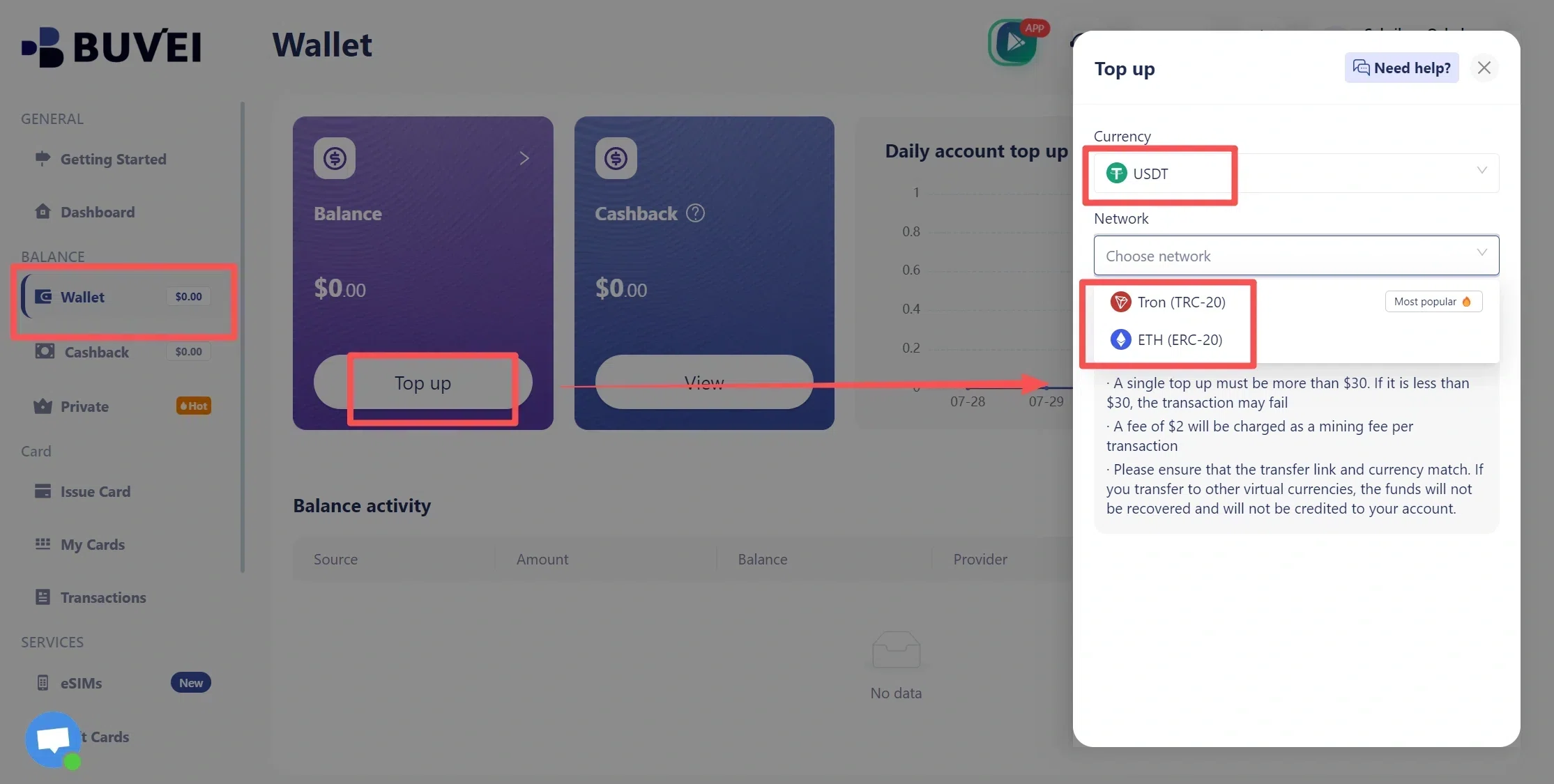
- ウォレットに入金する: Walletを開き、TRC20またはERC20経由のUSDTなど、利用可能な入金方法を選択します。入金アドレスをコピーし、送金元と送金先のネットワークが一致していることを確認してから送金します。入金が承認されたら、利用可能残高を確認してください。
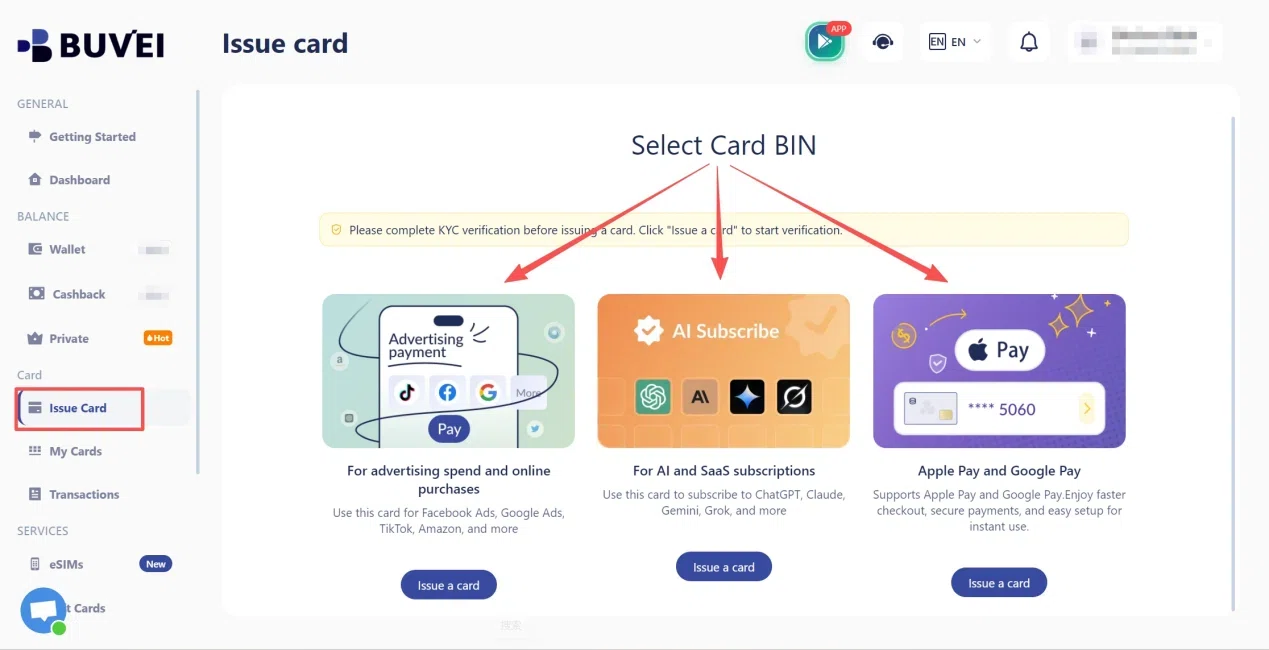
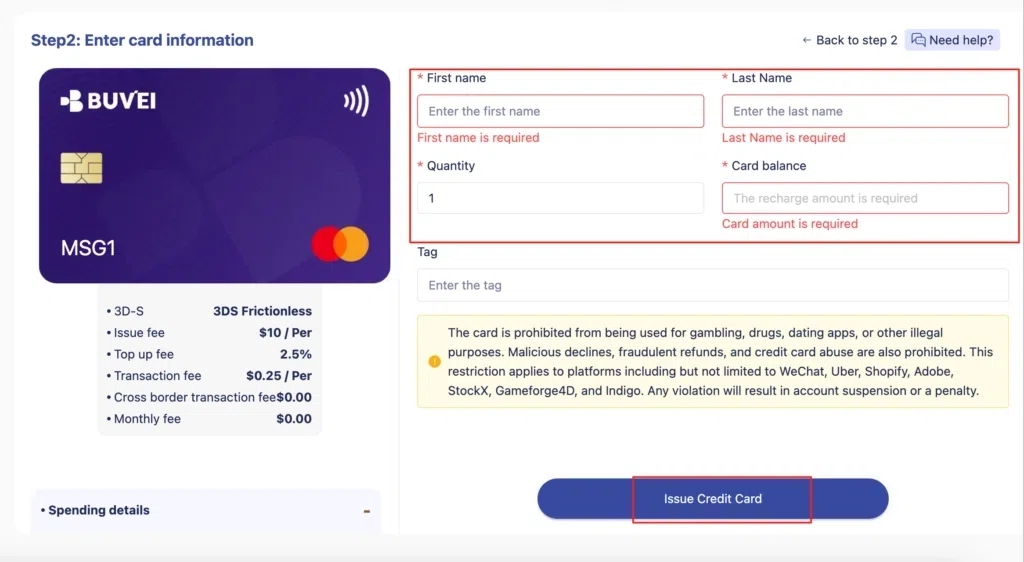
- バーチャルカードを作成する: Cardsを開き、予定している支払いに適した利用可能なBIN地域とカード種類を選択します。カード名、金額、発行枚数などの必要事項を入力し、カード発行を申請します。
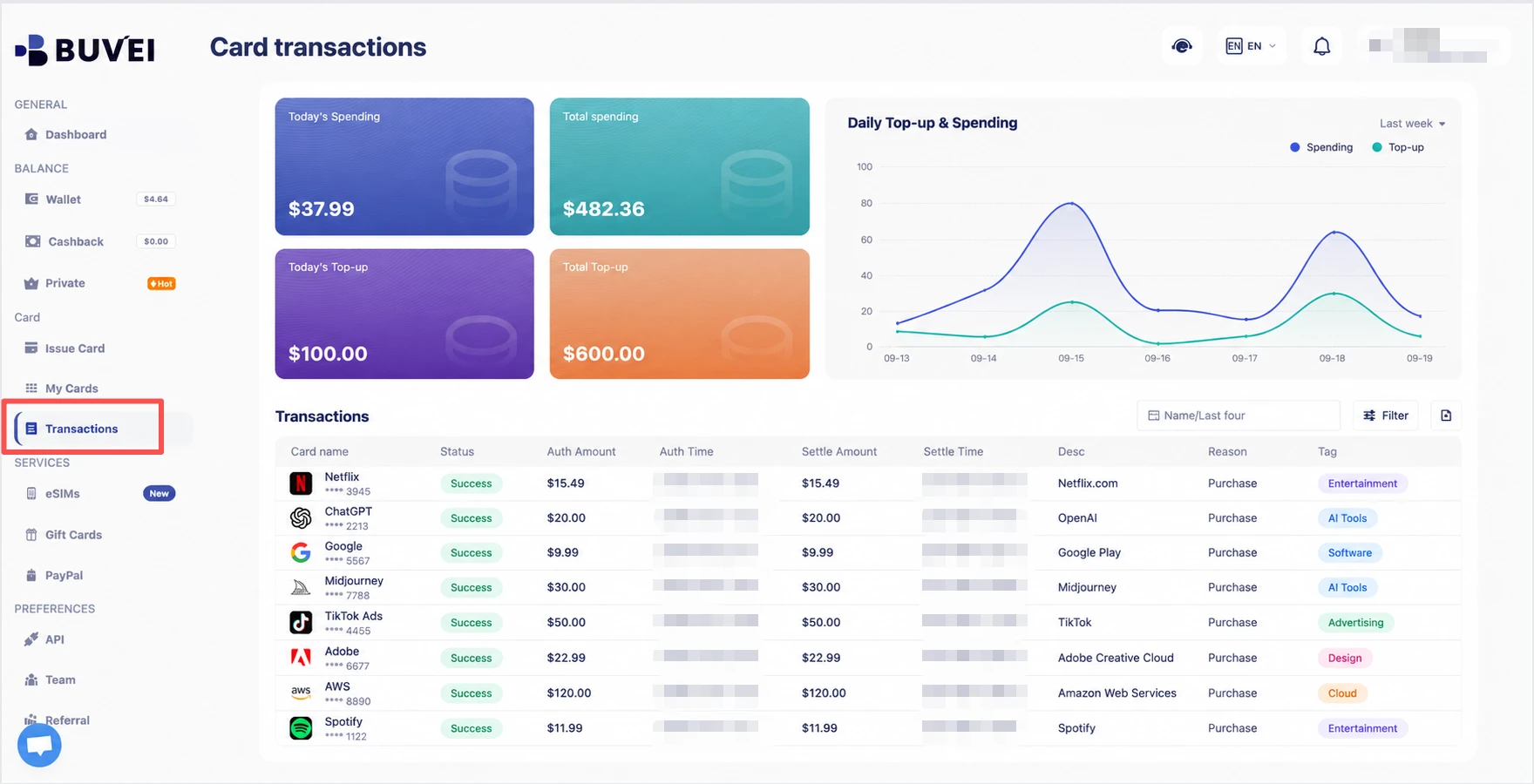
- カードと取引を確認する: My Cardsを開いてカード情報とステータスを確認し、利用可能な取引記録を使って支払い状況を監視します。
Amazon Adsにカードを登録する前に、アカウントの現在の支払い設定を確認し、該当するカード種類が利用できることを確かめてください。一部のアカウントでは、セラーまたはベンダーアカウントの残高や請求書払いがデフォルトの支払い方法になっているため、カードを予備の支払い方法としてしか利用できない場合や、カード払い自体が利用できない場合があります。
BUVEIはカードの発行や支払い記録の管理に役立ちますが、Amazonの請求システムを自動的に照合したり、どのキャンペーンで請求が発生したかを特定したり、Amazonが特定のカードを受け付けることを保証したりするものではありません。広告費を正確に照合する際は、引き続きAmazon独自の請求書とキャンペーンレポートを主要な情報源として利用してください。
PPC広告費の請求管理で避けたいよくあるミス
請求処理が正常に行われていても、よくあるミスによって、通常の照合作業が支払いトラブルのように見えてしまうことがあります。
- 日次の広告費と1件のカード請求を比較する: Amazonはクレジット限度額に達した時点、または月次の請求スケジュールに従って累積費用を回収することがあります。そのため、取引を適切な請求書と照合してください。
- 実際の支払い方法を確認しない: カード取引が見当たらないと判断する前に、アカウントでカード払い、セラーまたはベンダー残高からの引き落とし、請求書払い、予備の支払い方法のどれが使用されているか確認しましょう。
- 銀行の利用明細だけに頼る: カードの利用明細からは請求された事実を確認できますが、請求期間や広告活動を特定するには、Amazonの請求書とキャンペーンレポートが必要です。
- 通貨やマーケットプレイスの違いを見落とす: 複数の国で広告を運用している場合は、請求書と取引が同じマーケットプレイスおよび通貨に対応していることを確認してください。
- バーチャルカードを照合ツールとして扱う: 専用カードは支払いの整理に役立ちますが、キャンペーンレポートの代わりにはならず、Amazonの請求書に記載された調整額の原因を単独で説明することもできません。
よくある質問
Amazon Adsの請求額が日々の広告費と異なるのはなぜですか?
Amazon Adsでは、累積広告費がクレジット限度額に達した時点で請求される場合と、限度額に達しなかった場合に月次の請求スケジュールに従って累積金額が回収される場合があります。そのため、カードの請求額が、日次レポートに表示される期間とは異なる期間の広告費をカバーしていることがあります。
バーチャルカードはAmazon PPC広告費の管理に役立ちますか?
Amazon Adsアカウントがその支払い方法に対応していれば、専用のバーチャルカードを使うことで、広告費の支払いをほかの事業経費と区別しやすくなります。ただし、キャンペーンレポートの代わりにはならず、1件の請求書にまとめられた個々のキャンペーンを自動的に特定することもできません。
Amazon Adsの請求書が記録と一致しない場合はどうすればよいですか?
キャンペーンのレポート期間、請求書番号、支払日、通貨、支払い方法、請求書に記載されたクレジットや税金を再確認してください。それでも差額の原因がわからない場合は、該当する請求書とレポートをダウンロードし、関連する取引の詳細をまとめてから、Amazon Adsサポートに調査を依頼しましょう。
まとめ
Amazon Adsの請求額の不一致は、必ずしも誤請求を意味するわけではありません。請求しきい値に基づく請求、レポート期間と請求サイクルのずれ、支払い方法の変更、キャンペーンレポートには表示されず請求書に記載される調整額などが原因となる可能性があります。
最も確実な方法は、広告レポートを該当する請求書と照合し、Amazonが実際に使用した支払い方法を確認したうえで、請求書を対応するカード取引またはアカウント取引と比較することです。専用のバーチャルカードを使えばPPC広告費の支払いを整理しやすくなります。また、BUVEIは対応する支払い用途においてカード管理や取引記録の確認をサポートします。ただし、正確な照合には、引き続きAmazon独自の請求記録とレポートが欠かせません。